Hướng dẫn di chuyển website WordPress sang hosting mới bằng Sitevorx Pro
Chuyển website sang hosting mới thường khá mất thời gian: phải tải bản sao lưu về máy, upload lên hosting mới, tạo lại cơ sở dữ liệu rồi sửa đường dẫn. Với tính năng Di chuyển Website trong plugin Sitevorx Pro, toàn bộ việc đó được rút gọn còn 2 bước ngay trong trang quản trị WordPress. Trong bài viết này, iNET sẽ giới thiệu tính năng và hướng dẫn Quý vị từng bước thực hiện.
1. Tính năng Di chuyển Website là gì?
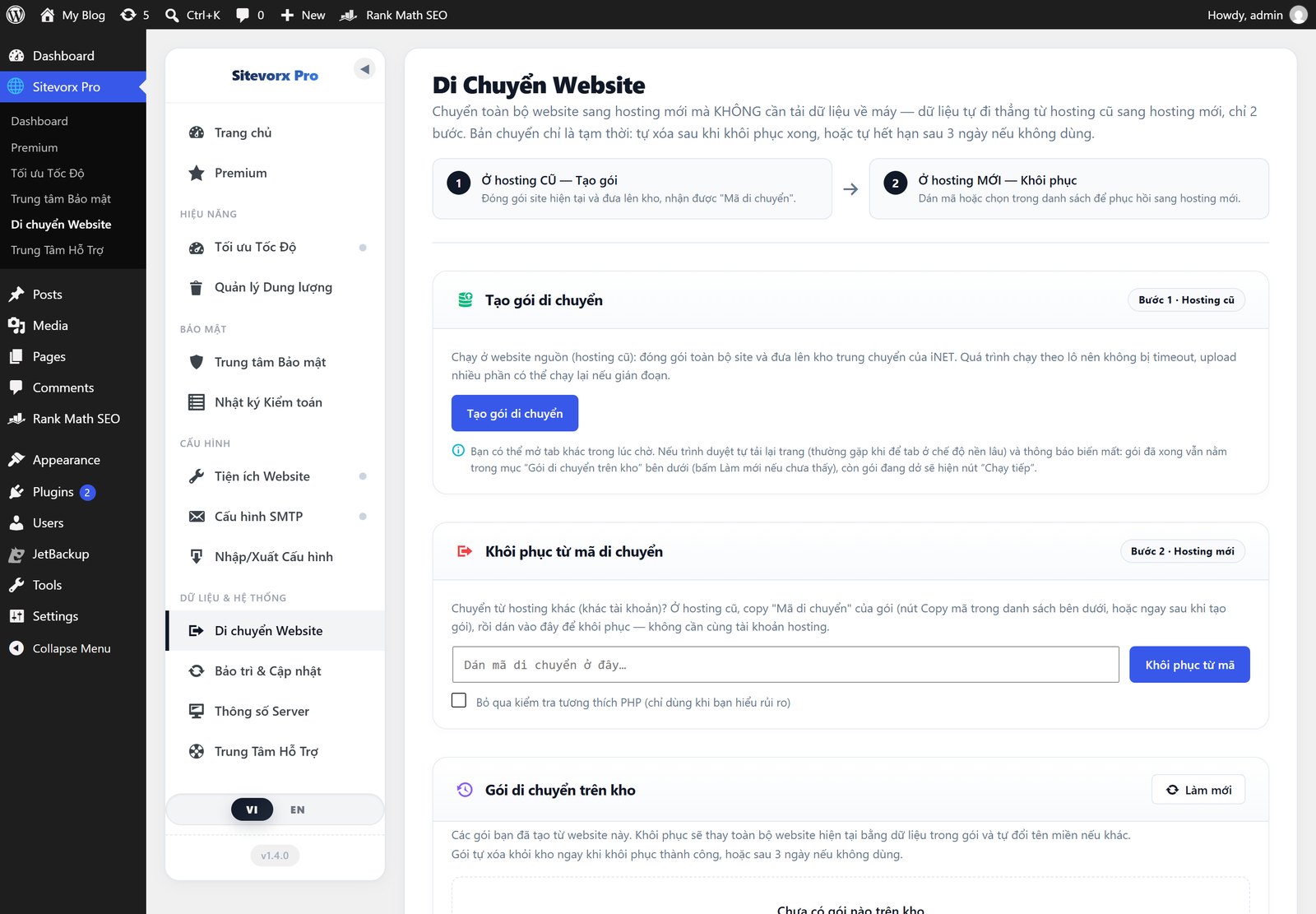
Di chuyển Website là tính năng của Sitevorx Pro giúp chuyển toàn bộ website WordPress gồm mã nguồn, giao diện, plugin, hình ảnh và cơ sở dữ liệu từ hosting cũ sang một hosting iNET khác. Quý vị không cần tải dữ liệu về máy tính. Ở hosting cũ, website được đóng gói, mã hóa và đưa lên kho trung chuyển của iNET. Ở hosting mới, Quý vị chỉ cần dán Mã di chuyển là website được dựng lại hoàn chỉnh.
Điểm nổi bật:
- Không tải về, không upload lại: dữ liệu đi thẳng từ hosting cũ sang hosting mới, không phụ thuộc tốc độ mạng của máy tính Quý vị.
- Chuyển trọn vẹn: toàn bộ thư mục wp-content (theme, plugin, hình ảnh) và cơ sở dữ liệu.
- Tự đổi tên miền: nếu website mới dùng tên miền khác, mọi đường dẫn trong nội dung và cài đặt đều được cập nhật tự động, kể cả dữ liệu của theme và plugin.
- Chạy ổn định với website lớn: quá trình chia thành nhiều lô nhỏ nên không bị hết thời gian chờ (timeout). Nếu bị gián đoạn, quá trình sẽ chạy tiếp từ chỗ đang dở.
- Tiết kiệm dung lượng: gói được tải về đến đâu thì giải nén thẳng vào website đến đó. Hosting mới chỉ cần còn trống bằng dung lượng website và một phần dự phòng.
- Bảo mật: mỗi gói được mã hóa bằng một khóa riêng, chỉ người có Mã di chuyển mới khôi phục được. Gói tự xóa khỏi kho ngay khi khôi phục thành công, hoặc sau 3 ngày nếu không dùng.
- Tự đăng nhập sau khi khôi phục: khôi phục xong, Quý vị được đăng nhập ngay bằng tài khoản quản trị của website cũ.
2. Khi nào nên sử dụng?
- Chuyển website sang gói hosting iNET khác, ví dụ nâng cấp gói hoặc chuyển sang máy chủ mới.
- Chuyển website giữa hai tài khoản hosting iNET khác nhau, ví dụ bàn giao website cho khách hàng. Không cần dùng chung tài khoản.
- Đổi tên miền cho website, hoặc nhân bản website sang một tên miền khác để làm bản thử nghiệm.
Lưu ý: Sitevorx Pro chỉ hoạt động trong hệ sinh thái iNET, vì vậy tính năng Di chuyển Website chỉ dùng được khi cả hosting cũ và hosting mới đều là hosting của iNET.
3. Chuẩn bị trước khi di chuyển
Trước khi bắt đầu, Quý vị vui lòng kiểm tra các điều kiện sau:
- Plugin: cả hai website đã cài và kích hoạt Sitevorx Pro phiên bản 1.4.0 trở lên. Phiên bản hiển thị ở góc trên trang Dashboard của Sitevorx Pro.
Quý khách có thể download plugin tại đây
- Website trên hosting mới: đã cài sẵn một website WordPress (có thể là website trắng). Quý vị có thể tham khảo bài Hướng dẫn cài nhanh website WordPress trên OnePanel.
- Dung lượng trống ở hosting mới: tối thiểu bằng dung lượng website hiện tại cộng thêm khoảng 2GB. Dung lượng website xem tại Sitevorx Pro => Quản lý Dung lượng.
- Phiên bản PHP: hai hosting nên dùng cùng dòng PHP (cùng 7.x hoặc cùng 8.x). Nếu khác dòng, plugin sẽ cảnh báo và dừng lại để tránh lỗi website.
- Tài khoản quản trị: ghi nhớ tên đăng nhập và mật khẩu quản trị của website cũ. Sau khi di chuyển, website mới sẽ dùng tài khoản của website cũ.
Mẹo: Trong lúc tạo gói, Quý vị nên hạn chế cập nhật nội dung trên website cũ. Bài viết hoặc đơn hàng phát sinh sau khi tạo gói sẽ không có trên website mới.
4. Hướng dẫn di chuyển website
Bước 1: Mở tính năng Di chuyển Website
Tại trang quản trị WordPress của website cũ, Quý vị vào menu Sitevorx Pro => Di chuyển Website. Trang Di chuyển Website có 3 phần chính:
- Tạo gói di chuyển: dùng ở hosting cũ.
- Khôi phục từ mã di chuyển: dùng ở hosting mới.
- Gói di chuyển trên kho: danh sách các gói đã tạo từ website này.
Bước 2: Tạo gói di chuyển tại hosting cũ
Tại phần Tạo gói di chuyển, Quý vị bấm nút Tạo gói di chuyển, sau đó bấm OK ở hộp thoại xác nhận.
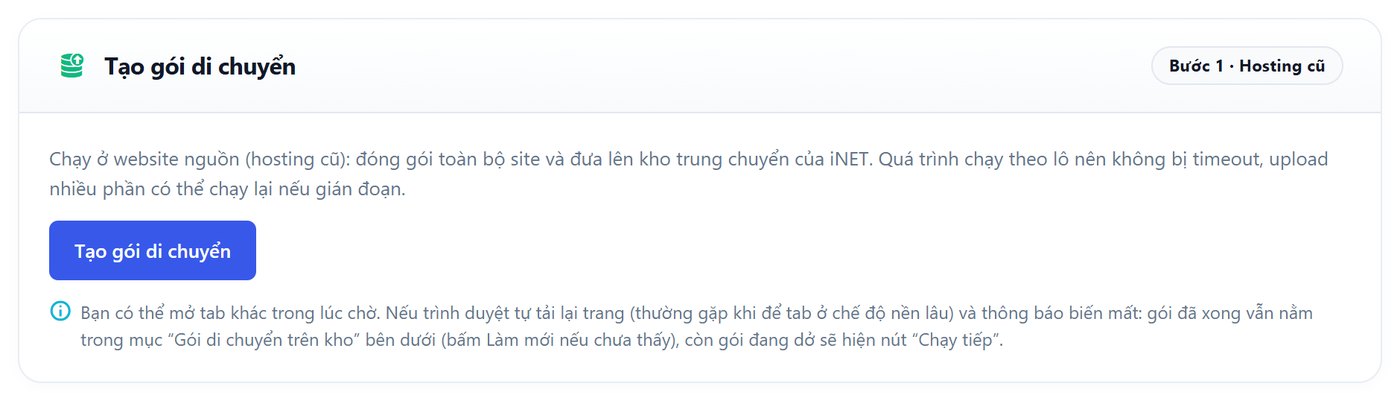
Hệ thống bắt đầu đóng gói website và tải lên kho trung chuyển. Thanh tiến trình hiển thị phần trăm cùng dung lượng đã đóng gói trên tổng dung lượng website. Trong lúc chờ:
- Quý vị có thể mở tab khác để làm việc, nhưng không đóng tab này cho tới khi hoàn tất.
- Muốn dừng lại, Quý vị bấm Hủy tạo gói. Phần dữ liệu đã tải lên kho sẽ được xóa.
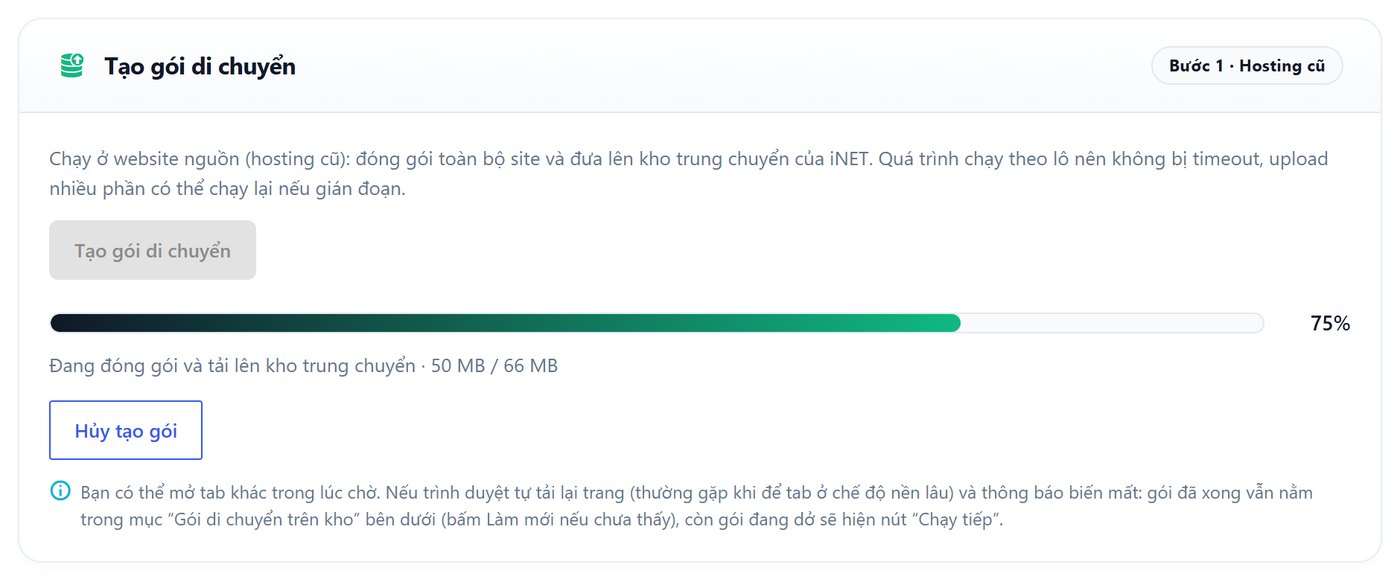
Khi hoàn tất, hệ thống hiển thị thông báo Đã tạo gói di chuyển kèm Mã di chuyển. Quý vị bấm Copy mã để sao chép mã, dùng cho bước khôi phục.
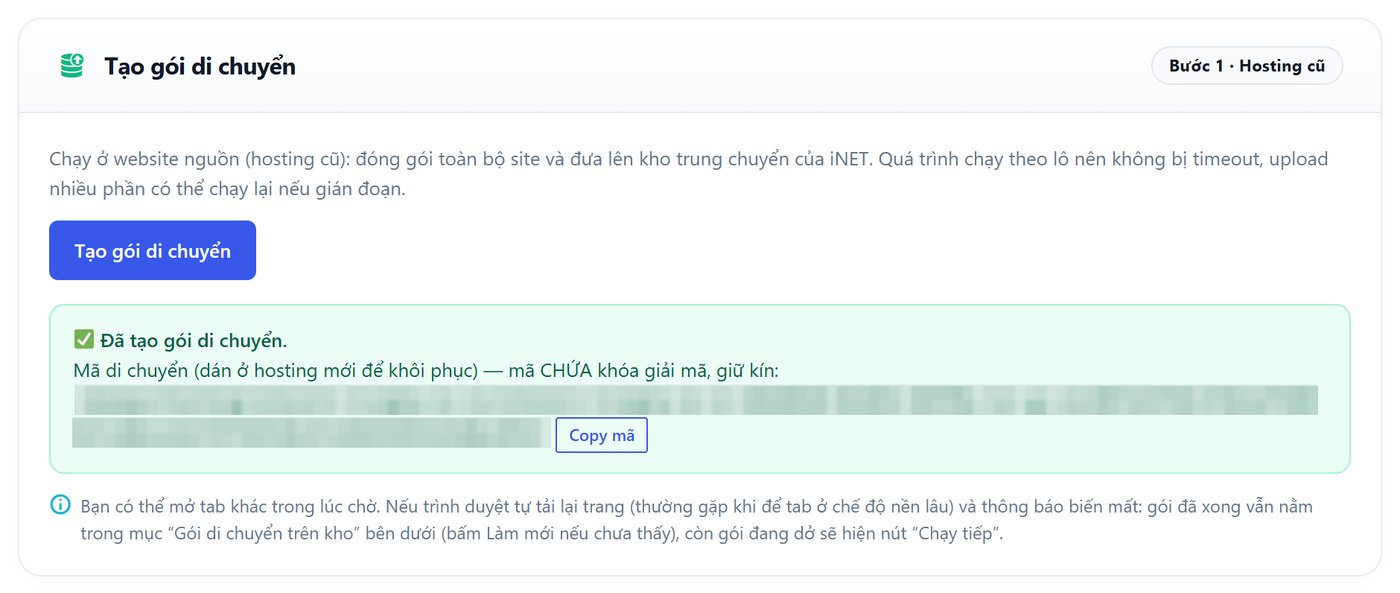
Lưu ý: Mã di chuyển chứa khóa giải mã của gói. Ai có mã này đều có thể khôi phục website trong thời gian gói còn trên kho. Quý vị vui lòng giữ kín mã, chỉ gửi cho người thực sự cần.
Bước 3: Khôi phục tại hosting mới
Quý vị đăng nhập trang quản trị WordPress của website trên hosting mới, vào Sitevorx Pro => Di chuyển Website. Tại phần Khôi phục từ mã di chuyển, Quý vị dán Mã di chuyển vừa copy vào ô nhập, bấm Khôi phục từ mã, rồi bấm OK ở hộp thoại xác nhận.
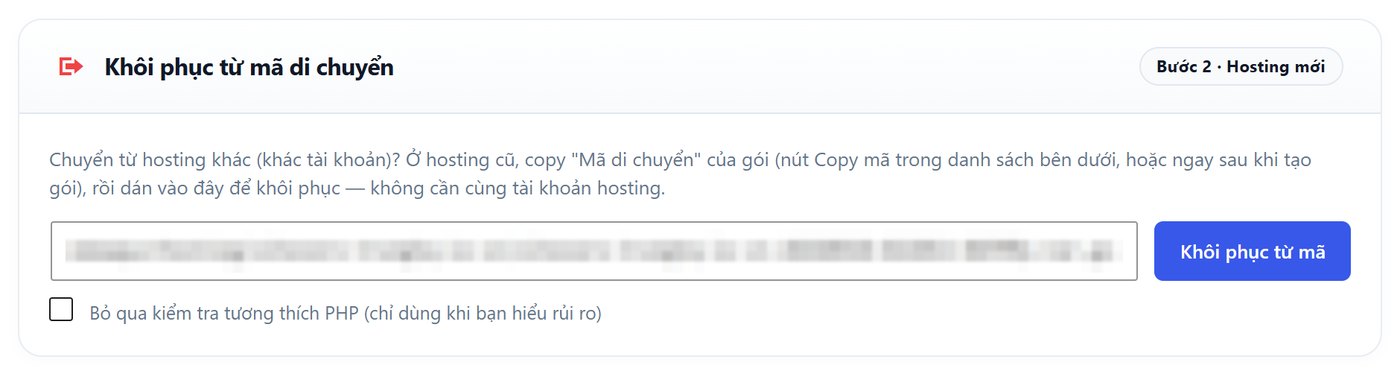
Quan trọng: Khôi phục sẽ thay thế toàn bộ dữ liệu hiện có trên website ở hosting mới bằng dữ liệu trong gói, và không thể hoàn tác. Quý vị vui lòng kiểm tra đúng website trước khi xác nhận.
Quá trình khôi phục gồm 4 giai đoạn, hiển thị ngay trên thanh tiến trình:
1. Tải và giải nén: tải gói từ kho và giải nén thẳng vào website, kèm số dung lượng và số file đã xử lý.
2. Nhập cơ sở dữ liệu.
3. Cập nhật đường dẫn theo tên miền: tự đổi đường dẫn nếu website mới dùng tên miền khác.
4. Hoàn tất: dựng lại cấu hình đường dẫn tĩnh (permalink) và dọn dữ liệu tạm.
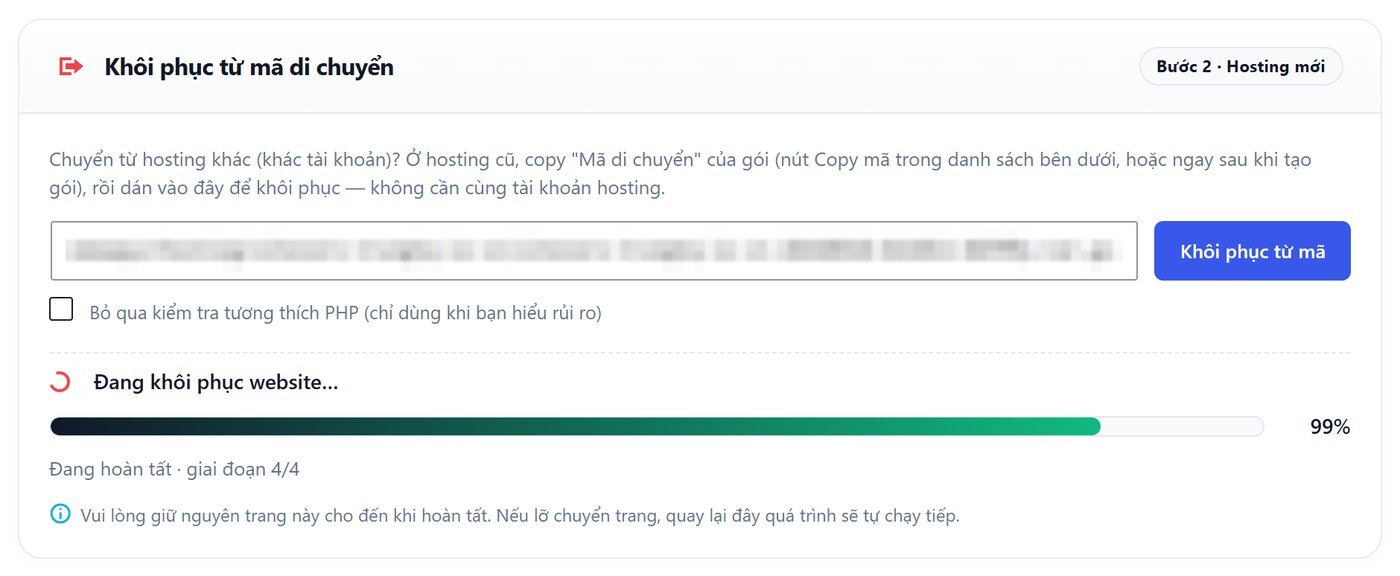
Mẹo: Quý vị nên giữ nguyên trang cho tới khi hoàn tất. Nếu lỡ chuyển trang hoặc trình duyệt tự tải lại, Quý vị chỉ cần quay lại trang Di chuyển Website, quá trình sẽ tự chạy tiếp từ chỗ đang dở.
Bước 4: Hoàn tất
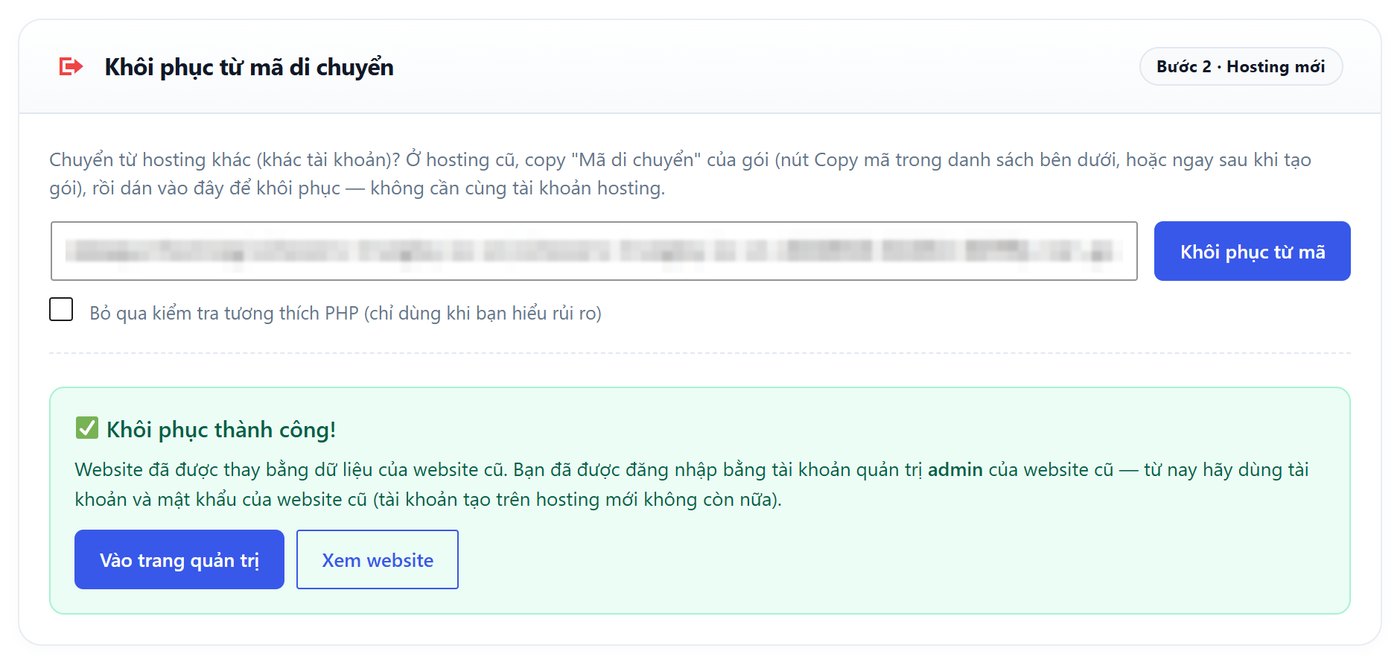
Khi khôi phục xong, hệ thống hiển thị thông báo Khôi phục thành công. Quý vị đã được tự động đăng nhập bằng tài khoản quản trị của website cũ. Từ lần sau, Quý vị đăng nhập bằng tên đăng nhập và mật khẩu của website cũ, vì tài khoản tạo trên hosting mới không còn nữa.
Quý vị bấm Vào trang quản trị để tiếp tục làm việc, hoặc Xem website để kiểm tra giao diện.
5. Kiểm tra sau khi di chuyển
- Mở một số trang, bài viết và hình ảnh để chắc chắn website hiển thị đúng.
- Nếu chuyển cả tên miền sang hosting mới, Quý vị trỏ tên miền về địa chỉ IP của hosting mới và kích hoạt SSL cho tên miền.
- Nếu website dùng plugin cache hoặc CDN, Quý vị xóa cache để hiển thị dữ liệu mới nhất.
- Sau khi website mới đã hoạt động ổn định, Quý vị có thể hủy hoặc dọn dẹp dữ liệu ở hosting cũ.
6. Quản lý gói di chuyển trên kho
Phần Gói di chuyển trên kho ở cuối trang liệt kê các gói đã tạo từ website này. Mỗi gói hiển thị dung lượng, thời điểm tạo và thời gian còn lại trước khi tự xóa. Với mỗi gói, Quý vị có thể:
- Khôi phục: khôi phục ngay trên website này từ gói đã chọn.
- Copy mã: lấy lại Mã di chuyển để dùng ở hosting mới.
- Biểu tượng thùng rác: xóa gói khỏi kho khi không còn dùng.
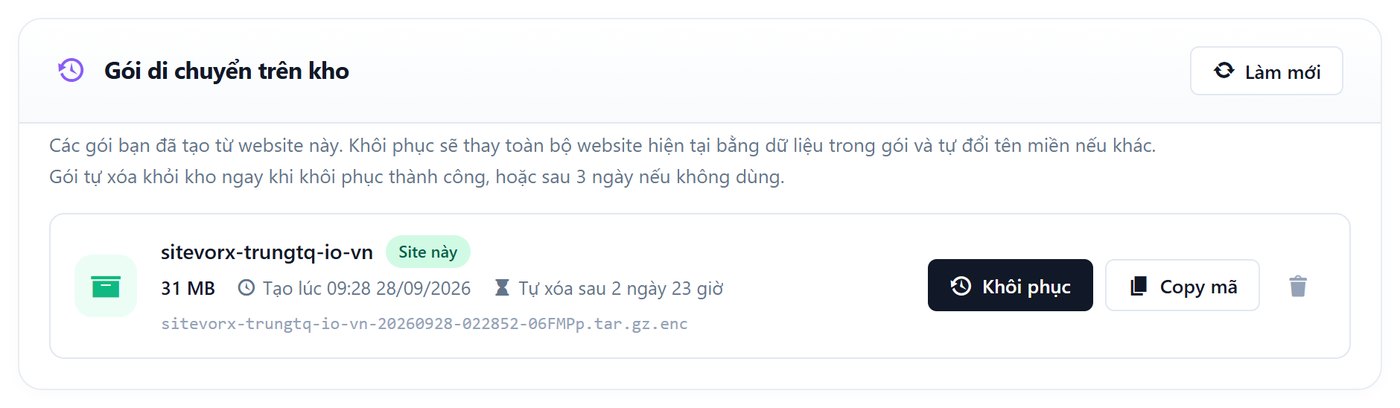
Nếu danh sách chưa cập nhật, Quý vị bấm Làm mới.
7. Câu hỏi thường gặp
Di chuyển website mất bao lâu?
Thời gian phụ thuộc vào dung lượng website. Website vài trăm MB thường chỉ mất vài phút cho mỗi bước. Website dung lượng lớn (hàng chục GB) sẽ cần nhiều thời gian hơn, và Quý vị theo dõi được tiến độ trên thanh tiến trình.
Lỡ đóng tab hoặc trình duyệt tự tải lại trang thì sao?
Quá trình không bị mất. Khi tạo gói: gói đã tạo xong vẫn nằm trong mục Gói di chuyển trên kho, còn gói đang tạo dở sẽ có nút Chạy tiếp. Khi khôi phục: Quý vị quay lại trang Di chuyển Website trên cùng trình duyệt, quá trình sẽ tự chạy tiếp từ chỗ đang dở. Nếu lúc đó đã qua bước nhập cơ sở dữ liệu, WordPress sẽ yêu cầu đăng nhập lại: Quý vị dùng tài khoản quản trị của website cũ.
Khôi phục bị dừng giữa chừng thì làm lại có phải chạy từ đầu không?
Không. Khi khôi phục bị dừng (mất kết nối, hết dung lượng, lệch phiên bản PHP…), sau khi khắc phục, Quý vị bấm lại Khôi phục từ mã với đúng mã cũ, quá trình sẽ chạy tiếp từ chỗ đang dở. Nếu dán mã của một gói khác, hệ thống sẽ bắt đầu khôi phục mới.
Hệ thống báo "Không tìm thấy gói trên kho"?
Gói có thể đã hết hạn (quá 3 ngày), đã được khôi phục ở website khác (gói tự xóa sau khi khôi phục thành công), hoặc mã bị copy thiếu. Quý vị vui lòng tạo gói mới ở hosting cũ và thử lại.
Hệ thống báo phiên bản PHP của hai hosting khác nhau?
Quý vị đổi phiên bản PHP của hosting mới về cùng dòng với hosting cũ, rồi bấm lại Khôi phục từ mã. Nếu chắc chắn website tương thích, Quý vị có thể tích ô Bỏ qua kiểm tra tương thích PHP bên dưới ô nhập mã rồi thử lại.
Hệ thống báo hosting hết dung lượng?
Quý vị giải phóng bớt dung lượng hoặc nâng cấp gói hosting mới, sau đó bấm lại Khôi phục từ mã với đúng mã cũ để chạy tiếp. Gói vẫn còn trên kho, vì gói chỉ tự xóa khi khôi phục thành công.
Sau khi khôi phục, tôi đăng nhập bằng tài khoản nào?
Quý vị đăng nhập bằng tài khoản quản trị của website cũ. Toàn bộ dữ liệu, kể cả tài khoản người dùng, đã được thay bằng dữ liệu của website cũ.
Có dùng tính năng này để sao lưu website định kỳ được không?
Không. Gói di chuyển chỉ được lưu tạm tối đa 3 ngày để phục vụ việc chuyển website. Để sao lưu định kỳ, Quý vị vui lòng sử dụng tính năng sao lưu của dịch vụ hosting.
Nếu trong quá trình thực hiện có bất kỳ vướng mắc nào, Quý vị vui lòng liên hệ bộ phận hỗ trợ kỹ thuật của iNET qua hotline 1900 9250 để được hỗ trợ.
Chúc Quý vị thành công!