Hướng dẫn đổi mật khẩu tài khoản đại lý iNET
Trong bài viết trước chúng tôi đã hướng dẫn bạn cách đăng nhập hệ thống quản trị dịch vụ dành cho đại lý của iNET và bài viết tiếp theo chúng tôi sẽ hướng dẫn bạn đổi mật khẩu cho tài khoản đại lý của bạn. Để hiểu rõ quá trình thực hiện, mời bạn theo dõi bài viết của chúng tôi nhé.
1. Cách đổi mật khẩu tài khoản đại lý tại iNET
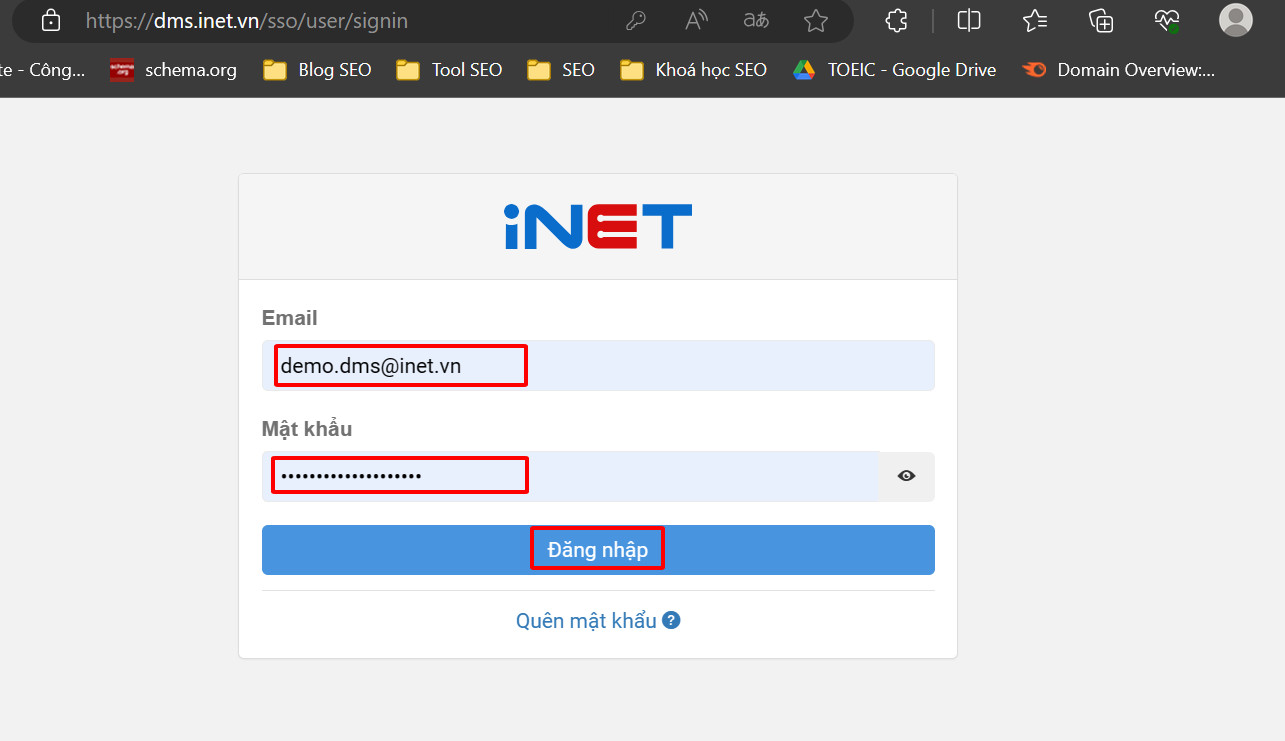
Bước 1: Truy cập vào trang đăng nhập tài khoản đại lý của iNET
Bước 2: Tiếp theo, nhập thông tin đăng nhập vào tài khoản của bạn.
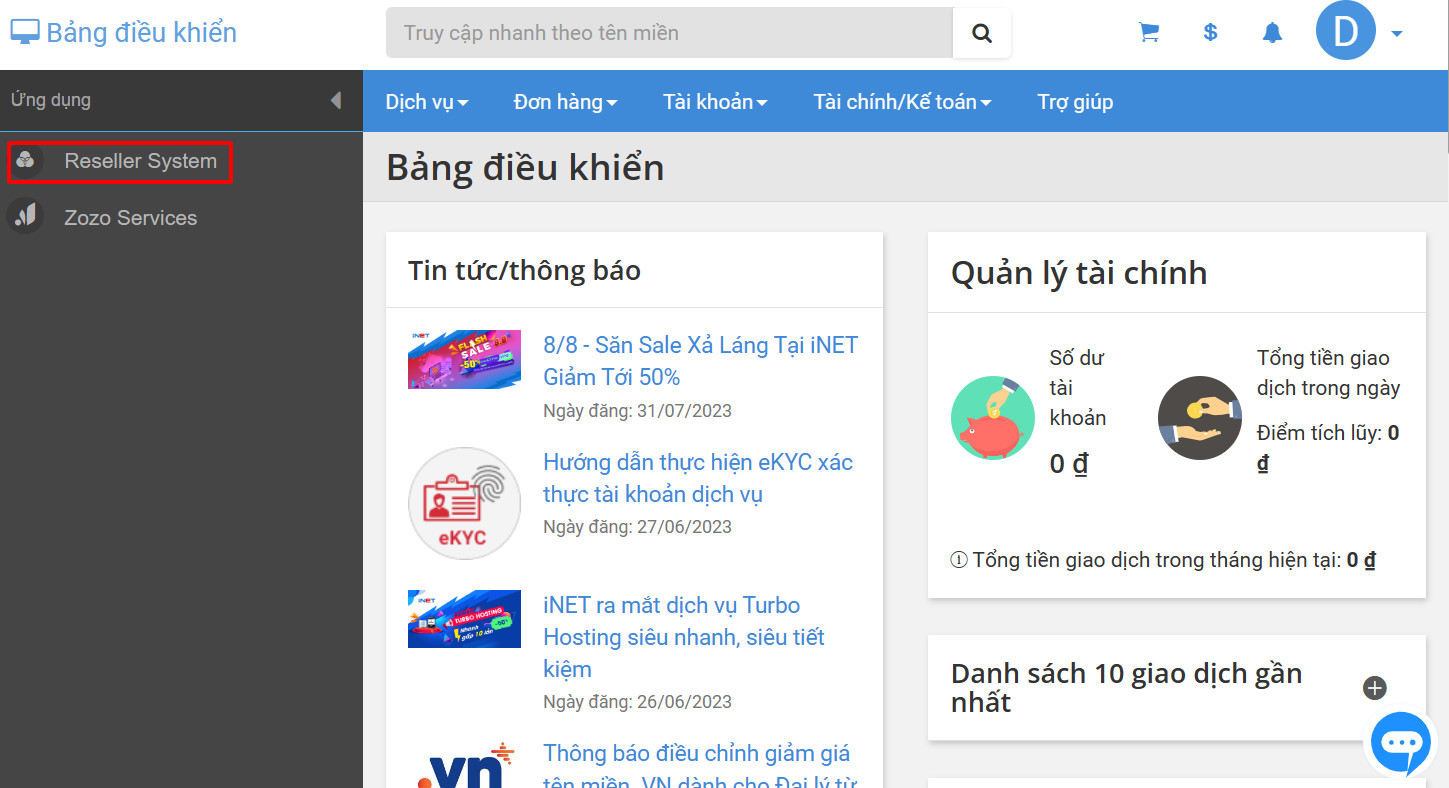
Bước 3: Truy cập vào giao diện quản trị dịch vụ
Sau khi đăng nhập thành công, bạn chọn vào mục “ Reseller System”
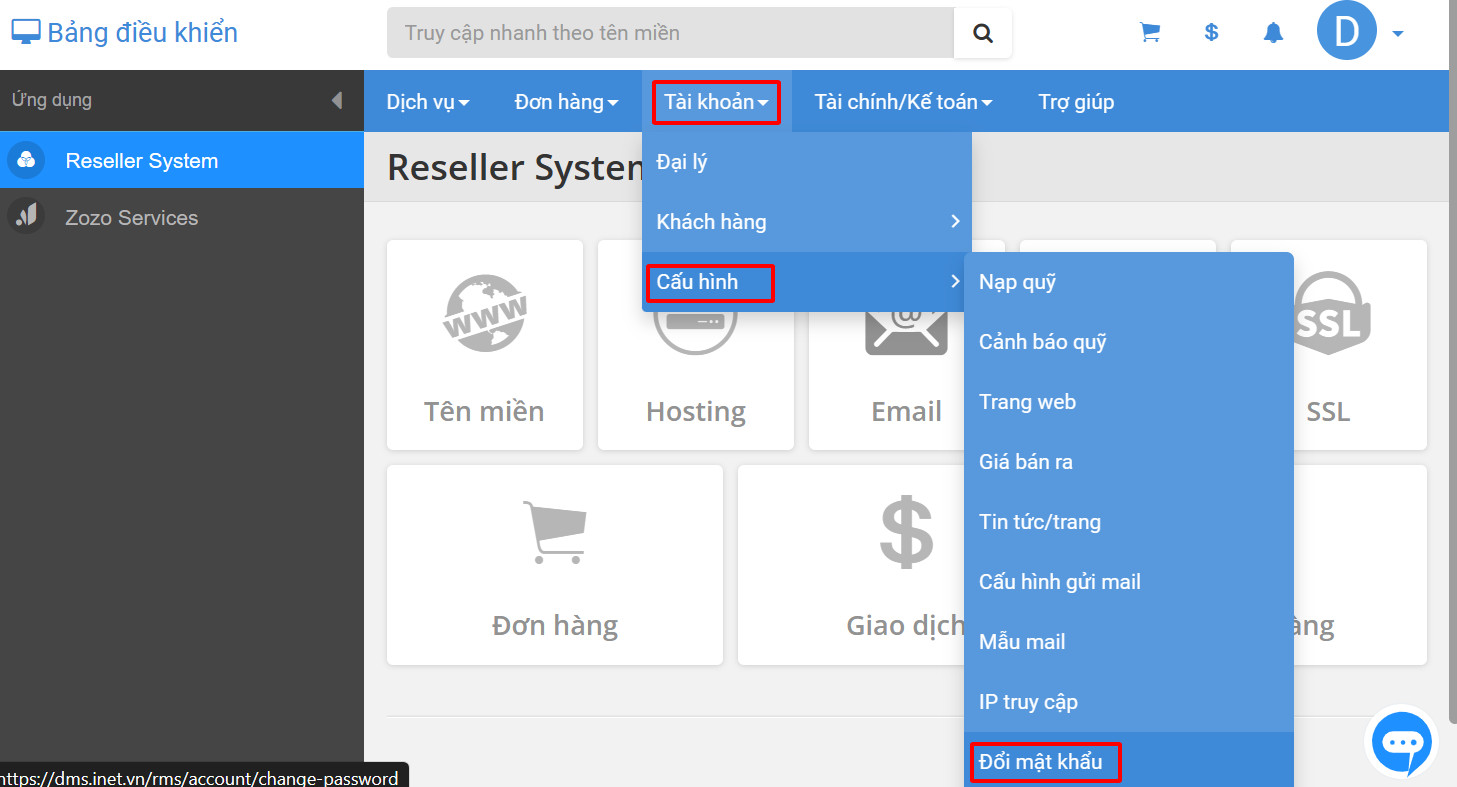
Tiếp đến, bạn nhấn chọn Tài khoản => Cấu hình => Đổi mật khẩu
Tại ô nhập mật khẩu mới, bạn hãy mật khẩu mới của bạn.
Lưu ý: Để tăng tính bảo mật, mật khẩu tài khoản nên có độ dài lớn hơn 8 ký tự, bao gồm các ký tự viết hoa và viết thường, ký tự là số và ký tự đặc biệt.
Tiếp đến để xác nhận thay đổi mật khẩu, bạn hãy nhập lại mật khẩu mới một lần nữa để đảm bảo rằng bạn đã nhập đúng.
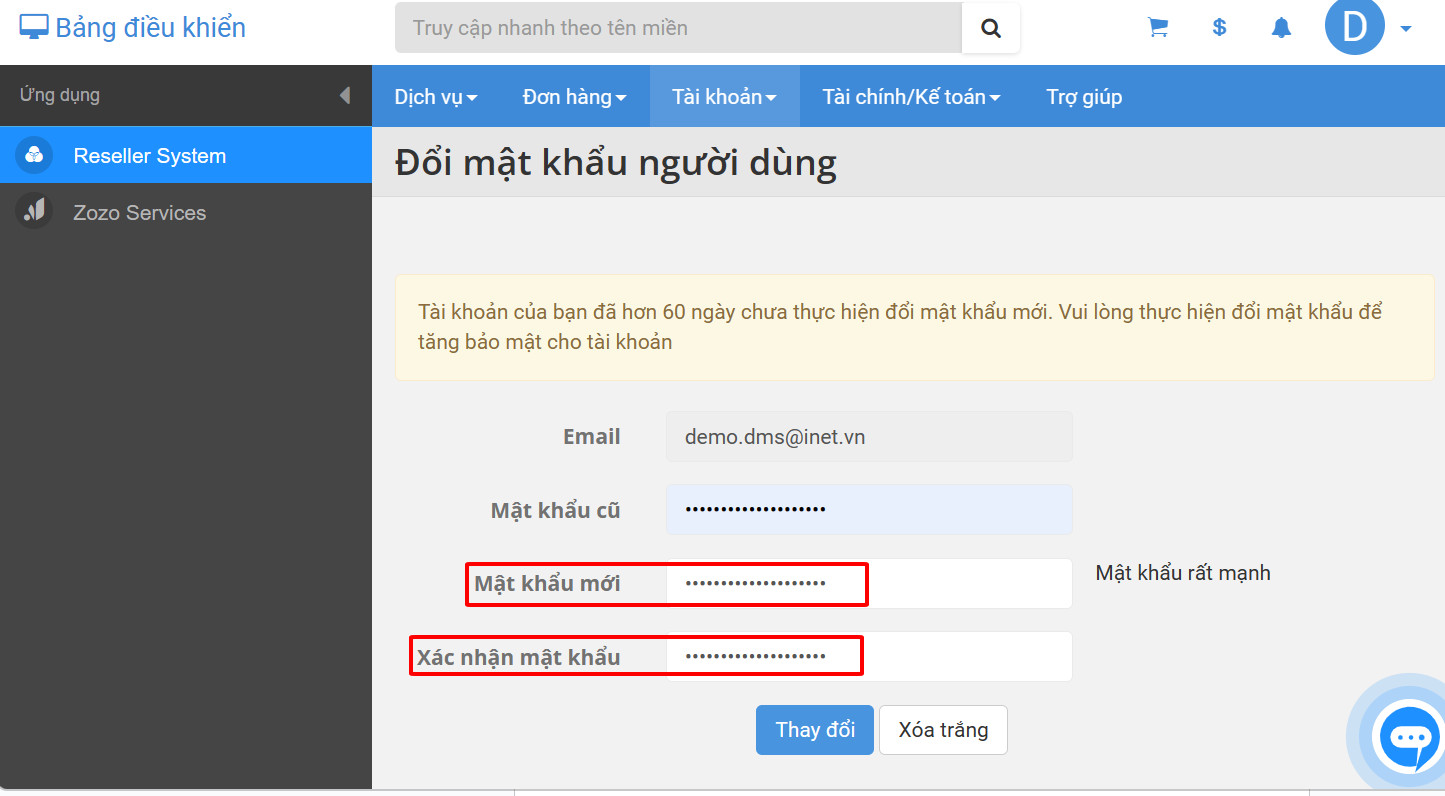
Bước 4: Nhấn nút "Thay đổi" để hoàn tất việc đổi mật khẩu. Hệ thống sẽ thông báo rằng mật khẩu đã được thay đổi thành công.
Bước 5: Để xác nhận rằng mật khẩu mới đã được áp dụng, hãy đăng xuất khỏi tài khoản và đăng nhập lại bằng mật khẩu mới.
2. Kết luận
Như vậy là bạn đã thành công đổi mật khẩu tài khoản đại lý của iNET rồi, giờ đây bạn có thể sử dụng mật khẩu mới để trải nghiệm hệ thống quản trị của chúng tôi. Nếu trong quá trình bạn thực hiện có gặp khó khăn, hãy tạo ticket để được đội ngũ kỹ thuật tư vấn và hỗ trợ cho bạn nhé.