Hướng dẫn đổi mật khẩu tên miền (trường hợp KH sử dụng web theo thương hiệu đại lý hoặc domain.exdomain.net)
Đổi mật khẩu tên miền là một bước quan trọng để đảm bảo an toàn thông tin và đảm vảo việc quản lý trực tuyến của bạn. Hôm nay iNET sẽ hướng dẫn chi tiết cho bạn về cách thay đổi mật khẩu tên miền hiệu quả.
1. Thay đổi mật khẩu tên miền trên hệ thống DMS
Để thay đổi mật khẩu cho tên miền của đại lý, bạn thực hiện theo các bước sau:
Bước 1: Đăng nhậphệ thống quản trị dms.inet.vn
Bước 2: Truy cập vào tính menu Reseller System ở góc bên trái
Bước 3: Trên thanh ngang menu bạn chọn Dịch vụ => Tên miền => Danh sách để vào trang danh sách quản trị tên miền của đại lý
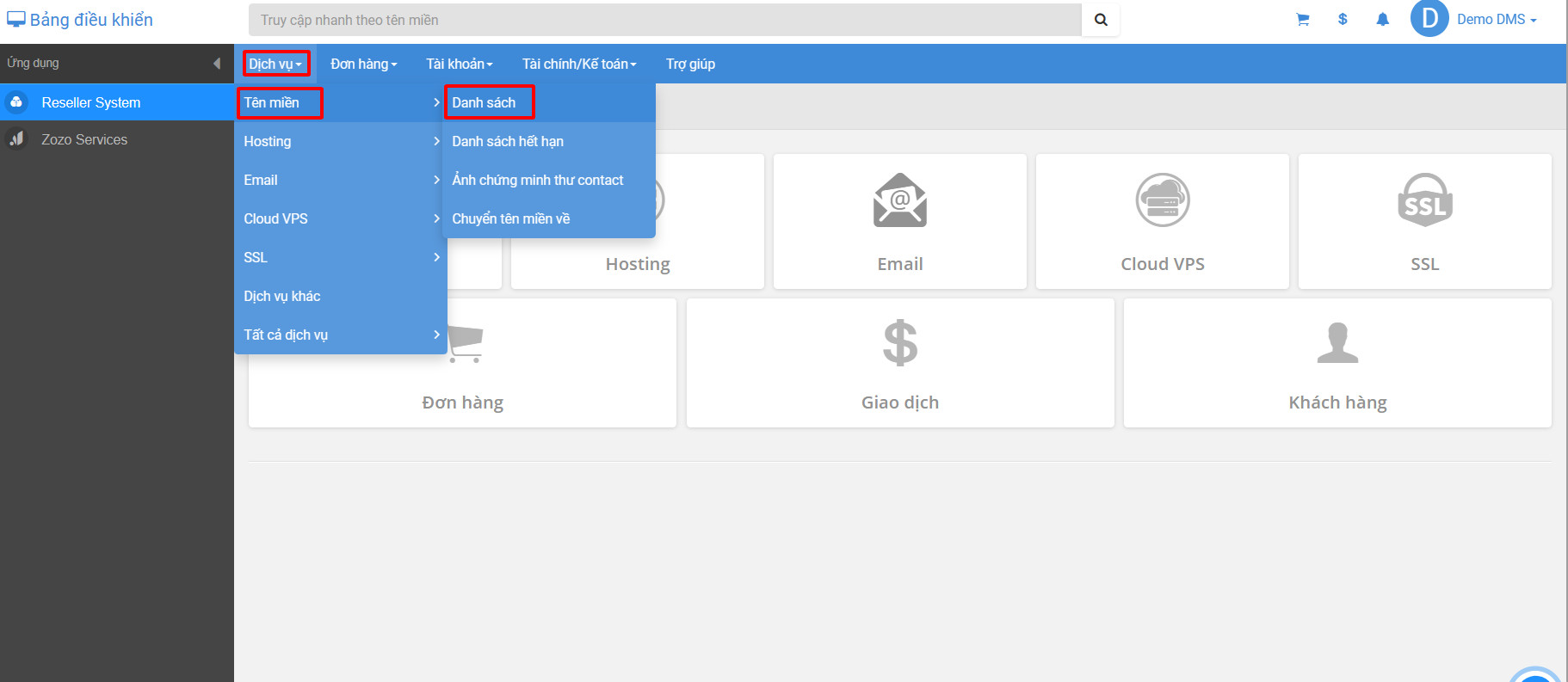
Giao diện hệ thống quản trị
Bước 4: Bạn chọn tên miền mà bạn muốn thay đổi mật khẩu.
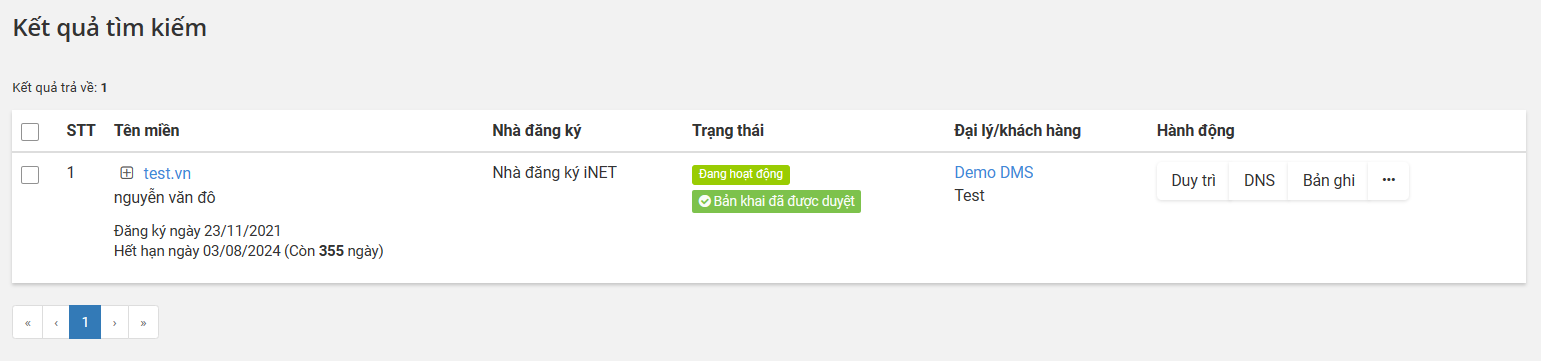
Giao diện danh sách tên miền
Bước 5: Trang thông tin tên miền hiển thị, ở khung quản lý DNS và bản ghi, bạn chọn Đổi mật khẩu tên miền
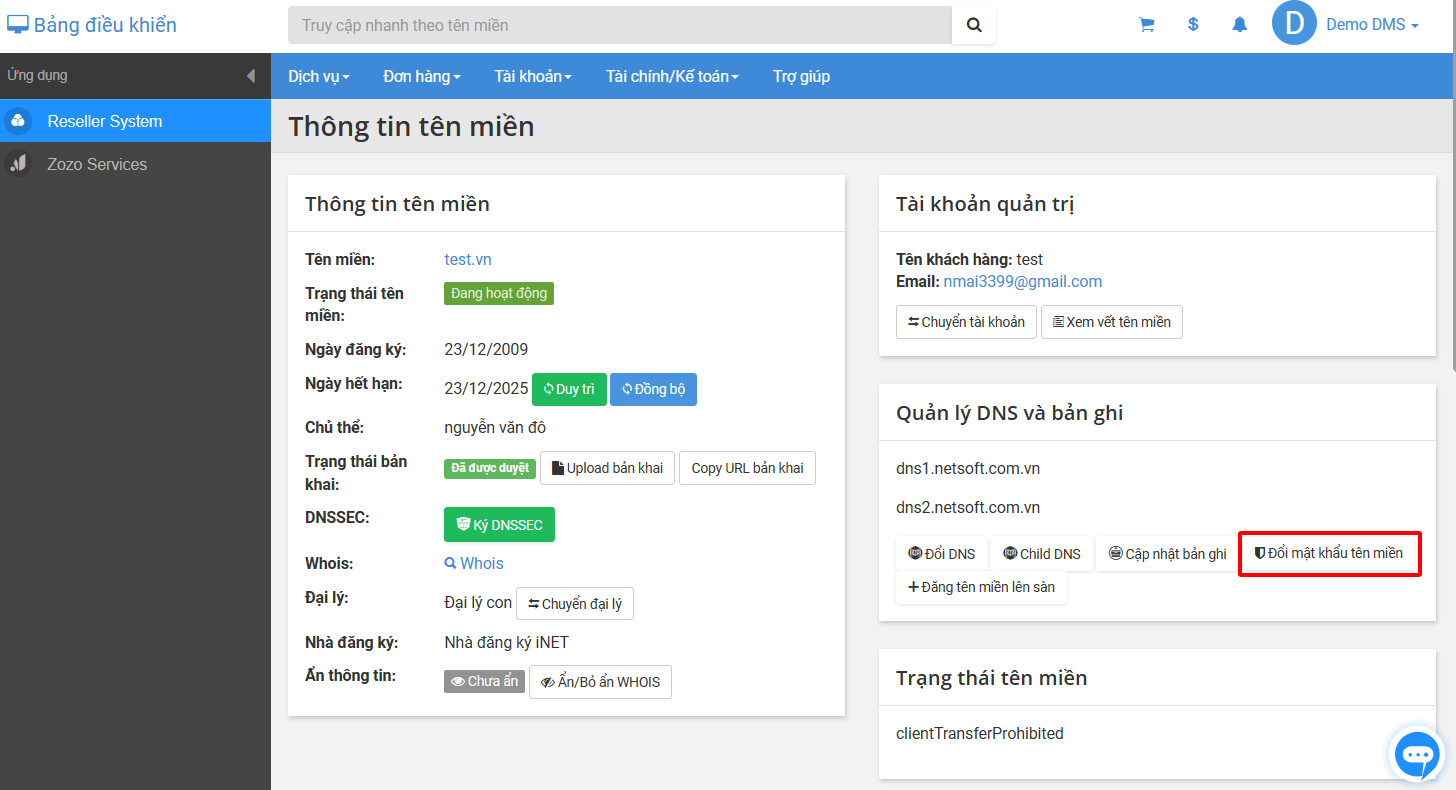
Giao diện trang thông tin tên miền
Bước 6: Tại trang cập nhật mật khẩu cho tên miền, bạn nhập mật khẩu mới hoặc chọn tự sinh mật khẩu tại ô mật khẩu mới. Sau khi nhập xong bạn nhấn Cập nhật để hệ thống ghi lại dữ liệu.
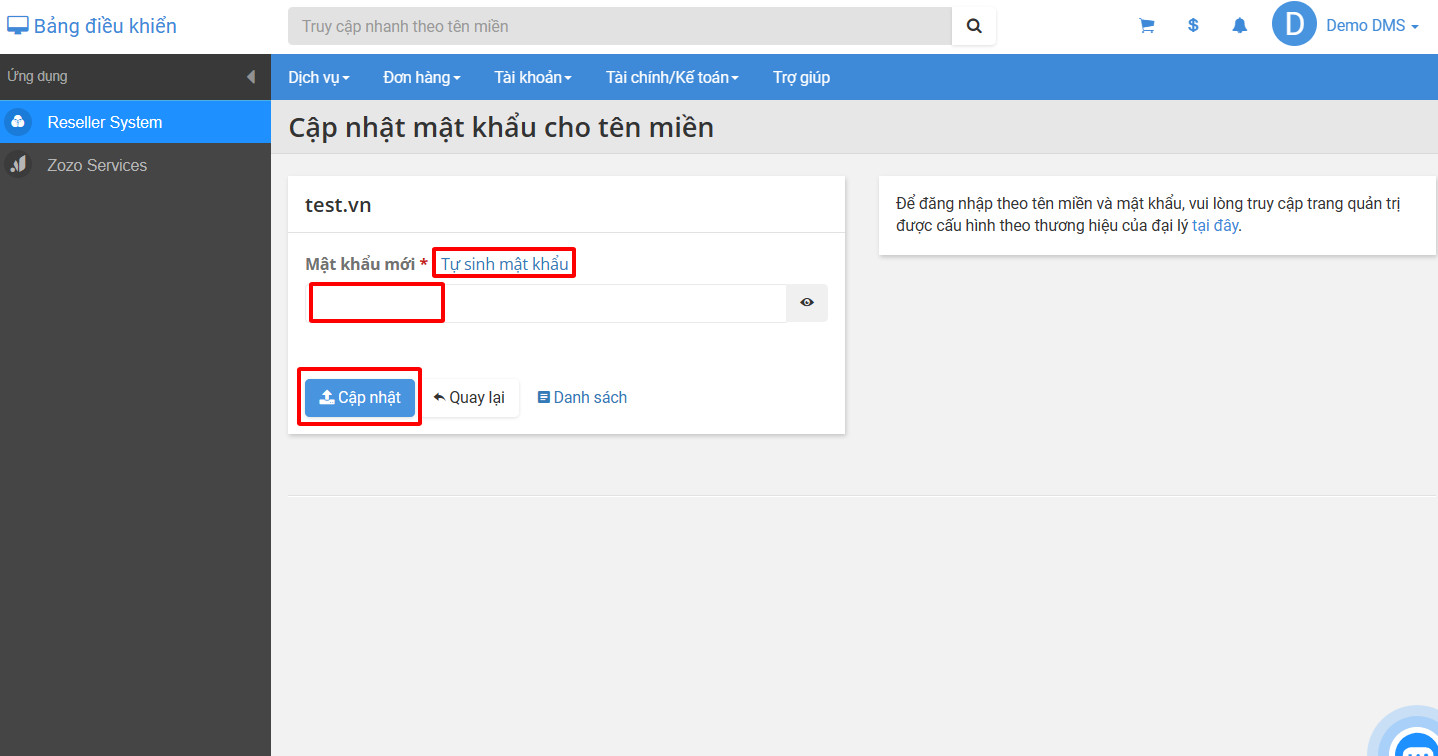
Giao diện cập nhật mật khẩu cho tên miền
2. Thay đổi mật khẩu tên miền ở trang web theo thương hiệu sử dụng ZDomain.
Khách hàng muốn thay đổi mật khẩu tên miền ở trang ZDomain bạn thực hiện theo các bước sau:
Bước 1: Đăng nhập trang ZDomain: Đăng nhập (exdomain.net)
Bước 2: Bạn chọn quên mật khẩu
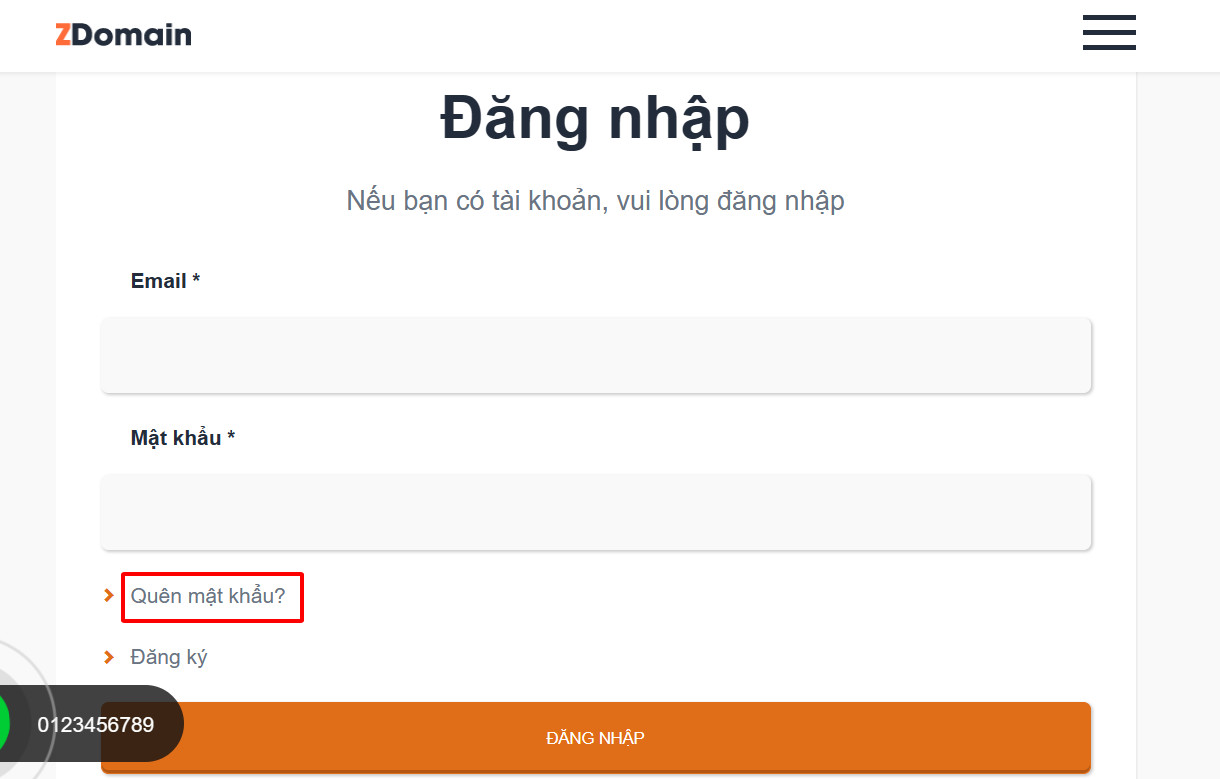
Trang ZDomain
Bước 3: Tại trang quên mật khẩu, bạn nhập email quản lý tài khoản và mã bảo mật. Sau khi nhập xong bạn chọn gửi đi
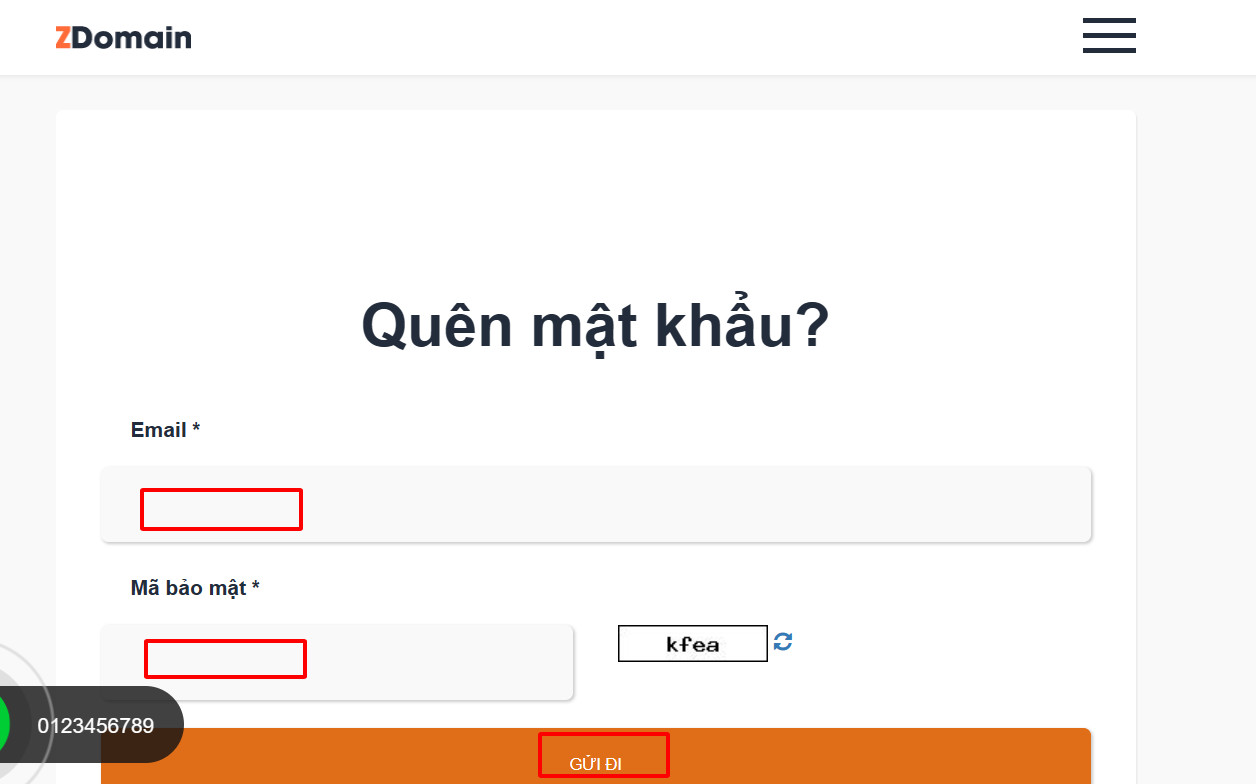
Giao diện trang quên mật khẩu
Tiếp đến, bạn check mail từ ZDomain, bạn sẽ nhận được đường link nhập mật khẩu mới.
Và xong bước trên bạn đã hoàn thành quá trình thay đổi mật khẩu, bạn tiến hành đăng nhập ZDomain bằng mật khẩu mới để đăng nhập quản lý web của bạn.
3. Thay đổi mật khẩu tên miền ở trang web theo thương hiệu domain.exdomain.net
Bước 1: Đăng nhập trang domain.exdomain.net
Bước 2: Tại giao diện đăng nhập, bạn bấm chọn Quên mật khẩu
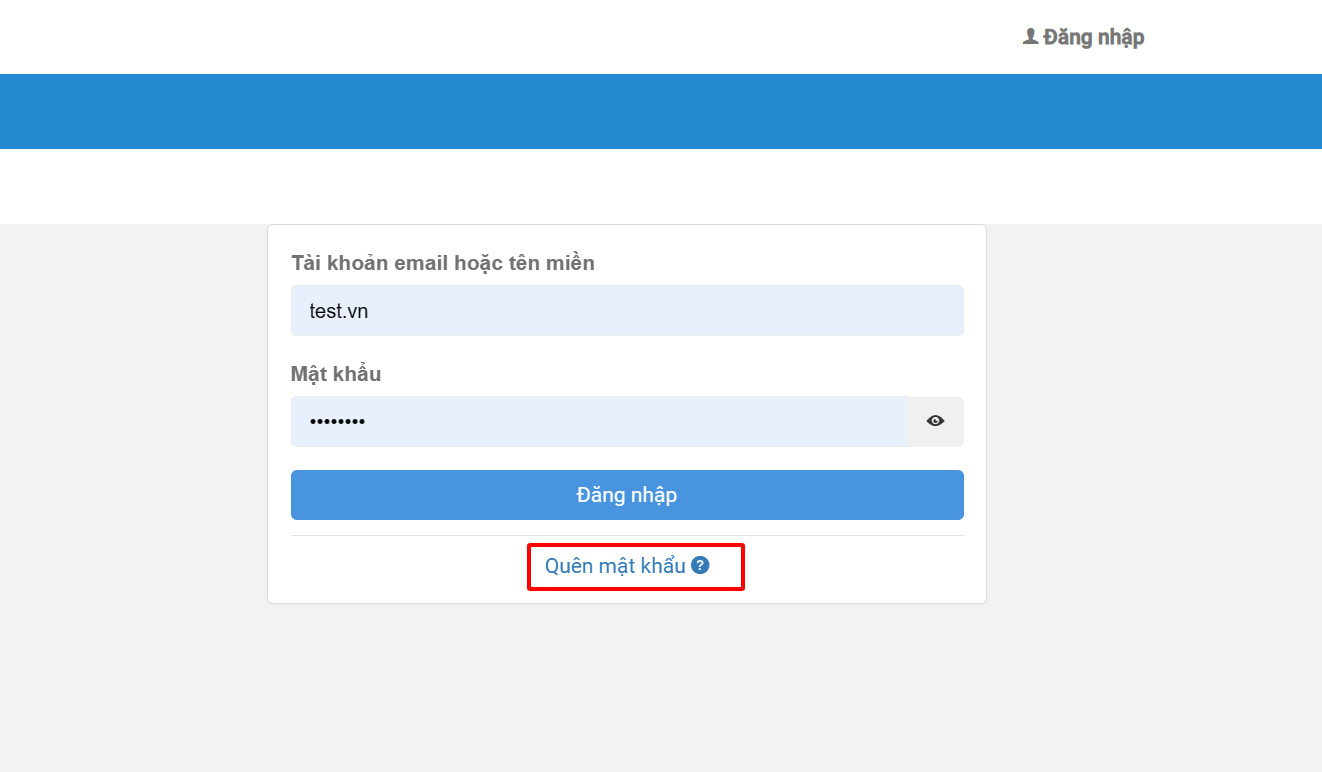
Giao diện trang domain
Bước 3: Để lấy lại mật khẩu, bạn nhập email quản trị tên miền và bấm Xác nhận
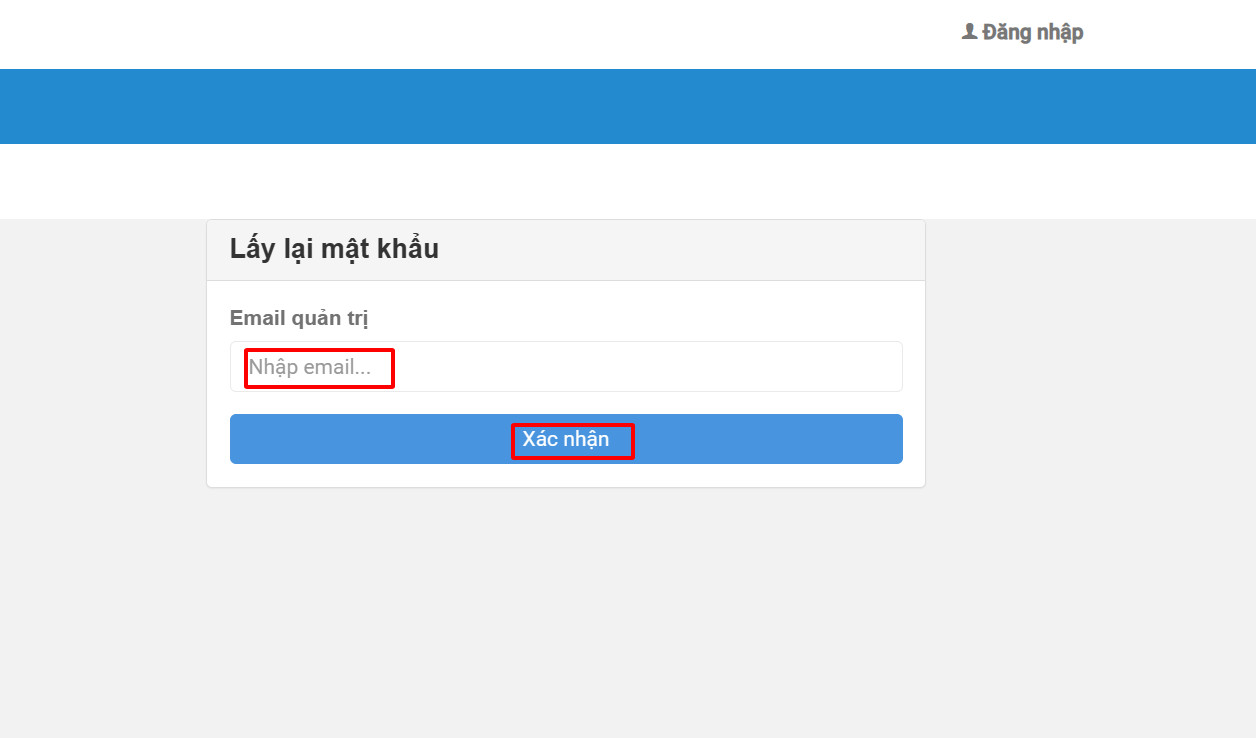
Giao diện trang lấy lại mật khẩu
Tiếp đến, bạn kiểm tra hộp thư mail quản trị tên miền, bạn sẽ nhận được đường link thay đổi mật khẩu mới. Để đăng nhập vào trang web riêng bạn đăng nhập với mật khẩu mới nhé.
4. Kết luận
Với các bước thực hiện trên, bạn có thể thay đổi mật khẩu tên miền một cách dễ dàng và hiệu quả, giúp bảo mật thông tin quản lý trực tuyến của bạn. Chúc bạn thành công nhé.