Hướng dẫn đổi tài khoản quản trị Cloud Server trên trang iNET
Đổi tài khoản quản trị cloud server là việc rất cần thiết nếu bạn đang muốn trao quyền quản trị cho người khác. Nhưng bạn chưa biết làm sao để đổi tài khoản quản trị ? Hãy cùng theo dõi bài viết này nhé, iNET sẽ chỉ bạn chi tiết quá trình thực hiện dễ dàng và nhanh chóng.
Các bước đổi tài khoản quản trị Cloud Server
Bước 1: Đăng nhập tài khoản iNET mà bạn đã đăng ký tại link: https://sso.inet.vn/account/signin
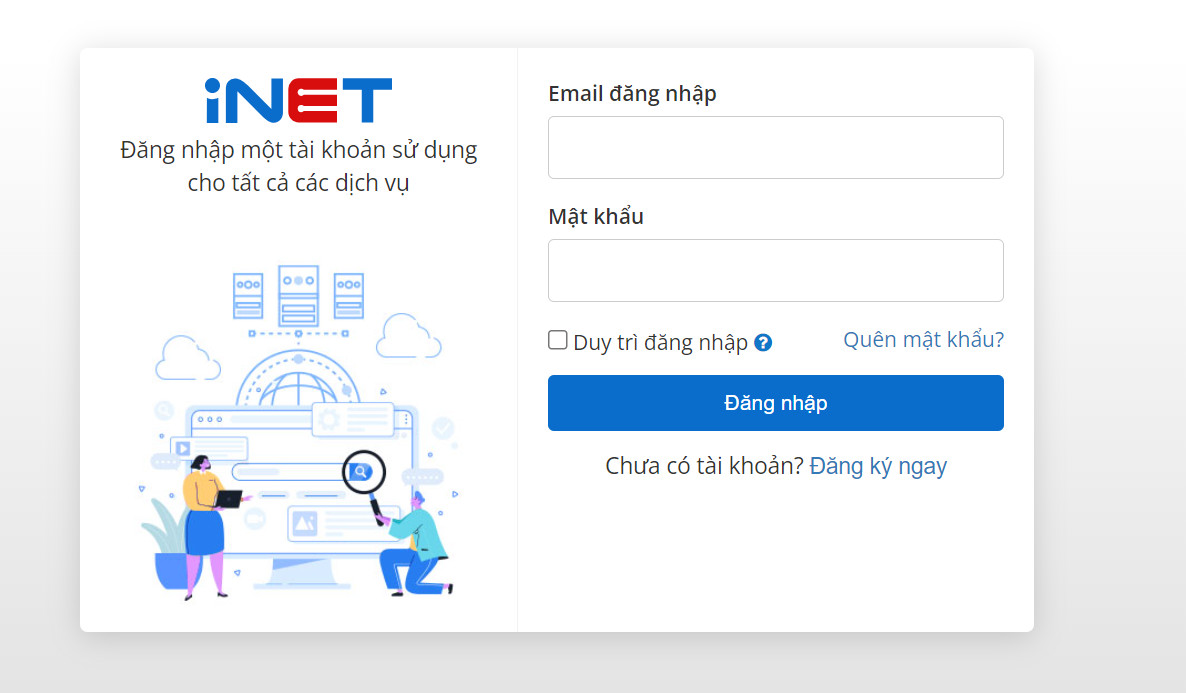
Giao diện đăng nhập
Bước 2: Sau khi đăng nhập vào tài khoản thành công, Hệ thống sẽ chuyển đến trang dịch vụ, tại đây bạn chọn dịch vụ cloud server, ngay gói cloud server bạn cần chuyển đổi người khác quản trị ở mục hành động nhấn chọn dấu (...) và chọn tính năng Đổi tài khoản quản trị
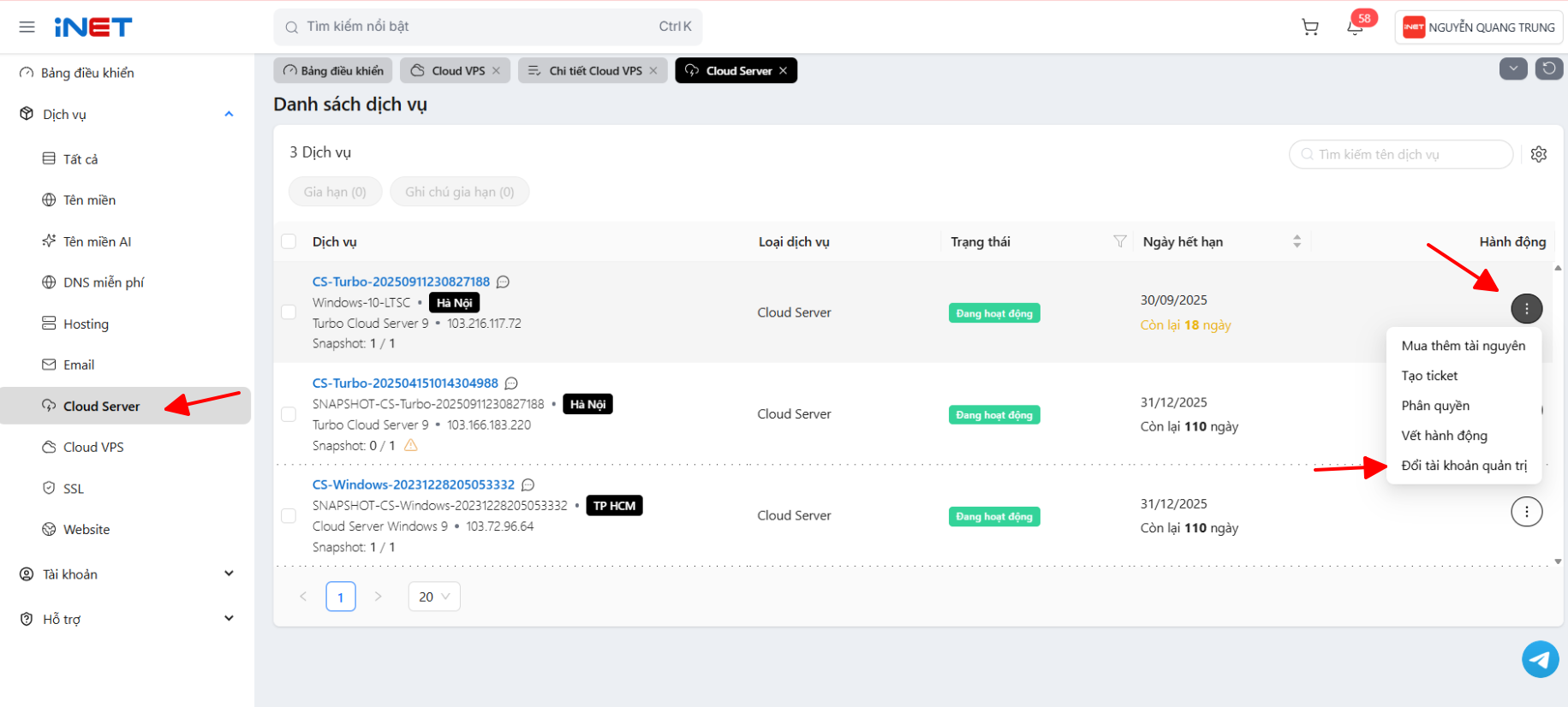
Trang dịch vụ
Bước 3: Khi được chuyển đến trang đổi tài khoản quản trị, bạn nhập email quản trị mới và sau đó chọn tính năng Đổi tài khoản, bạn sẽ nhận được thông báo cập nhật thành công trên hệ thống và cần xác nhận vào địa chỉ email của tài khoản quản trị. Vui lòng check lại email sau khi thực hiện xong bước này.
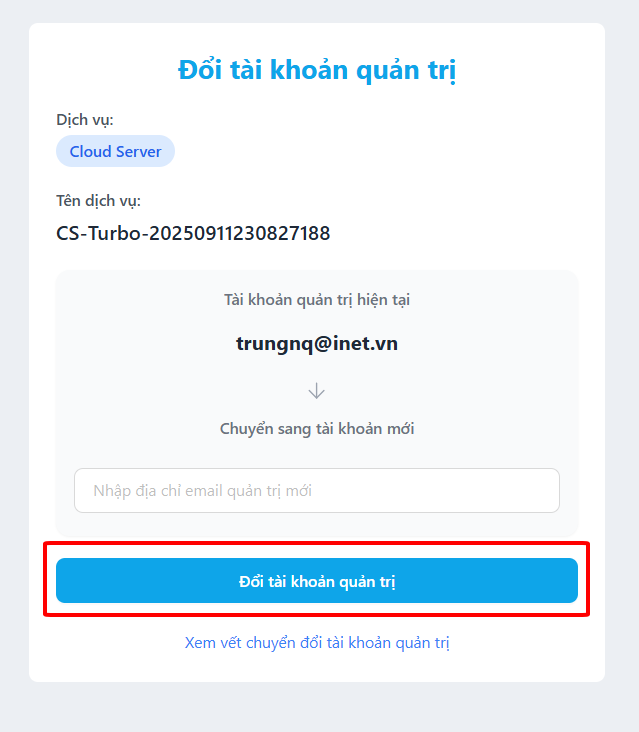
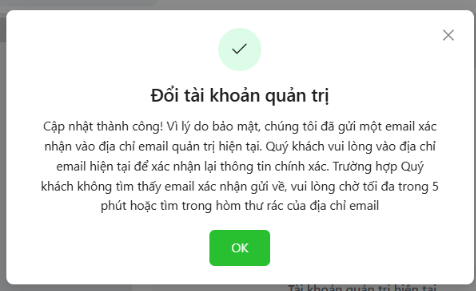
Đổi tài khoản quản trị
Bước 4: Khi nhận được email thông báo yêu cầu đổi tài khoản từ iNET, bạn hãy click vào link xác nhận. Bạn sẽ nhận được thông báo xác nhận chuyển đổi tài khoản thành công qua email và thanh trạng thái trên hệ thống.
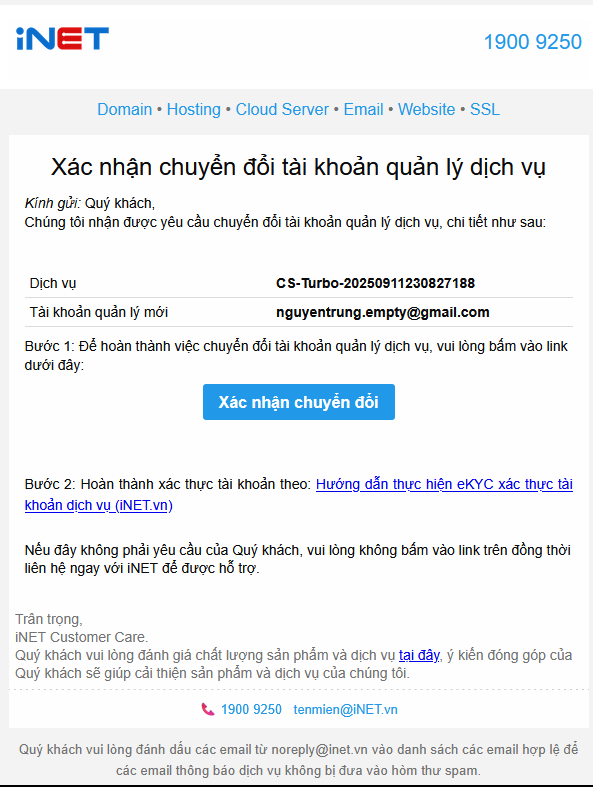
Email xác nhận
Hãy đăng nhập bằng tài khoản mới để kiểm tra thử nhé.
Lưu ý
- Người dùng mới cần kích hoạt tài khoản của mình trước khi có thể đăng nhập vào bảng điều khiển quản trị Cloud Server.
- Bạn chỉ có thể đổi tài khoản quản trị Cloud Server cho người dùng đã có tài khoản iNET.
Thực hiện theo các bước hướng dẫn trên, bạn đã có thể dễ dàng chuyển đổi tài khoản quản trị ngay trên trang iNET. Nếu bạn gặp khó khăn trong quá trình thực hiện, hãy tạo ticket để được đội ngũ kỹ thuật hỗ trợ cho bạn nhé. Chúc bạn thực hiện thành công.