Hướng dẫn đổi tài khoản quản trị Cloud VPS dành cho đại lý
Trong bài viết này iNET sẽ hướng dẫn bạn chi tiết cách đổi tài khoản quản trị Cloud VPS của mình một cách dễ dàng thông qua giao diện hệ thống lý tài khoản DMS
Đại lý thực hiện đổi tài khoản quản trị VPS theo các bước sau:
Bước 1: Đăng nhập hệ thống quản trị dms.inet.vn

Giao diện DMS
Bước 2: Truy cập vào tính menu Reseller System ở góc bên trái
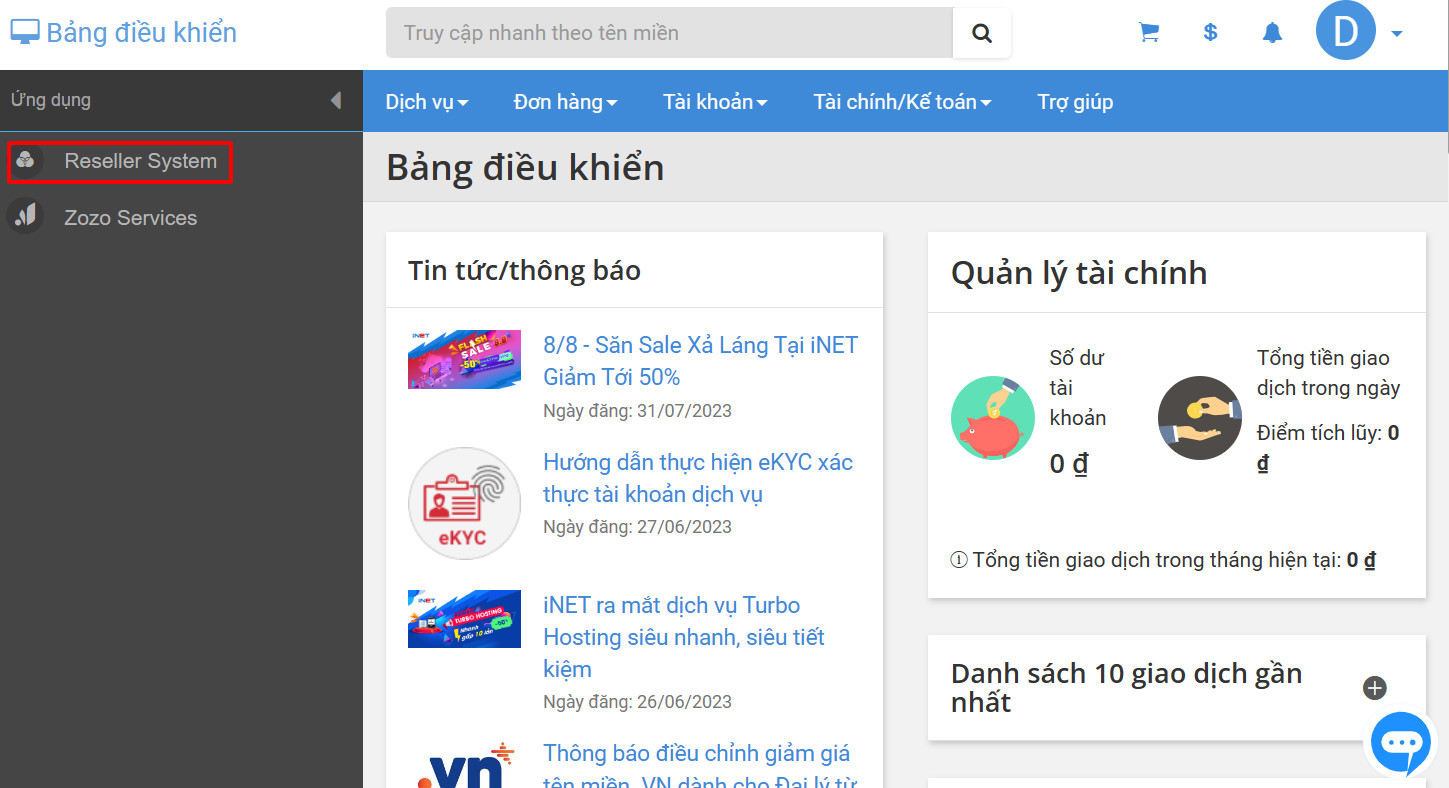
Giao diện trang reseller system
Bước 3: Trên thanh menu ngang, bạn chọn Dịch vụ => Cloud VPS => Danh sách
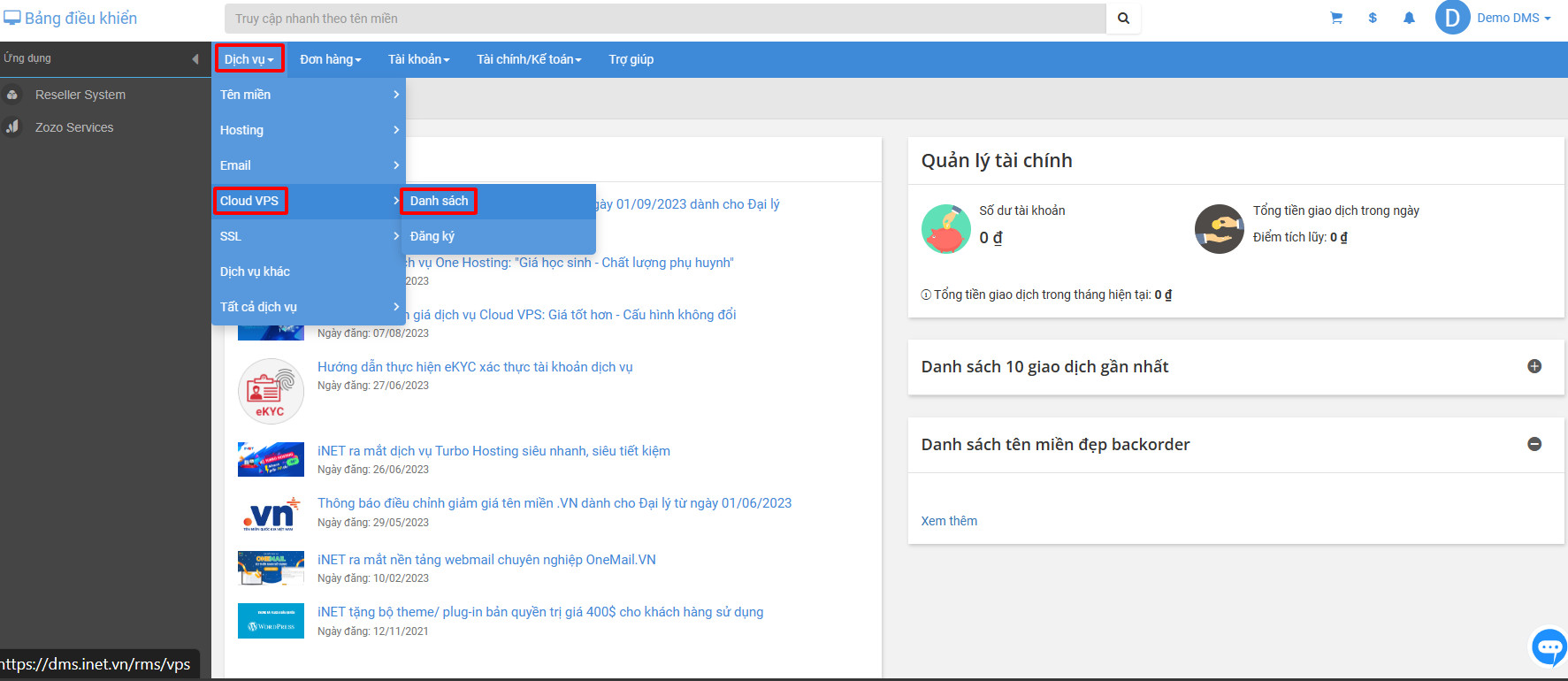
Giao diện trang reseller system
Bước 4: Ở giao diện danh sách cloud vps, bạn có thể đổi tài khoản quản trị theo 2 cách:
Cách 1: Ở khung kết quả tìm kiếm, bạn chọn tên miền cần đổi tài khoản quản trị vps, ngay khung kết quả tìm kiếm sẽ xuất hiện các tính năng, bạn chọn vào tính năng Đổi khách hàng
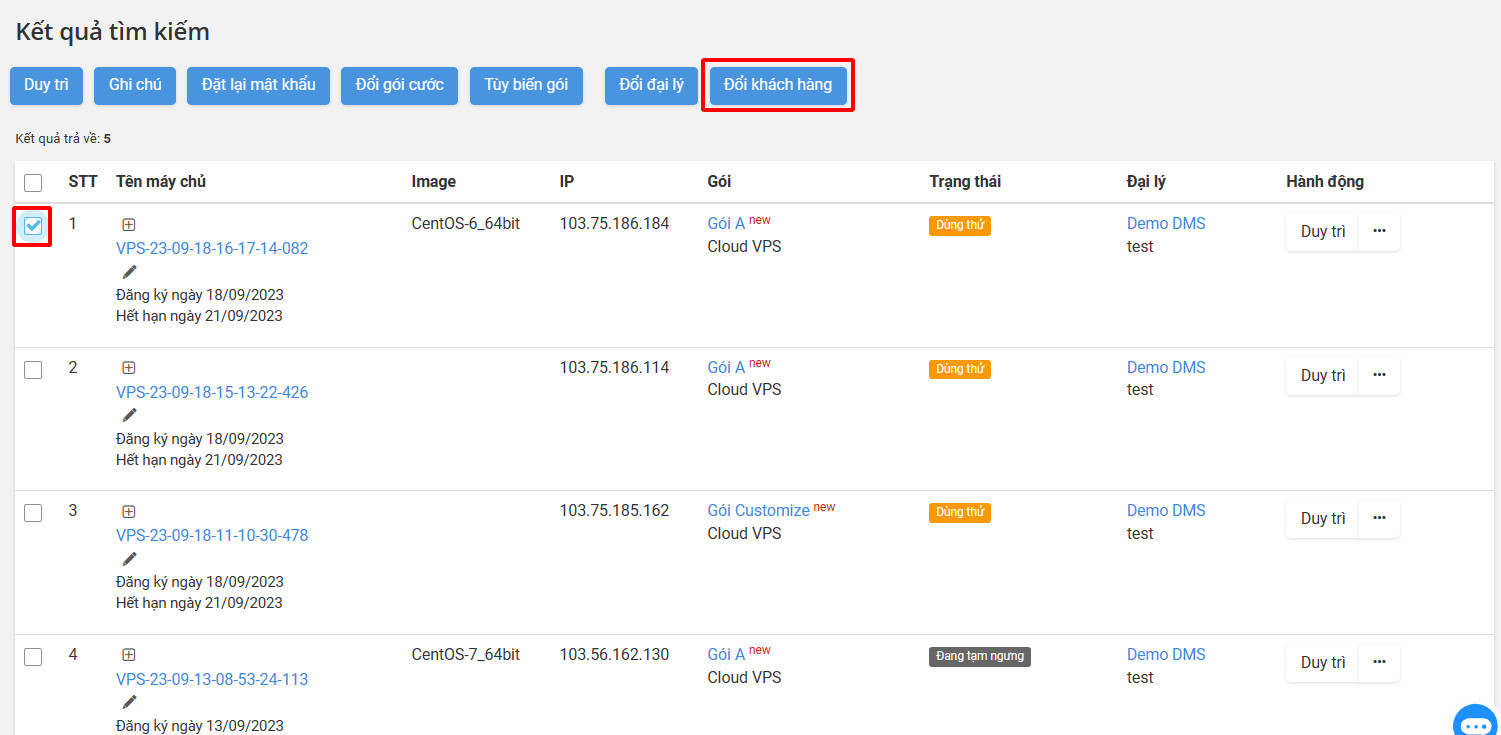
Thực hiện theo cách 1
Cách 2: Nhấp chọn vps mà bạn muốn đổi tài khoản hiển thị.
Sau đó, trang sẽ được chuyển đến đến trang thông tin cloud server, bạn bấm chọn Chuyển người dùng
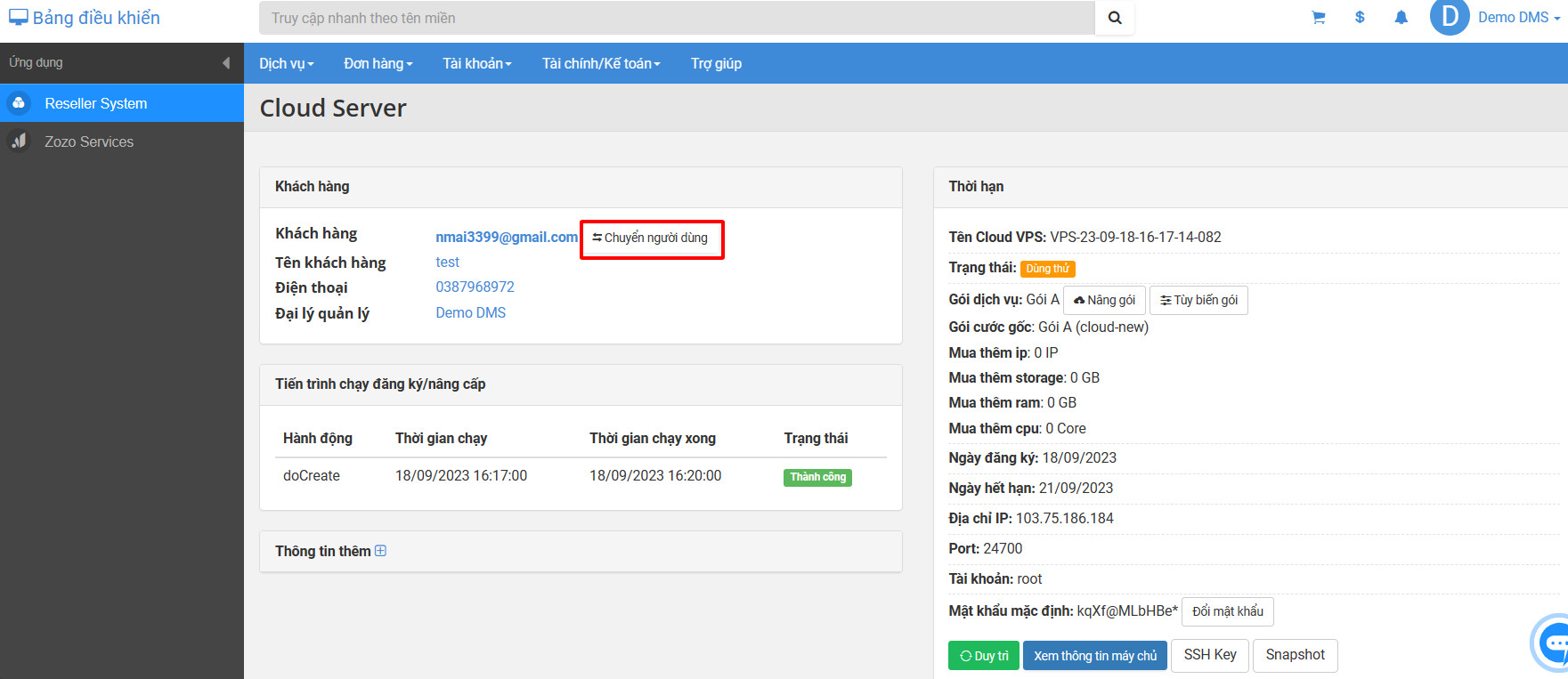
Thực hiện theo cách 2
Bước 5: Tại trang đổi khách hàng, bạn cần nhập thông tin khách hàng mới và lý do chuyển, Hoàn tất xong, bạn bấm Chuyển đổi để hệ thống ghi lại thông tin khách hàng mới.
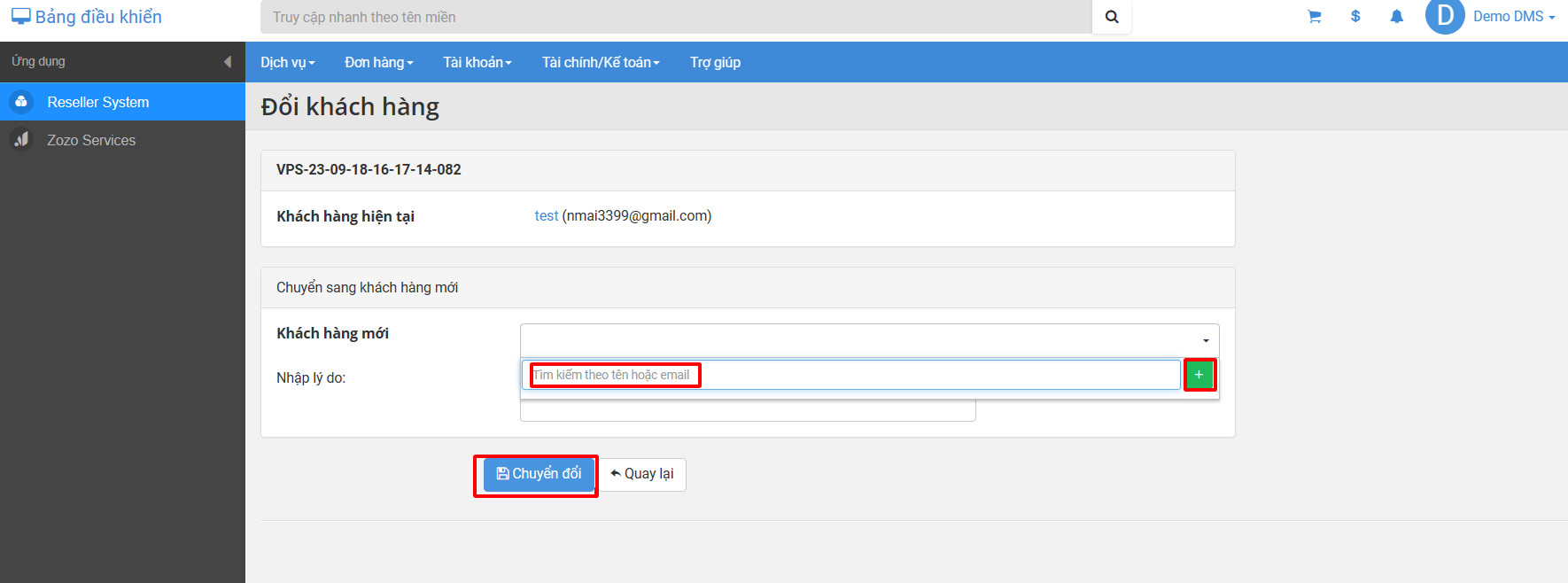
Trang đổi khách hàng
Thực hiện theo các bước trên bạn đã có thể linh hoạt đổi tài khoản quản trị dịch vụ VPS rồi. Chúc bạn thực hiện thành công.