Hướng dẫn dọn dẹp database không dùng đến trên website WordPress
Website WordPress có hai phần:
- Tác tệp chứa phương tiện, chủ đề, plugin
- Cơ sở dữ liệu chứa các cài đặt, bài đăng, bài đăng meta, người dùng và thông tin đăng nhập của họ, v.v.
Kích thước tệp của cơ sở dữ liệu WordPress có thể khác nhau, tùy thuộc vào trang web, dao động từ ít nhất là 1MB đến vài hoặc vài chục gigabyte.
Lúc mới dùng, cơ sở dữ liệu còn ít nhưng ngày một phình ra theo thời gian khiến website chậm gây trải nghiệm kém.
1. Lý do cơ sở dữ liệu bị phình là gì?
a. Plugin WordPress chưa sử dụng
- Khi cài đặt plugin WordPress (ví dụ: plugin WordPress SEO như Yoast), các bảng mới sẽ được thêm vào cơ sở dữ liệu. Ngay cả sau khi xóa các plugin không sử dụng, các bảng vẫn được giữ trên hosting. Đây không phải là một điều xấu khi người dùng muốn thử một plugin khác và quay lại cái cũ sau. Tuy nhiên, trong hầu hết các trường hợp, đây chỉ là dữ liệu dư thừa cần được loại bỏ.
- Một số plugin sử dụng các bảng WordPress mặc định khiến việc xóa các dữ liệu không cần thiết trở nên khó khăn (không thể xóa các bảng). May mắn thay, có nhiều cách để tối ưu hóa các bảng này.
b. Bình luận spam
Các bình luận rác tạo ra một khối lượng lớn dữ liệu dư thừa (WordPress là một nền tảng được nhiều SEO mũ đen lựa chọn để spam bình luận nhất). Vì vậy mà việc xóa các bình luận rác hay spam luôn là một lựa chọn đúng đắn. Để thực hiện bạn có thể dùng quản lý bình luận spam trên WordPress để xử lý.
c. Sửa đổi
Khi thực hiện thay đổi trong bài đăng, WordPress sẽ lưu cả phiên bản cũ và phiên bản hiện tại để phòng khi dùng lại nhưng cũng khiến dữ liệu ngày một phình to. Để giảm kích thước cơ sở dữ liệu, có hai cách bạn có thể thực hiện:
- Kiểm soát sửa đổi
- Làm sạch cơ sở dữ liệu
Bạn nên làm cả hai. Kiểm soát sửa đổi chỉ giới hạn số lượng bài đăng sửa đổi WordPress được lưu trữ trong khi dọn dẹp cơ sở dữ liệu là cách làm nhanh và tối ưu hơn. Bạn cũng tiết kiệm rất nhiều dung lượng bằng cách tối ưu hóa cơ sở dữ liệu sau khi xóa các sửa đổi.
d. Các file không sử dụng
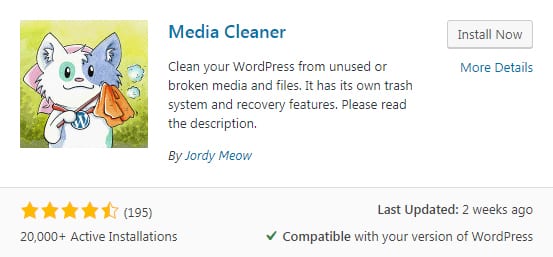
- Hình ảnh, bài hát, các tệp phương tiện không sử dụng cũng cần được dọn dẹp. Plugin này sẽ giúp bạn xóa dữ liệu không sử dụng trong thời gian ngắn.
- Ngoài ra, tối ưu hóa hình ảnh có thể cải thiện hiệu suất của các trang web WordPress của bạn rất nhiều.
- Bạn cũng nên cập nhật tất cả các plugin và chủ đề của mình thường xuyên. Điều này có thể ngăn ngừa một số lỗi và giúp tối ưu hóa.
2. Dọn dẹp kỹ thuật cơ sở dữ liệu WordPress
Có một số cách bạn có thể chọn để dọn dẹp cơ sở dữ liệu WordPress của mình. Sử dụng truy vấn SQL là cách tiếp cận trực tiếp nhất, nhưng chúng tôi chỉ đề xuất phương pháp này cho người dùng nâng cao. Bạn cũng có thể thuê đội code về hỗ trợ điều này. Người mới bắt đầu nên chọn cách dễ nhất và nhanh nhất sau:
a. Trình dọn dẹp cơ sở dữ liệu nâng cao
- Plugin cơ sở dữ liệu này có 50.000 lượt cài đặt và cập nhật khá thường xuyên. Plugin này có thể dọn sạch cơ sở dữ liệu WordPress và cũng tối ưu hóa nó. Ngoài ra, có các tùy chọn bổ trợ để xóa một số dữ liệu có thể được sử dụng cho người dùng nâng cao.
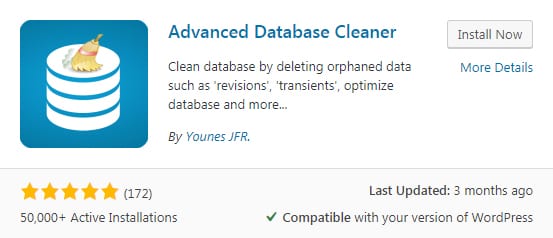
- Plugin này có thể giúp bạn dọn dẹp cơ sở dữ liệu WordPress từ:
+ Dữ liệu dư thừa
+ Thẻ không sử dụng
+ Các bài viết lưu tự động
+ Thư rác
+ Xóa bình luận
+ Sửa đổi
+ Bài viết cũ
+ Đang chờ bình luận vv
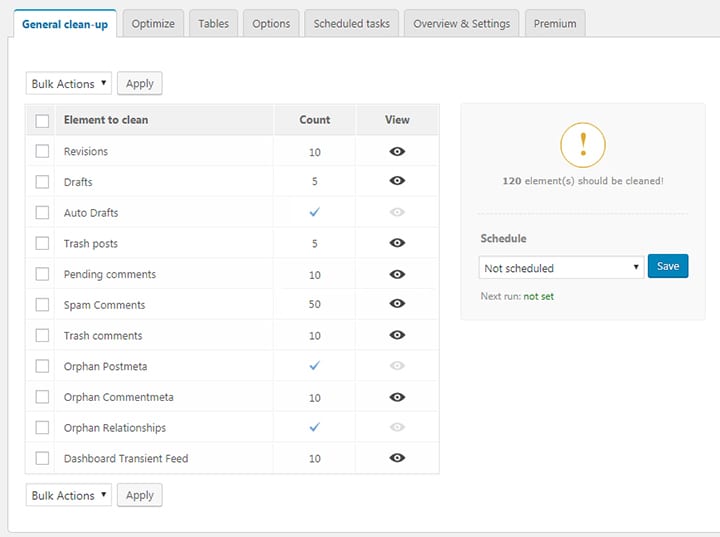
- Sau khi được cài đặt và kích hoạt, trong tab General clean-up hãy kiểm tra dữ liệu bạn muốn để xóa sạch. Ở bên phải, bạn sẽ thấy lượng dữ liệu không cần thiết từ mỗi danh mục.
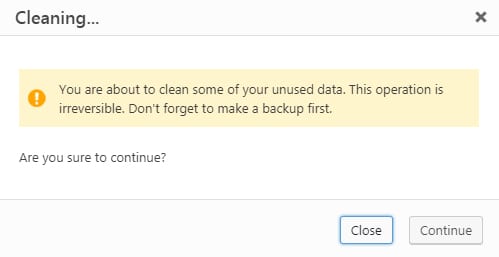
- Sau đó plugin nhắc bạn sao lưu, hãy backup dữ liệu website WordPress trước khi thay đổi bất cứ thứ gì.
- Cơ sở dữ liệu của bạn đã được dọn sạch! Bây giờ chúng ta cần tối ưu hóa nó. Để tối ưu hóa cơ sở dữ liệu sau khi xóa dữ liệu dư thừa, hãy di chuyển đến phần Tối ưu hóa và tối ưu hóa những gì bạn cần.
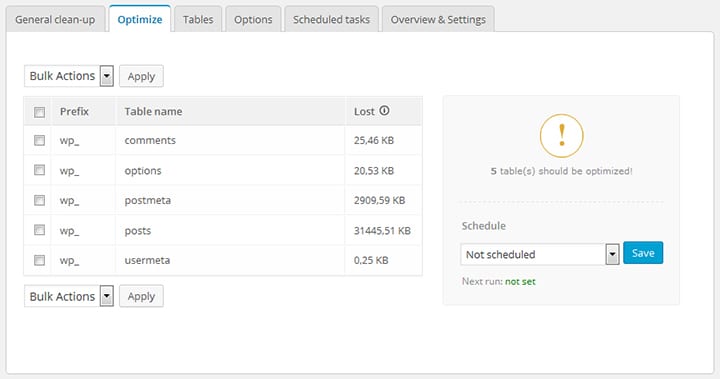
- Bạn cũng có thể lên lịch dọn dẹp hoặc tối ưu hóa tiếp theo, hãy làm thường xuyên.
b. Tối ưu hóa WP
- Bạn cũng có thể lựa chọn plugin WP-Optimize-Clean để giúp đỡ trong việc tối ưu hóa website WordPress.
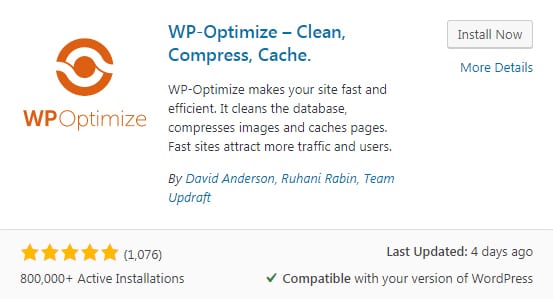
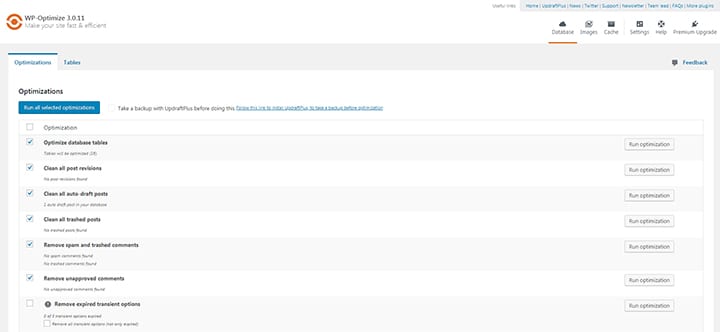
- Giống như các plugin trên, plugin này dễ sử dụng dù bạn muốn tối ưu hóa hoặc dọn dẹp cơ sở dữ liệu của mình một bước hay cùng lúc:
- Một điều tuyệt vời nữa là nó cũng cung cấp các tùy chọn tối ưu hóa / nén hình ảnh.
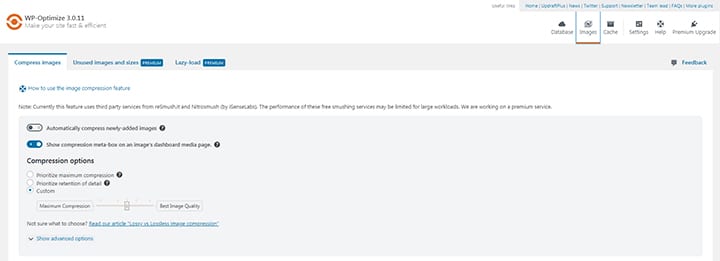
Plugin có hai bản: Miễn phí bị giới hạn tính năng và trả phí có full tính năng.
3. Lời kết
Việc dọn dẹp cơ sở dữ liệu không khó nhưng là việc cần làm ngay. Tham khảo tối ưu hóa cơ sở dữ liệu WordPress của bạn.
Để biết thêm tin tức WordPress, mẹo WordPress và hướng dẫn WordPress, hãy xem blog của chúng tôi. Nếu cần giải đáp thắc mắc, hãy để lại bình luận bên dưới.