Hướng dẫn đưa giao diện WordPress lên website thông qua cPanel
Đôi khi, cài đặt theme WordPress thông qua plugin WordPress có thể không thành công vì một số lý do. Một tùy chọn khác để cài đặt theme WordPress là thông qua cPanels của bạn.
1. Xác định thư mục gốc
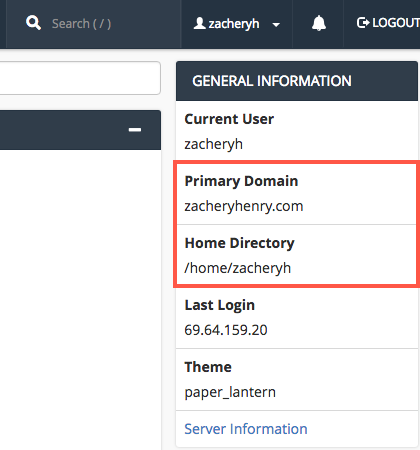
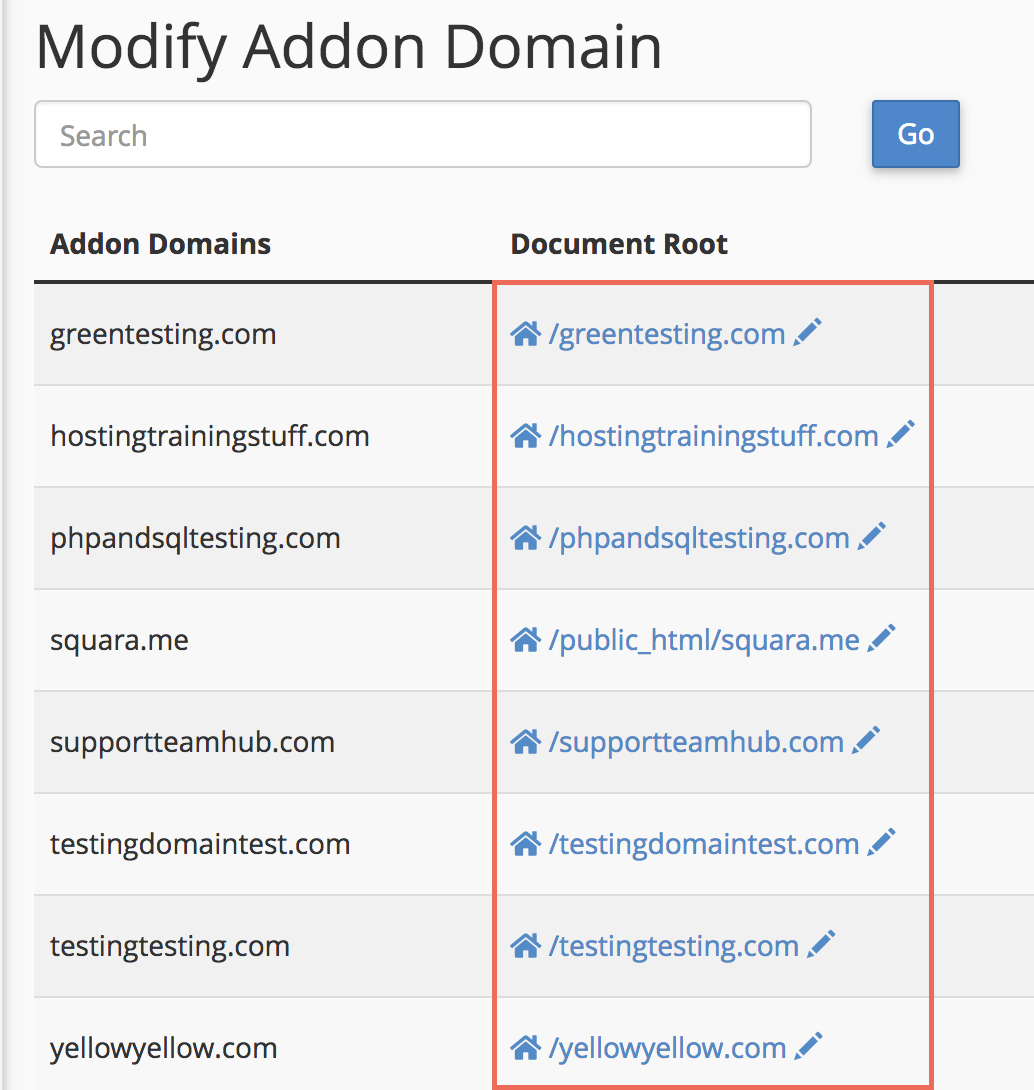
Sau khi bạn đã tải xuống chủ đề mong muốn, hãy đăng nhập vào cPanel của bạn để xác định thư mục gốc cho tên miền, cho dù đó là tên miền chính được liệt kê trên trang chủ cPanel hoặc nếu tên miền addon được liệt kê trong Công cụ miền Addon.
(Thư mục gốc cho tên miền chính)
(Thư mục gốc cho một tên miền addon)
2. Xác định vị trí thư mục WP-Content
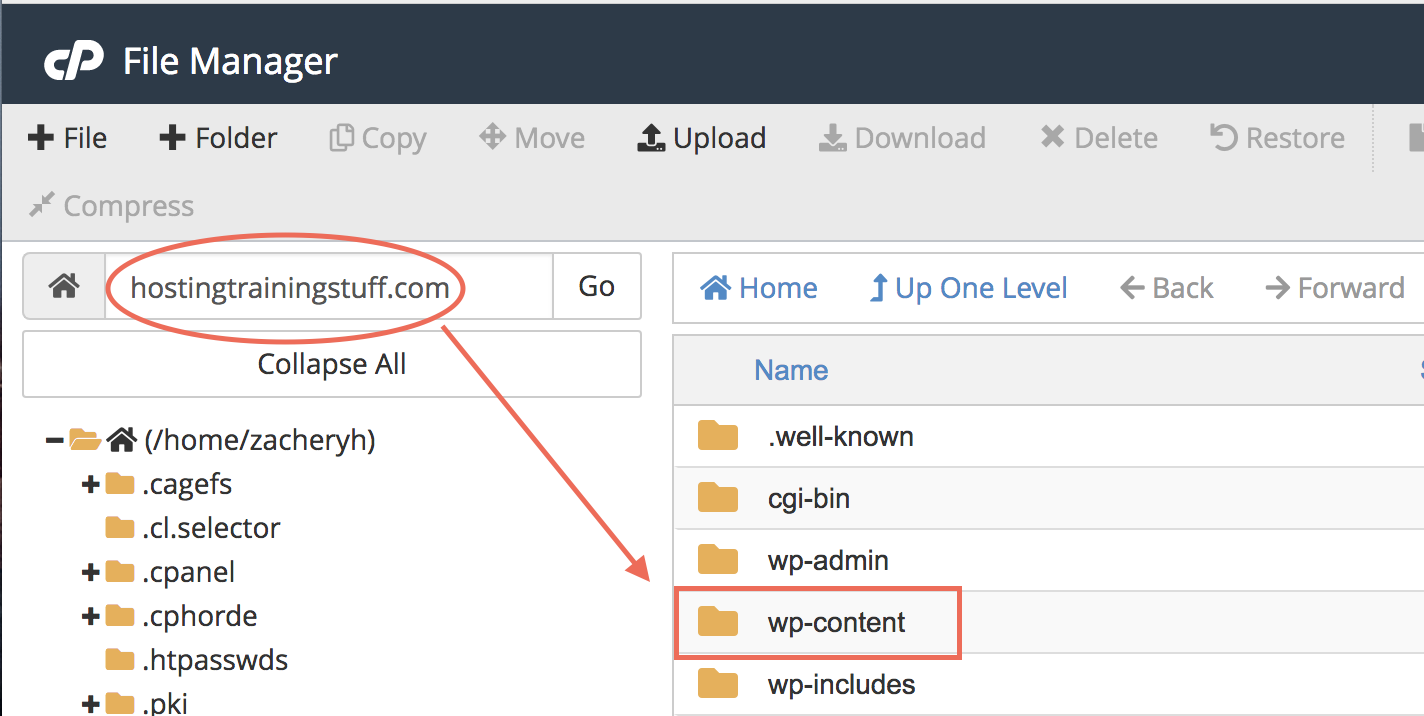
Khi bạn đã xác định thư mục gốc cho tên miền, hãy tìm thư mục trong Trình quản lý tệp. Trong thư mục thư mục tên miền, bạn sẽ tìm thấy một thư mục có tên WP-Content .
3. Tải chủ đề lên thư mục chủ đề
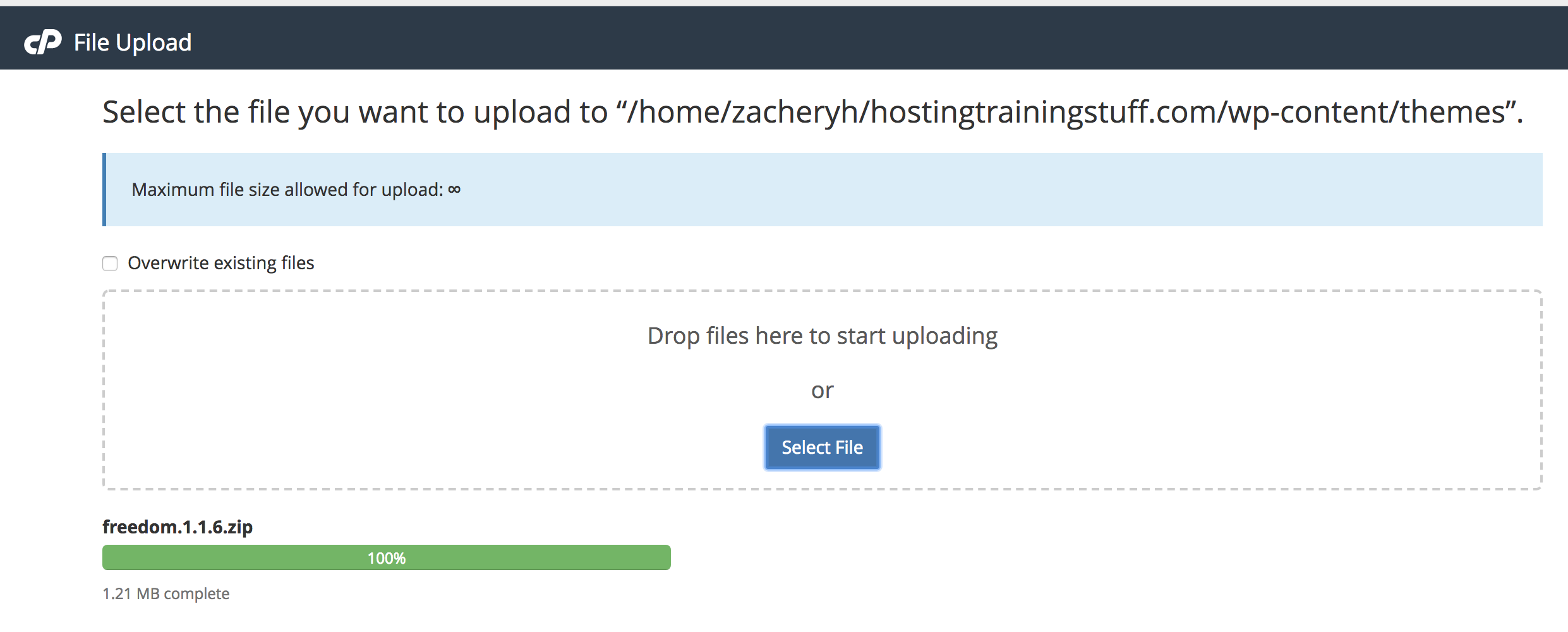
Truy cập WP-Content, sau đó vào Theme Folder và nhấp vào liên kết Upload link ở đầu trang.
4. Trích xuất tệp Zip
Khi quá trình tải lên hoàn tất, bạn sẽ thấy một tệp zip cho chủ đề trong thư mục chủ đề. Nhấp chuột phải vào tệp zip và giải nén nó.
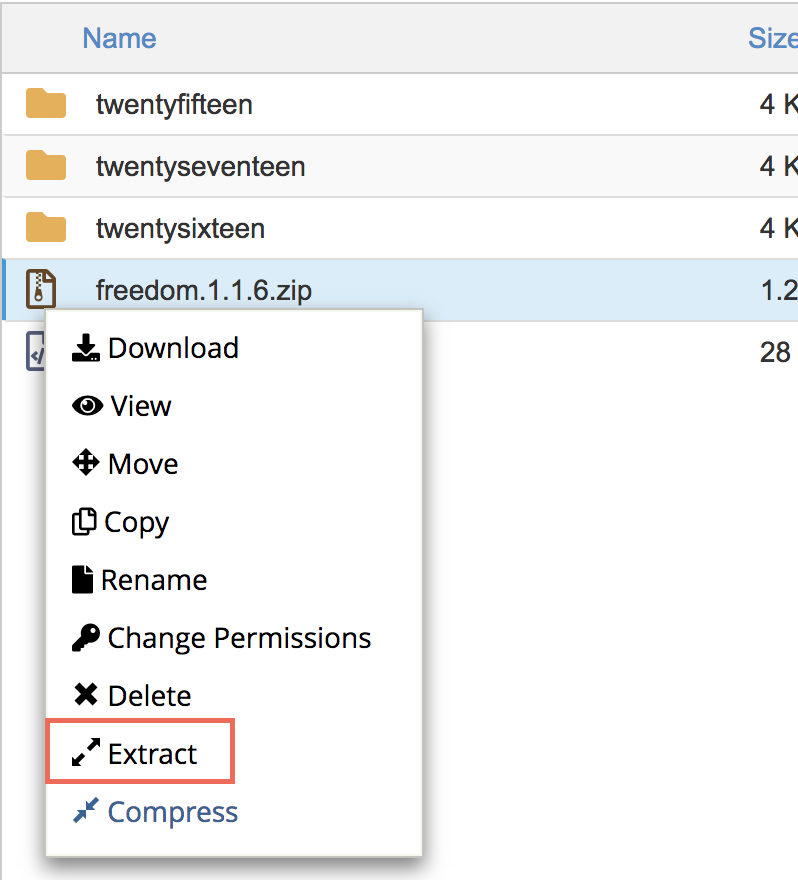
5. Chủ đề mới xuất hiện trong Bảng quản trị
Khi giải nén tệp zip, bạn có thể tìm thấy Theme WordPress trong phần quản trị Wordpress.
Xem thêm bài viết này để biết cách cài đặt giao diện cho website WordPress.
Hướng dẫn người dùng upload giao diện WordPress đến đây là kết thúc. Mong rằng bài viết đã hỗ trợ thành công cho bạn đọc.