Hướng dẫn fix lỗi “Sorry, you are not allowed to access this page” trong Wordpress
Nguyên nhân chính của lỗi này thường do tùy chỉnh trên website của chúng ta. Và thông thường cũng hay xảy ra lỗi này khi các bạn bung bản backup của website lên hosting mới.

Bản chất của lỗi này đó chính là thông báo lỗi về bản mật phân quyền trên website của chúng ta và iNET sẽ hướng dẫn bạn một số cách để sửa lỗi này
Cách 1: Kiểm tra lỗi bằng WP_DEBUG
Cách đầu tiên mà mình muốn chia sẻ với các bạn. Đó chính là chúng ta đi xem thông báo nó lỗi vì cái gì đã. Sau đó chúng ta sẽ lần lượt đi tìm cách khắc phục nó. Tránh mất thời gian khi nó bị lỗi khác mà chúng ta lại fix cách khác.
Để thực hiện bằng cách này, các bạn tiến hành làm theo các bước sau đây nhé.
Bước 1: Đầu tiên, các bạn tiến hành truy cập vào hosting hoặc vps chứa website của các bạn. Sau đó tiến hành mở file wp-config.php và thêm dòng sau đây.
define( 'WP_DEBUG', true );
Bước 2: Sau đó các bạn tiến hành lưu lại và quay trở lại website của các bạn. Nhấn F5 để làm mới trang web và xem thông báo đang bị lỗi gì và ở đâu. Từ đó chúng ta có thể tìm cách fix nhanh nhất.
Cách 2: Phân lại quyền cho file trên hosting
Và cách thứ 2 mình muốn chia sẻ tới các bạn đó chính là cấu hình phân quyền đối với file và thư mục trên hosting của website. Với cách này, các bạn cũng cần thực hiện truy cập vào hosting hoặc VPS sau đó tiến hành thực hiện theo các bước sau đây:
Bước 1: Các bạn tiến hành truy cập vào hosting hoặc VPS của website. Sau đó mở thư mục publict_html ra. Tiếp theo các bạn chọn 3 thư mục là: wp-admin, wp-content, wp-includes.
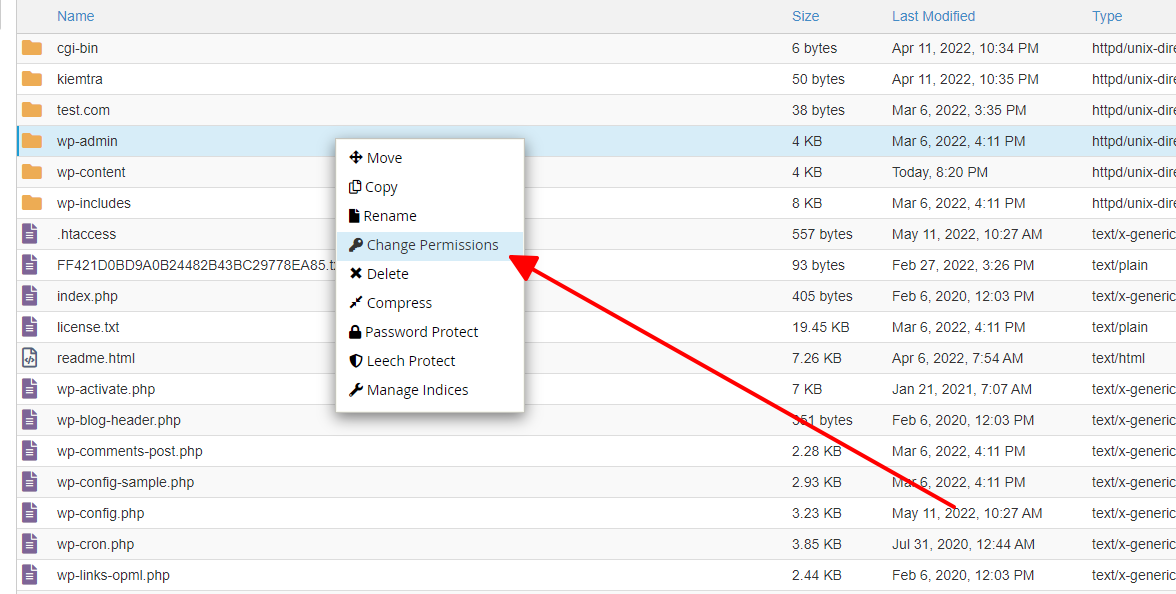
Bước 2: Tiếp theo các bạn tiến hành chọn chuột phải và chọn vào mục “Change Permissions” như trong hình. Và tiến hành set phân quyền cho 3 thư mục này như sau:
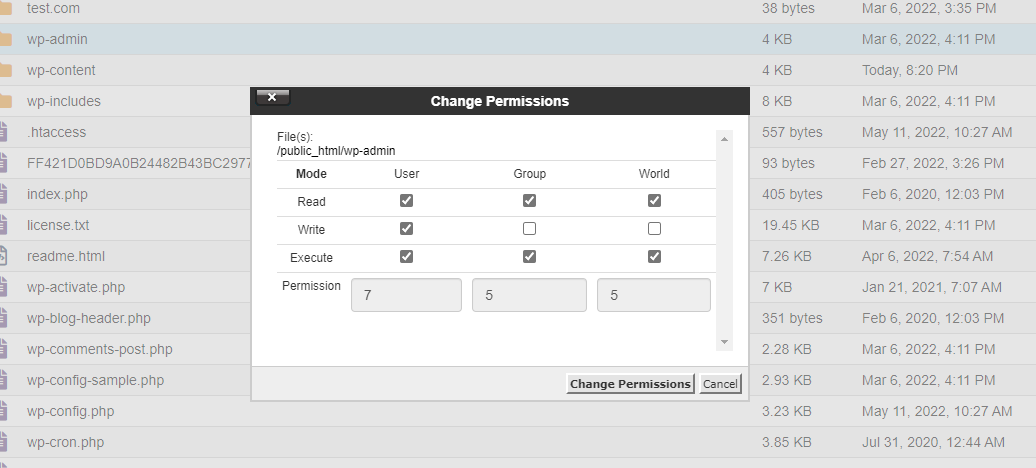
Bước 3: Sau đó các bạn tiến hành lưu lại và cập nhật file. Tiếp theo các bạn quay trở lại website và làm mới website xem đã khắc phục lỗi “Sorry, you are not allowed to access this page” chưa nhé.
Cách 3: Vô hiệu hóa plugin và theme WordPress
Và cách thứ 3 mà mình thường hay dùng nhất đó chính là vô hiệu hóa các plugin và theme để kiểm tra. Cách này theo mình là khá hiệu quả và thường tỷ lệ thành công cao nhất.
Cách bạn tiến hành thực hiện theo các bước sau đây:
Bước 1: Các bạn truy cập vào hosting hoặc vps của website.
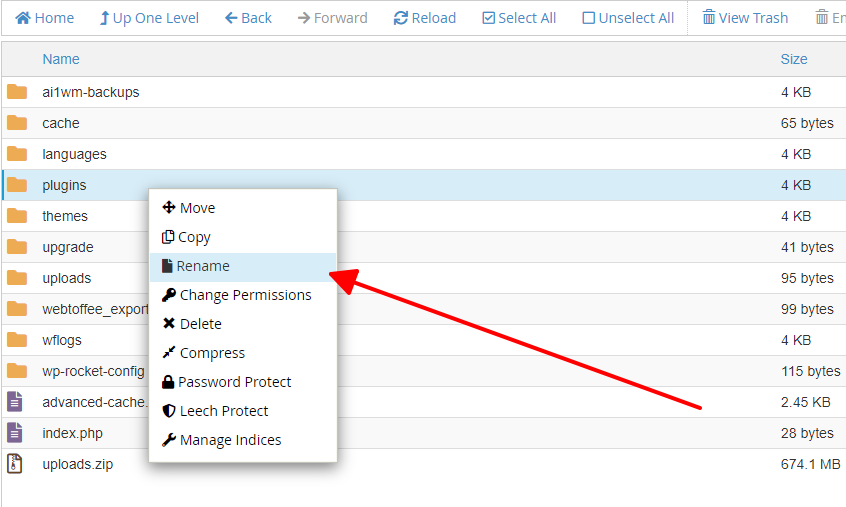
Bước 2: Sau đó tiến hành truy cập vào thư mục plugin của website ở đường dẫn: wp-content/plugin
Bước 3: Sau khi vào rồi, các bạn tiến hành đổi tên thư mục plugin thành plugin2. Sau đó quay ra website kiểm tra lại xem website đã chạy chưa.
Bước 4: Nếu website đã chạy thì nguyên nhân đó chính là 1 plugin nào đó. Các bạn tiến hành test tường plugin 1 để kiểm tra nhé.
Cách 4: Tạo lại file .htaccess mặc định
Trong một số trường hợp nào đó, thì lỗi này lại xảy ra do file .htaccess trên website của chúng ta. Vì thế để khắc phục theo cách này. Các bạn cần chỉnh sửa file .htaccess trở về thành như file mặc định.
Để làm theo bước này, các bạn thao tác và thực hiện theo các bước sau đây:
Bước 1: Đầu tiên truy cập vào hosting hoặc vps của website. Sau đó truy cập vào thư mục public_html
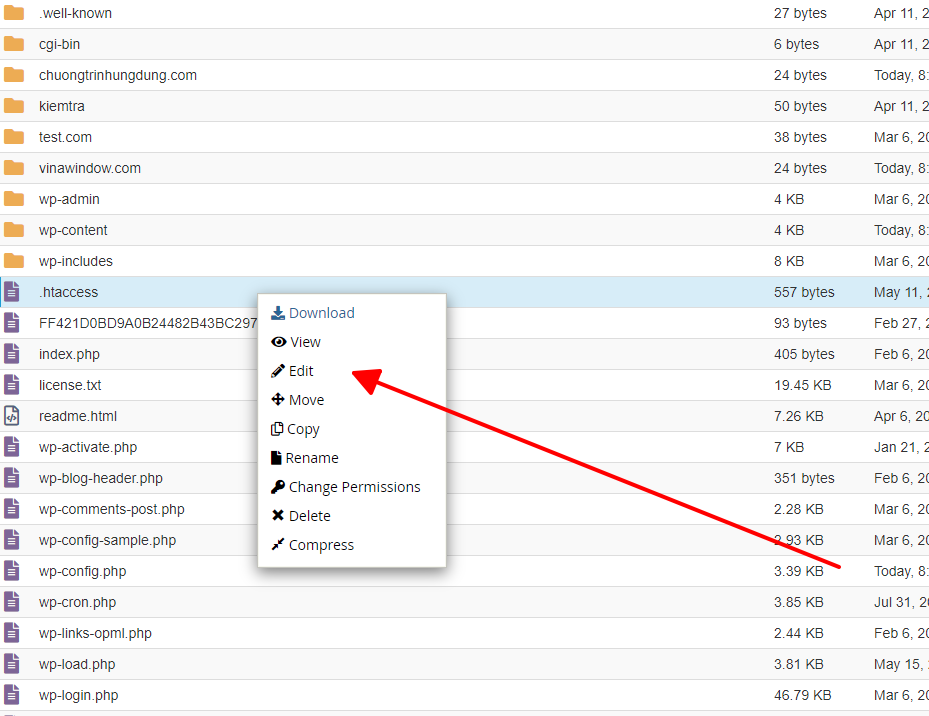
Bước 2: Tiếp theo các bạn tiến hành nhấn Edit file .htaccess nhé. Sau đó các bạn xóa hết code ở trong đó đi và thay vào bằng đoạn code sau đây vào và lưu lại.
# BEGIN WordPress

RewriteRule ^index\.php$ – [L]

RewriteCond %{REQUEST_FILENAME} !-f

RewriteCond %{REQUEST_FILENAME} !-d

RewriteRule . /index.php [L]

# END WordPress
Bước 3: Cuối cùng các bạn quay trở lại và kiểm tra website mình đã chạy chưa nhé.
Cách 5: Nâng cấp phiên bản php của hosting hoặc VPS
Và cách cuối cùng mình muốn chia sẻ với các bạn đó chính là nâng cấp phiên bản php của hosting hoặc vps lên bản mới hơn.
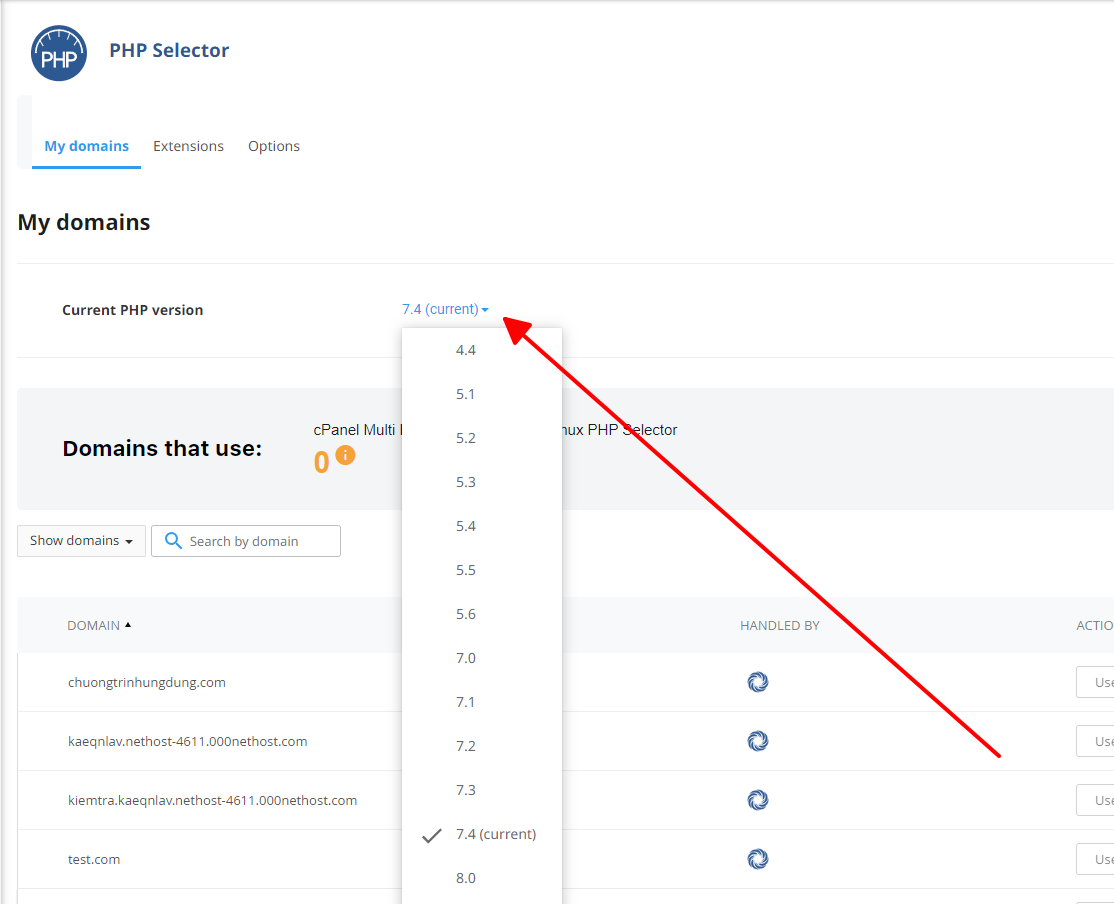
Tuy cách này thường tỷ lệ ít xảy ra, nhưng nếu bạn đang dùng vps hoặc hosting sử dụng bản php từ 5.3 trở xuống. Thì mình nghĩ các bạn nên nâng cấp bản php lên cao hơn ví dụ là 7.3 hoặc 7.4 cho tối ưu chẳng hạn. Sau khi các bạn đã nâng cấp xong. Các bạn tiến hành truy cập website và kiểm tra đã thành công chưa nhé.
Như vậy iNET đã hướng dẫn bạn một số cách khắc phục lỗi này một cách đầy đủ và chi tiết nhất. Hi vọng với các cách khắc phục này sẽ giúp cho các bạn khắc phục lỗi một cách nhanh chóng và thành công nhất.
Nguồn: https://ihuongdan.vn/