Hướng dẫn giữ nguyên các tùy chỉnh khi update giao diện WordPress
Bạn bị mất các tùy chỉnh hay đoạn code thêm vào giao diện khi cập nhật theme trên website WordPress, bài viết này helpdesk iNET sẽ hướng dẫn cách update giao diện WordPress mà không bị mất phần tùy chỉnh và không bị ảnh hưởng khi bản cập nhật chủ đề mới được phát hành
- Một trong những điều tốt nhất trong WordPress là các tùy chọn tùy chỉnh dễ dàng mà bạn có được với các chủ đề và plugin WordPress. Bạn cũng có thể tùy chỉnh website WordPress dễ dàng bằng cách thêm các đoạn mã và kiểu CSS của riêng bạn vào chủ đề WordPress của bạn.
- Vấn đề phát sinh khi một bản cập nhật có sẵn cho chủ đề của bạn. Nếu bạn không cẩn thận, thì rất có thể bạn sẽ mất một số thay đổi bạn đã thực hiện cho chủ đề của mình.
1. Cập nhật chủ đề hoạt động như thế nào trong WordPress?
- WordPress đi kèm với một hệ thống mạnh mẽ để cài đặt các bản cập nhật cho không chỉ WordPress mà còn cho các plugin và chủ đề.
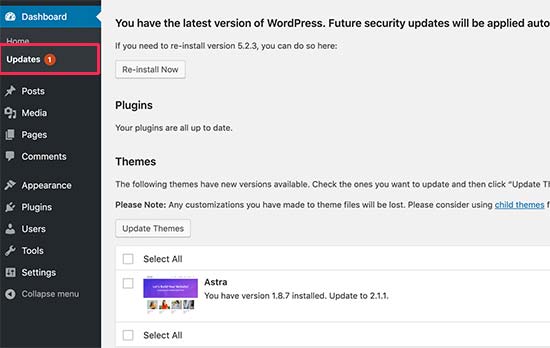
- Trang web WordPress của bạn thường xuyên kiểm tra các bản cập nhật và hiển thị chúng trong Dashboard >> Updates.
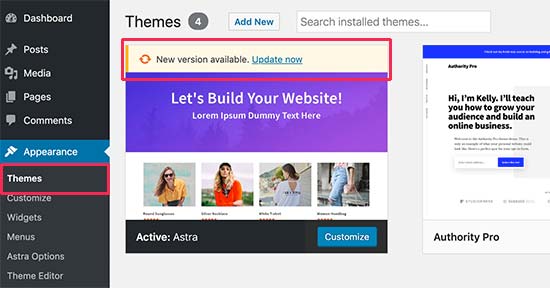
- Khi có bản cập nhật chủ đề, bạn cũng sẽ thấy thông báo trên trang Appearance >> Themes.
- Cập nhật thực sự quan trọng đối với bảo mật và hiệu suất của trang web WordPress của bạn. Bên cạnh bảo mật và sửa lỗi, nhà phát triển chủ đề cũng có thể giới thiệu các tính năng mới với các bản cập nhật này.
- Bạn chỉ cần nhấp vào nút cập nhật để cài đặt phiên bản mới.
- WordPress sau đó sẽ tải xuống gói chủ đề, giải nén nó và thay thế các tệp cũ bằng phiên bản mới hơn.
- Điều này sẽ ghi đè lên tất cả các tệp chủ đề cũ được cài đặt trên trang web của bạn. Nếu bạn đã thêm thủ công mã tùy chỉnh vào các tệp chủ đề WordPress của mình, thì bạn sẽ mất những thay đổi đó.
2. Loại tùy chỉnh chủ đề nào bạn có thể mất trong khi cập nhật?
- Có nhiều cách bạn có thể tùy chỉnh một chủ đề WordPress. Một số tùy chỉnh chủ đề này là an toàn vì những thay đổi của bạn được lưu trữ trong cơ sở dữ liệu WordPress.
- Điều này bao gồm tất cả các thay đổi được thực hiện thông qua tùy biến chủ đề WordPress tích hợp mà bạn có thể truy cập bằng cách truy cập trang Appearance >> Customize.
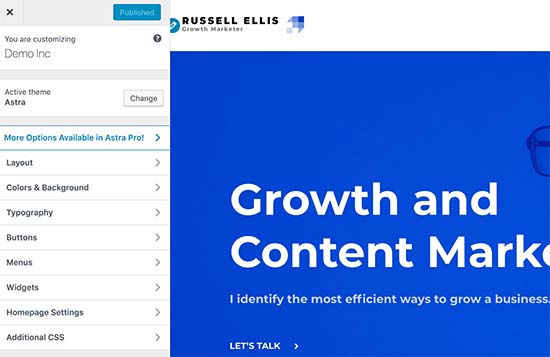
- Tùy biến chủ đề cho phép bạn sửa đổi chủ đề WordPress của mình và lưu trữ tất cả các thay đổi trong cơ sở dữ liệu WordPress. Bạn có thể thay đổi hình ảnh tiêu đề, màu sắc, bố cục, CSS tùy chỉnh, v.v.
- Các widget và menu điều hướng WordPress của bạn cũng không bị ảnh hưởng bởi các bản cập nhật chủ đề.
- Nếu bạn tùy chỉnh bố cục WordPress của mình bằng trình tạo trang WordPress như Divi, Beaver Builder, Elementor, v.v., thì những thay đổi đó cũng sẽ không bị ảnh hưởng.
- Bất kỳ tính năng nào khác mà bạn đã thêm vào trang web của mình bằng plugin cũng đều an toàn. Ví dụ: biểu mẫu liên hệ WordPress của bạn, Google Analytics, cửa sổ bật lên bản tin email và hơn thế nữa.
3. Các tùy chỉnh mà bạn sẽ mất trong quá trình cập nhật
- Nếu bạn đã thêm bất kỳ mã vào tập tin functions.php của chủ đề, sau đó nó sẽ biến mất. Mọi thay đổi CSS mà bạn đã thêm trực tiếp vào tệp biểu định kiểu (style.css) của chủ đề cũng sẽ bị xóa.
- Và bây giờ hãy nói về cách bảo vệ và khôi phục chúng sau khi cập nhật chủ đề.
Bước 1. Chuẩn bị cập nhật chủ đề
+ Điều đầu tiên bạn cần làm là kết nối với tài khoản WordPress hosting của mình bằng ứng dụng FTP client
+ Sau khi kết nối, hãy chuyển đến thư mục/wp-content/themes/ và tải thư mục chủ đề về máy tính của bạn.
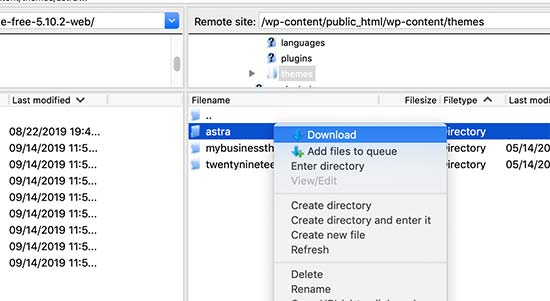
+ Thư mục này sẽ là bản sao lưu của chủ đề của bạn và chúng tôi sẽ sử dụng nó sau này để sao chép và dán các tùy chỉnh sau khi cập nhật chủ đề.
Bước 2. Tải về Chủ đề cập nhật và di chuyển Tùy chỉnh
+ Bây giờ chúng tôi muốn chuyển các tùy chỉnh mà chúng tôi đã thực hiện sang các tệp chủ đề cũ sang phiên bản cập nhật. Chỉ cần truy cập trang web của chủ đề của bạn và tải phiên bản mới nhất về máy tính của bạn. Xác định vị trí tệp zip của chủ đề và giải nén nó. Bây giờ bạn sẽ có cả hai, phiên bản mới và chủ đề tùy chỉnh cũ của bạn trên máy tính của bạn.
+ Nếu bạn nhớ những thay đổi bạn đã thực hiện cho chủ đề của mình, thì chỉ cần sao chép và dán đoạn mã từ chủ đề cũ sang phiên bản mới.
+ Mặt khác, nếu bạn không nhớ những thay đổi bạn đã thực hiện, thì bạn sẽ phải tìm thấy chúng trước. Cách dễ nhất để làm điều này là bằng cách so sánh các tệp chủ đề của bạn. Bạn sẽ cần sử dụng một phần mềm so sánh tệp như WinMerge. Mở cả hai thư mục chủ đề trong phần mềm so sánh tập tin. Nó sẽ hiển thị các tệp cạnh nhau cho phép bạn nhanh chóng so sánh các tệp để định vị các tùy chỉnh bạn đã thêm vào chủ đề cũ.
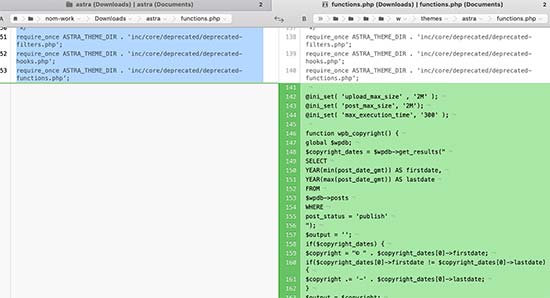
Sau đó, bạn có thể sao chép và dán mã từ tệp chủ đề cũ vào cùng một tệp trong chủ đề mới.
Bước 3. Tải lên thư mục chủ đề mới
+ Sau khi sao chép các thay đổi của bạn sang chủ đề mới, giờ bạn đã sẵn sàng để tải phiên bản cập nhật lên trang web của mình.
+ Chỉ cần kết nối với trang web của bạn bằng ứng dụng khách FTP và vào thư mục /wp-content/themes/. Chọn thư mục chủ đề mới và cập nhật nó lên trang web của bạn.
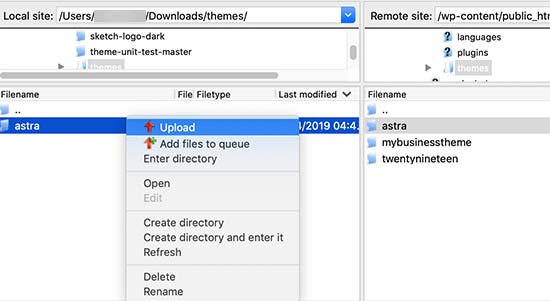
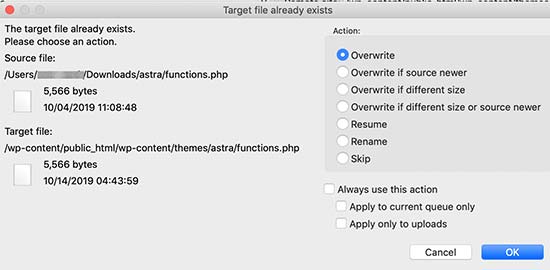
+ FTP client của bạn sẽ cảnh báo bạn rằng các tệp có cùng tên đã tồn tại. Bạn cần chọn <strongOverwrite để đảm bảo rằng các tệp chủ đề cũ của bạn được thay thế bằng các tệp mới.
+ Đó là tất cả. Bạn đã cập nhật thành công chủ đề WordPress của bạn. Truy cập trang web của bạn để đảm bảo rằng mọi thứ đang hoạt động như mong đợi.
4. Làm thế nào để tránh mất thay đổi trong quá trình cập nhật chủ đề
Nếu bạn muốn thêm đoạn mã hoặc kiểu tùy chỉnh vào chủ đề WordPress của mình, thì có một số yếu tố tốt nhất mà bạn nên tuân theo.
- Giải pháp tốt nhất là tạo một chủ đề con và thêm mã tùy chỉnh của bạn vào các tệp của chủ đề con.
- Tuy nhiên, nhiều người mới bắt đầu WordPress có thể không cảm thấy thoải mái khi tạo một chủ đề con. May mắn thay, có những giải pháp dễ dàng hơn có sẵn.
- Đối với tất cả các thay đổi mã tùy chỉnh của bạn, bạn có thể sử dụng code snippets plugin .
+ Nó cho phép bạn thêm các đoạn mã tùy chỉnh một cách an toàn mà không phá vỡ trang web của bạn và những thay đổi của bạn sẽ không bị ảnh hưởng bởi các cập nhật chủ đề. Bạn thậm chí có thể thay đổi chủ đề WordPress của mình mà không mất những thay đổi đó.
+ Đối với mã CSS, bạn có thể lưu tất cả trong tab 'CSS bổ sung' của tùy biến chủ đề.
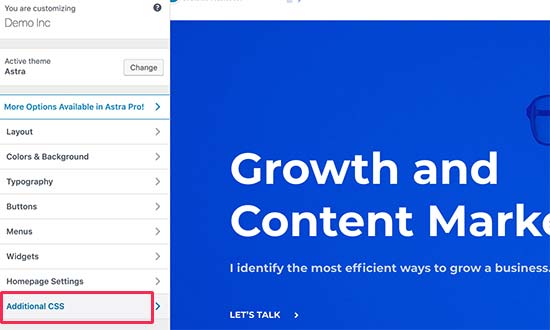
+ Ngoài ra, bạn cũng có thể sử dụng plugin CSS Hero mạnh mẽ để dễ dàng tùy chỉnh các kiểu mà không cần viết bất kỳ mã CSS nào.
Chúng tôi hy vọng bài viết này đã giúp bạn cập nhật chủ đề WordPress của mình mà không mất tùy chỉnh.