Hướng dẫn import chứng chỉ root certifcate trên Windows
Việc thiếu chứng chỉ root certificate của nhà cung cấp SSL có thể dẫn đến việc không thể truy cập được vào website có sử dụng sản phẩm của dịch vụ này.

Để import chứng chỉ root certificate SSL trên windows bạn đọc cần làm theo những bước sau:
- Tải về chứng chỉ root certificate của nhà cung cấp bạn gặp lỗi.
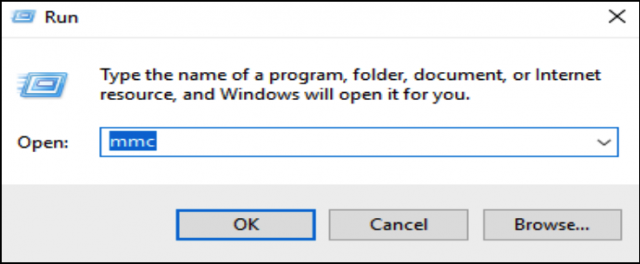
- Nhập 'mmc' và nhấp vào 'OK'
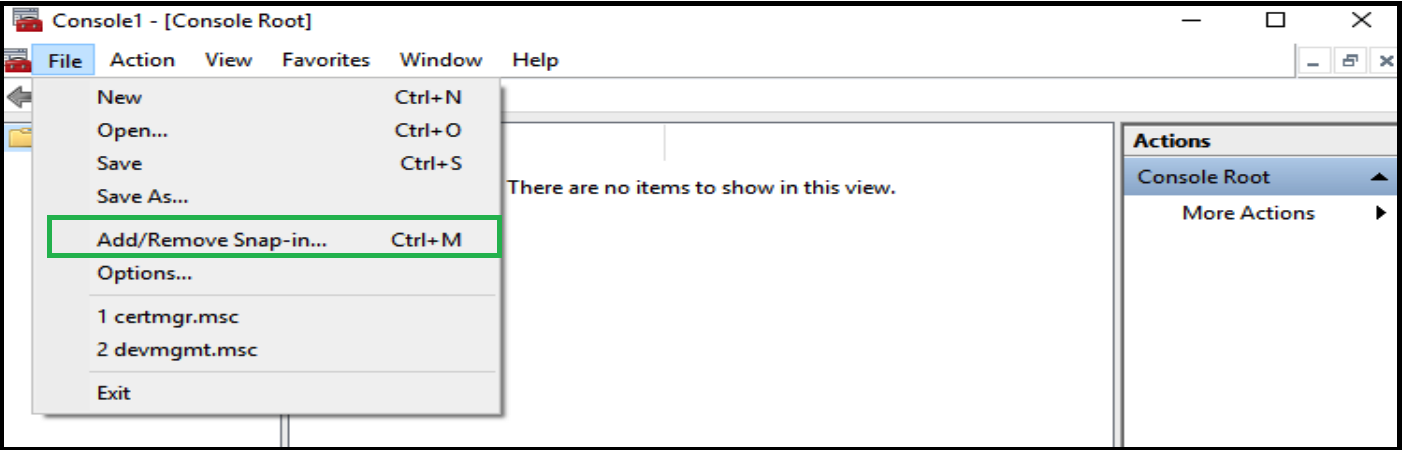
- Nhấp vào 'File' và chọn 'Add/ Remove Snap-in'.
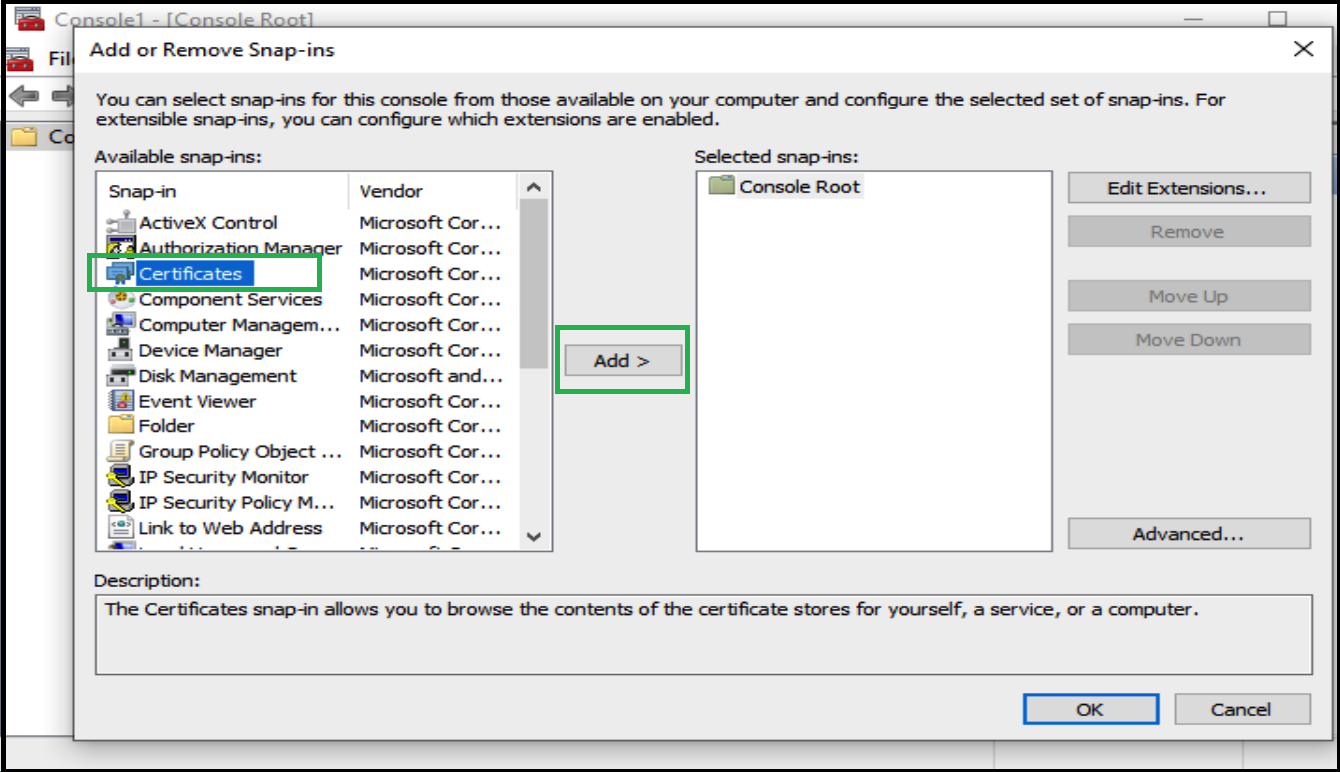
- Trong menu bên trái, chọn 'Certificate' và nhấp vào 'Add'.
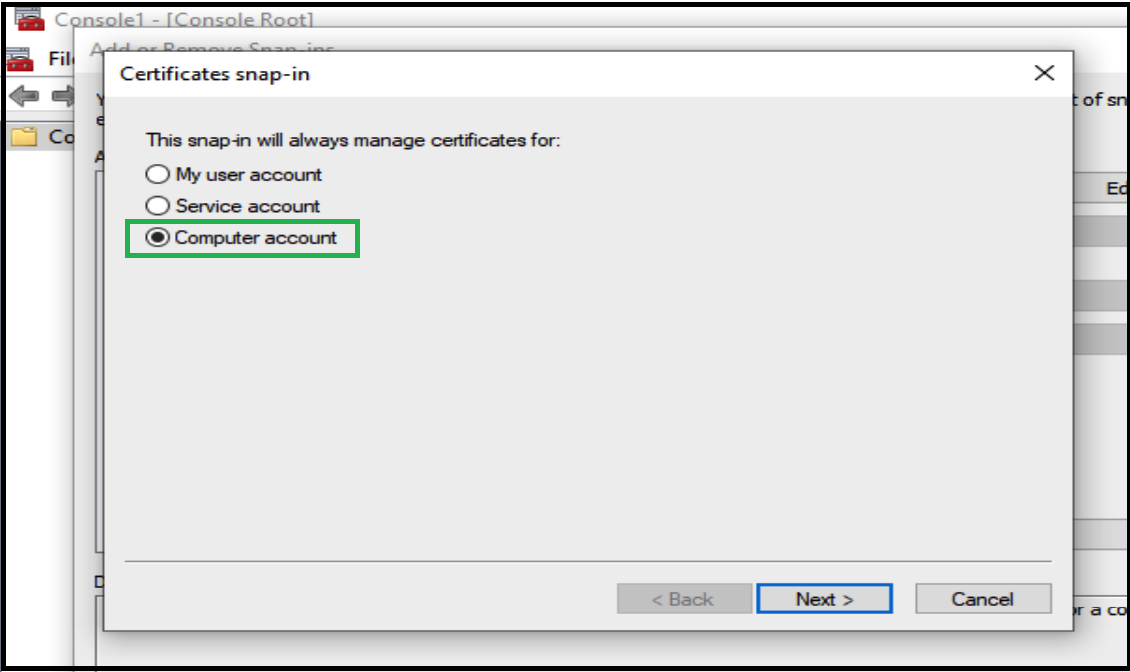
- Trên màn hình tiếp theo, nhấp vào nút radio bên cạnh 'Computer account' và nhấp vào 'Next'.
- Nhấp vào 'Finish'.
- Trong cửa sổ Microsoft Management Console, bấm vào 'Certificate (Local Computer)'.
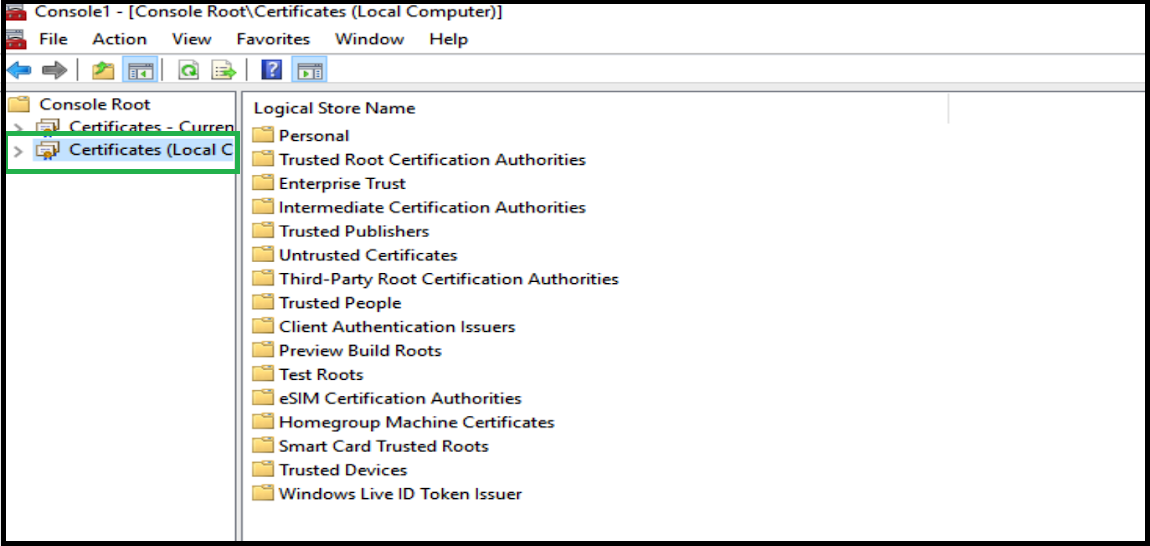
- Nhấp chuột phải vào 'Trusted Root Certification Authorities' trong khung bên trái và chọn 'All task' và sau đó 'Import'.
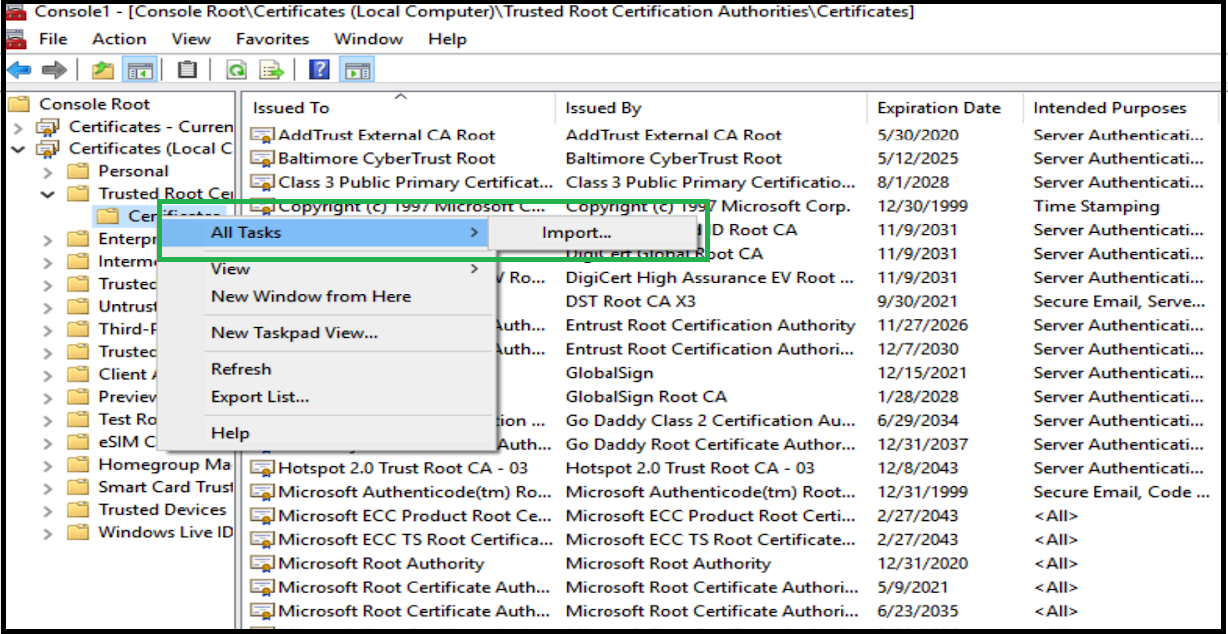
- Nhấp vào 'Next' trong 'Certificate Import Wizard'.
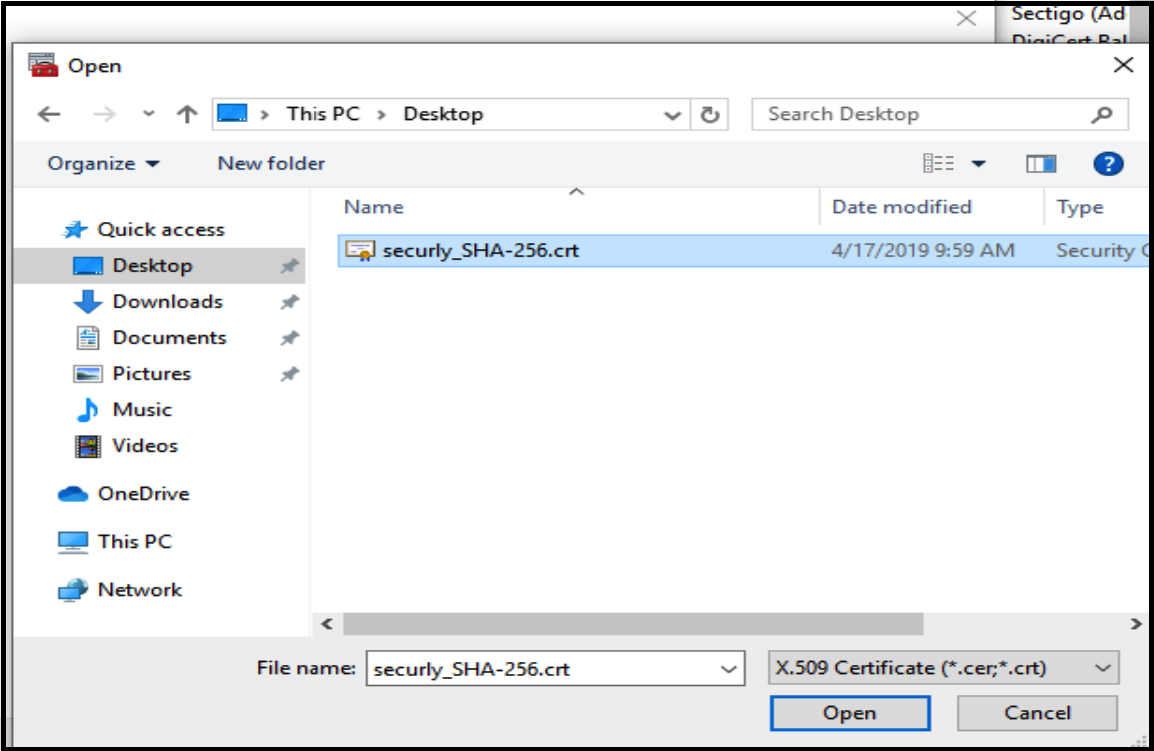
- Duyệt đến nơi bạn đã lưu chứng chỉ root và chọn nó. Sau đó bấm vào 'Open'.
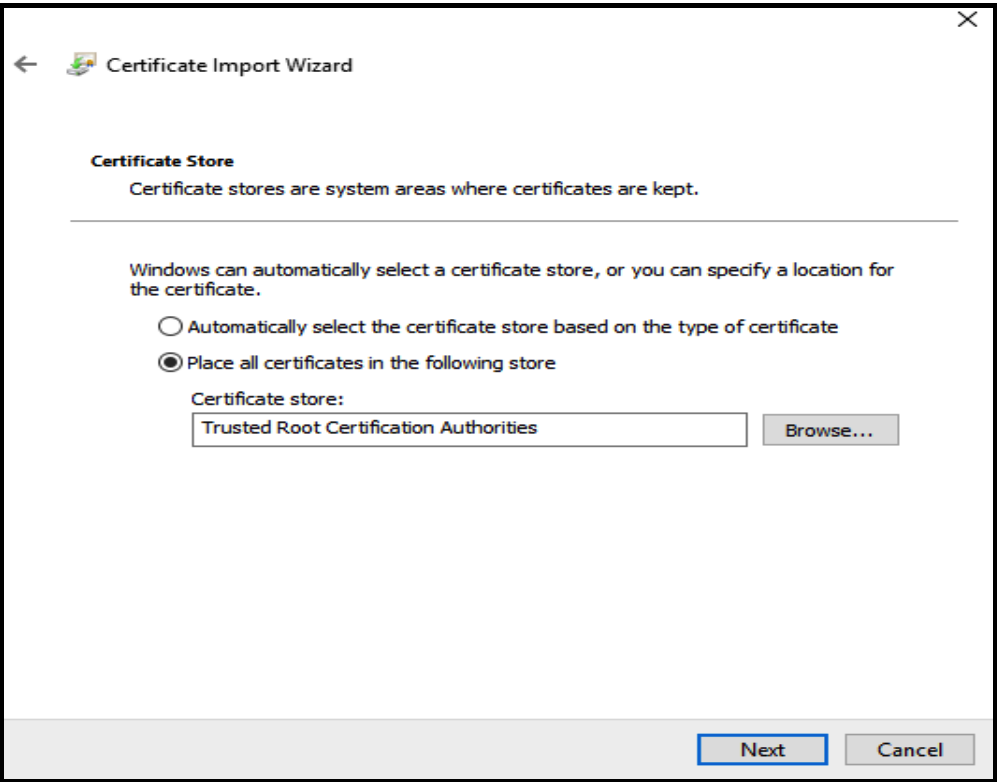
- Trên cửa sổ Cửa hàng Chứng chỉ, đảm bảo rằng thông báo 'Trusted Root Certificate Authorities' và nhấp vào 'Next.
- Nhấp vào 'Finish' và sau đó 'OK'.
- Bạn sẽ thấy chứng chỉ root certificate hiển thị trong thư mục chứng chỉ tại thời điểm này. Ấn save để Windows lưu lại.
Sau khi import xong bạn đọc có thể thoát trình duyệt và vào lại trang web bị lỗi chứng chỉ để xem trình duyệt đã nhận chứng chỉ root SSL hay chưa.