Hướng dẫn import database có kích thước lớn lên Hosting sử dụng phần mềm SQLyog
Bất cứ nhà cung cấp nào đều thiết lập một hạn mức cho file upload khi import database. Đối với các file .SQL có dung lượng lớn hoặc có thời gian thực thi lớn hơn hạn mức của hệ thống khi import database sẽ báo lỗi như:
“The time limit has been reached; if you want to finish import, resubmit the same file and import will continue.”;.v.v....
Để khắc phục tình trạng này và có thể import database kích thước lớn lên hosting, iNET sẽ hướng dẫn bạn một cách thực hiện bằng cách sử dụng phần mềm SQLyog để remote vào database và import database.
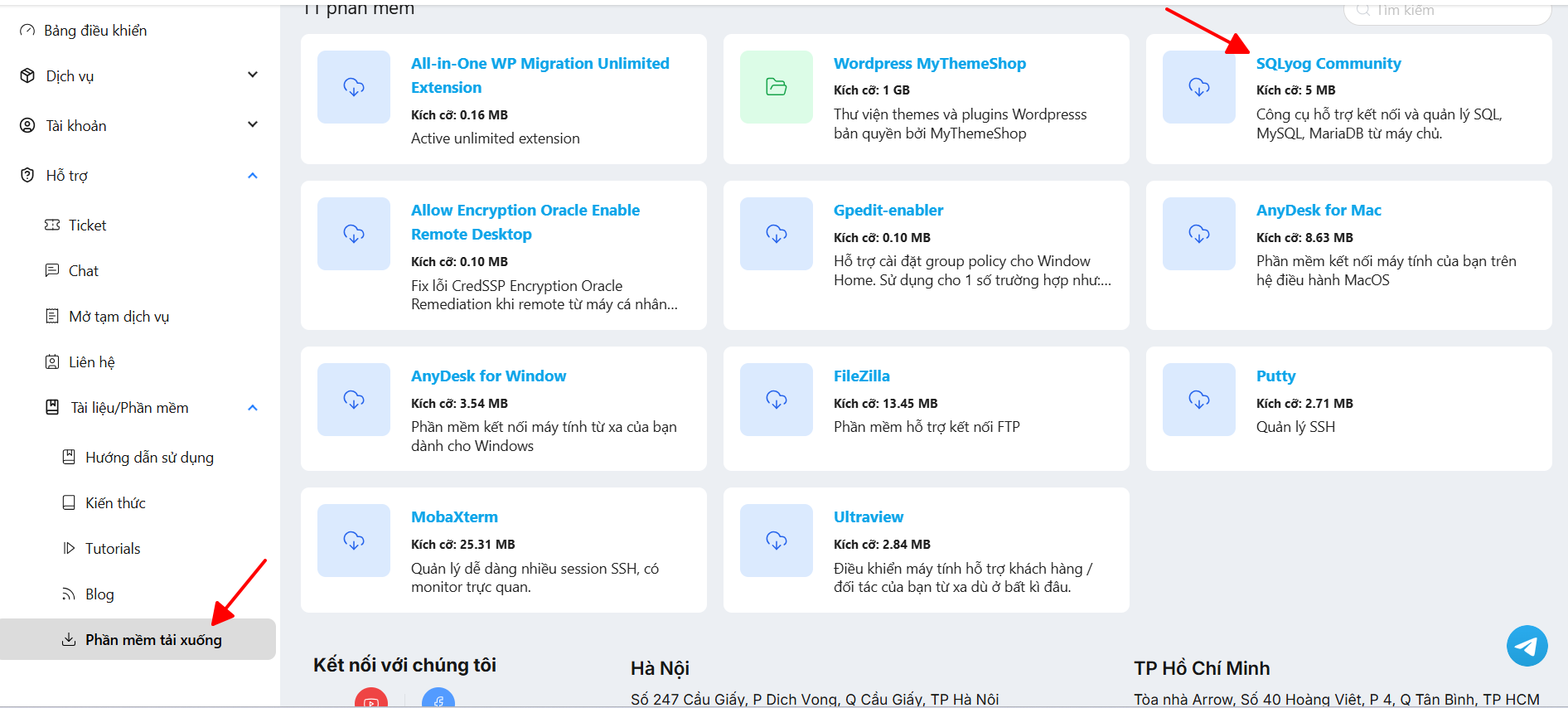
Tải phần mềm: https://inet.vn/s/618595
Hoặc tải trên trang https://portal.inet.vn/document/download
Video hướng dẫn
Bước 1: Lấy thông tin địa chỉ IP internet máy tính của bạn, bạn truy cập trang https://whois.inet.vn/ip-location, bạn sẽ thấy thông báo:
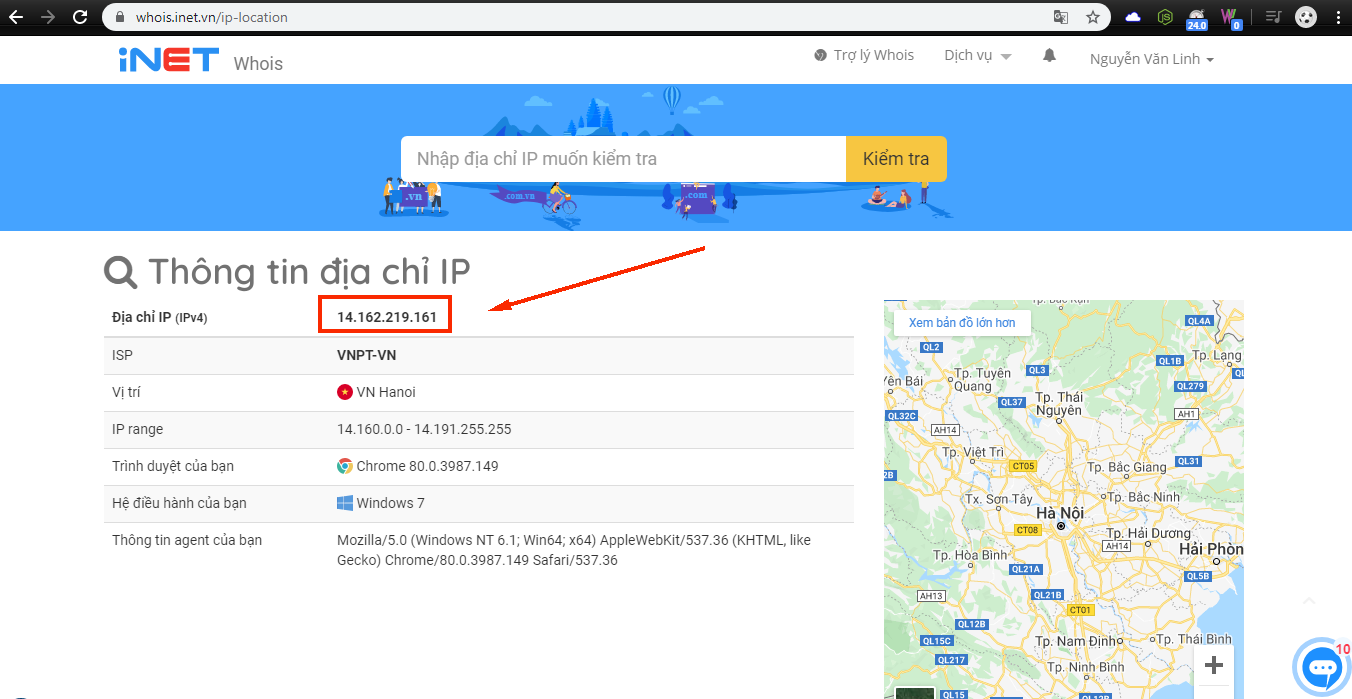
*** Bạn lưu lại địa chỉ IP này.
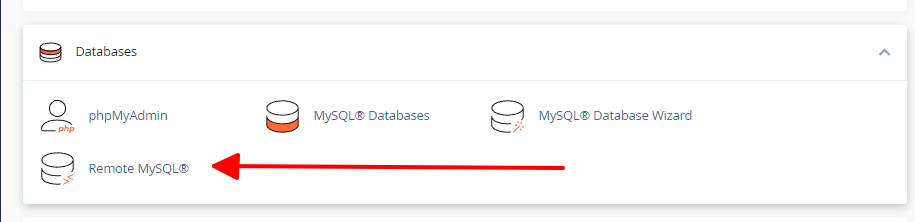
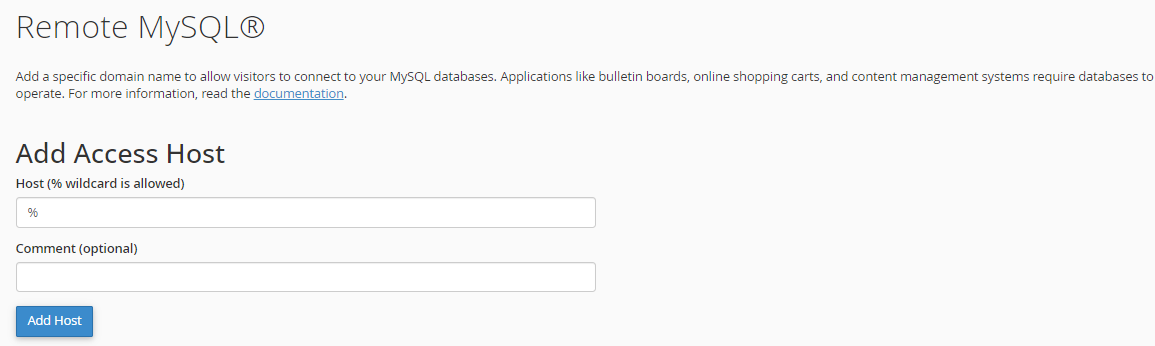
Bước 2: Đăng nhập cPanel hosting, trong mục Database bạn chọn Remote MySQL®
Thực hiện add IP của bạn vào:
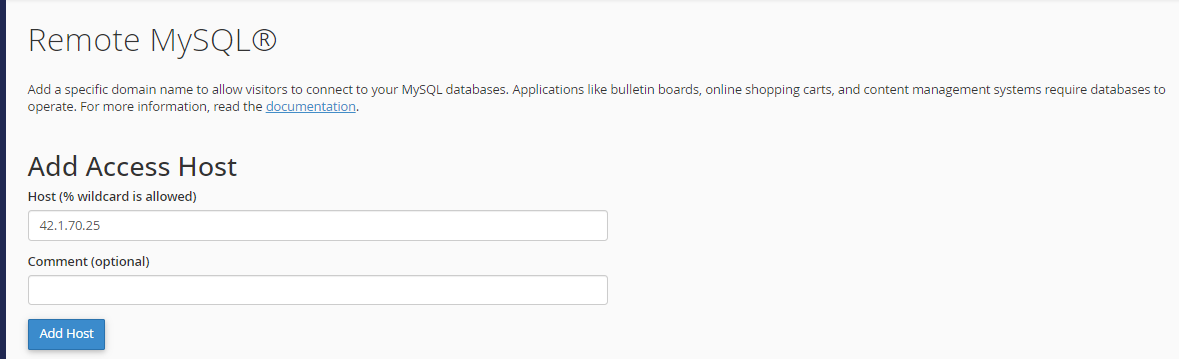
Như vậy bạn đã add thành công và mở quyền cho phép máy tính của bạn có thể remote database.
*** Lưu ý: Bạn cũng có thể sử dụng ký tự "%" thay cho IP để cho phép tất cả các kết nối truy cập được đến Database trong trường hợp môi trường mạng bạn sử dụng không ổn định, thường xuyên bị thay đổi IP. iNET không khuyến khích sử dụng cách này.
Bước 3: Tạo tên Database và User Database
Bạn có thể tham khảo hướng dẫn sau:
https://helpdesk.inet.vn/knowledgebase/huong-dan-tao-database-tren-hosting-linux
- Như vậy ta đã có các thông tin:
+ Địa chỉ IP của hosting
+ Tên User database
+ Mật khẩu User database
+ Tên database
- Các thông tin này được sử dụng để remote database
Bước 4: Remote database và import dữ liệu lên hosting
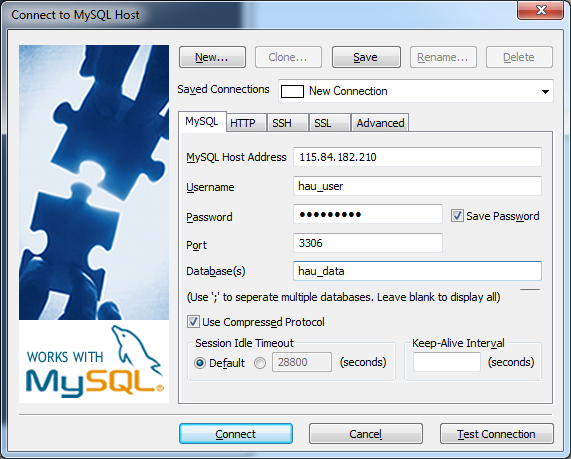
- Khởi động chương trình SQLyog và nhập các thông tin ở bước trên vào theo yêu cầu như ví dụ bên dưới
- Chú ý port database cố định không đổi là 3306
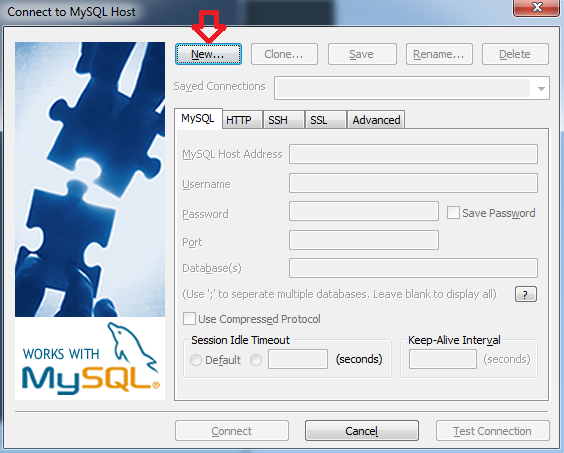
Bước 5: Import database lên hosting
- Nhập vào thông tin database đã tạo ở bước trên
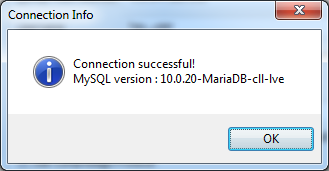
- Bạn có thể chọn Test Connect để kiểm tra kết nối, nếu thành công sẽ có thông báo như bên dưới. Bạn có thể chọn Test Connect để kiểm tra kết nối, nếu thành công sẽ có thông báo như bên dưới là OK
- Chọn Connect để kết nối vào database, kết quả thành công bạn sẽ ra giao diện quản lý database.
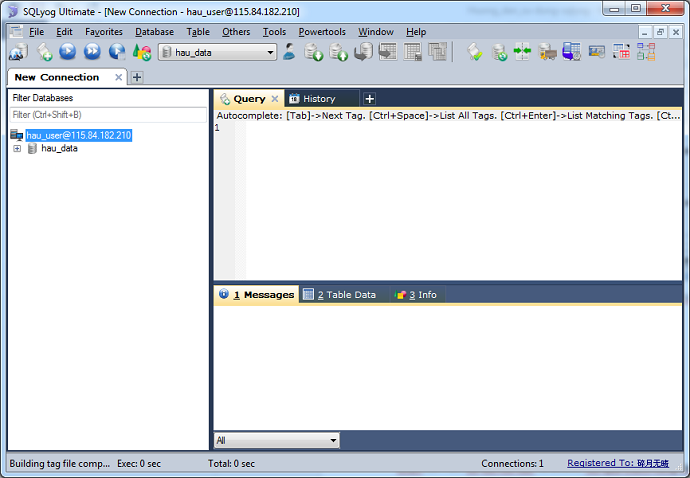
- Chọn đường dẫn tới nơi chứa file database:
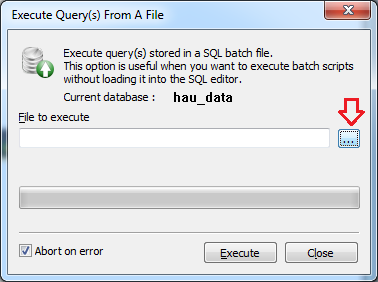
- Chọn Excute để quá trình import dữ liệu lên hosting bắt đầu.
Bây giờ bạn chỉ cần ngồi đợi dữ liệu được import lên host, khi thực hiện xong bạn chọn Done để hoàn thành việc import dữ liệu lên host.
Chúc bạn thực hiện thành công!