Hướng dẫn kết nối Claude Code với MCP cPanel
cPanel mới đây đã hỗ trợ MCP cho phép kết nối trở lý AI bên ngoài như Claude Code trực tiếp với hosting một cách an toàn và có kiểm soát.
Với chức năng này AI có thể quản lý hosting thay bạn với hơn 160 công cụ tác vụ như tạo tài khoản FTP, quản lý MySQL/PostgreSQL, cấu hình SSL, thiết lập Cron Job hay chạy.
Trong hướng dẫn này iNET sẽ hướng dẫn bạn cách kết nối từ claude code.
Cần chuẩn bị trước khi kết nối
- Tài khoản cPanel sử dụng theme Meridian và đã bật tính năng MCP (hosting iNET mặc định đã hỗ trợ)
- Một tài khoản WebPros (bạn có thể dùng tài khoản WebPros có sẵn hoặc tạo mới khi liên kết tài khoản ở bước sau)
- Claude code đã cài đặt trên máy của bạn
Bước 1. Chuyển đổi theme cPanel sang Meridian
Chỉ Meridian theme có hỗ trợ chức năng kết nối MCP nên bạn cần chuyển sang theme này trước.
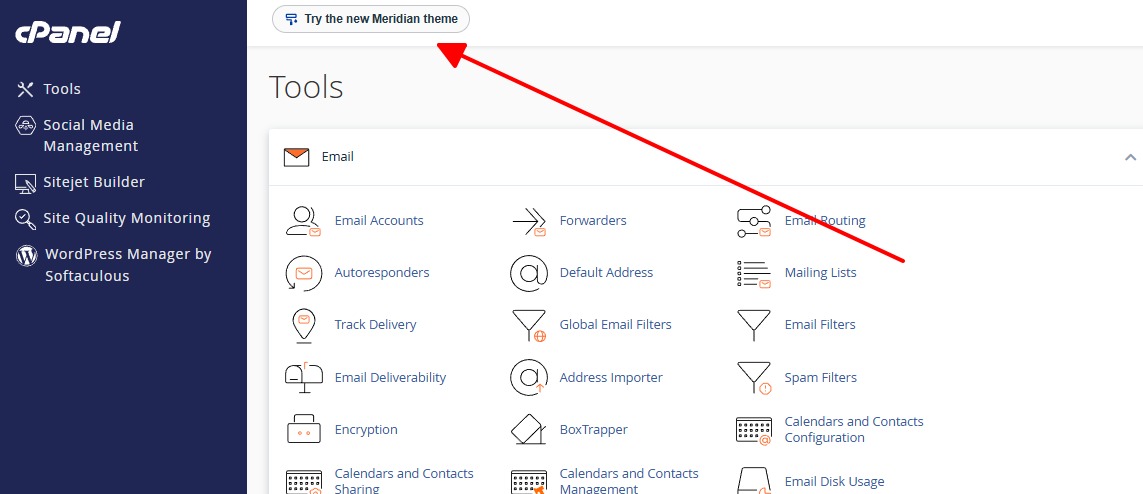
Bạn đăng nhập vào hosting sẽ thấy có nút Try the new Meridian theme ở trên cùng, bạn ấn vào để chuyển sang theme mới
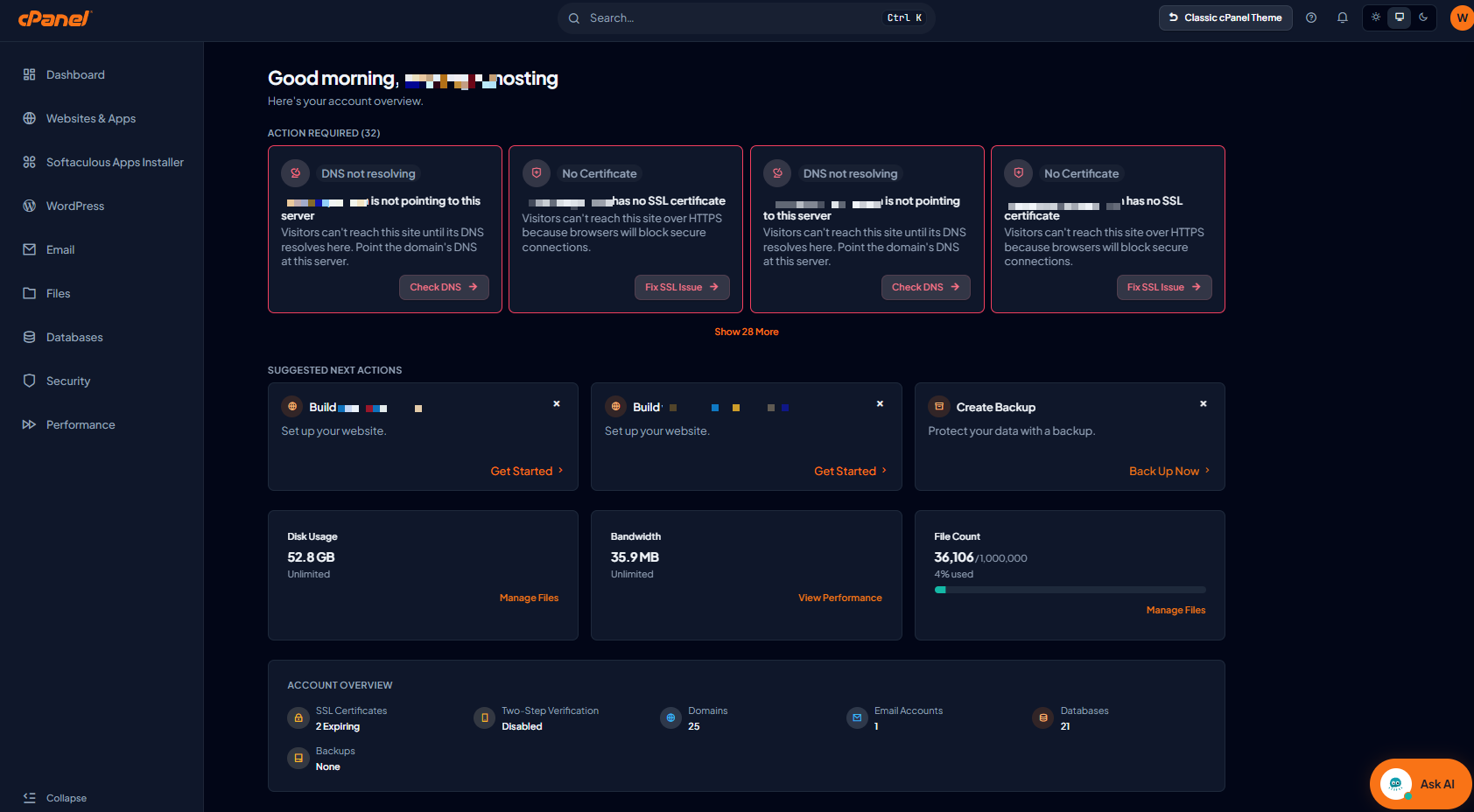
Đây là giao diện Meridian theme sau khi chuyển
Bước 2. Liên kết tài khoản WebPros
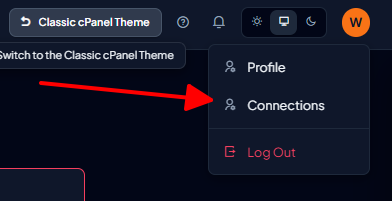
Bạn truy cập Account => Connections để vào trang kết nối MCP
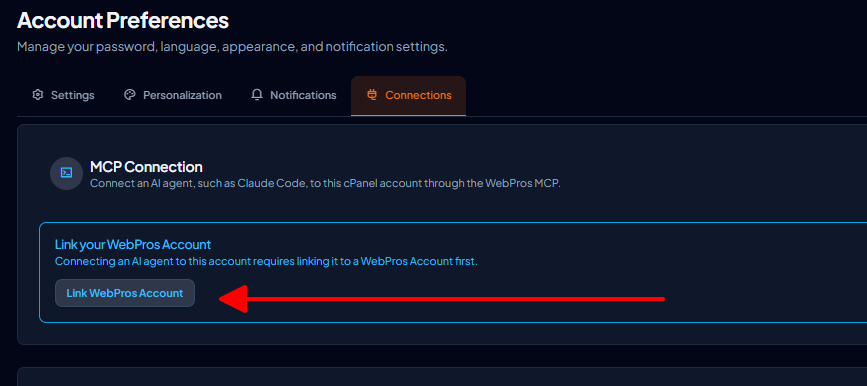
Bạn ấn tiếp vào Link WebPros account để liên kết
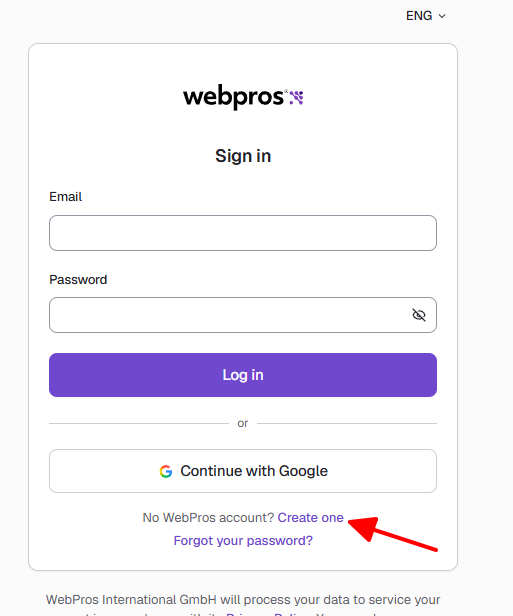
Sang trang đăng nhập bạn điền thông tin tài khoản WebPros đã có hoặc tạo tài khoản mới nếu chưa có
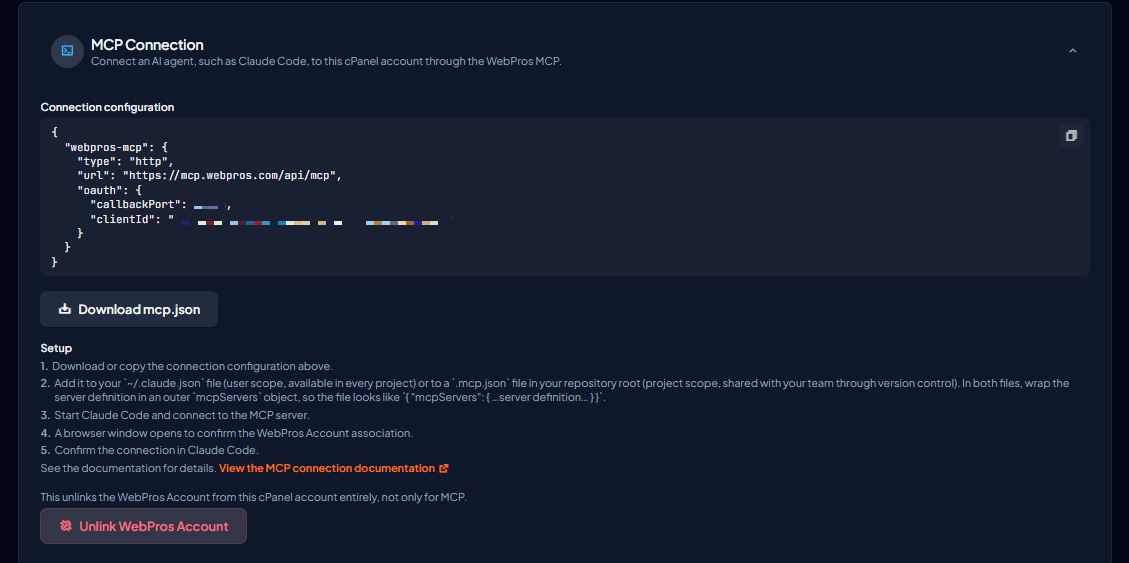
Sau khi đăng nhập thành công sẽ có đoạn cấu hình kết nối để bạn thêm vào Claude
Bước 3. Kết nối Claude Code với MCP cPanel
Bạn có thể thêm cấu hình vào .claude.json nếu dùng một mình, .mcp.json nếu đang chia sẻ theo project
~/.claude.json— Dành cho một người dùng truy cập vào máy chủ MCP thông qua Claude Code..mcp.json— Dành cho nhiều người dùng chia sẻ quyền truy cập vào máy chủ MCP. Hãy lưu tệp này tại thư mục gốc (root directory) của kho lưu trữ (repository).
Lưu ý: nếu dùng .mcp.json trong repo, hãy mở file ra xem trước khi commit. Về nguyên tắc file này chỉ nên chứa địa chỉ server, còn xác thực đi qua trình duyệt ở bước 3. Nếu thấy có token hay secret nằm trong đó thì đừng đẩy lên repo public.
Ở đây iNET sử dụng một mình nên sẽ thêm vào .claude.json
Bạn download file mcp.json về, trong file mcp.json sẽ có cấu hình đầy đủ, bạn thêm đoạn cấu hình vào .claude.json (Ví dụ đường dẫn trên máy iNET: C:\Users\nguye\.claude.json) trên máy dạng như sau:
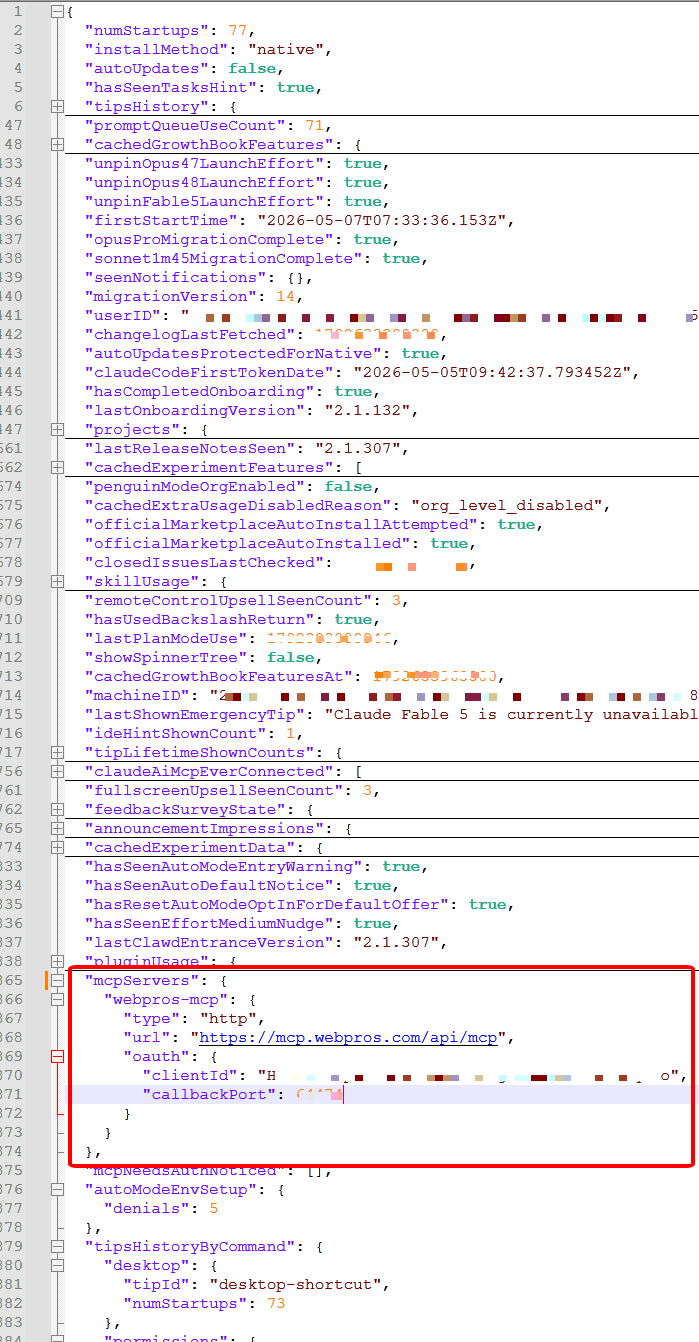
Sau khi thêm nếu đang mở claude code bạn khởi động lại claude để áp dụng cấu hình claude.json
Tại Claude Code bạn gõ lệnh
/mcp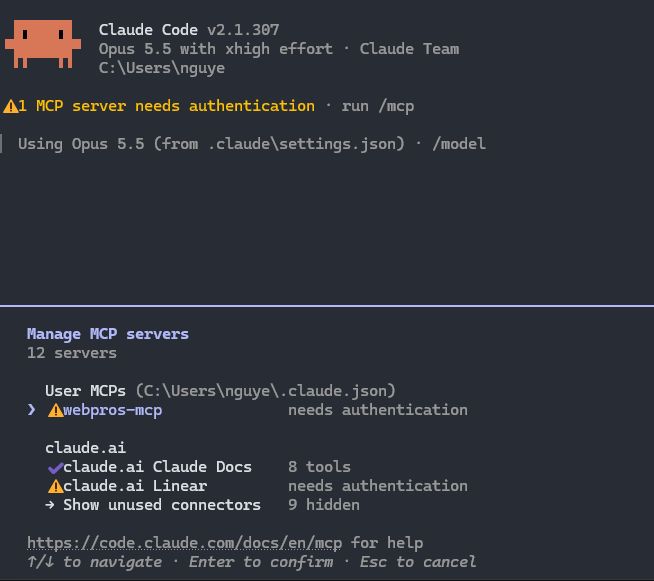
Bạn sẽ thấy có mcp của webpros mới được thêm, bạn chọn mcp này và kết nối
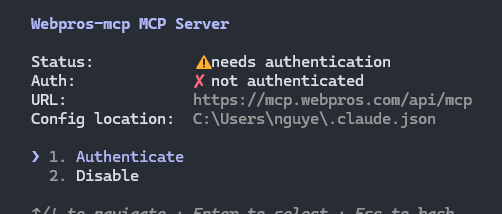
Chọn Authenticate trình duyệt sẽ tự động mở trang login để xác thực kết nối đường dẫn có đường dẫn dạng http://localhost:64474/callback?code=ory_ac_***
Lưu ý: Nếu không thấy webpros-mcp bạn có thể chạy trực tiếp lệnh sau để gọi trực tiếp
claude mcp get webpros-mcp
Claude phản hồi như sau là đã kết nối thành công
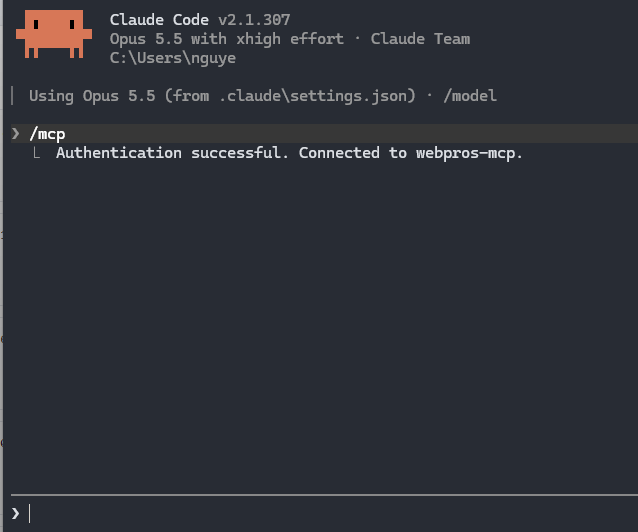
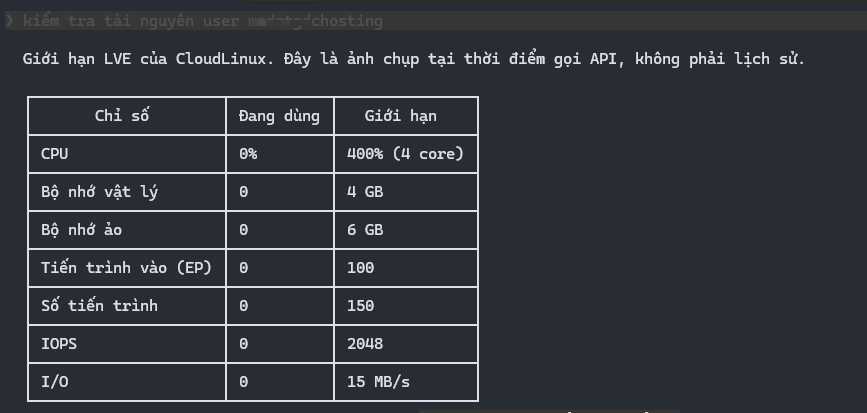
Bạn đã có thể quản lý host qua trợ lý AI, khi cần thực hiện tác vụ gì trên host bạn có thể nhắn AI hỗ trợ
Ví dụ kiểm tra tài nguyên:
Chúc bạn thành công.