Hướng dẫn khắc phục lỗi 500 Internal Server Error trên hosting WordPress
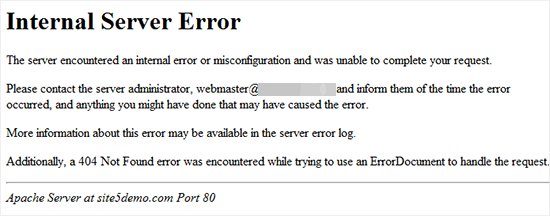
Lỗi 500 Internal Server Error trong WordPress thường do plugin hoặc do các hàm funcition của theme gây ra, trong đó lỗi thường hay gặp nhất trong WordPress đó là do file .htacess hoặc giới hạn bộ nhớ PHP
Kiểm tra tệp .htaccess bị hỏng
Điều đầu tiên bạn nên làm khi muốn fix lỗi 500 Internal Server Error trong WordPress là kiểm tra tệp .htaccess có bị hỏng hay không.
Bạn có thể làm như vậy bằng cách đổi tên tập tin htaccess thành một cái gì đó như .htaccess_old. Để đổi tên tệp .htaccess, bạn sẽ cần phải đăng nhập vào trang web của mình bằng ứng dụng FTP hoặc Trình quản lý tệp trong bảng điều khiển cPanel của tài khoản hosting.
Khi bạn đã kết nối, tệp .htaccess sẽ nằm trong cùng thư mục nơi bạn sẽ thấy các thư mục như wp-content, wp-admin và wp-includes.
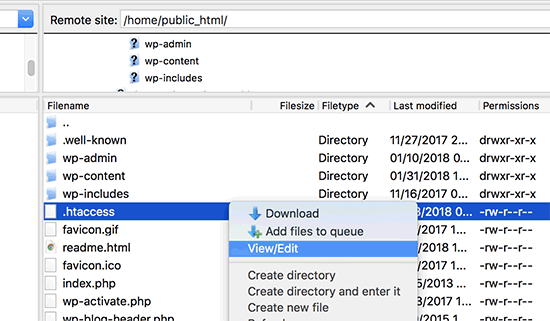
Khi bạn đã đổi tên tệp .htaccess, hãy thử truy cập trang web của bạn để xem lỗi 500 đã được giải quyết hay chưa.
Lưu ý trước khi bạn tiếp tục với những thứ khác, hãy đảm bảo rằng bạn truy cập Settings » Permalinks trong khu vực quản trị WordPress và nhấp vào nút lưu mà không thực hiện bất kỳ thay đổi nào. Điều này sẽ tạo một tệp .htaccess mới cho bạn với các quy tắc viết lại phù hợp để đảm bảo rằng các trang bài đăng của bạn không trả về lỗi 404 .
Nếu việc kiểm tra file .htaccess bị hỏng không hiệu quả với bạn, thì bạn hãy thử những cách dưới đây
Tăng giới hạn bộ nhớ PHP
Đôi khi lỗi 500 Internal Server Error có thể xảy ra nếu bạn cạn kiệt giới hạn bộ nhớ PHP. Do vậy người dùng có thể tăng giới hạn bộ nhớ PHP trong WordPress để khắc phục điều đó.
Nếu bạn chỉ thấy lỗi 500 Internal Server Error khi bạn cố đăng nhập vào phần quản trị viên WordPress hoặc tải lên hình ảnh trong wp-admin của mình, thì bạn nên tăng giới hạn bộ nhớ bằng cách thực hiện theo các bước sau:
- Tạo một tệp văn bản trống có tên là php.ini
- Dán mã này vào đó: memory = 64MB
- Lưu các tập tin
- Tải nó vào thư mục / wp-admin / của bạn bằng FTP client
Nếu tăng giới hạn bộ nhớ khắc phục sự cố cho bạn, thì bạn chỉ khắc phục sự cố tạm thời. Bạn vẫn cần tìm ra nguyên nhân làm cạn kiệt giới hạn bộ nhớ của bạn.
Đây có thể là một plugin được mã hóa kém hoặc thậm chí là do hàm function nằm trong theme bạn đang cài.
Nếu việc tăng giới hạn bộ nhớ PHP không khắc phục được sự cố cho bạn, thì bạn sẽ gặp một số vấn đề khác.
Vô hiệu hóa tất cả các Plugin
Nếu không có giải pháp nào ở trên phù hợp với bạn, thì lỗi này rất có thể là do một plugin cụ thể gây ra. Cũng có thể đó là do việc các plugin xung đột với nhau.
Và để khắc phục bạn phải hủy kích hoạt tất cả các plugin WordPress cùng một lúc.
Nếu vô hiệu hóa tất cả các plugin giúp cho website không còn lỗi 500, thì nguyên nhân gây ra lỗi sẽ là do 1 trong các plugin đang được cài.
Bây giờ bạn cần kích hoạt lại từng plugin một cho đến khi bạn tìm thấy plugin gây ra sự cố và loại bỏ plugin đó
Tải lên lại tập tin lõi
Nếu plugin không khắc phục được lỗi 500 Internal Server Error, thì bạn có thử tải lại thư mục wp-includes and wp-admin.
Điều này sẽ KHÔNG xóa bất kỳ thông tin nào của bạn, nhưng nó có thể giải quyết vấn đề trong trường hợp bất kỳ tệp nào bị hỏng.
Trước tiên, bạn sẽ cần truy cập trang web WordPress.org và nhấp vào nút Tải xuống.
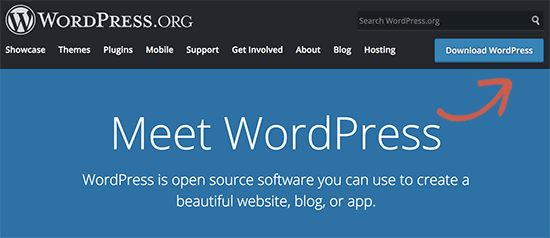
Sau khi tải xong hãy giải nén tập tin và bên trong nó có chứa thư mục WordPress.
Tiếp theo, bạn cần kết nối với trang web WordPress bằng FTP client. Sau khi kết nối, hãy vào thư mục gốc của trang web của bạn. Đó là thư mục có các thư mục wp-admin, wp-includes, wp-content bên trong.
Ở cột bên trái mở thư mục WordPress trên máy tính của bạn. Bây giờ bạn cần chọn các thư mục wp-includes và wp-admin, sau đó nhấp chuột phải và chọn 'Upload'.
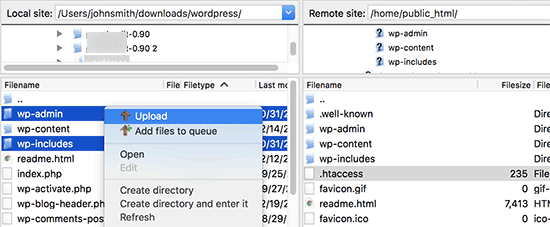
FTP client sẽ chuyển thư mục đó đến máy chủ của bạn. Nó sẽ hỏi bạn có muốn ghi đè lên các tập tin không. Chọn 'Overwrite' và sau đó chọn ‘Always use this action’.
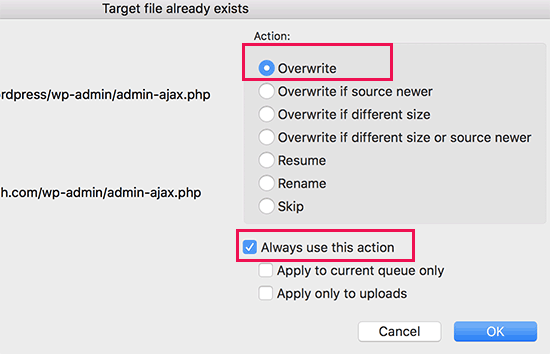
FTP client của bạn bây giờ sẽ thay thế các tệp WordPress cũ của bạn bằng các bản sao mới hơn. Nếu các tệp WordPress của bạn bị hỏng, thì bước này sẽ khắc phục lỗi 500 Internal Server Error.