Hướng dẫn khắc phục lỗi Redis is unreachable: Connection refused từ plugin Redis Object Cache trên Hosting iNET
Bài viết này iNET sẽ hướng dẫn cách khắc phục lỗi Redis: Unreachable từ plugin Redis Object Cache trực tiếp ngay trên Hosting, đây là tính năng độc quyền chỉ có tại Hosting iNET giúp tiết kiệm tài nguyên Hosting, tăng khả năng chiu tải và cải thiện đáng kể thời gian tải trang. Quý khách có thể tham khảo thêm Redis tại đây.
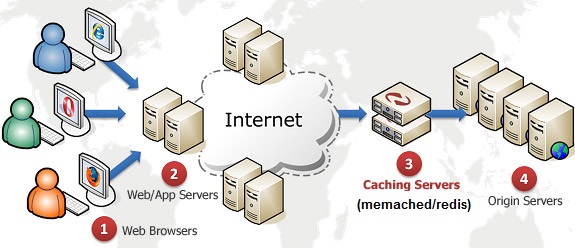
1. Nguyên nhân gây ra lỗi Redis is unreachable: Connection refused từ plugin Redis Object Cache
Khi thực hiện cài plugin Redis Object Cache lên wordpress thì bạn sẽ gặp thông báo lỗi Redis is unreachable: Connection refused [tcp://127.0.0.1:6379] như bên dưới, nguyên nhân lỗi do cấu hình máy chủ hosting tại iNET đang chạy redis với port 0 nhưng với plugin Redis Object Cache lại chạy port 6379 dẫn đến lỗi không tương thích
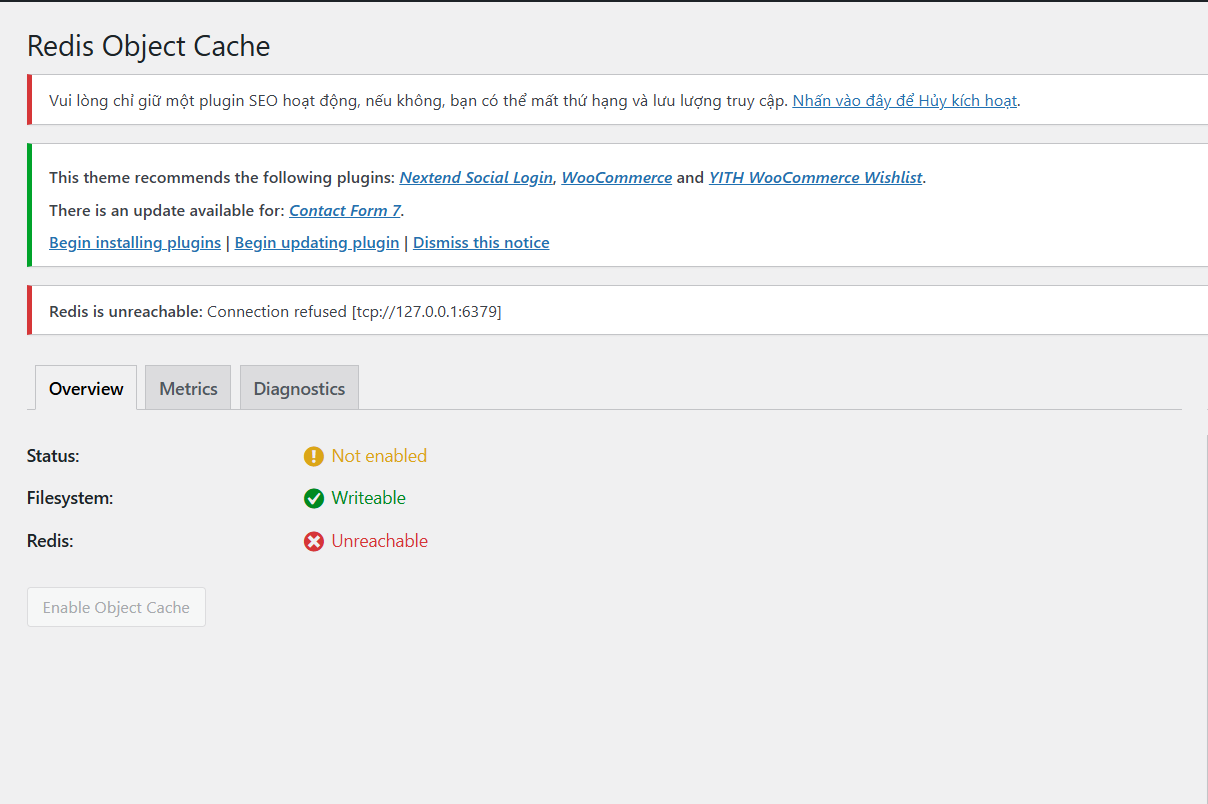
2. Cách khắc phục lỗi Redis is unreachable: Connection refused từ plugin Redis Object Cache trên Hosting iNET
Thay vì Quý khách phải cài đặt, xây dựng một redis server bên ngoài, thì giờ đây ngay trên Hosting iNET đã tích hợp sẵn. Để kích hoạt sử dụng Redis trên hosting iNET, Quý khách hãy thực hiện theo các bước sau:
Bước 1: Login vào cPanel, tìm link Server Application Manager trong phần SOFTWARE(PHẦN MỀM) hoặc sử dụng Ctrl+F để tìm Server Application Manager
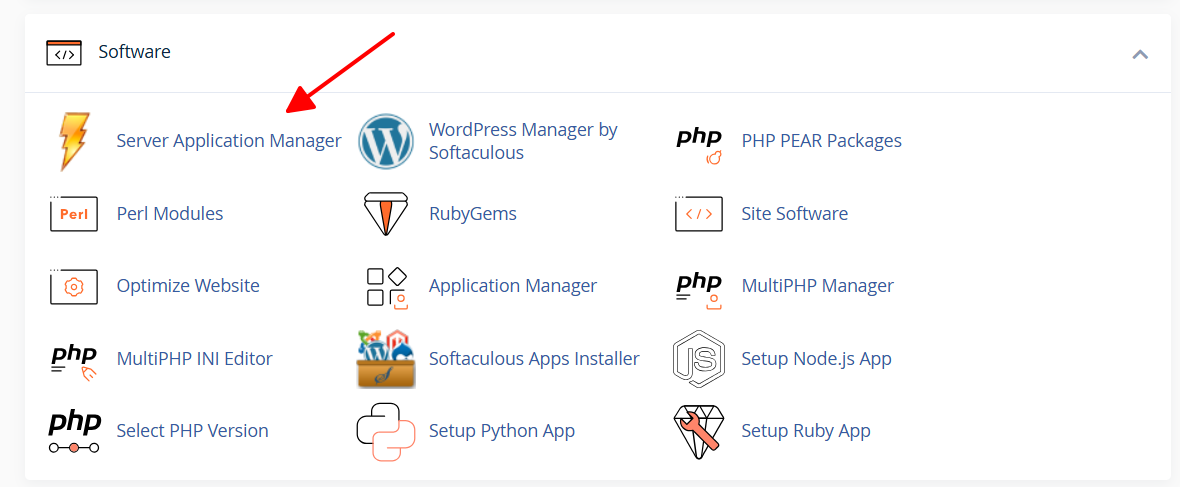
Bước 2: Nhấn vào link Enable ở dòng Memcached

Bước 3: Kích hoạt thành công, Quý khách sẽ nhận được đường dẫn Socket, cột Status chuyển sang trạng thái Online

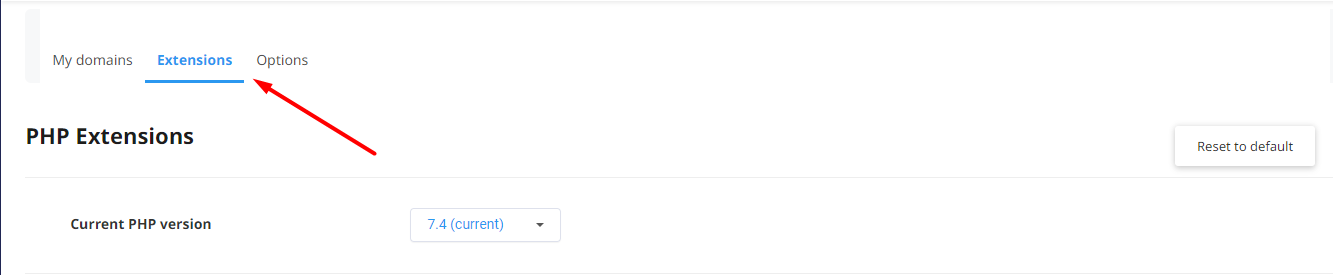
Bước 4: Kích hoạt module PHP (nếu chưa có) bằng cách vào phần Select PHP Version rồi enable module redis sau đó lưu lại
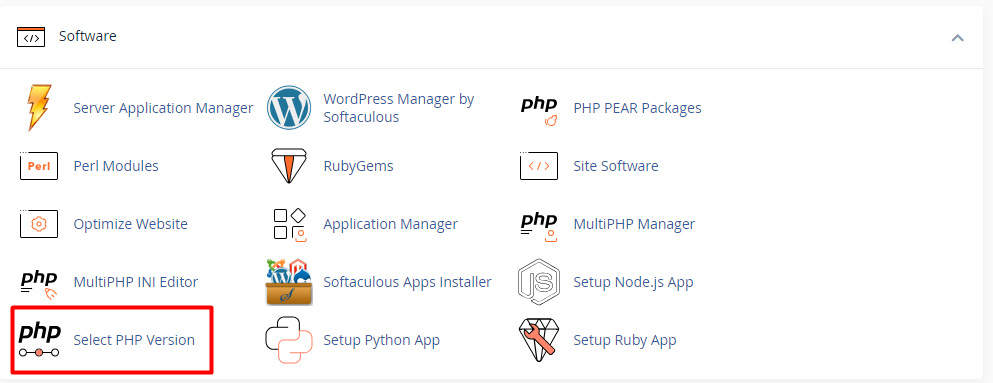
- Click qua mục Extensions:
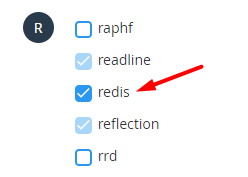
Bước 5: Kích hoạt chế độ cache sử dụng Redis
Redis trên Hosting kết nối qua socket vậy nên bạn mở file wp-config.php của web và thêm vào đoạn code bên dưới
define('WP_CACHE', true);
define('WP_REDIS_SCHEME', 'unix');
define('WP_REDIS_PATH', '/home/username/.applicationmanager/redis.sock');

// Host + Port Redis
define('WP_REDIS_HOST', '127.0.0.1');
define('WP_REDIS_PORT', 0);
Lưu ý define('WP_REDIS_PATH' bạn thây đường dẫn Socket đã bật ở mục số 3 sau đó lưu lại

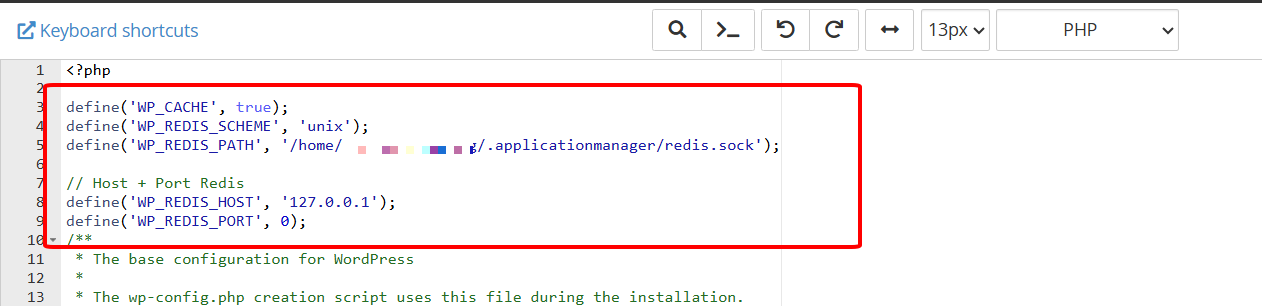
Sau khi thêm xong bạn quay lại trang quản trị wordpress f5 lại trình duyệt để kiểm tra
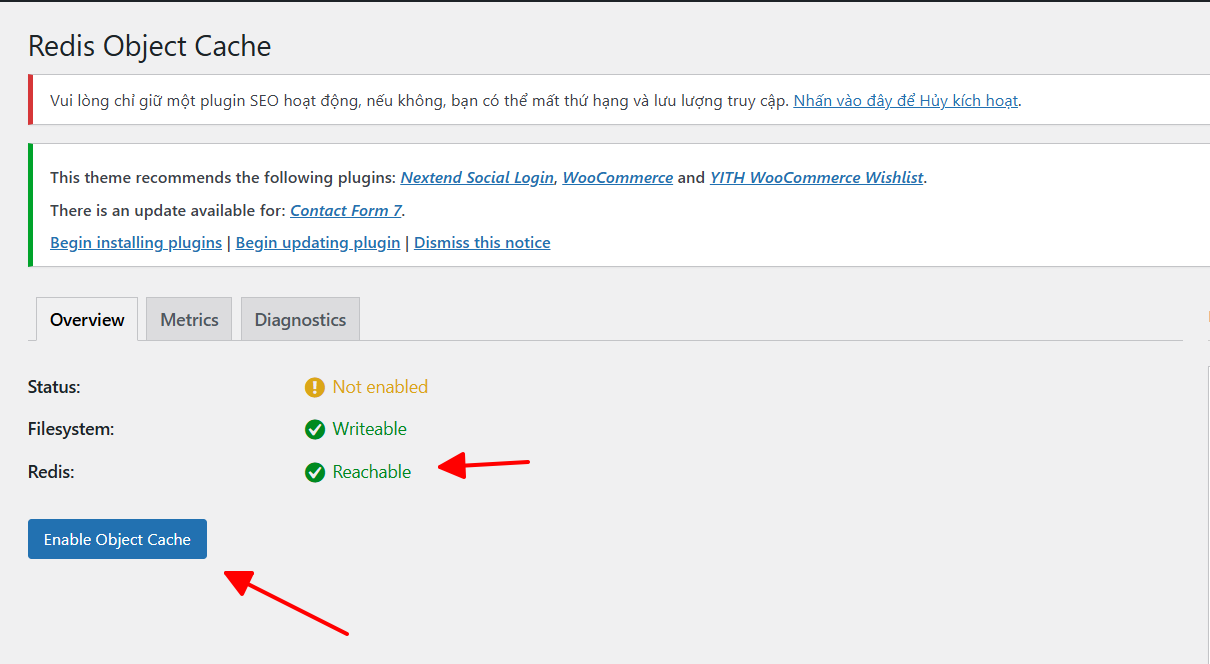
Trạng thái Redis đã được kết nối thành công sau đó tiếp tục nhấn Enable Object Cache để bật bộ đệm
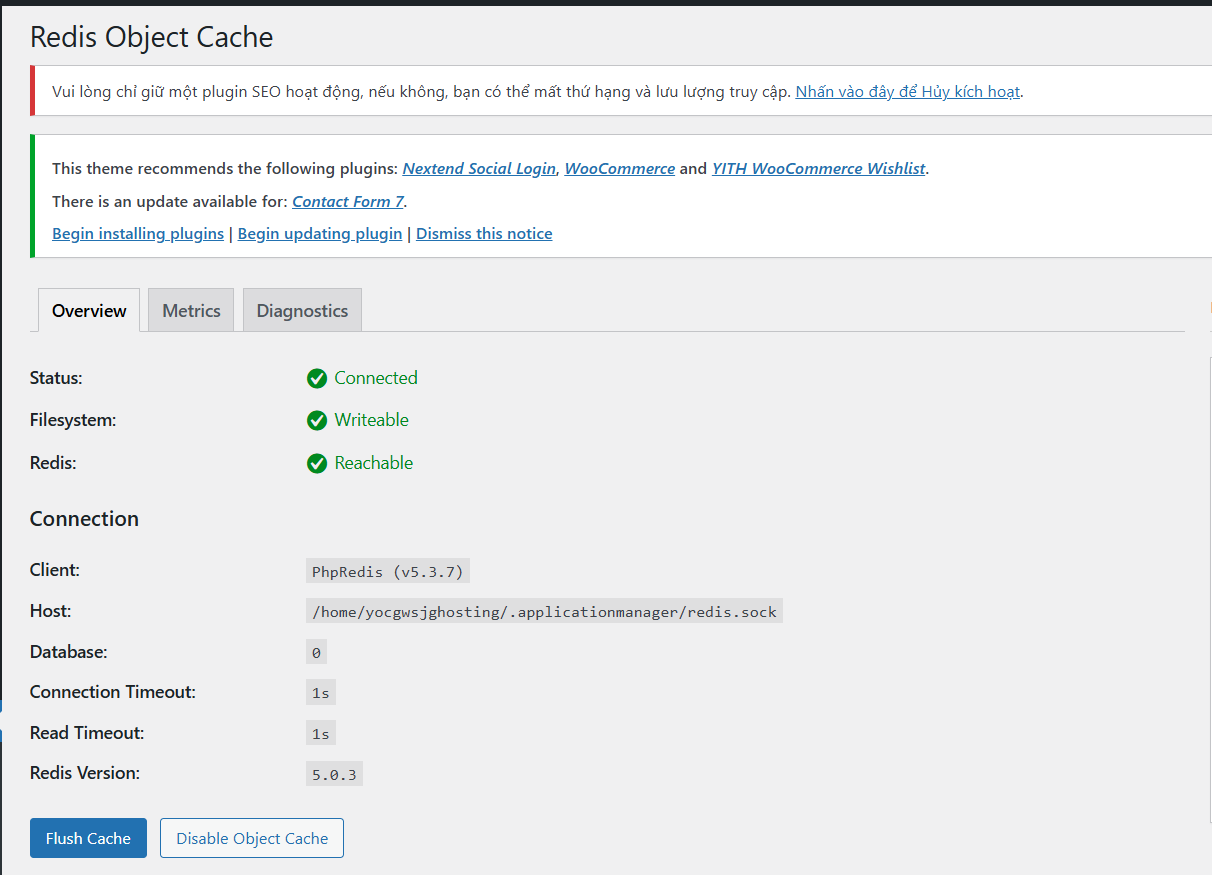
Như vậy đã hoàn thành việc kết nối Redis với plugin Redis Object Cache
Hãy cài đặt và cấu hình ngay từ bây giờ để giúp Website của Quý khách có tốc độ tải trang tốt nhất.
Chúc các bạn thành công.
iNET Customer Care!