Hướng dẫn khắc phục lỗi trắng màn hình khi truy cập website WordPress
Có gì tệ hơn khi website WordPress gặp lỗi trắng trang khiến bạn không thể truy cập trang quản trị lẫn trang web bình thường!
Hôm nay chúng tôi sẽ hướng dẫn bạn năm vấn đề phổ biến phát sinh với màn hình trắng WordPress, nguyên nhân thường gặp nhất và quan trọng nhất là các giải pháp cho chúng để bạn có thể lấy lại trang web của mình và chạy nhanh nhất có thể.
1. Màn hình trắng của WordPress
- Màn hình trắng trang của WordPress ( WSOD ) hầu như xảy ra do lỗi mã PHP hoặc cạn kiệt giới hạn bộ nhớ. Điều đầu tiên bạn nên làm là xác định xem quản trị viên trên trang web của bạn có hoạt động hay không. Nếu phần giao diện không hoạt động nhưng vẫn có thể truy cập được trang quản trị thì rất có thể bạn có một chủ đề hoặc plugin bị lỗi. Bạn có thể kiểm tra trang quản trị của mình bằng cách duyệt đến yourdomain.com/wp-admin.
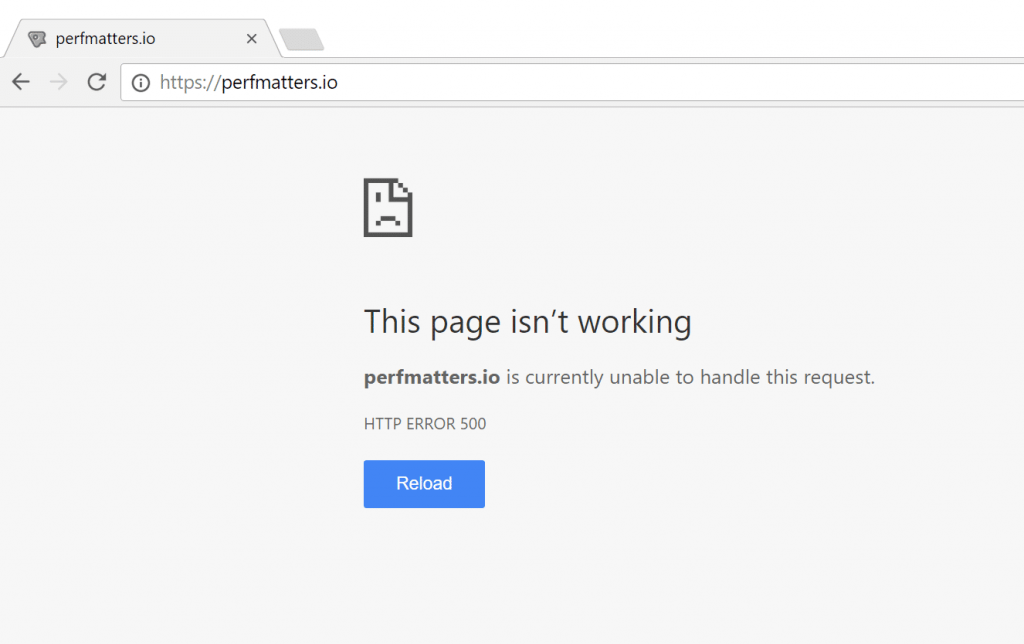
- Lỗi màn hình trắng cũng có thể hơi khác nhau tùy theo trình duyệt. Đây là một ví dụ trong Google Chrome. Nó thực sự mang đến cho chúng ta một cảnh báo nói rằng Trang này không hoạt động và không thể xử lý yêu cầu. Đây là lỗi HTTP 500 .
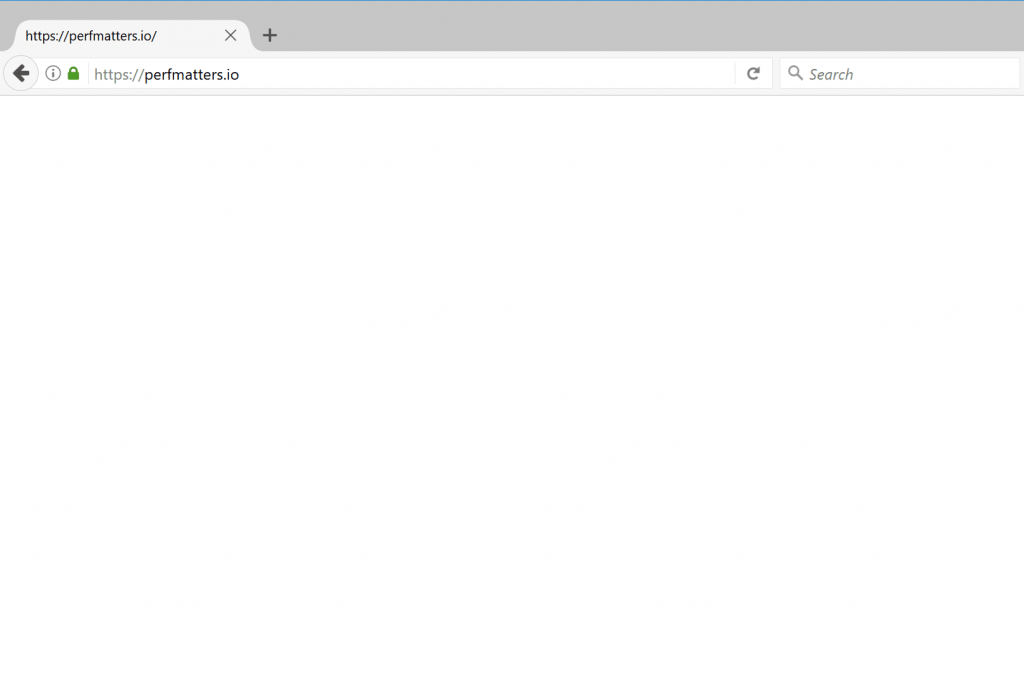
- Trong Mozilla Firefox, nó chỉ là một màn hình trắng hoàn toàn không có lỗi hay cảnh báo.
2. Cách khắc phục lỗi trắng màn hình
Nếu bạn đang thấy một màn hình như trên, đây là một số bước phổ biến để giải quyết vấn đề:
- Vô hiệu hóa plugin và chủ đề
- Giải quyết lỗi cú pháp
- Bật gỡ lỗi
- Tăng giới hạn bộ nhớ
- Kiểm tra cập nhật tự động không thành công
a. Vô hiệu hóa plugin và chủ đề
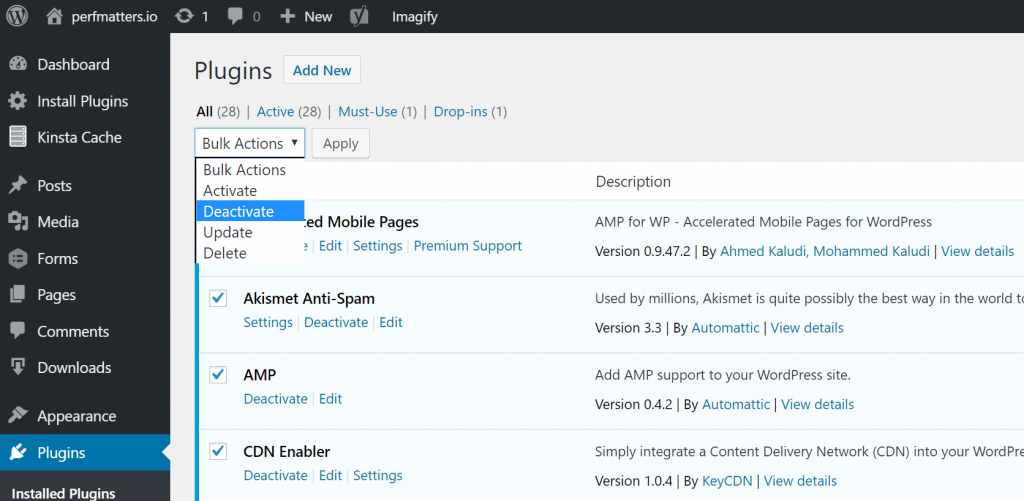
- Một trong những cách dễ nhất và phổ biến nhất để khắc phục màn hình trắng của WordPress là chỉ cần vô hiệu hóa tất cả các plugin của bạn. Rất nhiều lần một trang web bị sập do cập nhật plugin không tương thích. Nếu bạn vẫn có thể truy cập quản trị viên của mình, một cách nhanh chóng để thực hiện việc này là duyệt đến các Plugins và tạm ngừng kích hoạt hàng loạt. Nếu điều này khắc phục được sự cố, bạn sẽ cần tìm ra thủ phạm. Bắt đầu kích hoạt từng cái một, tải lại trang web sau mỗi lần kích hoạt. Khi giao diện người dùng của bạn không hoạt động, thì plugin đang sử dụng đang gây ra vấn đề.
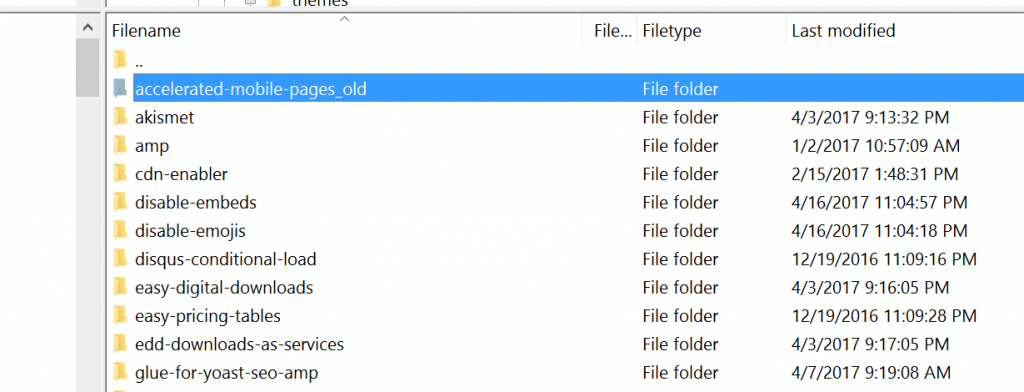
- Nếu bạn không thể truy cập trang quản trị của mình, bạn có thể FTP vào máy chủ của mình và đổi tên thư mục plugin thành một cái gì đó như plugins_old. Sau đó kiểm tra lại trang web của bạn. Nếu nó hoạt động, thì bạn sẽ cần phải kiểm tra từng plugin một. Đổi tên thư mục plugin của bạn trở lại thành plugins và sau đó đổi tên từng thư mục plugin bên trong nếu nó, từng cái một, cho đến khi bạn tìm thấy plugin lỗi.
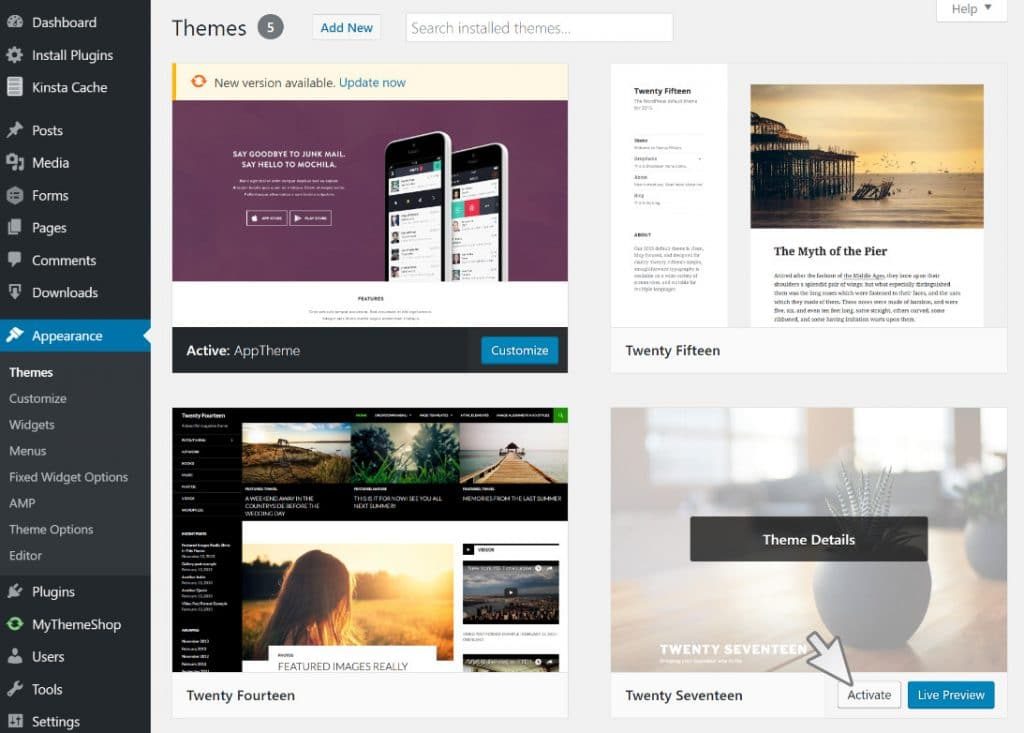
- Điều tương tự cũng xảy ra với các chủ đề WordPress của bạn. Bạn có thể thay thế chủ đề của mình tạm thời bằng một WordPress mặc định, Twenty Nineteen là một lựa chọn tốt. Nếu bạn có thể truy cập quản trị viên của mình, hãy truy cập vào Chủ đề trong menu Giao diện và bạn có thể kích hoạt chủ đề Twenty Seventeen và sau đó kiểm tra lại trang web của mình. Nếu trang web của bạn bật lên, vấn đề nằm trong chủ đề của bạn.
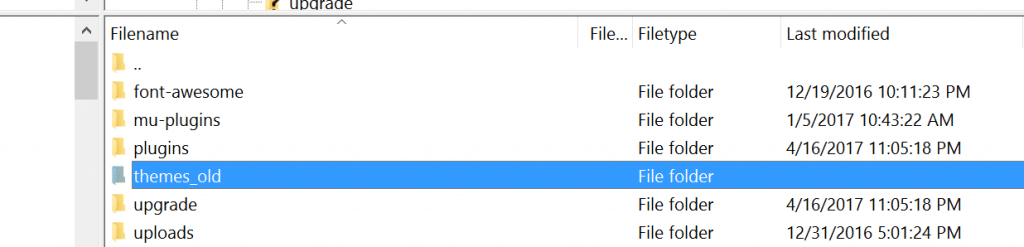
- Nếu bạn không thể truy cập quản trị viên của mình, quy trình này hoàn toàn giống với plugin. Đổi tên thư mục wp-content / Themes của bạn thành một cái gì đó khác, chẳng hạn như Themes_old. Sau đó, WordPress sẽ trở lại chủ đề mặc định mới nhất, rất có thể là Twenty Nineteen (nếu bạn không có bất kỳ chủ đề nào khác, bạn có thể tải xuống Twenty Nineteen từ kho lưu trữ WordPress và tải nó lên thư mục chủ đề của bạn. Sau đó kiểm tra lại trang web của bạn. Nếu nó hoạt động, thì có lẽ chủ đề của bạn có xung đột hoặc cập nhật xấu, trong trường hợp đó bạn có thể cần liên hệ với nhà phát triển chủ đề của mình.
b. Giải quyết lỗi Cú pháp
- Một lý do phổ biến khác cho lỗi trắng màn hình là nếu bạn đang chỉnh sửa mã trên trang web WordPress của mình và bạn vô tình nhầm lẫn một cái gì đó hoặc có cú pháp sai. Một đoạn code ở sai vị trí có thể phá hủy toàn bộ trang web của bạn. Vâng, đây là loại đáng sợ! Đó là một lý do tại sao bạn không bao giờ nên chỉnh sửa mã trên trang web sản xuất trực tiếp của mình.
- Tuy nhiên, không phải lo lắng. Bạn luôn có thể kết nối với trang web của mình thông qua SFTP và hoàn nguyên thay đổi bạn đã thực hiện thủ công. Nếu bạn không biết những gì đã thay đổi gây ra nó, đây là lý do tại sao bạn nên có bản sao lưu WordPress. Bạn có thể sử dụng lại bản backup để khôi phục lại website.
c. Bật gỡ lỗi
- Nếu bạn thấy lỗi màn hình trắng của WordPress hoặc quản trị viên không hoạt động (hoặc nếu bạn đã tìm ra thủ phạm nhưng muốn tìm hiểu sâu hơn), bạn có thể bật gỡ lỗi sẽ phát hiện bất kỳ lỗi nào. Vấn đề là khi xảy ra lỗi nghiêm trọng, tập lệnh chỉ đơn giản là kết thúc thực thi. Nếu điều này xảy ra trước khi bất kỳ nội dung nào được hiển thị, tất cả những gì bạn sẽ thấy là một màn hình trắng hoàn toàn không có văn bản.
- Để bật gỡ lỗi, bạn cần mở wp-config.phptệp cài đặt WordPress của mình. Trong đó bạn nên tìm dòng sau:
define( 'WP_DEBUG', false )- Bạn sẽ cần phải thay thế falsevới truevà tải lại trang web của bạn. Nếu nó không tồn tại, bạn có thể thêm nó vào đầu.
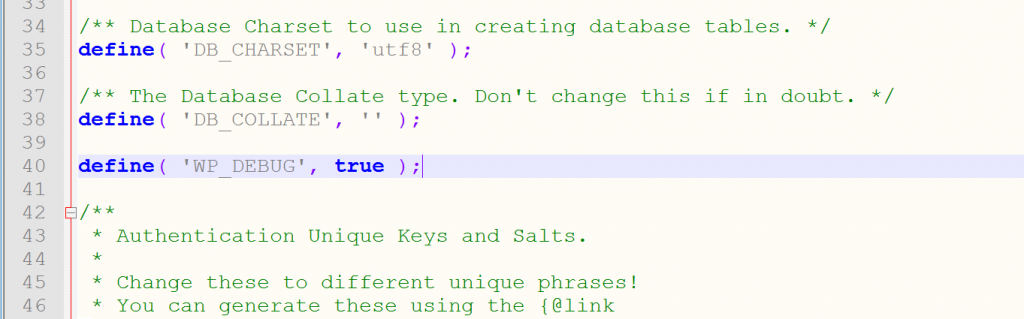
- Thay vì màn hình trắng, bạn sẽ nhận được màn hình trắng và thông báo lỗi. Không phải là một cải tiến lớn, nhưng ít nhất chúng ta có thể bắt đầu! Nếu bạn chưa tắt plugin và chủ đề, bạn sẽ có thể tìm ra thủ phạm nào bằng cách xem thông báo lỗi. Nó sẽ cho biết tập tin lỗi bắt nguồn từ cái gì, như thế này:
Cannot redeclare get_posts() (previously declared in /var/www/html/wordpress/wp-includes/post.php:1874) in /var/www/html/wordpress/wp-content/plugins/my-test-plugin/my-test-plugin.php on line 38- Bạn có thể thấy ở phần cuối của thông báo rằng vấn đề nằm ở dòng 38 của một plugin có tên là My my-test-plugin. Vô hiệu hóa plugin đó sẽ hoạt động.
d. Tăng giới hạn bộ nhớ
- Lỗi màn hình trắng cũng có thể do việc cạn kiệt bộ nhớ PHP. Điều này có thể được thực hiện thông qua wp-config.phptệp trên nhiều cài đặt, chỉ cần thêm đoạn mã sau vào tệp:
define('WP_MEMORY_LIMIT', '64M');- Nếu điều này dường như không hoạt động, bạn có một vài lựa chọn. Trong một môi trường thông thường, bạn có thể sử dụng tệp .htaccess của mình - trong thư mục gốc của WordPress - để tăng giới hạn bộ nhớ, chỉ cần thêm dòng sau:
php_value memory_limit 64M- Nếu bạn đang ở trên một máy chủ sử dụng NGINX , .htaccess không khả dụng. Bạn có thể sử dụng php.initệp của mình để tăng giới hạn bộ nhớ. Thêm dòng sau vào tệp:
memory_limit = 64Me. Kiểm tra cập nhật tự động không thành công
- Đôi khi WordPress có thể gặp sự cố với các bản cập nhật, như máy chủ hết thời gian. Đôi khi điều này có thể tự sửa được nhưng đôi khi là không
- Điều đầu tiên bạn nên làm là vào thư mục gốc WordPress của bạn và xem có tệp .maintenance nào trong đó không. Hãy xóa tập tin đó và tải lại trang web của bạn. Nếu cập nhật thành công, nhưng WordPress không thể tự động xóa tệp này, mọi thứ sẽ trở lại bình thường.
- Nếu bản cập nhật không được hoàn thành, nó có thể được thực hiện tự động cho bạn, trong trường hợp đó mọi thứ sẽ trở lại bình thường như cũ. Nếu vẫn thất bại, hãy làm theo quy trình cập nhật thủ công WordPress được đề xuất để giải quyết vấn đề một lần và mãi mãi.
Mong rằng bài viết này đã giúp người đọc biết cách sửa lỗi trắng màn hình của WordPress. Nếu như có ý kiến cũng như thắc mắc vui lòng bình luận bên dưới để người chúng tôi bổ sung thêm.