Hướng dẫn kích hoạt SSH/Shell Access trong cPanel
Trong bài viết này kỹ thuật iNET sẽ hướng dẫn bạn đọc các kết nối SSH tới server hosting bằng key tạo ra trên cPanel. Việc này rất nhanh chóng và phù hợp với một số nền tảng code cần chạy lệnh để hoạt động.
Lưu ý: Hiện tại tất cả các gói hosting sử dụng cPanel tại iNET đều hỗ trợ tính năng SSH Access mặc định. Quý khách có thể xem hướng dẫn dưới đây để sử dụng tính năng này.
Video hướng dẫn sử dụng
1. Hướng dẫn kết nối SSH bằng tài khoản hosting mặc định
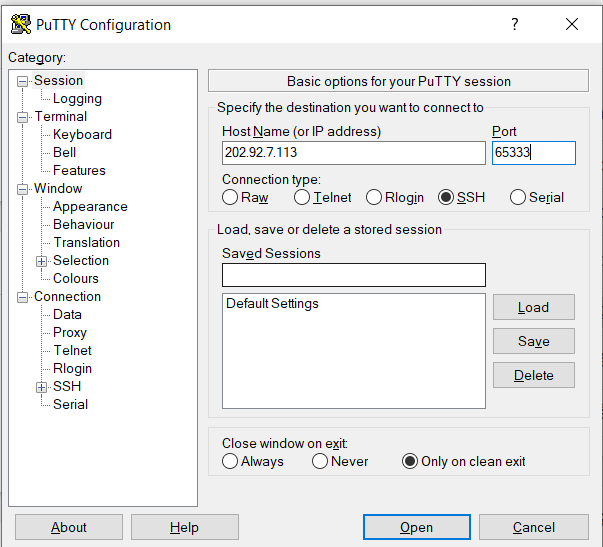
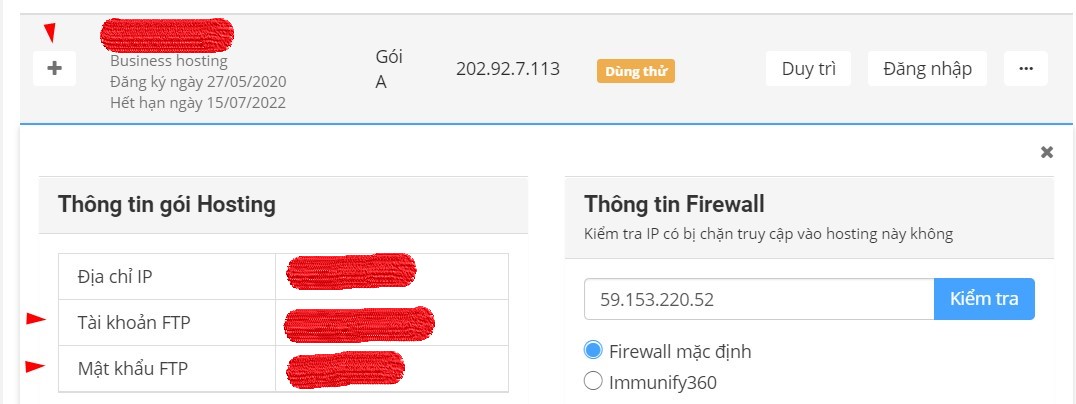
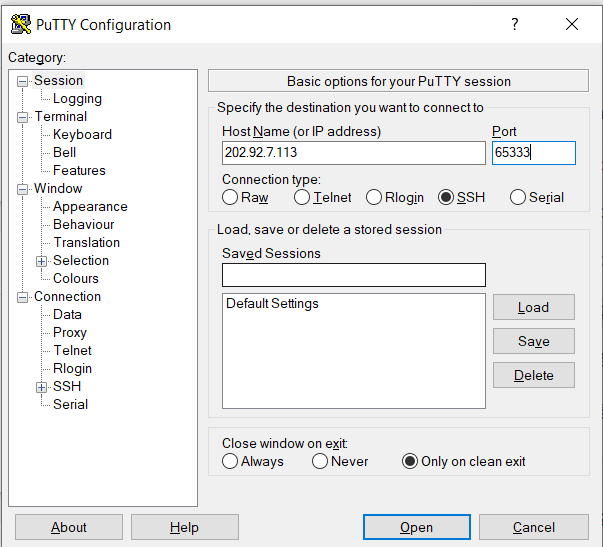
- Cách này yêu cầu quý khách cần có thông tin tài khoản quản trị hosting. Để lấy thông tin quản trị hosting tại iNET kiểm tra tại đây. Sau khi có thông tin bạn đọc truy cập vào Putty để kết nối tới server. Nhập địa chỉ IP và port (mặc định tại iNET 65333) rồi ấn Open.
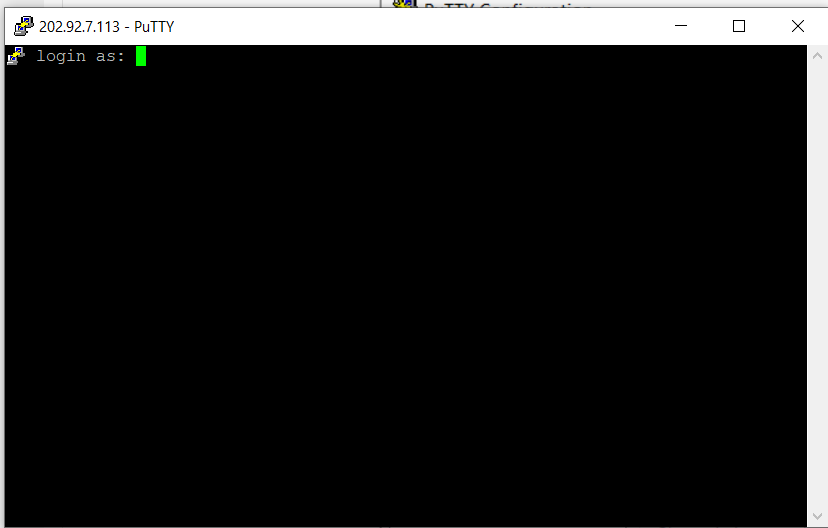
- Sau khi kết nối tới server hệ thống sẽ yêu cầu nhập thông tin. Thông tin ở đây đã được cung cấp tại tài khoản quản trị hosting iNET. Quý khách nhập tài khoản và mật khẩu theo tài khoản FTP.
- Ngoài ra trong trường hợp bạn đọc không muốn cung cấp thông tin truy cập vào hosting có thể sử dụng cách thức thứ 2 là đăng nhập bằng key tạo trên cPanel.
2. Hướng dẫn tạo key để kết nối SSH
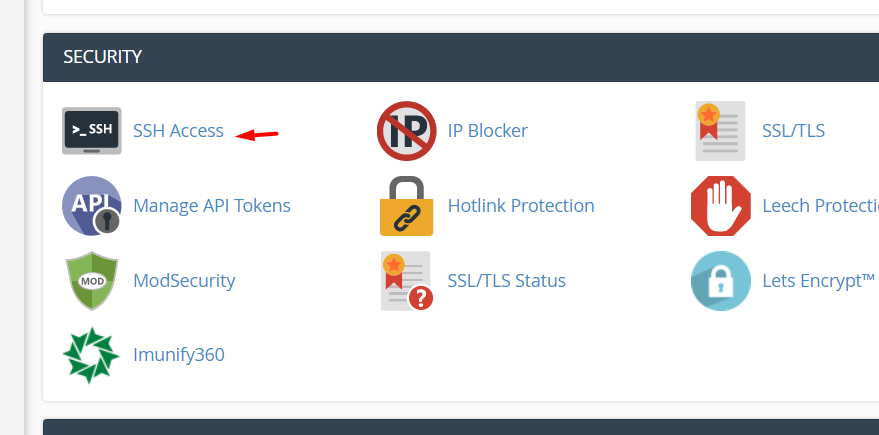
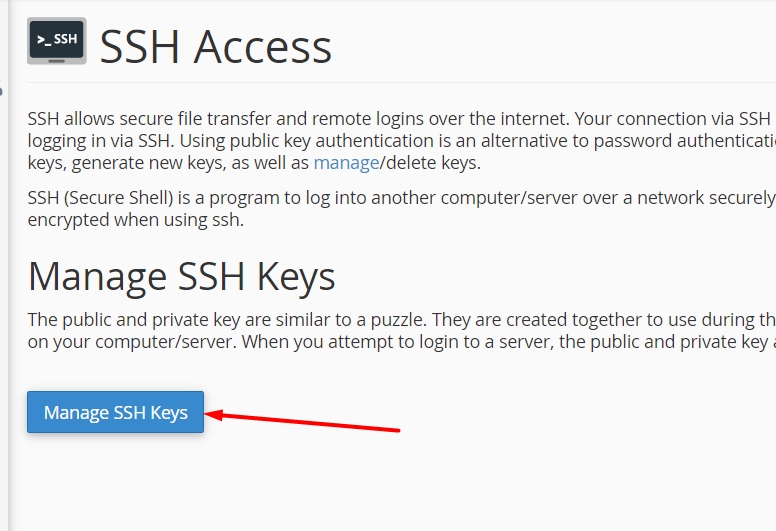
- Bạn có thể kích hoạt quyền truy cập SSH từ cPanel của mình -> SECURITY->SSH/Shell Access
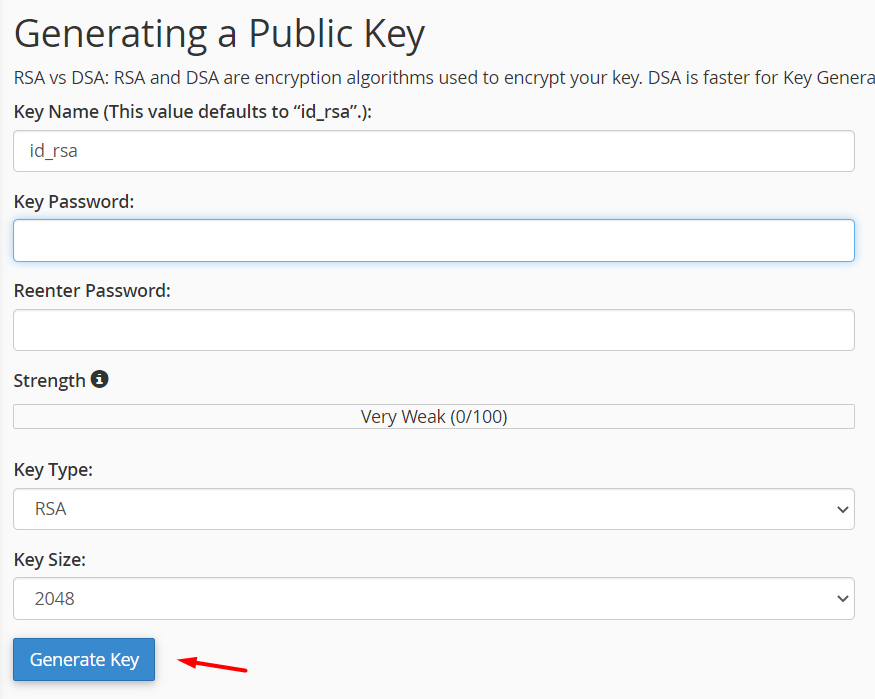
- Khi bạn mở công cụ, bạn có thể tạo một cặp khóa SSH mới. Bạn sẽ cần các khóa này để định cấu hình kết nối SSH từ máy tính cục bộ của bạn đến máy chủ. Khóa công khai được lưu trên máy chủ và bạn sẽ phải chèn riêng tư vào phần mềm SSH local của mình.
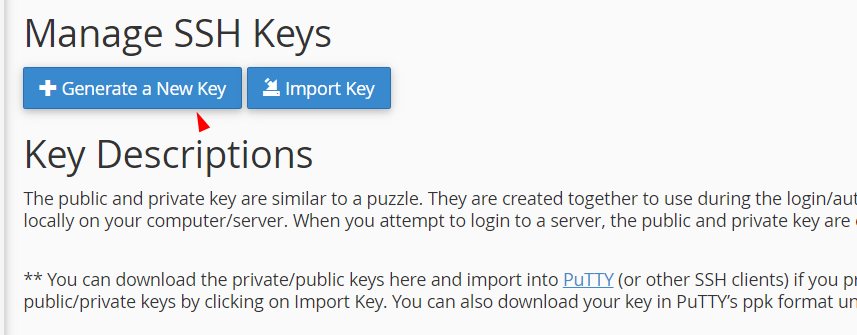
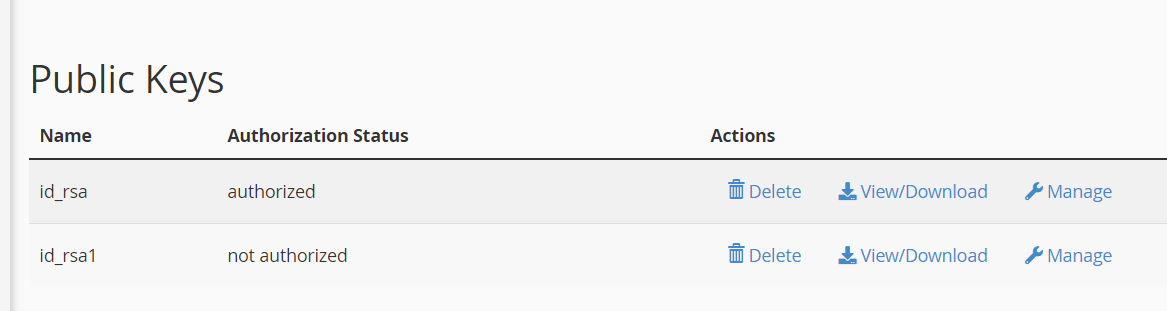
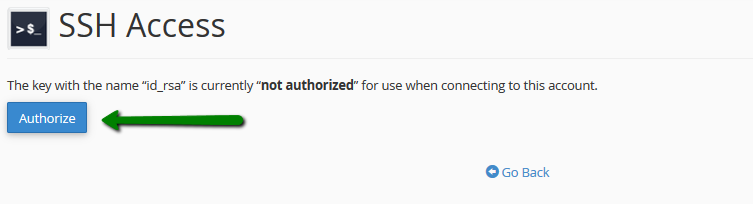
- Bây giờ bạn sẽ thấy cả khóa riêng tư và khóa công khai mà bạn đã tạo.
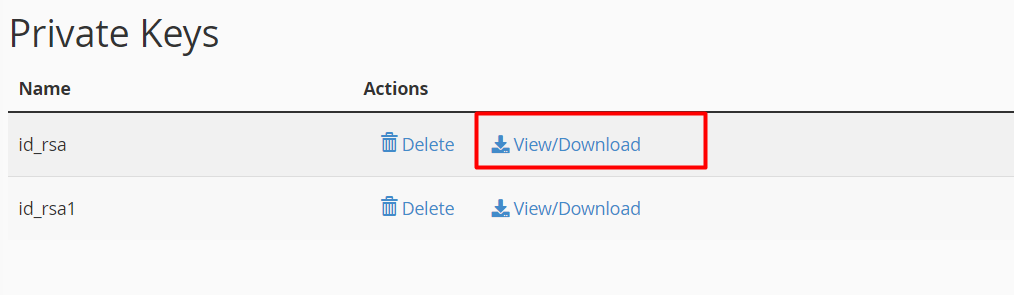
- Bạn đọc có thể xem cũng như tải key được tạo bởi cPanel bằng cách ấn vào View/Download ở mục Private Keys
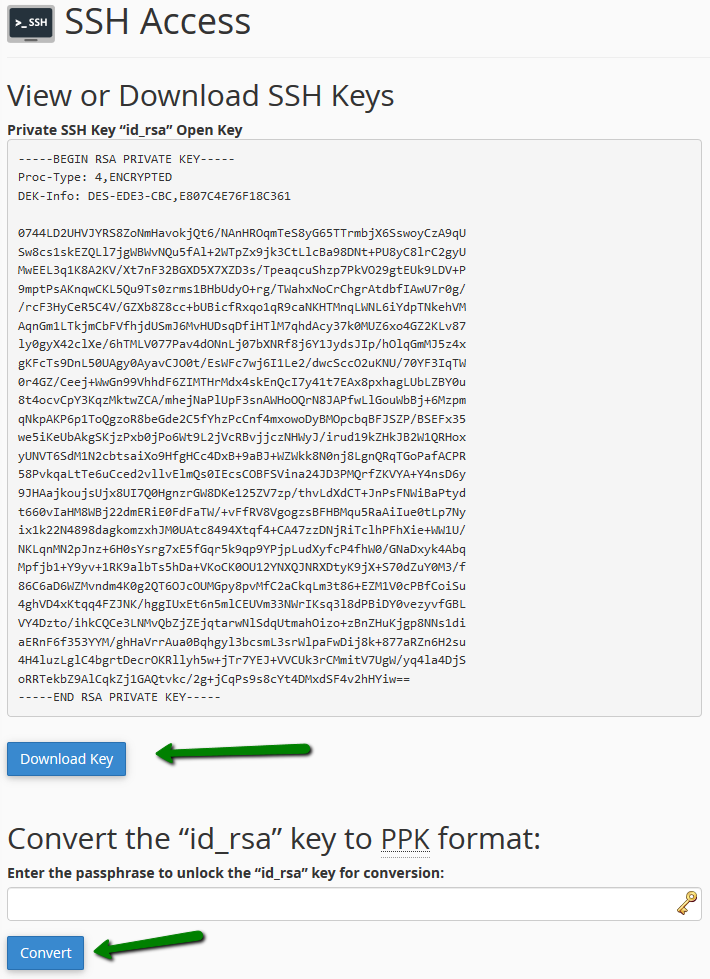
- Tại đây để sử dụng key cho PuTTY yêu cầu bạn đọc cần Covert SSH key sang định dạng ppk. Nhập mật khẩu tạo ra ban đầu khi Grenate key và ấn Convert.
3. Hướng dẫn kết nối SSH với Putty bằng key
- Trong hướng dẫn này sẽ sử dụng Putty để kết nối tới server thông qua key tạo ra từ cPanel.
- Lựa chọn PuTTy gen để load private key đã được tải xuống từ cPanel. Sau đó ấn Load private key để lựa chọn key.
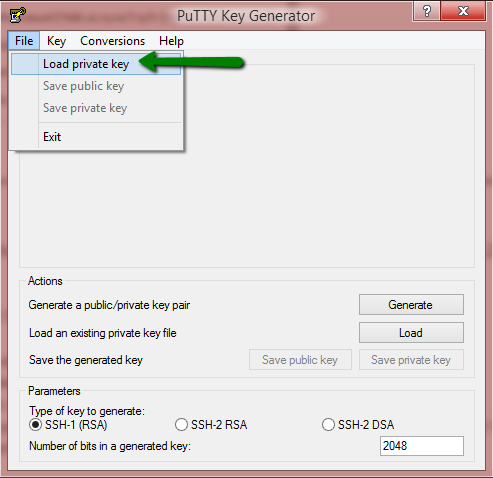
- Import key vào và ấn Save private key để sử dụng đăng nhập
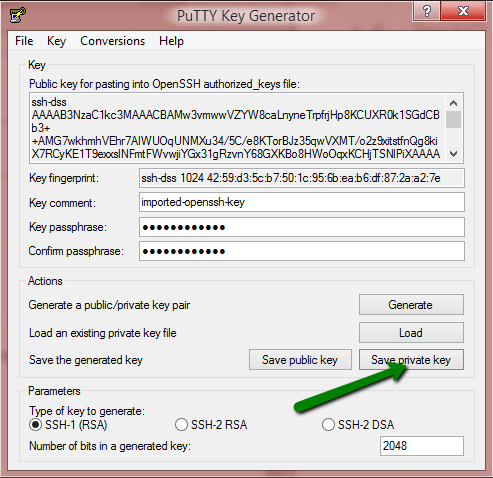
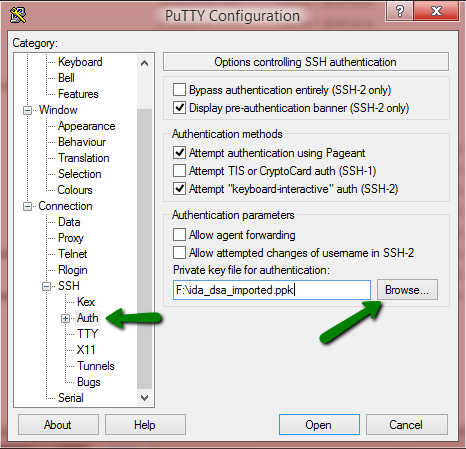
- Chạy PuTTy (putty.exe), chọn Connection > SSH > Auth trong phần Authentication parameters, nhấp vào Browse để chọn tệp .ppk đã được lưu ở bước trên.
- Sau đó bạn đọc quay lại mục Session nhập vào phần server name (IP hosting) và port SSH (mặc định tại iNET là 65333) sau đó nhấn vào Open.
- Ở màn hình Console quý khách nhập tên hosting và mật khẩu lúc tạo key để có thể truy cập vào server.
4. Hướng dẫn kết nối SSH thông qua cPanel
- Ngoài 2 cách trên khách hàng cũng có thể sử dụng tính năng này trực tiếp trên cPanel thông qua tính năng Terminal. Đầu tiên quý khách cần truy cập vào quản trị cPanel của hosting và kéo xuống mục Terminal
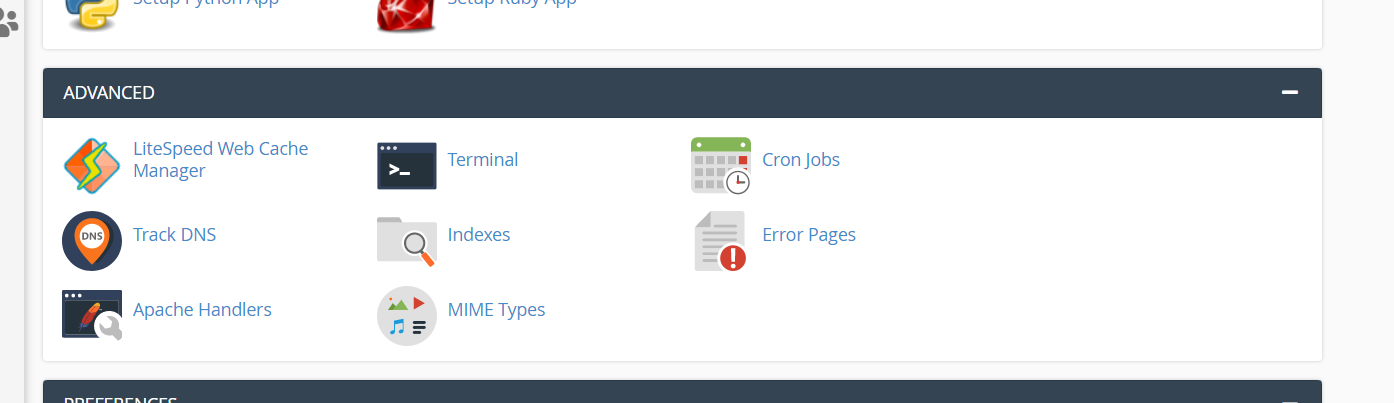
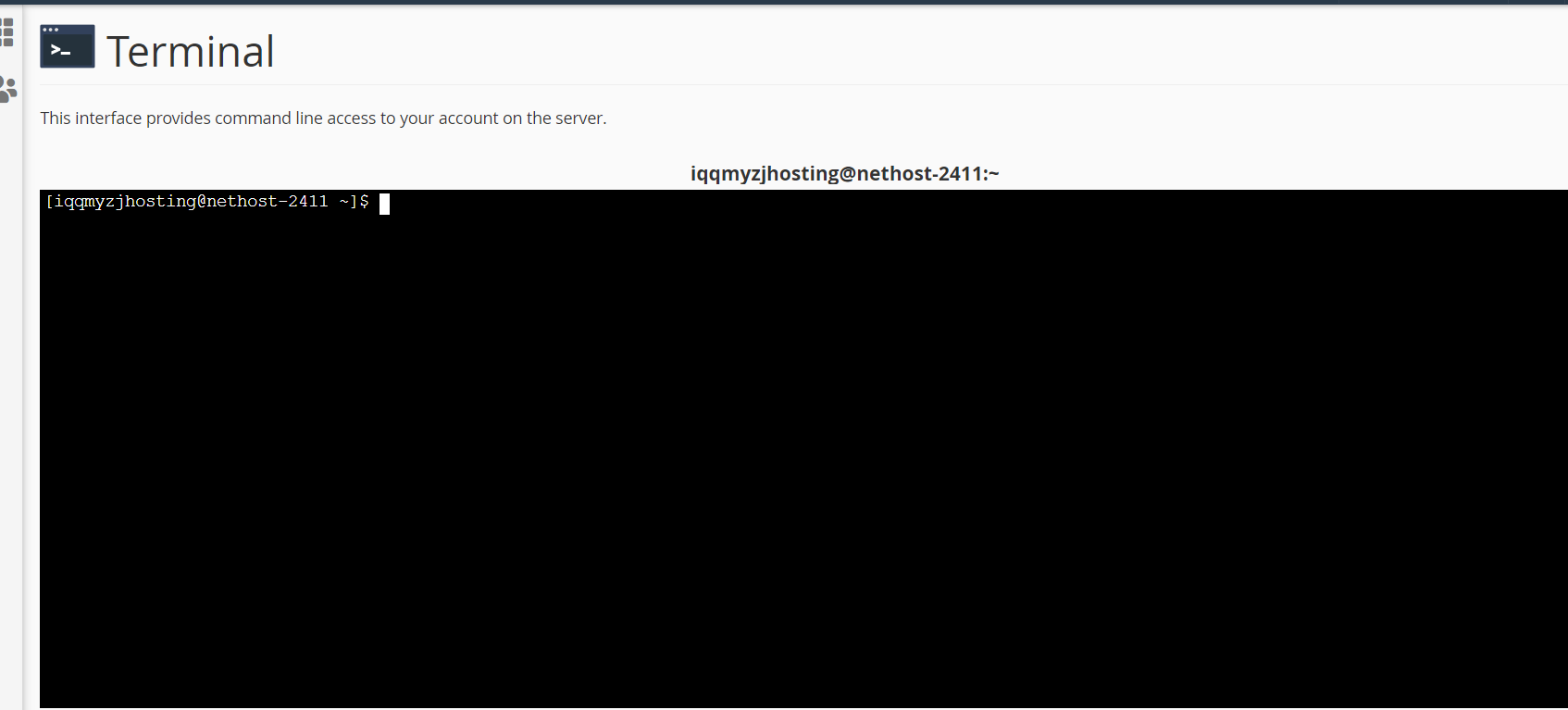
- Nhấp vào Terminal cPanel sẽ chuyển quý khách đến giao diện quản trị. Tại đây quý khách có thể tiến hành sử dụng câu lệnh như bình thường.
Chúc quý khách thành công.