Hướng dẫn kiểm tra dung lượng Hosting trên OnePanel
Để xem mức sử dụng dung lượng hosting OnePanel của bạn, có một công cụ tuyệt vời nằm trong tài khoản OnePanel của bạn có thể giúp bạn biết được dung lượng trên hosting của mình là bao nhiêu.
* Hướng dẫn xem dung lượng hosting trên OnePanel
- Đăng nhập vào OnePanel của bạn và chọn Disk Usage trong phần Tính năng nâng cao (Advanced Features).
- Nhấp vào đường dẫn đã chọn để xem các thư mục và nội dung phụ của nó.
- Trong khi đăng nhập vào tài khoản OnePanel của bạn, bạn sẽ muốn xác định vị trí biểu tượng sử dụng đĩa của đĩa cứng được tìm thấy trong khung Tập tin hình chữ nhật.
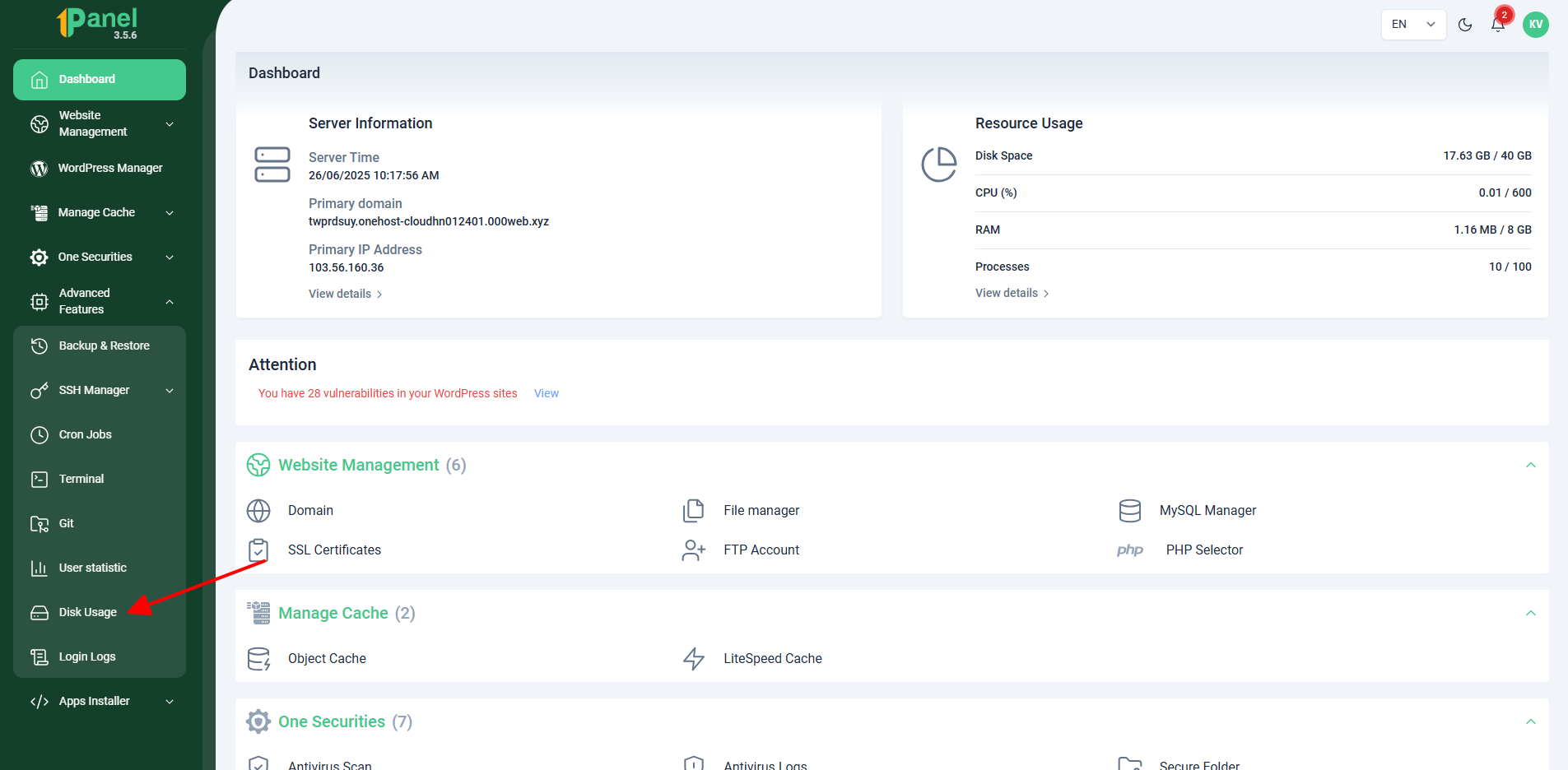
- Sau khi nhấp vào biểu tượng sử dụng đĩa trên đĩa cứng trong OnePanel, bạn sẽ được đưa đến trang tổng quan, như được hiển thị bên dưới:
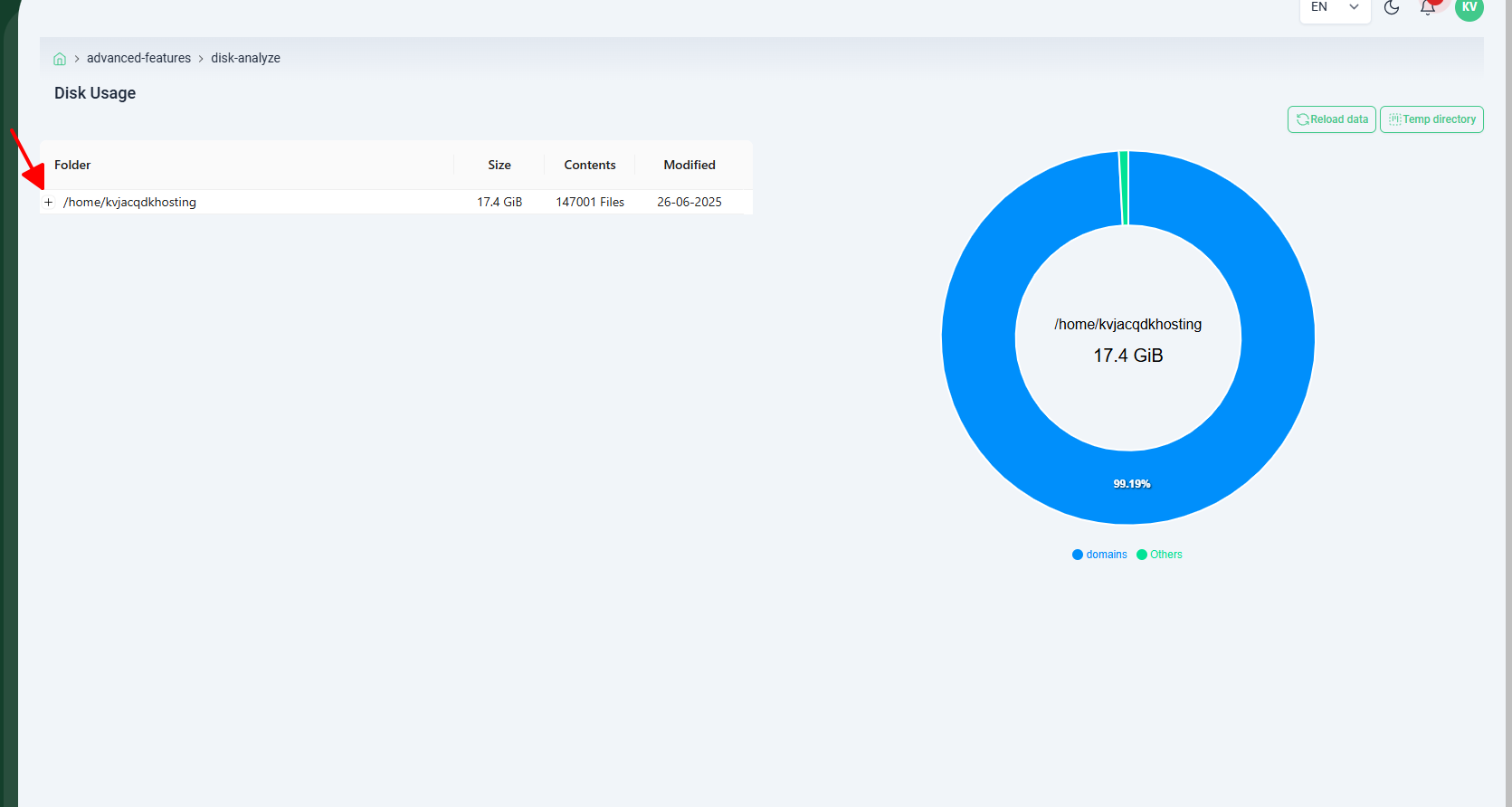 - Bạn có thể dấu mũi tên kiểm tra theo cây thư mục.
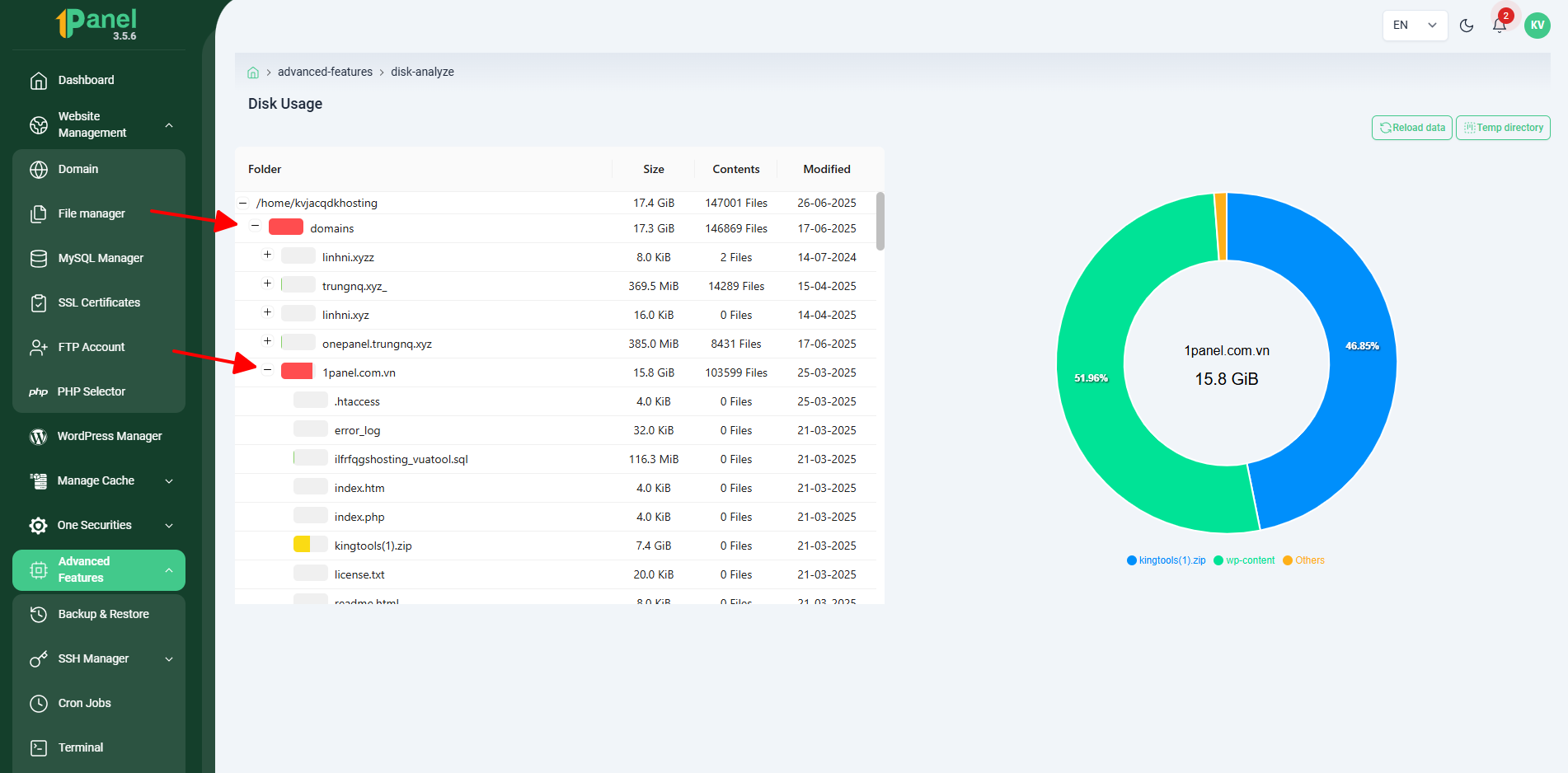
Sau khi xác định được thư mục nào đang chiếm nhiều dung lượng bạn có thể click chuột phải vào thư mục File Manager -> Mở đường liên kết trong tab mới để vào File Manager
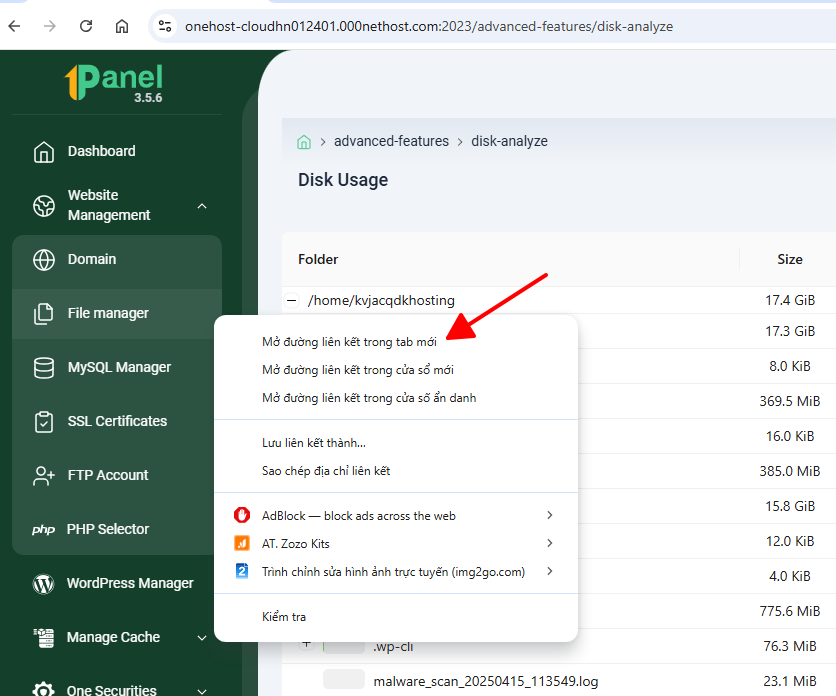
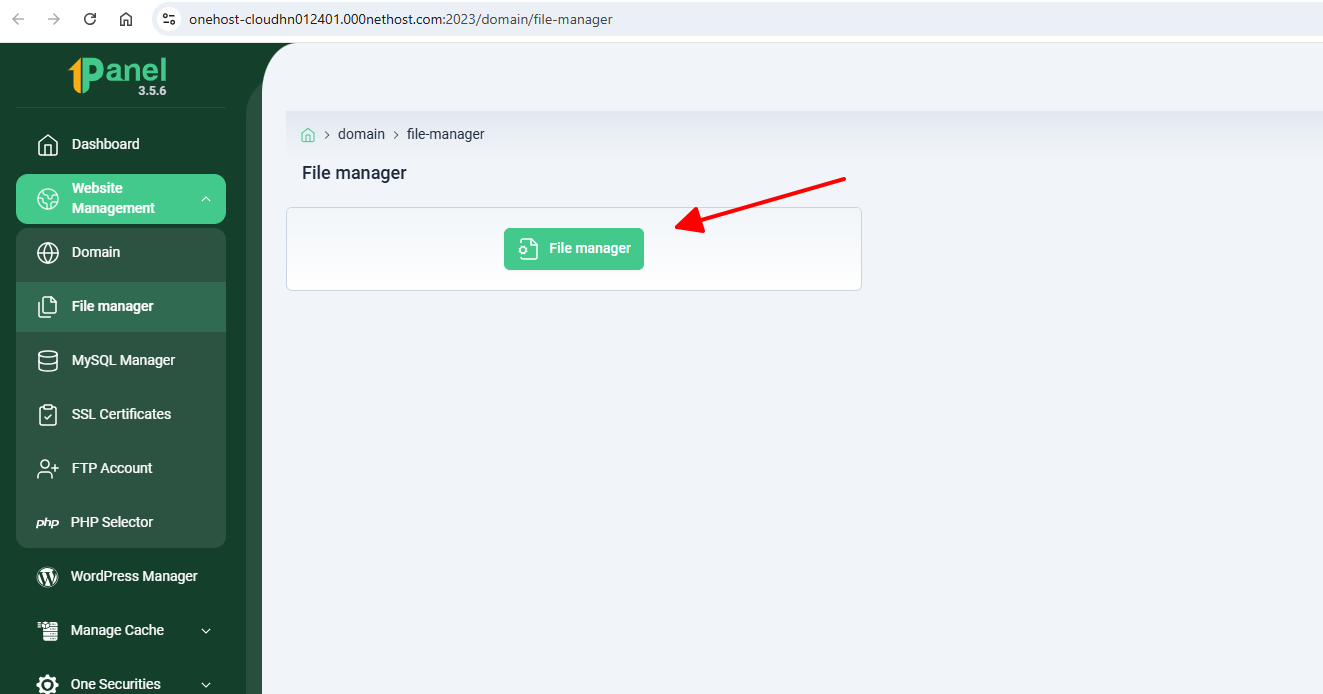
Tìm theo đúng vị trí cây thư mục mà bạn đã kiểm tra ở Disk Usage và xóa các file không sử dụng để giảm dung lượng
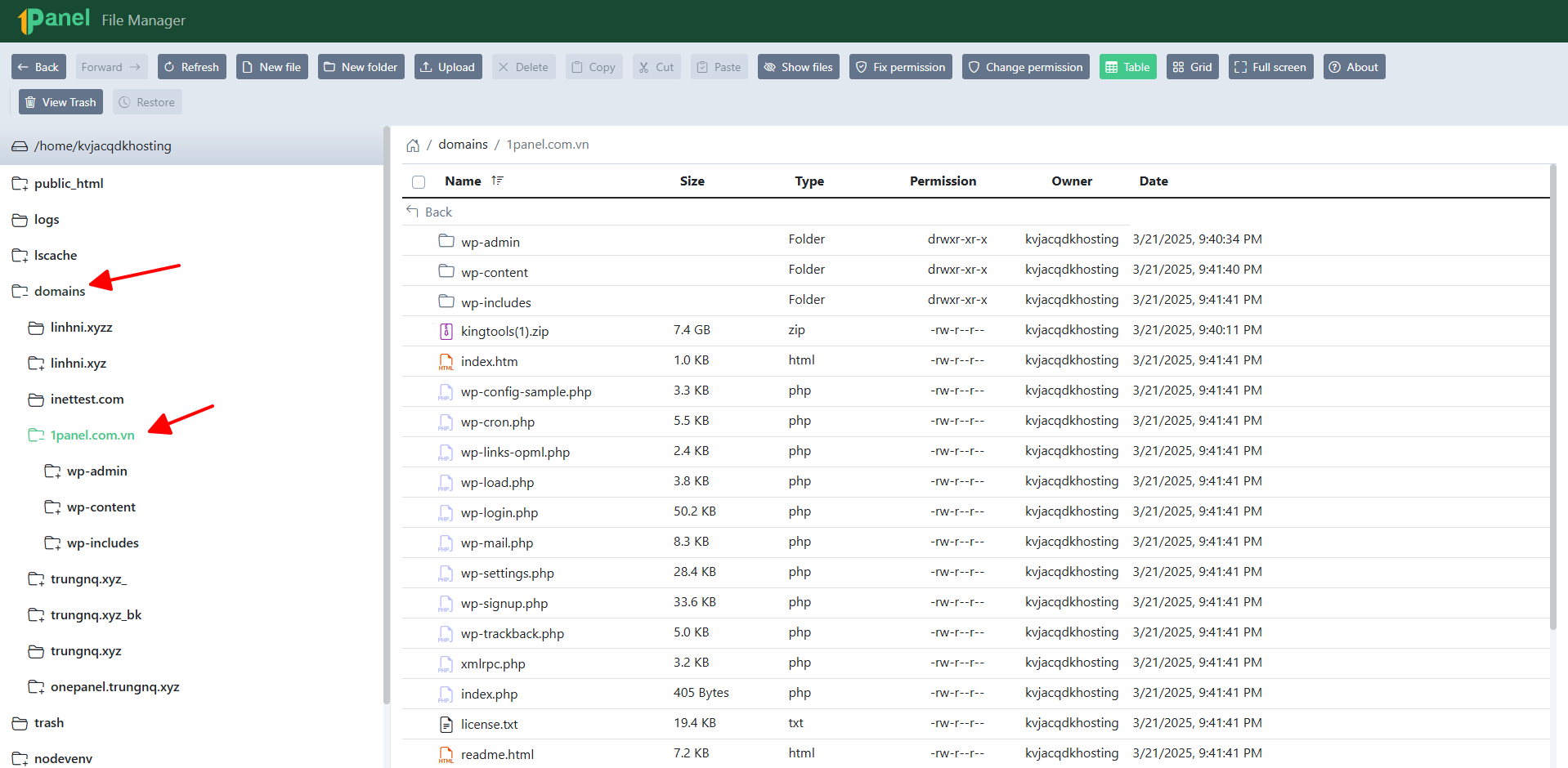
Xin lưu ý: Trong trường hợp tài khoản hosting web của bạn có một lượng lớn dữ liệu trên đó, có thể mất một lúc để ứng dụng Disk Usage OnePanel truy xuất số liệu thống kê. Trong trường hợp tài khoản hosting rất lớn, tiện ích Disk Usage OnePanel có thể không tải được số liệu thống kê của bạn. Ngay cả khi điều này xảy ra, vui lòng liên hệ với bộ phận hỗ trợ của iNET để biết thêm chi tiết.
Ngoài hướng dẫn kiểm tra từ trong giao diện OnePanel bạn cũng có thể kiểm tra bằng terminal trên hosting theo hướng dẫn Kiểm tra dung lượng thư mục bằng Terminal trên OnePanel
Chúc các bạn thành công!.