Hướng dẫn mở Port trên tường lửa CSF từ Directadmin
Nếu server của bạn đang sử dụng tường lửa CSF và webpanel Directadmin thì bạn có thể tùy chỉnh các cấu hình của tường lửa trực tiếp từ Directadmin.
Ở bài viết này iNET sẽ hướng dẫn bạn cách mở port kết nối trên tường lửa CSF từ Directadmin.
>>> Hướng dẫn mở cổng (open port) trên Windows Server
>>> Hướng dẫn cài đặt CSF (Config Server Firewall) trên Direct Admin
1. Hướng dẫn mở port trên tường lửa CSF từ Directadmin
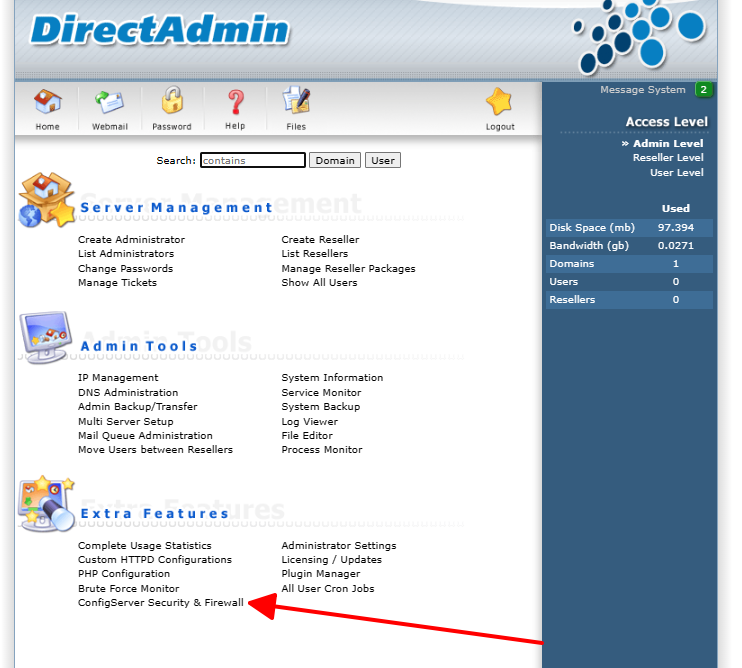
Bước 1: Bạn truy cập trang quản lý Directadmin và chọn mục ConfigServer Security & Firewall
Ở đây iNET sử dụng giao diện Enhanced cho dễ quản lý.
Bước 2: Bạn tìm đến nút Firewall Configuration.
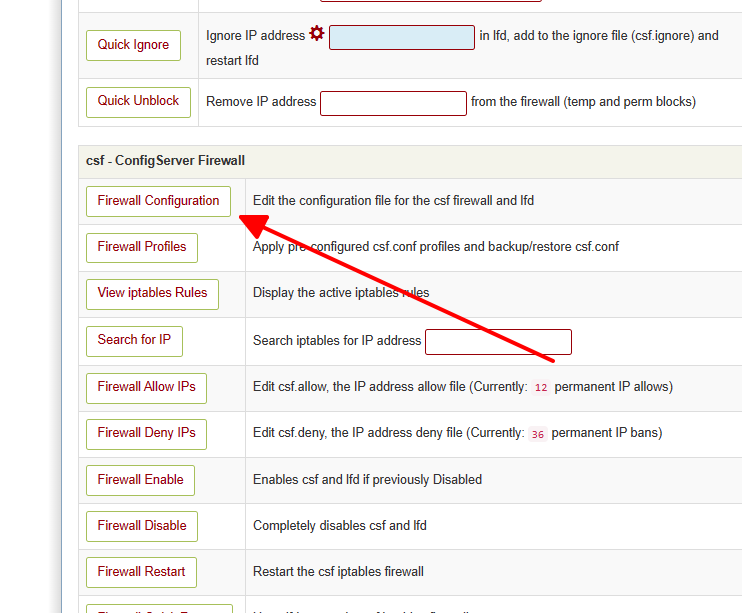
Đây là phần tùy chỉnh các cấu hình của tường lửa CSF
Bước 3: Mở port trên tường lửa CSF
Bạn kéo xuống dưới và tìm đến phần TCP_IN, TCP_OUT
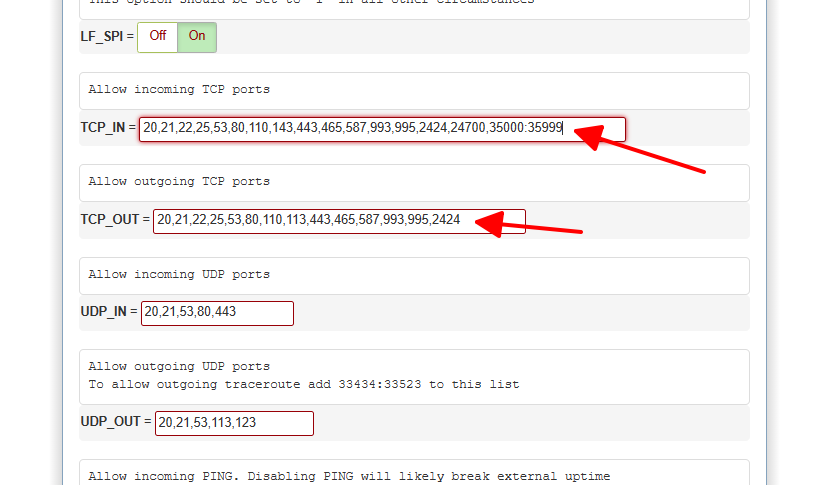
- Nếu bạn muốn mở port để từ bên ngoài kết nối được với server bạn thêm port đó vào mục TCP_IN
- Nếu bạn muốn mở port để từ server kết nối được ra bên ngoài bạn thêm port đó vào mục TCP_OUT
Tương tự với các port UDP nếu bạn muốn mở thêm.
Lưu ý các port cách nhau bởi dấu phẩy (,). Nếu muốn thêm một dải port thì sẽ sử dụng dấu hai chấm (:).
Ví dụ: 35000:35999 - Mở các port từ cổng 35000 tới cổng 35999.
Bước 4: Lưu lại cấu hình và khởi động lai tường lửa
Sau khi đã thêm port thành công bạn kéo xuống dưới cùng và ấn Change để lưu lại.
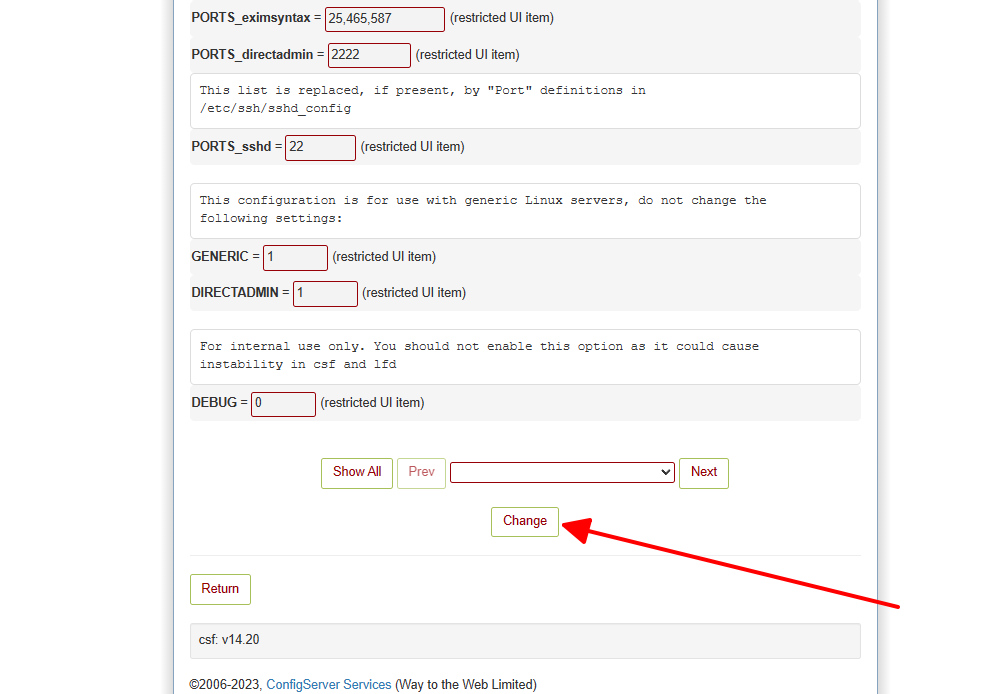
Sau đó sẽ có yêu cầu khởi động lại tường lửa, bạn cũng ấn vào nút này để khởi động lại.
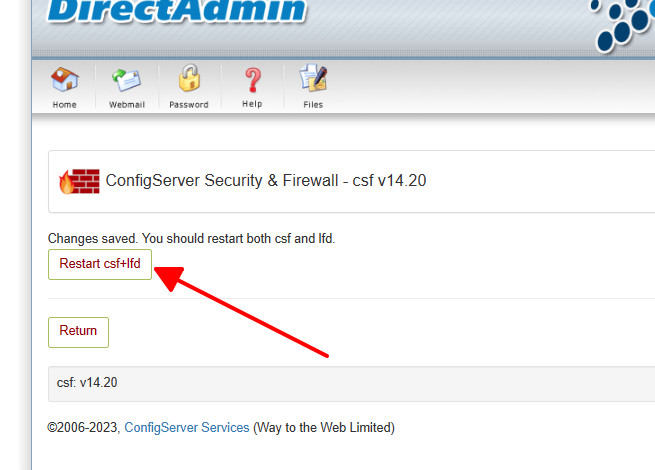
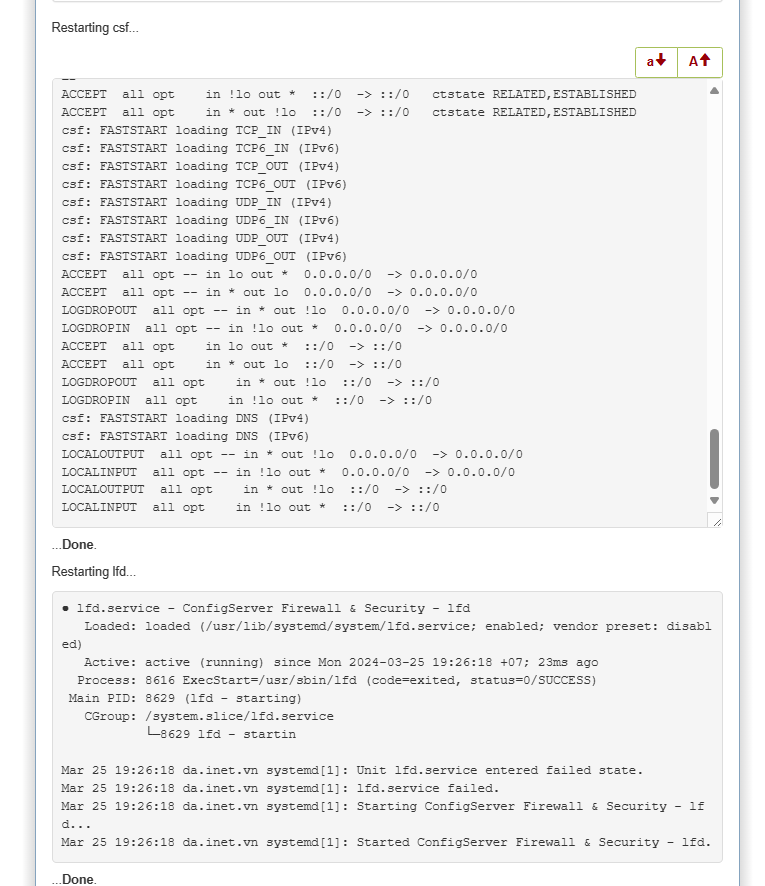
Như vậy tường lửa đã nhận cấu hình và port đã được mở.
2. Kết luận:
Trên đây là các Hướng dẫn mở Port trên tường lửa CSF từ Directadmin - Chúc bạn thành công.