Hướng dẫn mua thêm tài nguyên Cloud Server trên trang iNET
Mua thêm tài nguyên Cloud Server là việc bạn tăng thêm dung lượng CPU, RAM, dung lượng hoặc IP cho Cloud Server của mình. Trong trường hợp nhu cầu sử dụng tăng lên nhưng gói hiện tại không đáp ứng được bạn cần mua thêm tài nguyên, hãy cùng theo dõi các bước sau để biết chi tiết quá trình mua thêm tài nguyên nhé.
1. Mẹo mua thêm tài nguyên cloud server
Trước khi tiến hành đăng ký thêm tài nguyên, iNET mách bạn một số mẹo khi mua thêm tài nguyên Cloud Server nhé.
- Khi mua thêm tài nguyên Cloud Server, bạn cần lưu ý đến nhu cầu sử dụng thực tế của mình. Bạn không nên mua quá nhiều tài nguyên, vì sẽ gây lãng phí.
- Bạn cũng nên cân nhắc đến chi phí khi mua thêm tài nguyên Cloud Server. iNET có nhiều gói Cloud Server với mức giá khác nhau, bạn có thể lựa chọn gói phù hợp với nhu cầu và ngân sách của mình.
- Bạn nên theo dõi tài nguyên Cloud Server của mình thường xuyên để đảm bảo rằng tài nguyên đáp ứng đủ nhu cầu sử dụng. Nếu tài nguyên không đủ, bạn có thể mua thêm tài nguyên bất cứ lúc nào.
2. Quy trình mua thêm tài nguyên Cloud Server
Để thực hiện theo từng bước sau để đăng ký thêm tài nguyên cho dịch vụ của bạn nhé:
Bước 1: Đăng nhập tài khoản iNET mà bạn đã đăng ký tại link: https://sso.inet.vn/account/signin
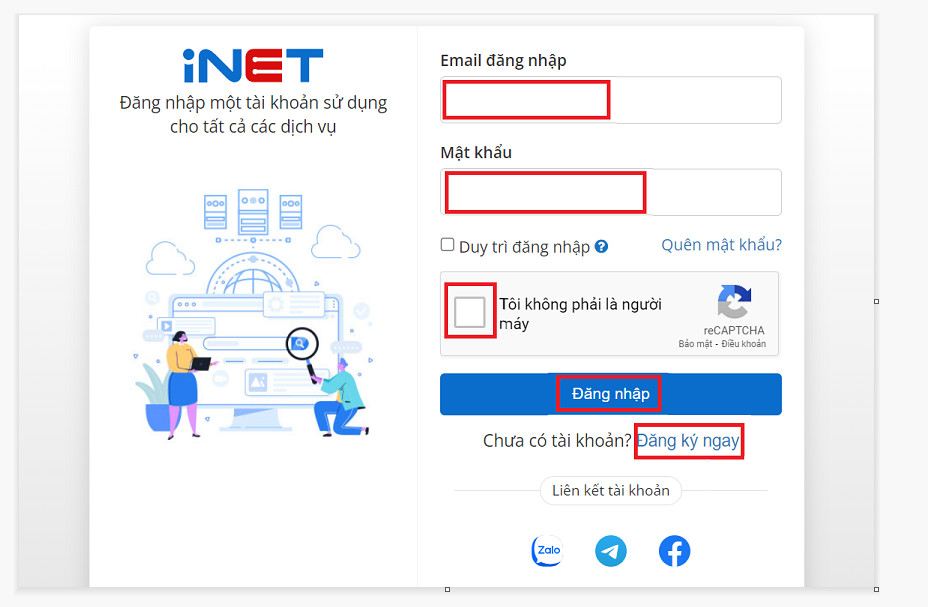
Giao diện đăng nhập
Bước 2: Sau khi đăng nhập vào tài khoản thành công, giao diện quản lý dịch vụ iNET sẽ hiện ra. Bạn
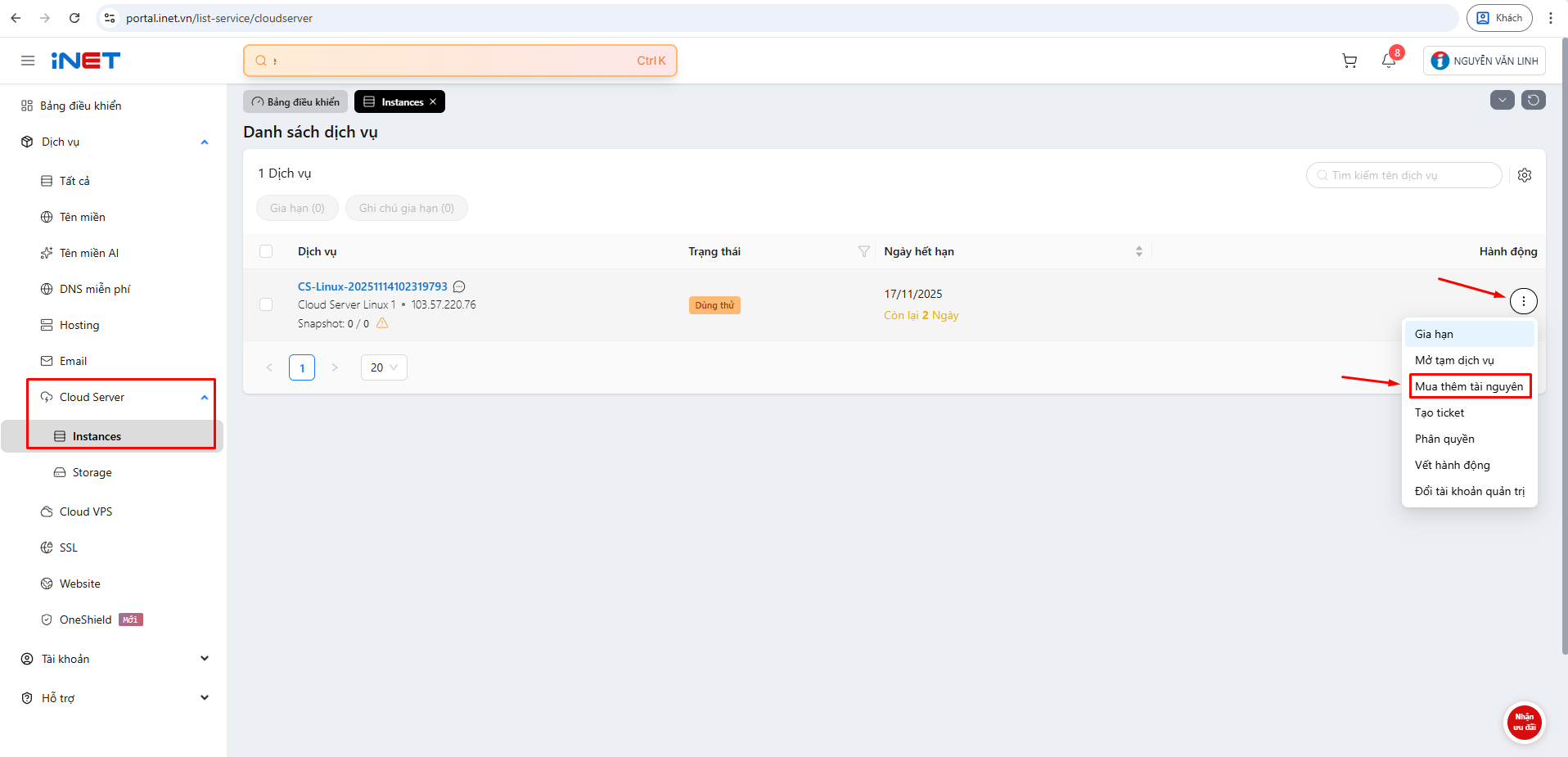
Trang quản lý dịch vụ
Bước 3: Hệ thống sẽ chuyển đến trang Tuỳ biến gói dịch vụ. Bạn có thể chọn gói hoặc tuy chỉnh thêm các thông số CPU - RAM hoặc Dung lượng:
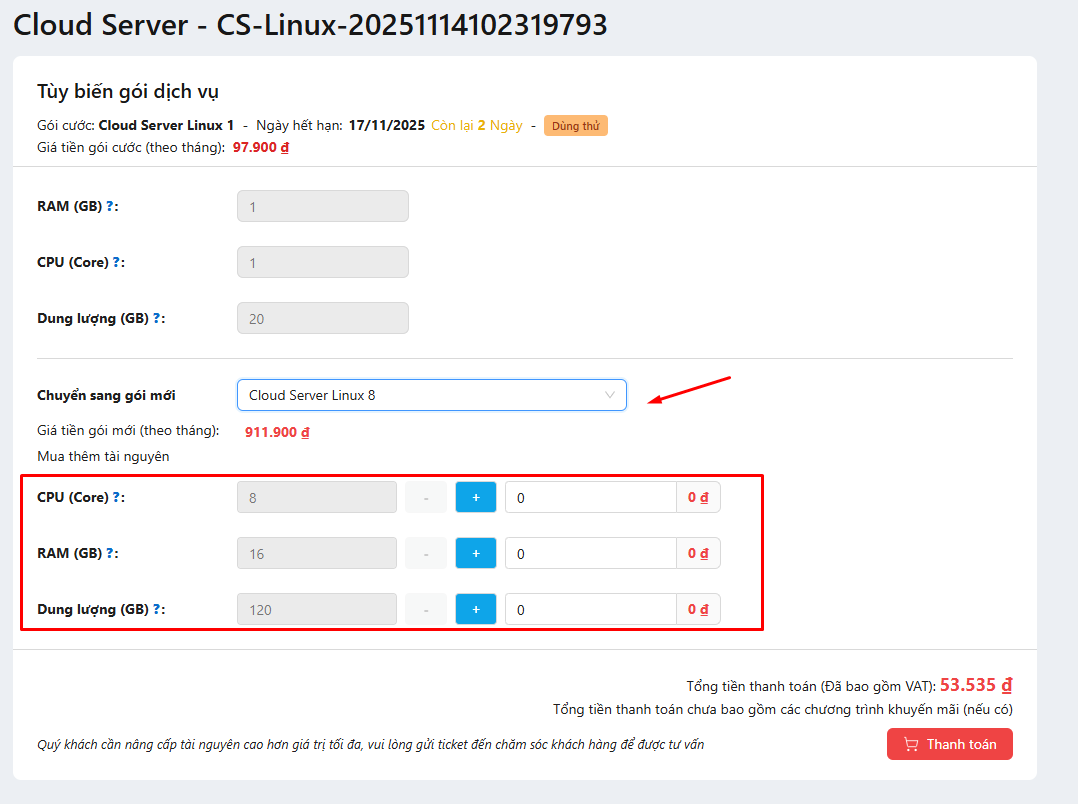
Trang tuỳ biến dịch vụ
Bước 4: Bạn sẽ được chuyển đến trang giỏ hàng, tại trang này bạn sẽ thấy chi tiết dịch vụ bạn mua thêm. Ở khung nhập mã khuyến mãi bạn chọn coupon còn hoạt động để áp vào đơn hàng hoặc bạn nhập mã khuyến mãi khác nếu có rồi bấm Áp dụng. Hoàn tất bước này bạn bấm Tiếp tục để tiến hành thanh toán.
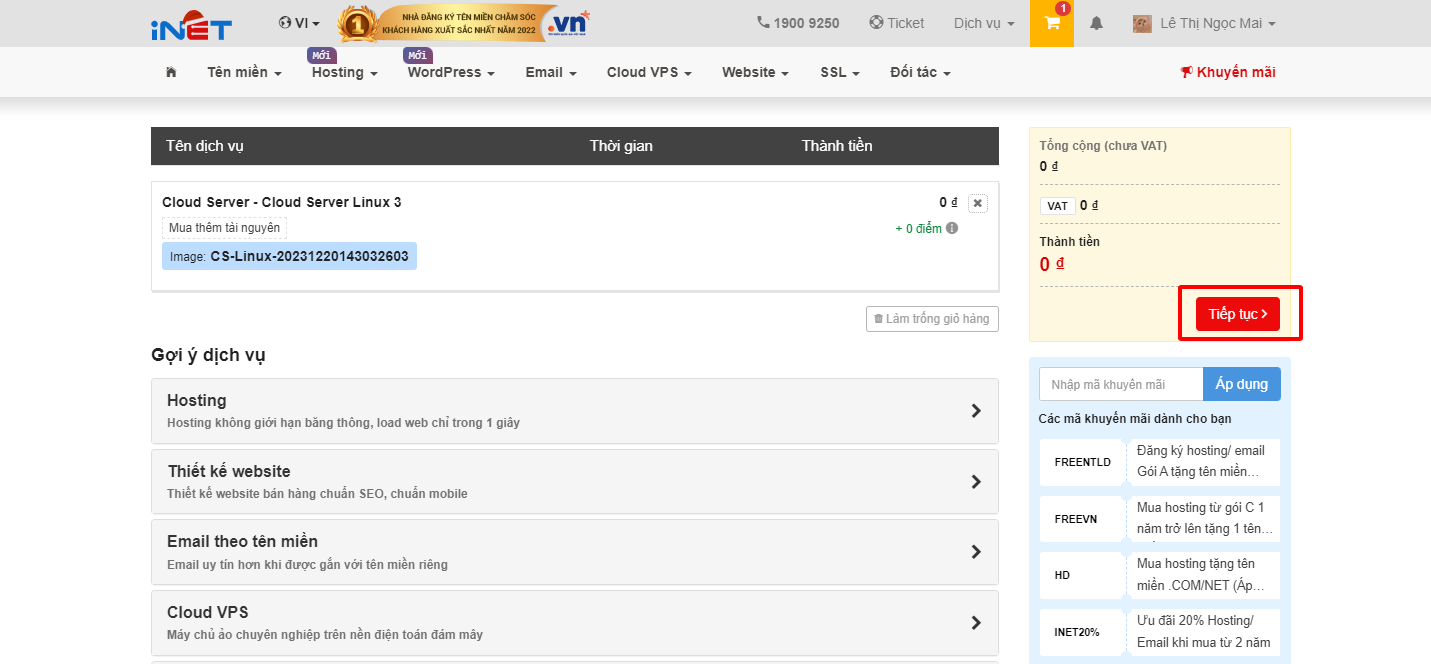
Trang giỏ hàng
Bước 6: Hệ thống chuyển đến trang Kiểm tra thông tin đơn hàng và xác nhận thanh toán, tại trang này bạn xem lại chi tiết đơn hàng, nếu muốn xuất hoá đơn điện tử hãy tick vào ô Xuất hoá đơn điện tử. Tiếp theo, bạn hãy lựa chọn hình thức thanh toán phù hợp như thanh toán online, thanh toán trực tiếp hay chuyển khoản.
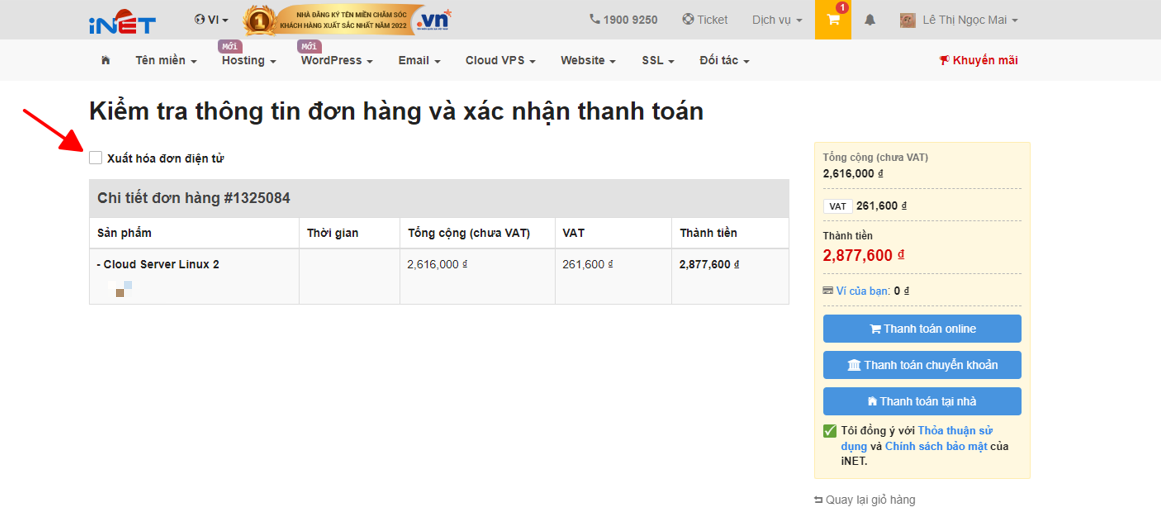
Xác nhận đơn
Bước 7: Sau khi nhấn vào phần thanh toán thì hệ thống sẽ báo trạng thái đơn hàng đã được đưa vào trạng thái chờ xử lý, tại đây bạn sẽ tiến hành thanh toán tùy theo phương thức mình lựa chọn. iNET sẽ tiến hành kiểm tra và xác nhận dịch vụ bạn mua thêm. Hệ thống sẽ gửi một email xác nhận thanh toán đến email của bạn
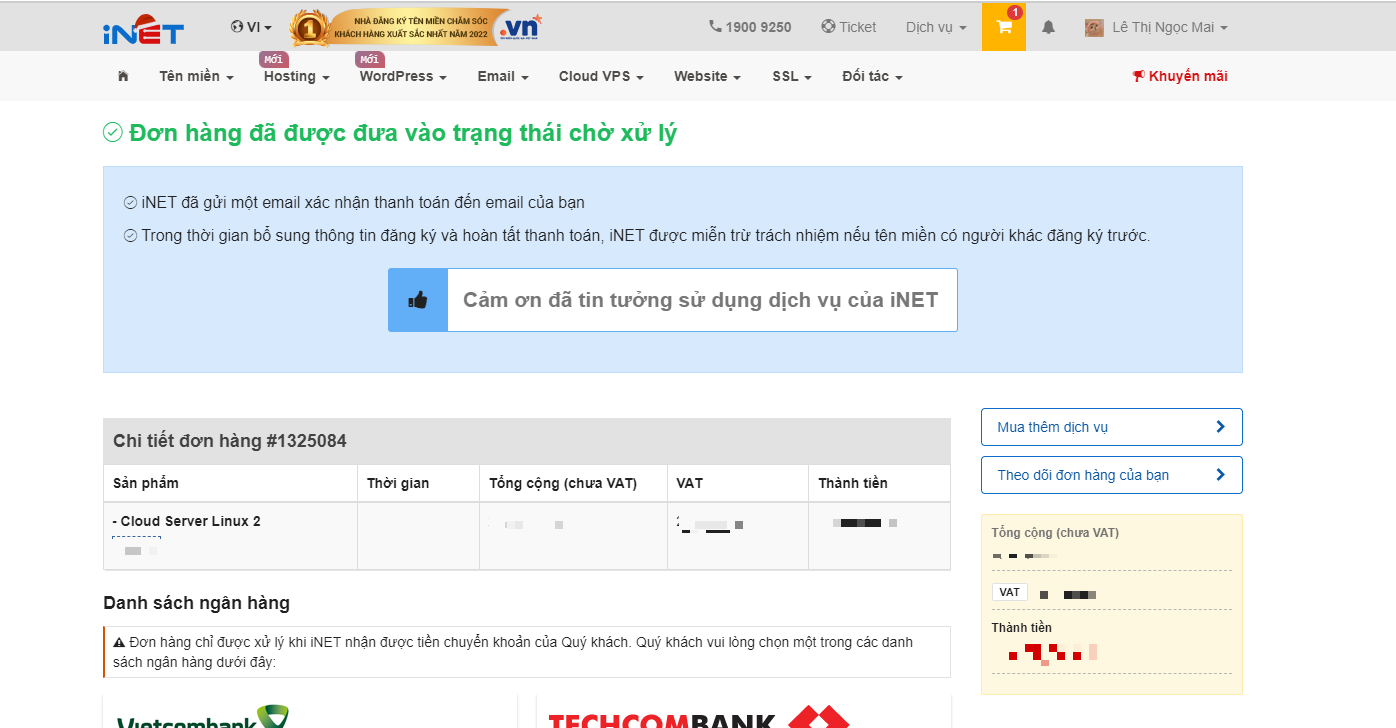
Đơn đang chờ xử lý
Với các bước trên, bạn có thể thực hiện theo để mua thêm tài nguyên cho dịch vụ cloud server của bạn rồi. Bạn có thể theo dõi nhiều thông tin hữu ích về Cloud Server tại iNET để thuận tiện cho bạn trong quá trình quản lý dịch vụ nhé, chúc bạn thực hiện thành công
Tham khảo thêm:
>>> Đăng ký cloud server tại iNET