Hướng dẫn quản lý các bình luận trên website WordPress
Bài viết này sẽ hướng dẫn người đọc chỉnh sửa, xóa và phê duyệt các bình luận đã có trên website WordPress.
BƯỚC 1: Thêm bình luận vào bài viết hiện có
- Đầu tiên chúng tôi sẽ bắt đầu với việc thêm một bình luận cho bài viết đã tồn tại. Với mục đích này, chúng tôi sẽ sử dụng câu mặc định Hello World được thêm vào trang web của bạn với cài đặt mặc định của WordPress.
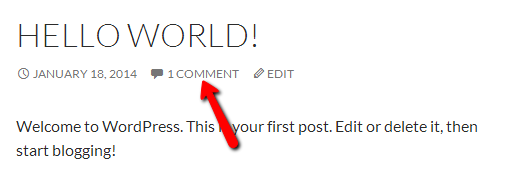
- Bằng cách nhấn vào liên kết cho các bình luận hiện có, bạn sẽ được chuyển hướng đến trang bài đăng và bạn sẽ thấy được tất cả các bình luận hiện có. Ở đó bạn sẽ tìm thấy tùy chọn Leave a reply, nơi bạn sẽ có thể thêm nhận xét của bạn cho bài đăng cụ thể đó.
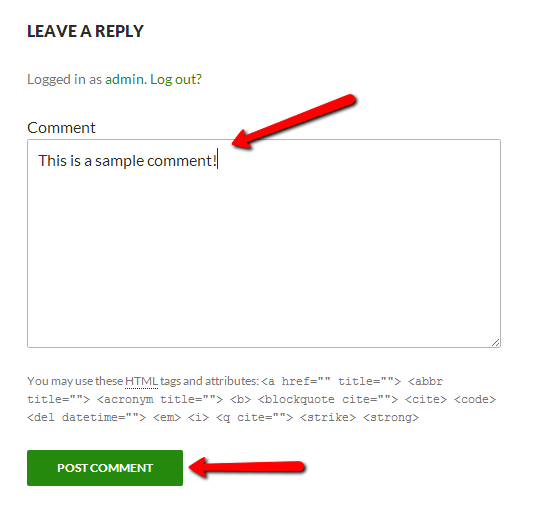
- Khi bạn đã hoàn tất việc chèn văn bản nhận xét, vui lòng sử dụng nút POST COMMENT ở cuối giao diện đó để bình luận của bạn được đăng.
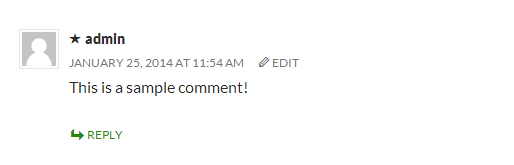
- Phần thứ hai của hướng dẫn này sẽ chỉ cho bạn cách chỉnh sửa, xóa và phê duyệt các bình luận được thêm vào bài viết trên trang web của bạn.
BƯỚC 2: Chỉnh sửa, xóa và phê duyệt các bình luận
- Để thực hiện việc này bạn cần đăng nhập vào khu vực quản trị viên WordPress, sau đó nhấp vào phần Comments
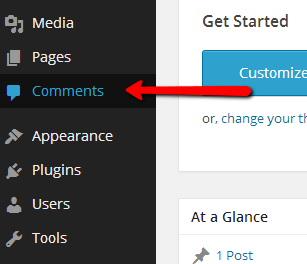
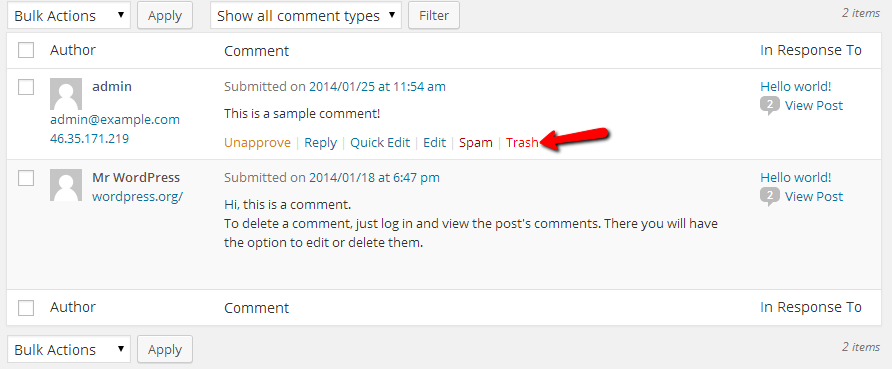
- Sau đó, bạn sẽ được chuyển hướng đến một trang nơi tất cả các nhận xét hiện có trên trang web của bạn được trình bày trong chế độ xem bảng. Để xóa một nhận xét khỏi những bình luận này, bạn sẽ cần di chuột qua một số bình luận nhất định và sử dụng liên kết Trash. Điều này sẽ gửi bình luận đến phần Thùng rác
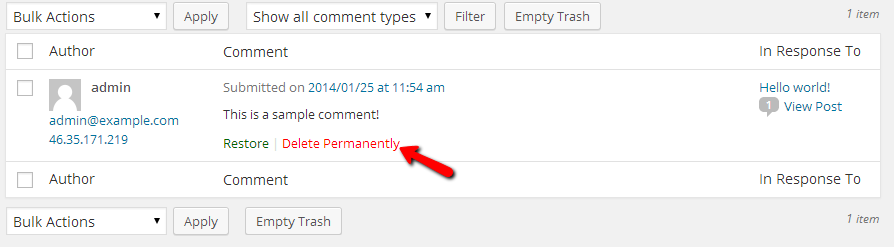
- Khi bình luận được gửi đến phần Thùng rác, bạn sẽ có thể xóa nó vĩnh viễn nếu bạn chỉ cần truy cập vào phần Thùng rác, di chuột qua bình luận bạn muốn xóa và sử dụng nút Delete Permanently để xóa bình luận.
- Để bình luận được phê duyệt (giả sử rằng bạn đã kích hoạt tùy chọn phê duyệt nhận xét), bạn sẽ cần một lần nữa truy cập vào trang Comments nơi tất cả các bình luận được liệt kê. Ở đó bạn sẽ có thể tìm thấy những bình luận đang chờ xử lý mà bạn sẽ cần phê duyệt.
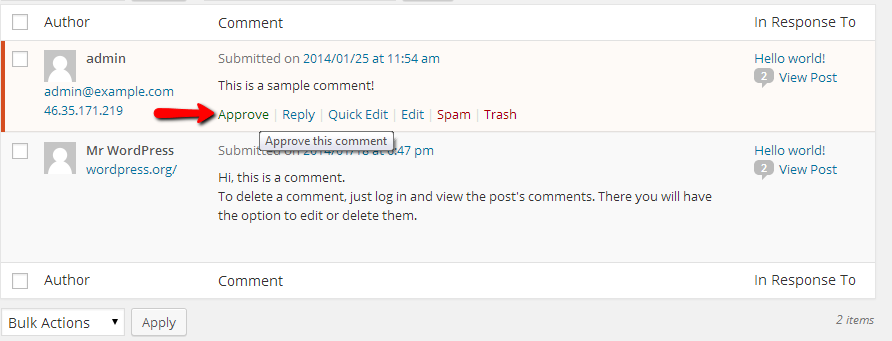
- Khi bạn nhấn vào liên kết Approve bên cạnh nhận xét bạn muốn phê duyệt, nhận xét đó sẽ thay đổi trạng thái của nó thành Approved. WordPress cũng cung cấp các liên kết dễ sử dụng để điều hướng giữa các bình luận được phân loại khác nhau ở đầu trang Comments.
- Điều này sẽ cho phép bạn dễ dàng điều hướng giữa các loại bình luận khác nhau.
- Cuối cùng nhưng không kém phần quan trọng, bạn có thể phải đối mặt với vấn đề bình luận nhất định cần phải được chỉnh sửa. Điều này khá dễ dàng và với mục đích chỉnh sửa một bình luận, bạn sẽ cần một lần nữa để truy cập trang Nhận xét nơi tất cả các bình luận được liệt kê trong chế độ xem bảng bạn sẽ thấy ở giữa trang.
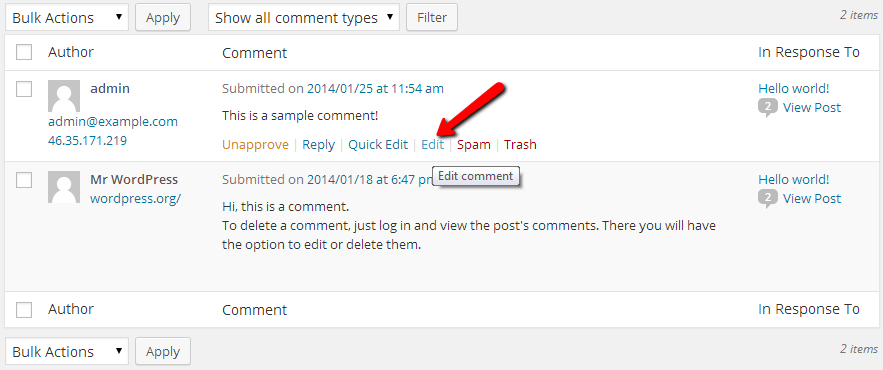
- Khi bạn tìm thấy bình luận bạn muốn chỉnh sửa, hãy di chuột qua bình luận để hiển thị các liên kết bổ sung và sử dụng liên kết Edit để bạn có thể được chuyển hướng đến giao diện chỉnh sửa.
- Giao diện chỉnh sửa khá đơn giản. Khi bạn truy cập vào giao diện đó, bạn sẽ thấy 3 khối được sử dụng để chỉnh sửa nhận xét của mình. Khối đầu tiên có liên quan đến các chi tiết về tác giả của bình luận. Các trường có sẵn để chỉnh sửa là Tên, E-Mail và URL
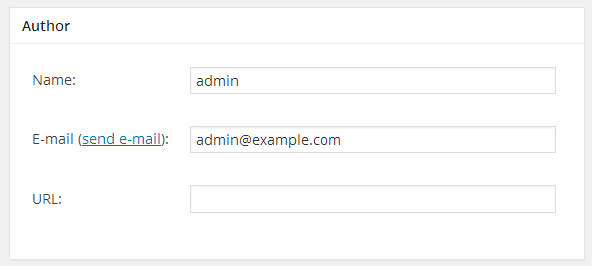
- Khối thứ hai có liên quan đến nội dung của bình luận. Bạn sẽ có thể chỉnh sửa nó dễ dàng với các công cụ chỉnh sửa mà WordPress cung cấp.
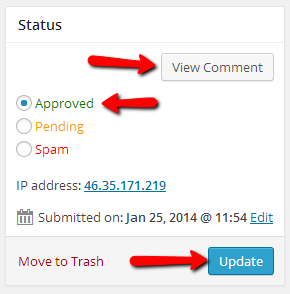
- Khi bạn chỉnh sửa xong bình luận, bạn sẽ cần chú ý đến khối thứ 3 nằm ở bên phải màn hình. Trong khối này, bạn sẽ tìm thấy tùy chọn View comment, để đặt trạng thái của nhận xét tùy thuộc vào cách bạn phân loại nhận xét và cuối cùng là Cập nhật nhận xét với những thay đổi bạn đã thực hiện.
Xin chúc mừng! Bây giờ bạn đã hiểu cách quản lý đầy đủ các bình luận trên trang web của bạn!