Hướng dẫn quản lý cơ sở dữ liệu MySQL trên OnePanel
Trong bài viết hôm nay, iNET sẽ hướng dẫn Quý vị cách tạo và quản lý cơ sở dữ liệu trên OnePanel.
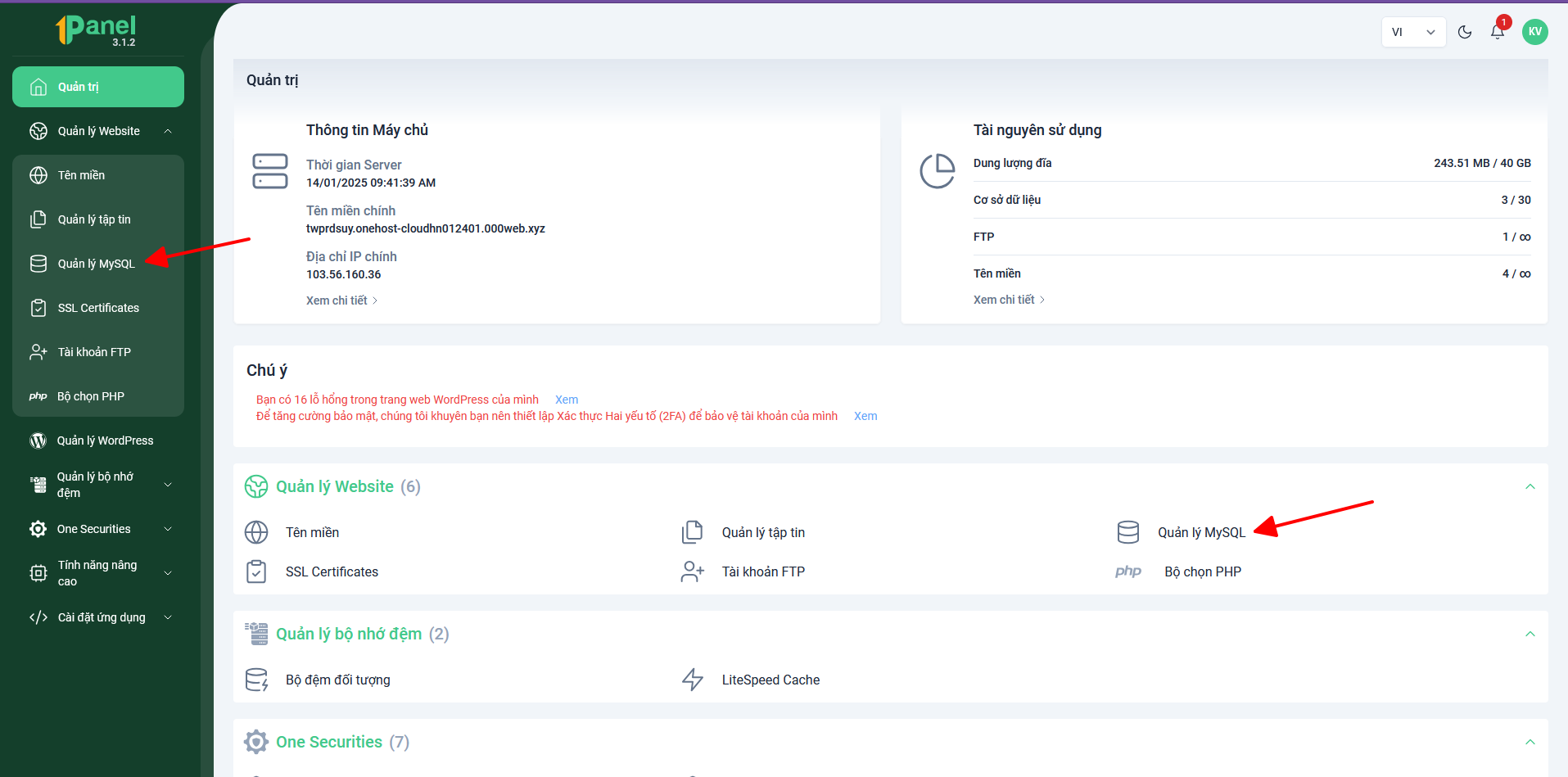
Sau khi đăng nhập vào trang quản trị OnePanel, Quý vị nhấp vào mũi tên xổ xuống ở mục Quản lý website ở menu dọc bên trái và chọn Quản lý MySQL hoặc chọn Quản lý MySQL ở vùng chức năng bên phải như hình dưới để mở phần quản lý cơ sở dữ liệu MySQL
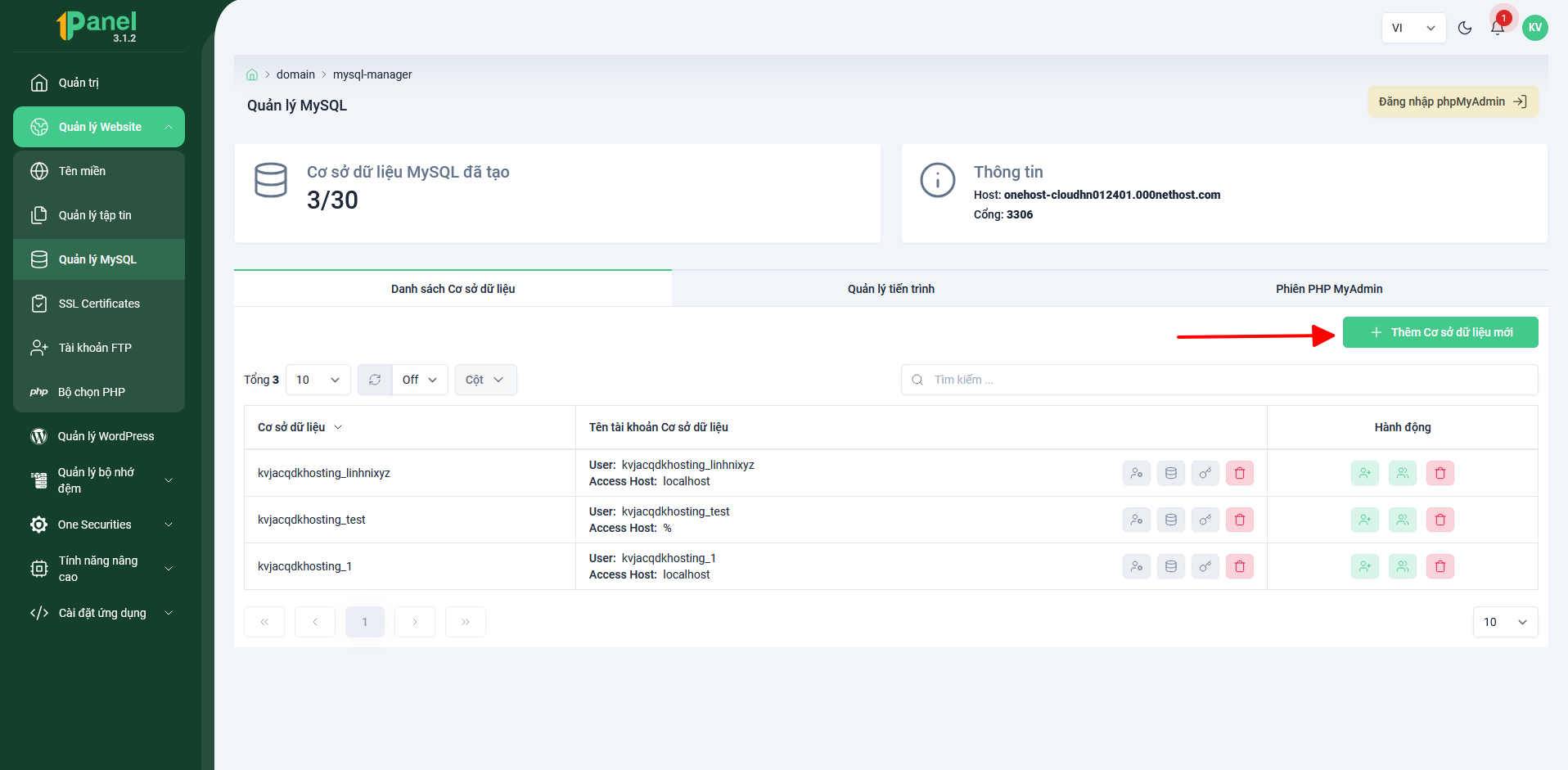
Sau đó, Quý vị được chuyển sang màn hình quản lý cơ sở dữ liệu => Tại đây, Quý vị click nút Thêm Cơ sở dữ liệu mới để tạo thêm cơ sở dữ liệu (database) như hình dưới
Một popup sẽ được bật lên để Quý vị nhập và lựa chọn các thông tin thích hợp cho cơ sở dữ liệu sẽ tạo => Tại đây, Quý vị điền các thông tin bao gồm:
- Tên cơ sở dữ liệu
- Tên tài khoản
- Mật khẩu tài khoản quản lý cơ sở dữ liệu
- Mục host bạn có thể chọn mặc định theo localhost hoặc chọn theo các options để allow IP cho phép remote vào database thông qua phần mềm thứ 3 (Hướng dẫn sử dụng Remote MySQL trên OnePanel)
(Quý vị có thể chọn Thêm tài khoản đã tồn tại để chọn 1 tài khoản quản lý đã tạo trước đó thay vì tạo tài khoản quản lý mới). Ở mục Bộ ký tự Quý vị để mặc định là UTF-8 Unicode nếu muốn sử dụng bộ mã tiếng Việt. Mục Quyền người dùng, Quý vị có thể check chọn DATA để chọn toàn bộ quyền đối với cơ sở dữ liệu được tạo cho tài khoản quản lý hoặc check bỏ chọn các ô theo quyền tương ứng như trong hình phía dưới
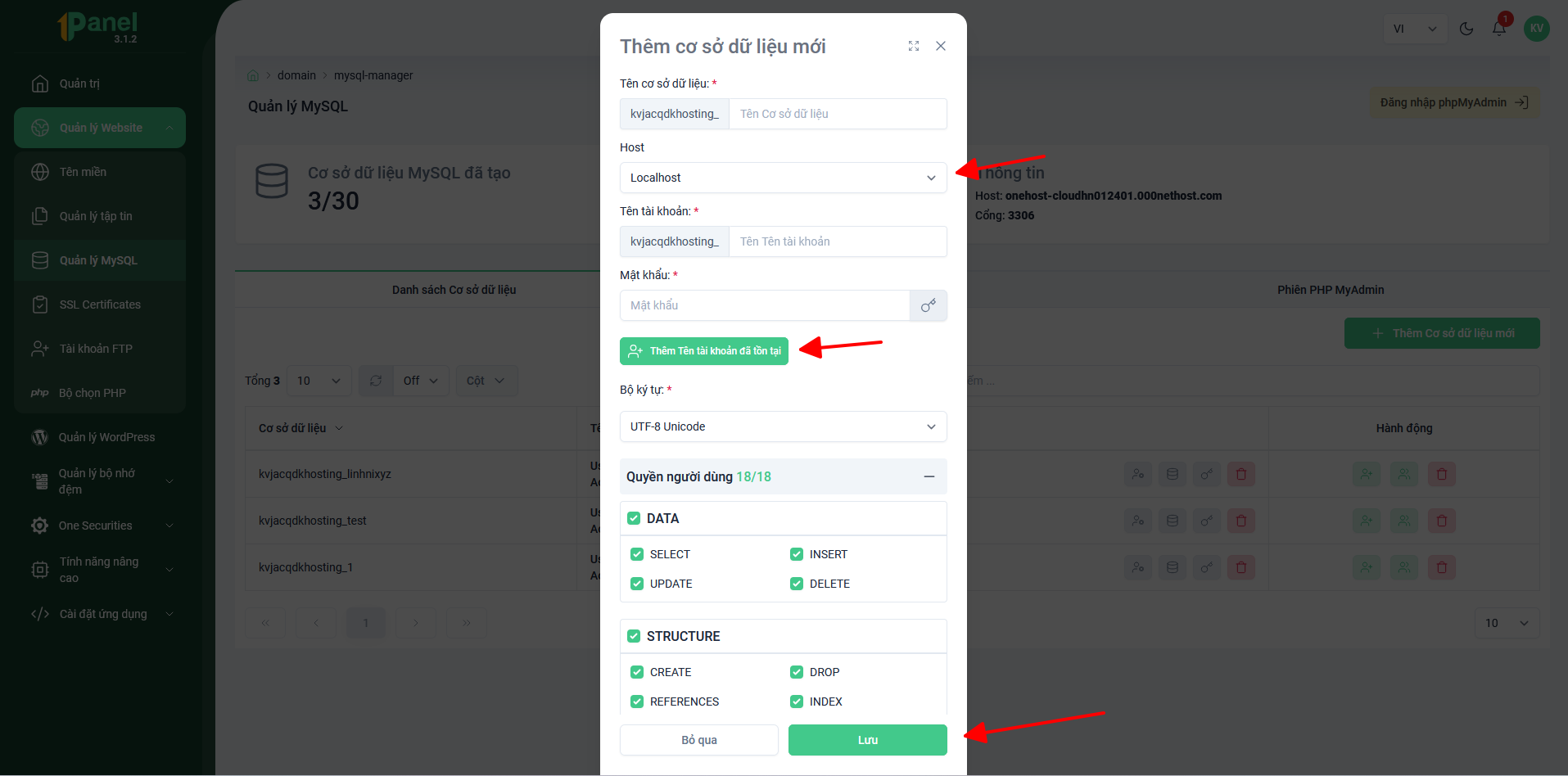
Sau khi hoàn thành việc nhập và lựa chọn các thông tin thích hợp, Quý vị bấm nút Lưu để tạo 1 cơ sở dữ liệu mới.
Ngoài tạo mới cơ sở dữ liệu thì chúng ta có thể cập nhật, xóa, phân quyền,... các cơ sở dữ liệu đã tạo bằng các chức năng cụ thể như bảng dưới đây:
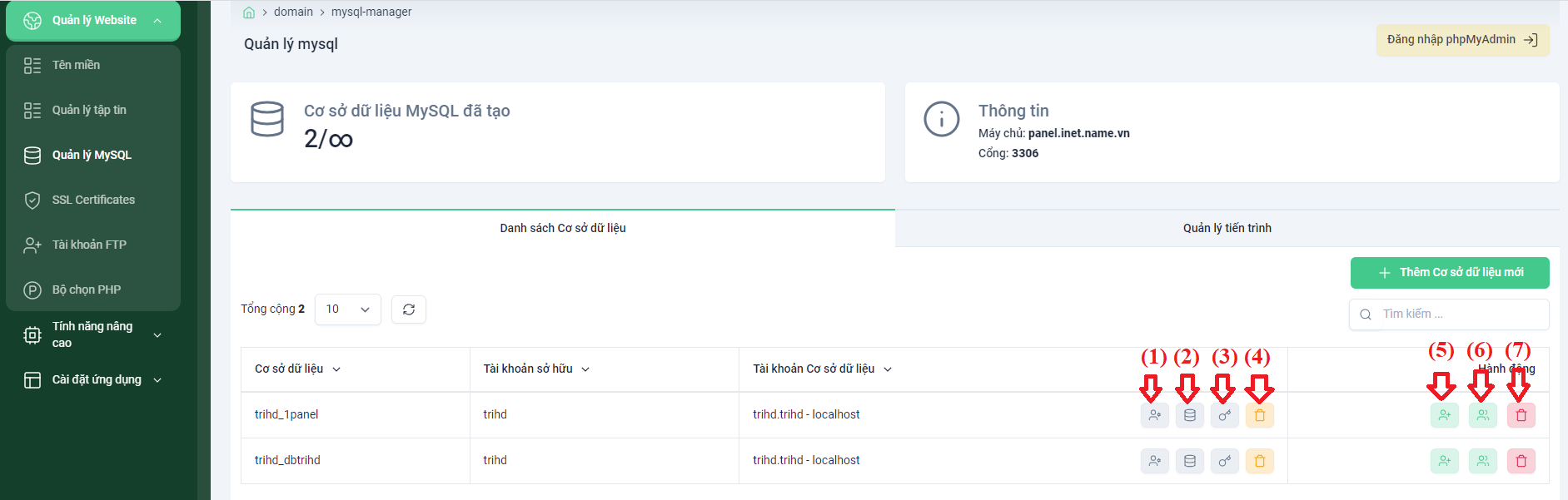
+ Đổi quyền người dùng: Chức năng cho phép thay đổi các quyền của các tài khoản quản lý đối với cơ sở dữ liệu được chọn. Quý vị có thể bấm nút số (1) như trong hình trên để lựa chọn thay đổi quyền cho từng user.
+ Đổi máy chủ: Chức năng cho phép kết nối vào database thông qua phần mềm thứ 3 hoặc kết nối từ bên ngoài vào hosting. Quý vị có thể bấm nút số (2) như trong hình trên để lựa chọn thay đổi máy chủ cho cơ sở dữ liệu. Mặc định là máy chủ hiện thời của gói hosting (localhost). Hướng dẫn sử dụng Remote MySQL trên OnePanel
+ Đổi mật khẩu: Chức năng cho phép thay đổi mật khẩu của tài khoản quản lý cơ sở dữ liệu tương ứng. Quý vị có thể bấm nút số (3) như trong hình trên để lựa chọn thay đổi mật khẩu cho tài khoản.
+ Xóa tài khoản: Chức năng cho phép xóa tài khoản quản lý cơ sở dữ liệu tương ứng. Quý vị có thể bấm nút số (4) như trong hình trên để xóa tài khoản.
+ Thêm tài khoản mới: Chức năng cho phép thêm tài khoản quản lý mới cho cơ sở dữ liệu tương ứng. Quý vị có thể bấm nút số (5) như trong hình trên để thêm tài khoản quản lý mới.
+ Thêm tài khoản đã tồn tại: Chức năng cho phép thêm quyền quản lý cơ sở dữ liệu tương ứng cho tài khoản quản lý đã được tạo trước đó. Quý vị có thể bấm nút số (6) như trong hình trên để thêm quyền cho tài khoản đã tồn tại.
+ Xóa cơ sở dữ liệu: Chức năng cho phép xóa cơ sở dữ liệu được chọn. Quý vị có thể bấm nút số (7) như trong hình trên để xóa cơ sở dữ liệu đã tồn tại.
Như vậy là chúng ta vừa tìm hiểu các chức năng trong mục Quản lý MySQL. Trong bài tiếp theo chúng sẽ sẽ tìm hiểu về cách truy cập và quản lý các bảng dữ liệu trong phpMyAdmin.
Hẹn gặp lại Quý vị trong bài tiếp theo!