Hướng dẫn quản lý cơ sở dữ liệu website WordPress với phpMyAdmin
Bài viết này sẽ hướng dẫn người dùng cách quản lý cơ sở dữ liệu website WordPress bằng phpMyAdmin, qua đó giúp người quản trị website phần nào dễ dàng hơn trong việc vận hành.
Trong bài viết này, chúng tôi sẽ giải thích cách WordPress sử dụng cơ sở dữ liệu bao gồm phần giới thiệu cho các bảng cơ sở dữ liệu mặc định của WordPress. Chúng tôi cũng sẽ chỉ cho bạn cách quản lý cơ sở dữ liệu WordPress bằng phpMyAdmin, bao gồm tạo bản sao lưu cơ sở dữ liệu, tối ưu hóa cơ sở dữ liệu WordPress và hơn thế nữa.
1. WordPress sử dụng cơ sở dữ liệu như thế nào?
Cơ sở dữ liệu là một hệ thống lưu trữ và tìm nạp dữ liệu theo cách có tổ chức. Cơ sở dữ liệu cho phép phần mềm quản lý dữ liệu theo cách lập trình.
Ví dụ: WordPress sử dụng PHP để lưu trữ và truy xuất dữ liệu từ cơ sở dữ liệu.
Thông tin được lưu trữ trong cơ sở dữ liệu WordPress bao gồm các bài đăng, trang, nhận xét, danh mục, thẻ, trường tùy chỉnh, người dùng và các cài đặt WordPress khác. Khi bạn cài đặt WordPress lần đầu tiên, nó sẽ yêu cầu bạn cung cấp tên cơ sở dữ liệu, database host, tên người dùng và mật khẩu. Thông tin này được lưu trữ trong tệp cấu hình có tên wp-config.php .
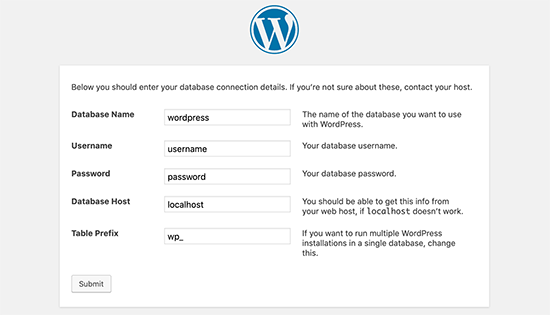
Trong quá trình cài đặt, WordPress sử dụng thông tin bạn cung cấp về cơ sở dữ liệu để tạo các bảng và lưu trữ dữ liệu cài đặt mặc định bên trong các bảng đó. Sau khi cài đặt, WordPress chạy các truy vấn đến cơ sở dữ liệu này để tạo động các trang HTML cho trang web hoặc blog của bạn. Đây là điều làm cho WordPress trở nên vô cùng mạnh mẽ vì bạn không phải tạo tệp .html mới cho mỗi trang mà bạn muốn tạo. WordPress xử lý mọi thứ một cách linh hoạt.
2. Cơ sở dữ liệu WordPress được lưu trữ ở đâu?
WordPress sử dụng MySQL làm hệ thống quản lý cơ sở dữ liệu của nó, đây là một phần mềm được cài đặt trên máy chủ hosting WordPress. Cơ sở dữ liệu WordPress của bạn cũng được lưu trữ trên cùng một máy chủ.
Điều quan trọng cần lưu ý là bạn không thực sự cần phải truy cập trực tiếp vào tệp cơ sở dữ liệu. Bạn có thể sử dụng các công cụ khác như phpMyAdmin để quản lý cơ sở dữ liệu của mình.
3. PhpMyAdmin là gì?
PhpMyAdmin là một phần mềm hoạt động nền web cho phép bạn quản lý cơ sở dữ liệu MySQL bằng trình duyệt web của mình. Nó cung cấp một giao diện dễ sử dụng cho phép bạn chạy các lệnh MySQL và các hoạt động cơ sở dữ liệu.
Bạn cũng có thể dễ dàng quản lý cơ sở dữ liệu website WordPress, chỉnh sửa các bảng, hàng và trường cơ sở dữ liệu. Nó cũng cho phép bạn nhập, xuất hoặc xóa tất cả dữ liệu trong cơ sở dữ liệu.
4. Làm thế nào để truy cập PhpMyAdmin?
PhpMyAdmin được cài đặt sẵn với tất cả các công ty lưu trữ WordPress hàng đầu. Bạn có thể tìm thấy nó trong phần Databases trong bảng điều khiển cPanel của tài khoản hosting của bạn.
Nhấp vào nó sẽ mở giao diện phpMyAdmin nơi bạn có thể chọn cơ sở dữ liệu WordPress của mình từ cột bên trái. Sau đó, phpMyAdmin sẽ hiển thị tất cả các bảng trong cơ sở dữ liệu WordPress của bạn.
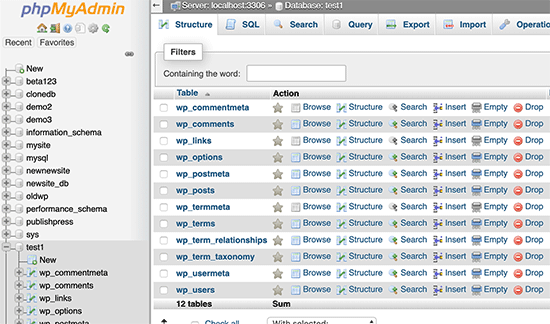
Chúng ta hãy xem các bảng cơ sở dữ liệu WordPress.
5. Hiểu các bảng cơ sở dữ liệu WordPress
Mỗi cài đặt WordPress có 12 bảng mặc định trong cơ sở dữ liệu. Mỗi bảng cơ sở dữ liệu chứa dữ liệu cho các phần, tính năng và chức năng khác nhau của WordPress.
Nhìn vào cấu trúc của các bảng này, bạn có thể dễ dàng hiểu nơi các phần khác nhau của trang web của bạn được lưu trữ. Hiện tại, cài đặt WordPress mặc định tạo các bảng sau:
Lưu ý: wp_ trước mỗi tên bảng là tiền tố cơ sở dữ liệu bạn chọn trong khi cài đặt. Nó có thể khác nếu bạn thay đổi nó tại thời điểm cài đặt.
wp_commentmeta: Bảng này chứa thông tin meta về các bình luận được đăng trên trang web WordPress. Bảng này có bốn trường meta_id, comment_id, meta_key và meta_value. Mỗi meta_id có liên quan đến một comment_id. Một ví dụ về thông tin meta bình luận được lưu trữ là trạng thái bình luận (được phê duyệt, đang chờ xử lý, thùng rác, v.v.).
wp_comments: Như tên cho thấy bảng này chứa các bình luận WordPress của bạn. Nó chứa tên tác giả bình luận, url, email, bình luận, vv
wp_links: Để quản lý danh sách blog được tạo bởi các phiên bản trước của WordPress hoặc plugin Trình quản lý liên kết .
wp_options: Bảng này chứa hầu hết các cài đặt toàn trang WordPress của bạn, chẳng hạn như: url trang web, email quản trị viên, danh mục mặc định, bài đăng trên mỗi trang, định dạng thời gian và nhiều hơn nữa. Bảng tùy chọn cũng được nhiều plugin WordPress sử dụng để lưu trữ cài đặt plugin.
wp_postmeta: Bảng này chứa thông tin meta về các bài đăng, trang và loại bài đăng tùy chỉnh trên WordPress của bạn. Ví dụ về thông tin meta bài đăng sẽ là mẫu nào sẽ được sử dụng để hiển thị trang, trường tùy chỉnh , v.v. Một số plugin cũng sẽ sử dụng bảng này để lưu trữ dữ liệu plugin như thông tin SEO WordPress .
wp_posts: Tên nói bài viết nhưng thực sự bảng này chứa tất cả các loại bài đăng hoặc chúng ta nên nói các loại nội dung. Bảng này chứa tất cả các bài đăng, trang, phiên bản và loại bài đăng tùy chỉnh của bạn .
wp_termmeta: Bảng này cho phép các nhà phát triển lưu trữ siêu dữ liệu tùy chỉnh cho các thuật ngữ theo phân loại tùy chỉnh của họ. Ví dụ: WooC Commerce sử dụng nó để lưu trữ siêu dữ liệu cho các thuộc tính và danh mục sản phẩm.
wp_terms: WordPress có một hệ thống phân loại mạnh mẽ cho phép bạn tổ chức nội dung của mình. Các mục phân loại riêng lẻ được gọi là các điều khoản và chúng được lưu trữ trong bảng này. Ví dụ: các danh mục và thẻ WordPress của bạn là các nguyên tắc phân loại và mỗi danh mục / thẻ bên trong chúng là một thuật ngữ.
wp_term_relationships: Bảng này quản lý mối quan hệ của các loại bài đăng WordPress với các điều khoản trong bảng wp_terms. Ví dụ: đây là bảng giúp WordPress xác định bài X thuộc danh mục Y.
wp_term_taxonomy: Bảng này xác định các nguyên tắc phân loại cho các thuật ngữ được xác định trong bảng wp_terms. Ví dụ: nếu bạn có thuật ngữ Hướng dẫn WordPress WordPress , thì bảng này chứa dữ liệu cho biết nó được liên kết với một danh mục phân loại được gọi là danh mục. Nói tóm lại, bảng này có dữ liệu giúp WordPress phân biệt giữa thuật ngữ nào là danh mục, đó là thẻ, v.v.
wp_usermeta: Chứa thông tin meta về người dùng đã đăng ký trên trang web của bạn.
wp_users: Chứa thông tin người dùng như tên người dùng, mật khẩu, email người dùng, v.v.
Quản lý cơ sở dữ liệu WordPress bằng phpMyAdmin
Cơ sở dữ liệu WordPress của bạn chứa các cài đặt WordPress quan trọng, tất cả các bài đăng trên blog, trang, nhận xét của bạn và hơn thế nữa. Bạn cần cực kỳ cẩn thận khi sử dụng phpMyAdmin, nếu không bạn sẽ vô tình xóa dữ liệu quan trọng.
Để phòng ngừa, bạn phải luôn tạo một bản sao lưu cơ sở dữ liệu hoàn chỉnh . Điều này sẽ cho phép bạn khôi phục cơ sở dữ liệu của bạn như trước đây.
Chúng ta hãy xem làm thế nào để dễ dàng tạo một bản sao lưu cơ sở dữ liệu WordPress.
Tạo bản sao lưu cơ sở dữ liệu WordPress bằng phpMyAdmin
Để tạo bản sao lưu cơ sở dữ liệu WordPress của bạn từ phpMyAdmin, hãy nhấp vào Cơ sở dữ liệu WordPress của bạn. Trên menu trên cùng, nhấp vào tab Export .
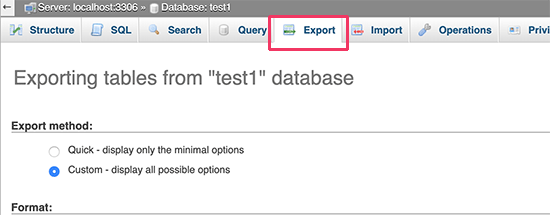
Trong các phiên bản mới hơn của phpMyAdmin, nó sẽ hỏi bạn một phương thức xuất. Phương thức nhanh sẽ xuất cơ sở dữ liệu của bạn trong tệp .sql. Trong phương thức tùy chỉnh, nó sẽ cung cấp cho bạn nhiều tùy chọn và khả năng tải xuống bản sao lưu trong kho lưu trữ nén hoặc gzip.
Chúng tôi khuyên bạn nên sử dụng phương thức tùy chỉnh và chọn zip làm phương thức nén. Phương thức tùy chỉnh cũng cho phép bạn loại trừ các bảng khỏi cơ sở dữ liệu.
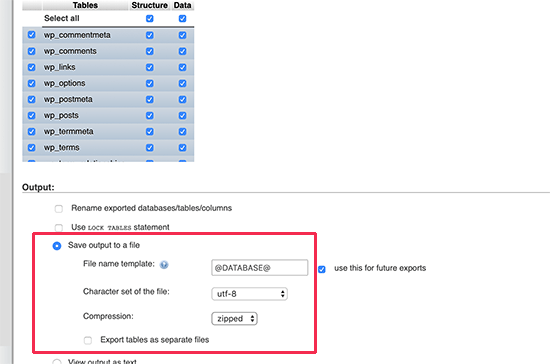
Tệp cơ sở dữ liệu đã xuất của bạn có thể được nhập trở lại vào một cơ sở dữ liệu khác hoặc cùng một cách sử dụng tab nhập của phpMyAdmin.
Tạo Sao lưu WordPress bằng Plugin
Giữ các bản sao lưu thường xuyên của trang web WordPress của bạn là điều tốt nhất bạn có thể làm để bảo mật WordPress của mình . Mặc dù cơ sở dữ liệu WordPress chứa phần lớn thông tin trang web của bạn, nhưng nó vẫn thiếu một số yếu tố khá quan trọng như tệp mẫu, hình ảnh, tải lên, v.v.
Tất cả hình ảnh của bạn được lưu trữ trong thư mục tải lên trong thư mục / wp-content / của bạn. Mặc dù cơ sở dữ liệu có thông tin hình ảnh được đính kèm vào bài đăng, nhưng sẽ vô ích nếu thư mục hình ảnh không có các tệp đó.
Người mới bắt đầu nghĩ rằng sao lưu cơ sở dữ liệu là tất cả những gì họ cần. Nó không phải là sự thật. Bạn cần có một bản sao lưu trang đầy đủ bao gồm các chủ đề, plugin và hình ảnh của bạn.
Lưu ý: Nếu bạn đang sử dụng giải pháp hosting WordPress tại iNET , thì tại đây chúng tôi sao lưu hàng tuần cho mọi hosting.
Đối với đa số chúng ta không sử dụng hosting iNET, bạn nên sử dụng plugin sao lưu WordPress để thiết lập sao lưu WordPress tự động trên trang web của mình.
Nhập sao lưu cơ sở dữ liệu WordPress qua phpMyAdmin
PhpMyAdmin cũng cho phép bạn dễ dàng nhập cơ sở dữ liệu WordPress của mình. Chỉ cần khởi chạy phpMyAdmin và sau đó chọn cơ sở dữ liệu WordPress của bạn.
Tiếp theo, bạn cần nhấp vào liên kết 'Import' từ menu trên cùng.
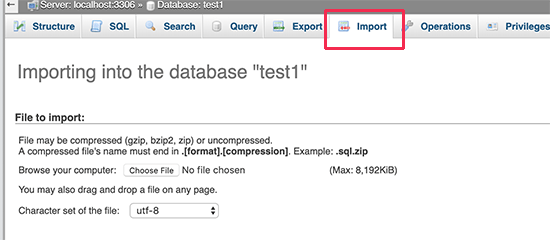
Trên màn hình tiếp theo, nhấp vào nút Choose File và sau đó chọn tệp sao lưu cơ sở dữ liệu bạn đã tải xuống trước đó.
PhpMyAdmin hiện sẽ xử lý tải lên tệp sao lưu của bạn và nhập nó vào cơ sở dữ liệu WordPress của bạn. Sau khi hoàn thành, bạn sẽ thấy một thông báo thành công.
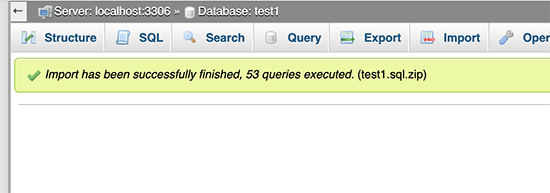
Tối ưu hóa cơ sở dữ liệu WordPress của bạn trong phpMyAdmin
Sau khi sử dụng WordPress một thời gian, cơ sở dữ liệu của bạn sẽ bị phân mảnh. Có các chi phí bộ nhớ làm tăng kích thước cơ sở dữ liệu tổng thể và thời gian thực hiện truy vấn của bạn.
MySQL đi kèm với một lệnh đơn giản cho phép bạn tối ưu hóa cơ sở dữ liệu của mình. Chỉ cần truy cập phpMyAdmin và nhấp vào cơ sở dữ liệu WordPress của bạn. Điều này sẽ cho bạn thấy một danh sách các bảng WordPress của bạn.
Nhấp vào kiểm tra Tất cả các liên kết dưới bảng. Bên cạnh đó, có một phần mềm thả xuống với lựa chọn, bạn cần nhấp vào nó và chọn Tối ưu hóa bảng.
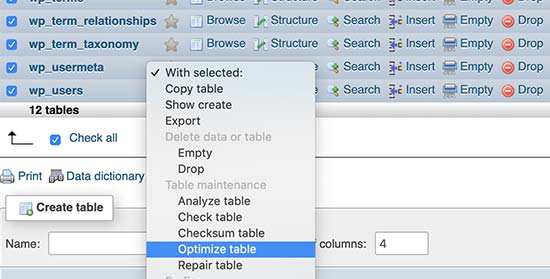
Điều này sẽ tối ưu hóa cơ sở dữ liệu WordPress của bạn bằng cách chống phân mảnh các bảng đã chọn. Nó sẽ làm cho các truy vấn WordPress của bạn chạy nhanh hơn một chút và giảm một chút kích thước cơ sở dữ liệu của bạn.
Khắc phục sự cố WordPress bằng PhpMyAdmin
Như chúng tôi đã đề cập trước đó, phpMyAdmin là một công cụ tiện dụng để khắc phục sự cố và khắc phục một số lỗi và sự cố phổ biến của WordPress .
Hãy xem một số vấn đề phổ biến về WordPress có thể dễ dàng khắc phục bằng phpMyAdmin.
Đặt lại mật khẩu WordPress bằng PhpMyAdmin
Nếu bạn quên mật khẩu quản trị viên WordPress và không thể khôi phục mật khẩu qua email mật khẩu bị mất, thì phương pháp này cho phép bạn nhanh chóng đặt lại mật khẩu WordPress.
Đầu tiên, khởi chạy phpMyAdmin và chọn cơ sở dữ liệu WordPress của bạn. Điều này sẽ hiển thị các bảng cơ sở dữ liệu WordPress của bạn, nơi bạn cần duyệt bên cạnh bảng wp_users .
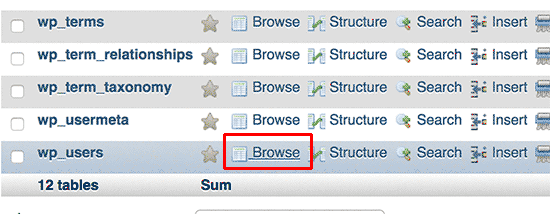
Lưu ý: Tên bảng trong cơ sở dữ liệu WordPress của bạn có thể có tiền tố bảng khác với tên bảng chúng tôi đang hiển thị trong ảnh chụp màn hình.
Bây giờ bạn sẽ thấy các hàng trong bảng người dùng WordPress của bạn. Hãy tiếp tục và nhấp vào nút chỉnh sửa bên cạnh tên người dùng mà bạn muốn thay đổi mật khẩu.
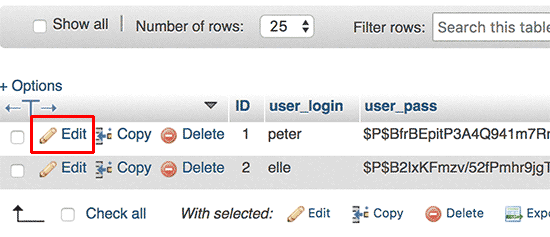
PhpMyAdmin sẽ hiển thị cho bạn một biểu mẫu với tất cả các trường thông tin người dùng.
Bạn sẽ cần xóa giá trị trong trường user_pass và thay thế nó bằng mật khẩu mới của bạn. Bên dưới cột chức năng, chọn MD5 từ trình đơn thả xuống và nhấn vào Go nút.
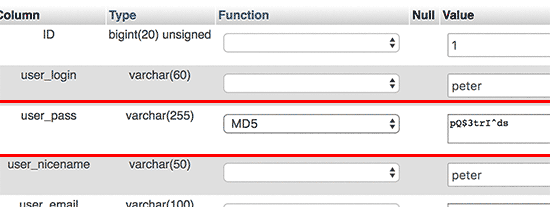
Mật khẩu của bạn sẽ được mã hóa bằng hàm băm MD5 và sau đó nó sẽ được lưu trữ trong cơ sở dữ liệu.
Xin chúc mừng! Bạn đã thay đổi thành công mật khẩu WordPress của mình bằng phpMyAdmin.
Bây giờ một số bạn có thể tự hỏi tại sao chúng tôi chọn băm MD5 để mã hóa mật khẩu.
Trong phiên bản cũ hơn, WordPress đã sử dụng hàm băm MD5 để mã hóa mật khẩu. Kể từ WordPress 2.5, nó bắt đầu sử dụng các công nghệ mã hóa mạnh hơn. Tuy nhiên, WordPress vẫn nhận ra MD5 để cung cấp khả năng tương thích ngược.
Ngay khi bạn đăng nhập bằng chuỗi mật khẩu được lưu dưới dạng băm MD5, WordPress sẽ nhận ra nó và thay đổi nó bằng thuật toán mã hóa mới hơn.
Thêm người dùng quản trị viên mới vào WordPress bằng PhpMyAdmin
Giả sử bạn có quyền truy cập vào cơ sở dữ liệu WordPress chứ không phải khu vực quản trị WordPress. Mặc dù bạn có thể thay đổi mật khẩu người dùng quản trị viên, nhưng nó sẽ ngăn người dùng quản trị viên khác sử dụng tài khoản của họ.
Một giải pháp dễ dàng hơn là thêm người dùng quản trị viên mới thông qua phpMyAdmin.
Đầu tiên, bạn cần khởi chạy phpMyAdmin và sau đó chọn cơ sở dữ liệu WordPress của bạn. Điều này sẽ hiển thị các bảng cơ sở dữ liệu WordPress của bạn, nơi bạn cần nhấp vào liên kết 'Duyệt' bên cạnh bảng wp_users.
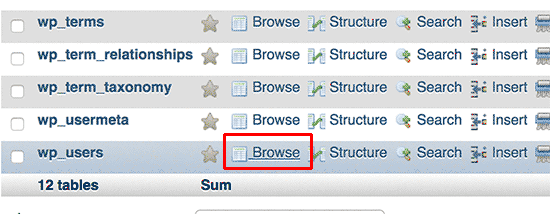
Bây giờ phpMyAdmin sẽ hiển thị cho bạn các hàng bên trong bảng wp_users. Đi trước và nhấp vào liên kết 'Chèn' từ menu trên cùng.
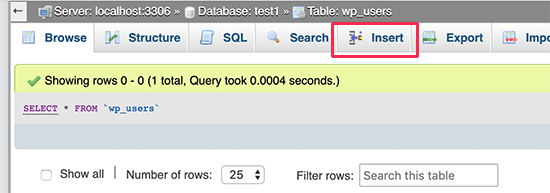
Điều này sẽ đưa ra một biểu mẫu mà bạn cần điền vào để thêm người dùng mới vào trang web WordPress của bạn.
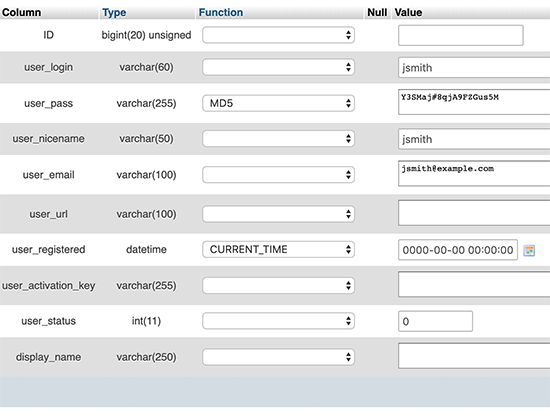
Đây là cách bạn cần điền vào từng lĩnh vực trong mẫu này.
ID - Bạn có thể bỏ qua cái này vì nó được tạo tự động.
user_login - Đây sẽ là tên người dùng WordPress của bạn mà bạn sẽ sử dụng để đăng nhập.
user_pass - Đây là mật khẩu WordPress của bạn, bạn cần nhập mật khẩu và chọn MD5 trong cột chức năng.
user_nicename - Đây là tên người dùng thân thiện với URL mà bạn có thể sử dụng làm thông tin đăng nhập của mình.
user_email - Nhập địa chỉ email hợp lệ vì bạn có thể cần nó để nhận lại mật khẩu và email thông báo WordPress.
user_url - Thêm URL trang web của bạn hoặc bạn có thể để trống.
user_registered - Bạn cần chọn CURRENT_TIME trong cột chức năng để tự động chèn thời gian hiện tại vào đây.
user_activation_key - Bạn cũng có thể để trống trường này và nó được sử dụng để phê duyệt đăng ký người dùng.
user_status - Bạn cũng có thể để trống trường này.
display_name - Bạn có thể nhập tên đầy đủ của người dùng như bạn muốn được hiển thị trên các bài viết. Bạn cũng có thể để trống.
Sau khi điền vào biểu mẫu, nhấp vào nút Bắt đầu để chèn nó vào cơ sở dữ liệu WordPress của bạn. PhpMyAdmin bây giờ sẽ chạy truy vấn MySQL để chèn dữ liệu.
Chúng tôi đã thêm người dùng, nhưng người dùng đó không có vai trò người dùng quản trị viên trên trang web WordPress của bạn. Giá trị này được lưu trong một bảng khác gọi là wp_usermeta .
Trước khi chúng tôi có thể làm cho người dùng này trở thành quản trị viên, chúng tôi sẽ cần tìm ID người dùng. Chỉ cần nhấp vào liên kết 'Duyệt' bên cạnh bảng wp_users và bạn sẽ thấy một hàng chứa người dùng mới được thêm của bạn với ID người dùng của họ.
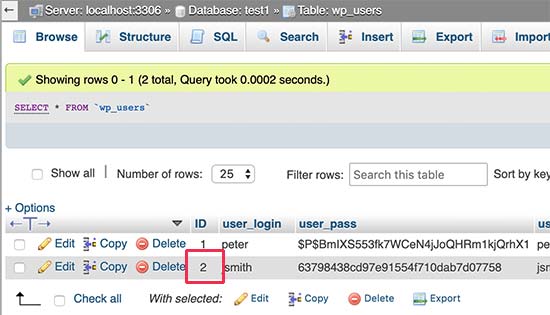
Lưu ý ID người dùng vì bạn sẽ cần nó trong bước tiếp theo.
Bây giờ, hãy mở bảng wp_usermeta bằng cách nhấp vào liên kết Duyệt bên cạnh nó.
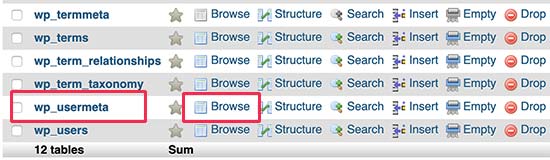
Tiếp theo, bạn cần nhấp vào liên kết Chèn ở trên cùng để thêm một hàng mới vào bảng.
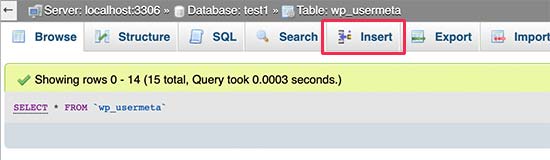
Bây giờ bạn sẽ thấy một hình thức để nhập một hàng mới. Đây là nơi bạn sẽ nói với WordPress rằng người dùng bạn đã tạo trước đó có vai trò người dùng quản trị viên.
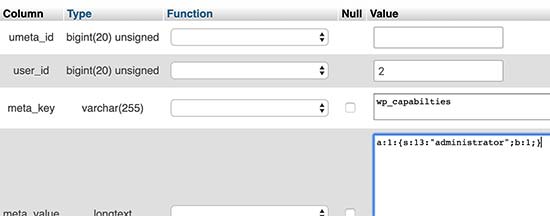
Đây là cách bạn sẽ điền vào mẫu này.
umeta_id - Bạn cần để trống vì nó được tự động điền vào.
user_id - Nhập ID người dùng bạn đã sao chép trước đó.
meta_key - Bạn cần nhập wp_capabilities trong trường này. Tuy nhiên, bạn có thể cần thay thế wp_ nếu tên bảng WordPress của bạn sử dụng tiền tố khác.
meta_value - Bạn cần nhập giá trị tuần tự sau:a:1:{s:13:"administrator";s:1:"1";}
Cuối cùng, nhấp vào nút Bắt đầu để lưu các thay đổi của bạn.
Tiếp theo, chúng ta cần thêm một hàng khác để xác định cấp độ người dùng. Nhấp vào liên kết Chèn trên menu trên cùng để thêm một hàng khác vào bảng usermeta.
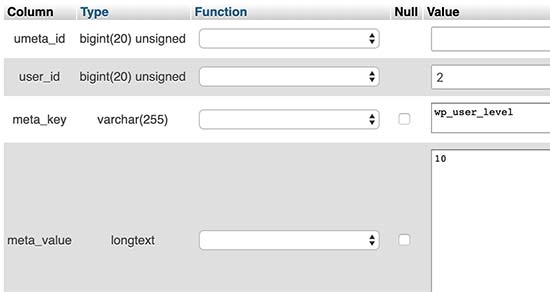
Đây là cách bạn sẽ điền vào mẫu này.
umeta_id - Bạn cần để trống vì nó được tự động điền vào.
user_id - Nhập ID người dùng cho người dùng mới được thêm của bạn.
meta_key - Bạn cần nhập wp_user_level trong trường này. Tuy nhiên, bạn có thể cần thay thế wp_ nếu tên bảng WordPress của bạn sử dụng tiền tố khác.
meta_value - Tại đây bạn cần nhập 10 làm giá trị cấp độ người dùng.
Đừng quên bấm vào Go nút để chèn dữ liệu.
Đó là tất cả, bây giờ bạn có thể truy cập khu vực quản trị WordPress và đăng nhập với người dùng quản trị viên mới được thêm vào của bạn.
Thay đổi tên người dùng WordPress thông qua PhpMyAdmin
Bạn có thể nhận thấy rằng mặc dù WordPress cho phép bạn thay đổi tên hoặc tên đầy đủ của người dùng, nhưng nó không cho phép bạn thay đổi tên người dùng.
Bây giờ rất nhiều người dùng cuối cùng chọn tên người dùng trong quá trình cài đặt mà sau này họ có thể muốn thay đổi. Đây là cách bạn có thể làm điều này thông qua phpMyAdmin.
Lưu ý: có một cách dễ dàng hơn để thay đổi tên người dùng WordPress bằng cách sử dụng plugin .
Trước tiên, bạn cần khởi chạy phpMyAdmin từ bảng điều khiển cPanel của tài khoản lưu trữ của bạn. Sau đó, bạn cần chọn cơ sở dữ liệu WordPress của bạn.
PhpMyAdmin sẽ hiển thị các bảng cơ sở dữ liệu WordPress của bạn. Bạn cần nhấp vào liên kết 'Duyệt' bên cạnh bảng wp_users .
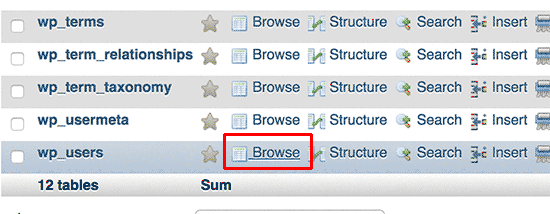
Bảng này bây giờ sẽ liệt kê tất cả người dùng đã đăng ký trên trang web của bạn. Nhấp vào liên kết chỉnh sửa bên cạnh tên người dùng mà bạn muốn thay đổi.
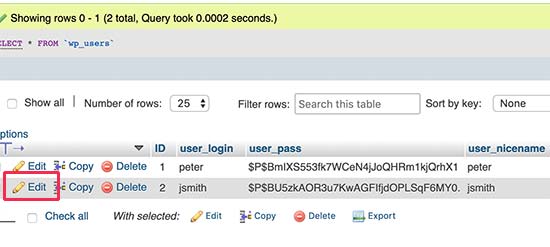
PhpMyAdmin sẽ hiển thị cho bạn dữ liệu người dùng. Bạn cần xác định vị trí trường user_login và thay đổi giá trị thành tên người dùng bạn muốn sử dụng.
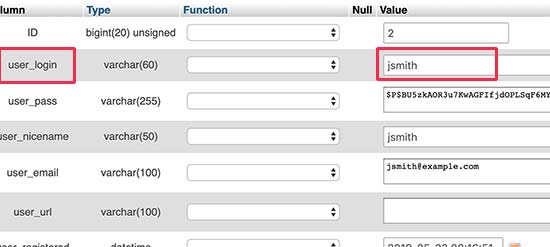
Đừng quên nhấp vào nút Bắt đầu để lưu các thay đổi của bạn. Bây giờ bạn có thể truy cập trang web của bạn và đăng nhập với tên người dùng mới của bạn.
Thủ thuật PhpMyAdmin hữu ích khác
Cơ sở dữ liệu WordPress của bạn là công cụ đằng sau trang web của bạn. Với phpMyAdmin, bạn có thể điều chỉnh cài đặt để cải thiện hiệu suất, khắc phục sự cố hoặc đơn giản là thay đổi những thứ không thể thay đổi từ bên trong khu vực quản trị WordPress.
Sau đây chỉ là một vài thủ thuật khác mà bạn có thể sử dụng với phpMyAdmin.
- Vô hiệu hóa tất cả các plugin WordPress
- Thay đổi chủ đề WordPress thông qua phpMyAdmin
- Sao chép cơ sở dữ liệu WordPress qua phpMyAdmin
- Tìm và thay thế văn bản trong cơ sở dữ liệu WordPress
Chúng tôi hy vọng rằng hướng dẫn này đã giúp bạn tìm hiểu quản lý cơ sở dữ liệu WordPress và cách sử dụng phpMyAdmin.