Hướng dẫn quản lý máy chủ Cloud VPS dành cho đại lý
Trong bài viết này, chúng tôi sẽ hướng dẫn bạn qua quá trình quản lý máy chủ Cloud VPS một cách tổng quan. Chúng tôi sẽ hướng dẫn quá trình bật, tắt, khởi động cứng, khởi động mềm, xoá, cài lại hệ điều hành, xem console và snapshot. Để biết các bước thực hiện mời bạn theo dõi bài viết sau nhé.
1. Các bước quản lý máy chủ VPS
Đại lý thực hiện các bước sau:
Bước 1: Đăng nhậphệ thống quản trị dms.inet.vn

Giao diện DMS
Bước 2: Truy cập vào tính menu Reseller System ở góc bên trái
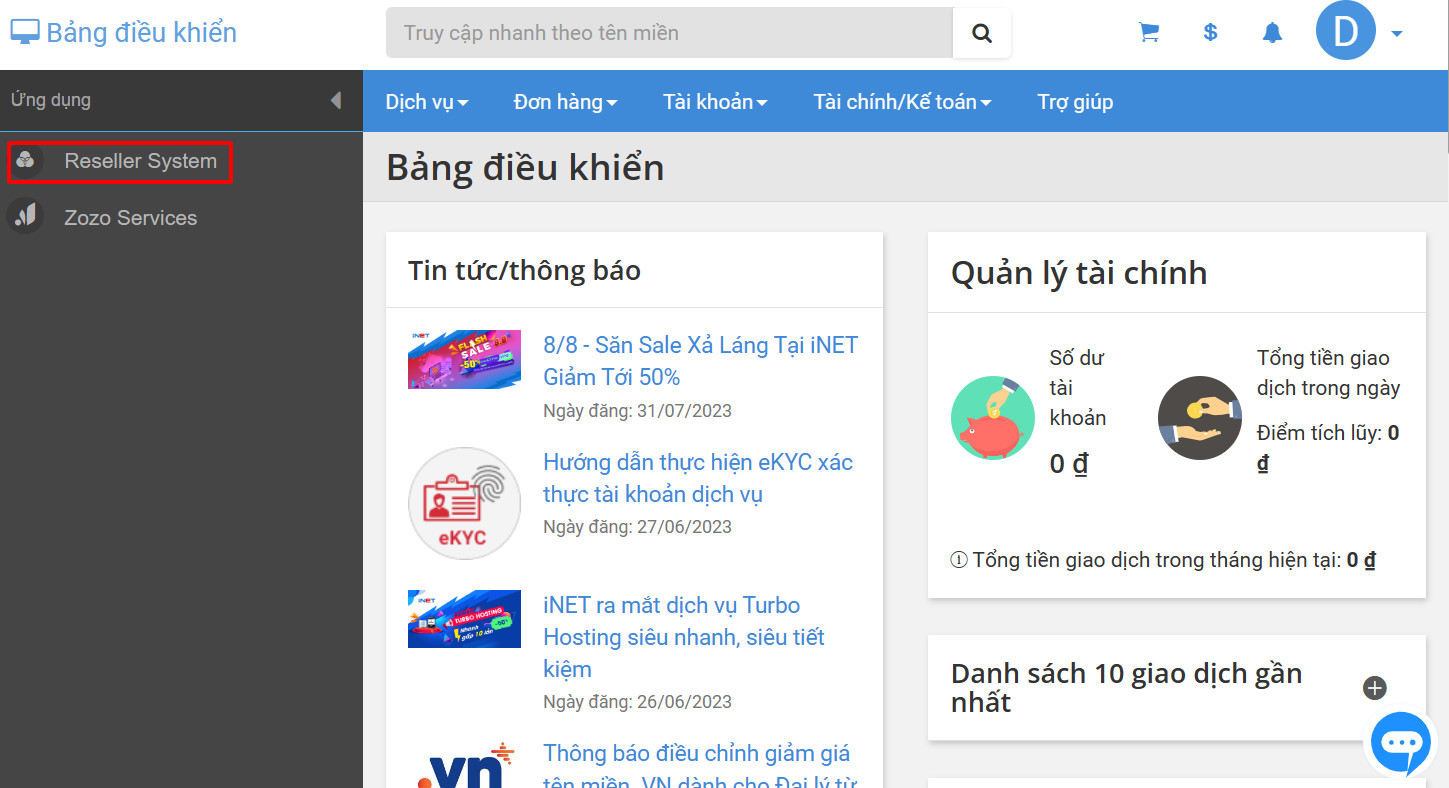
Giao diện trang reseller system
Bước 3: Trên thanh menu ngang, bạn chọn Dịch vụ => Cloud VPS=> Danh sách
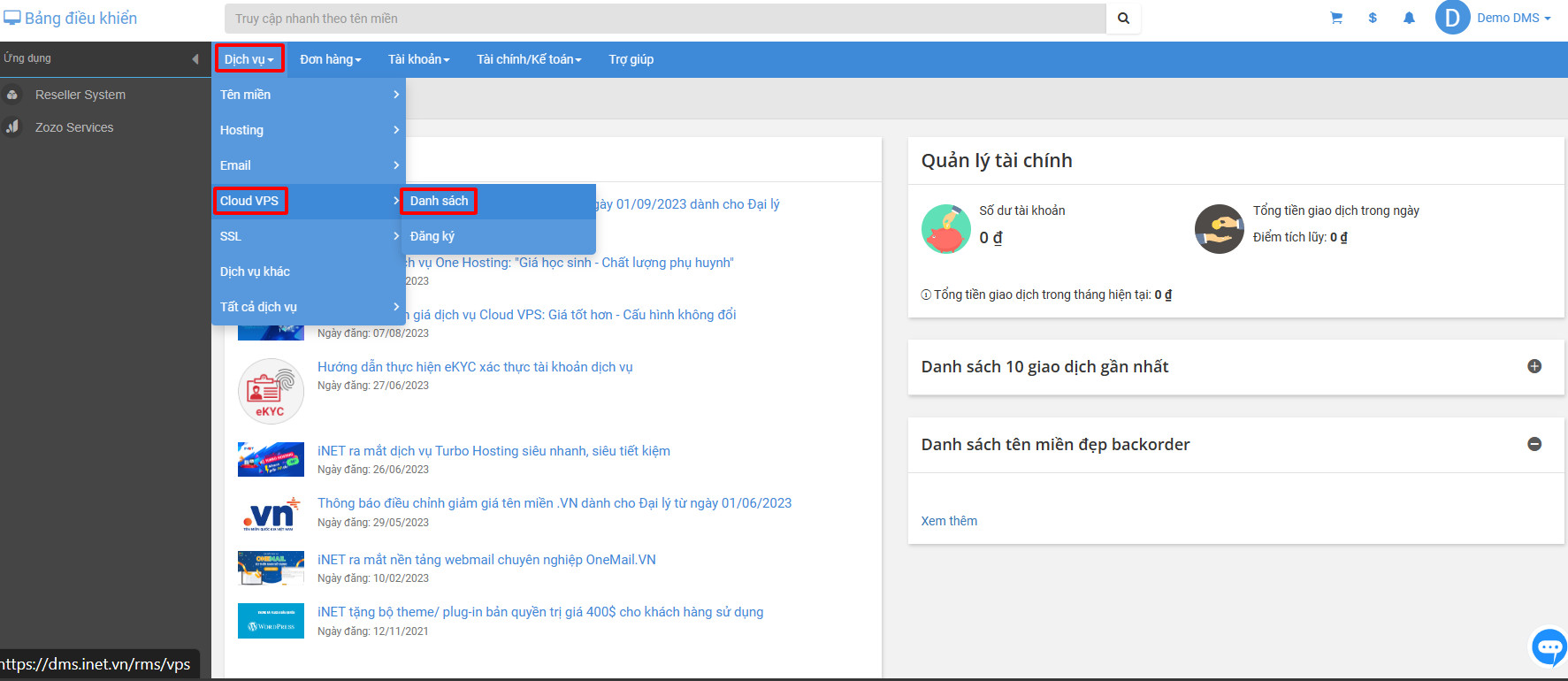
Giao diện trang reseller system
Bước 4: Ở trang danh sách Cloud VPS, bạn chọn dịch vụ VPS cần quản lý, bạn có thể dựa vào địa chỉ IP để phân nhận biết.
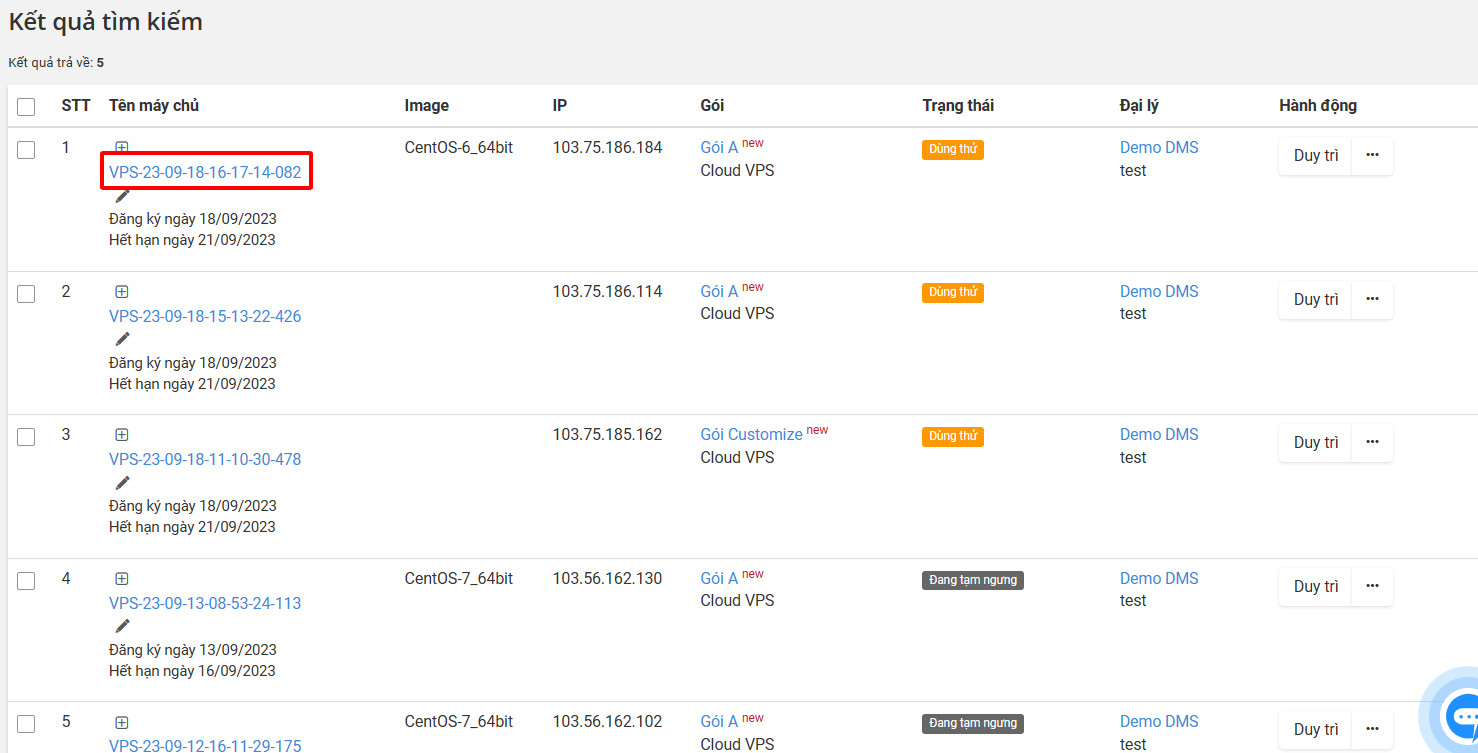
Danh sách Cloud VPS
Bước 5: Trang Cloud Server hiển thị, bạn chọn tính năng Xem thông tin máy chủ
Với trường hợp bạn vừa mới đăng ký dịch vụ thì chờ khoảng 10p - 15p để hệ thống cài đặt hệ điều hành cho gói VPS
Khi trạng thái báo chạy thành công, bạn có thể thấy được chi tiết được thông tin máy chủ như tên, ip, cổng, tài khoản và mật khẩu root của VPS.
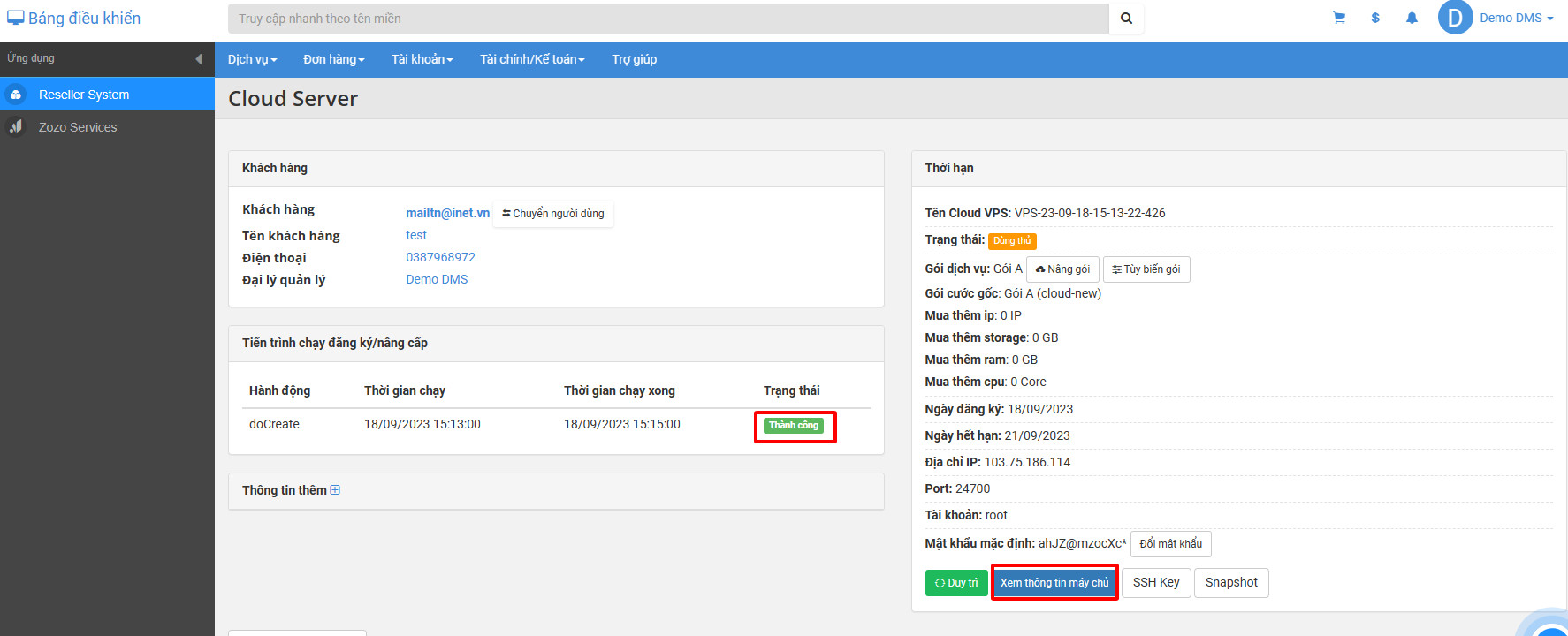
Thanh trạng thái báo cài đặt hệ điều hành thành công
Nhóm các tác vụ bao gồm:
Tắt máy chủ: tại mục hành động, bạn chọn tính năng tắt máy thao tác như hình dưới đây. Hệ thống sẽ hiển thị hỏi bạn có muốn tắt máy chủ, bạn nhấn chọn OK. Khi tắt thành công thanh trạng thái sẽ hiển thị nút màu đỏ.
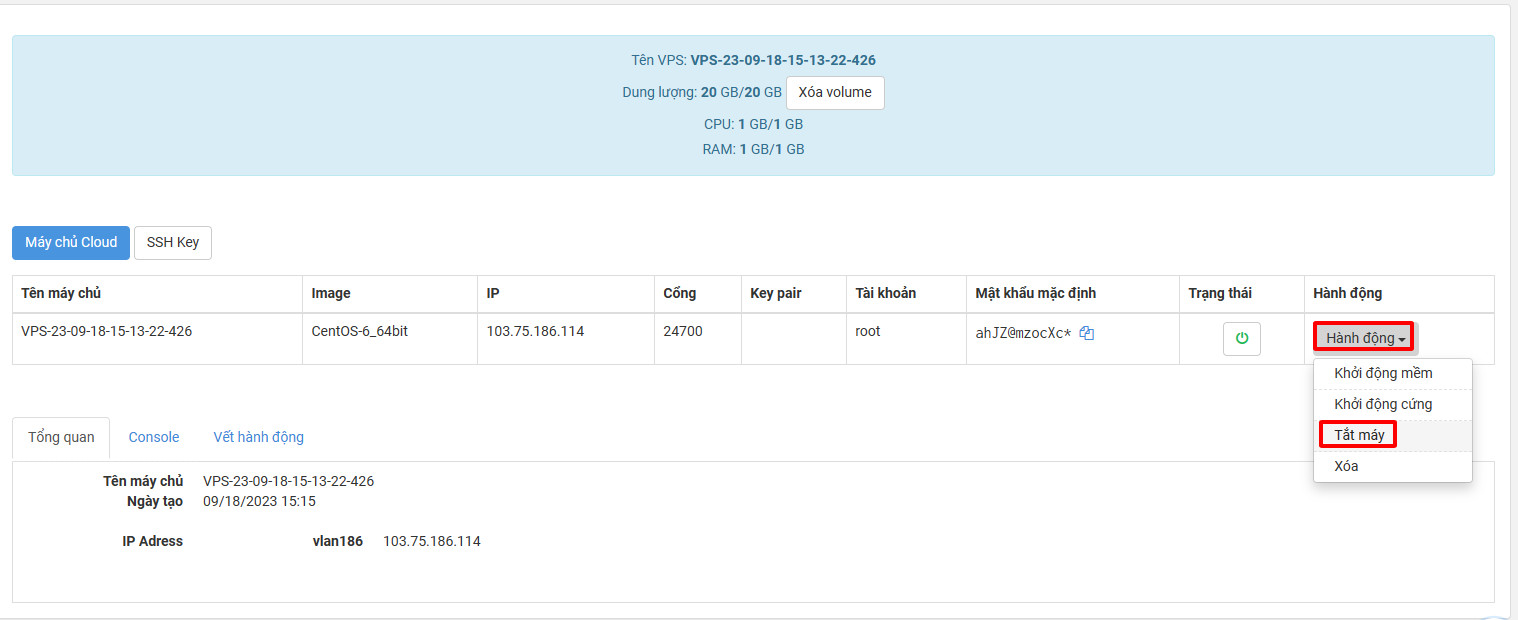
Tính năng tắt máy
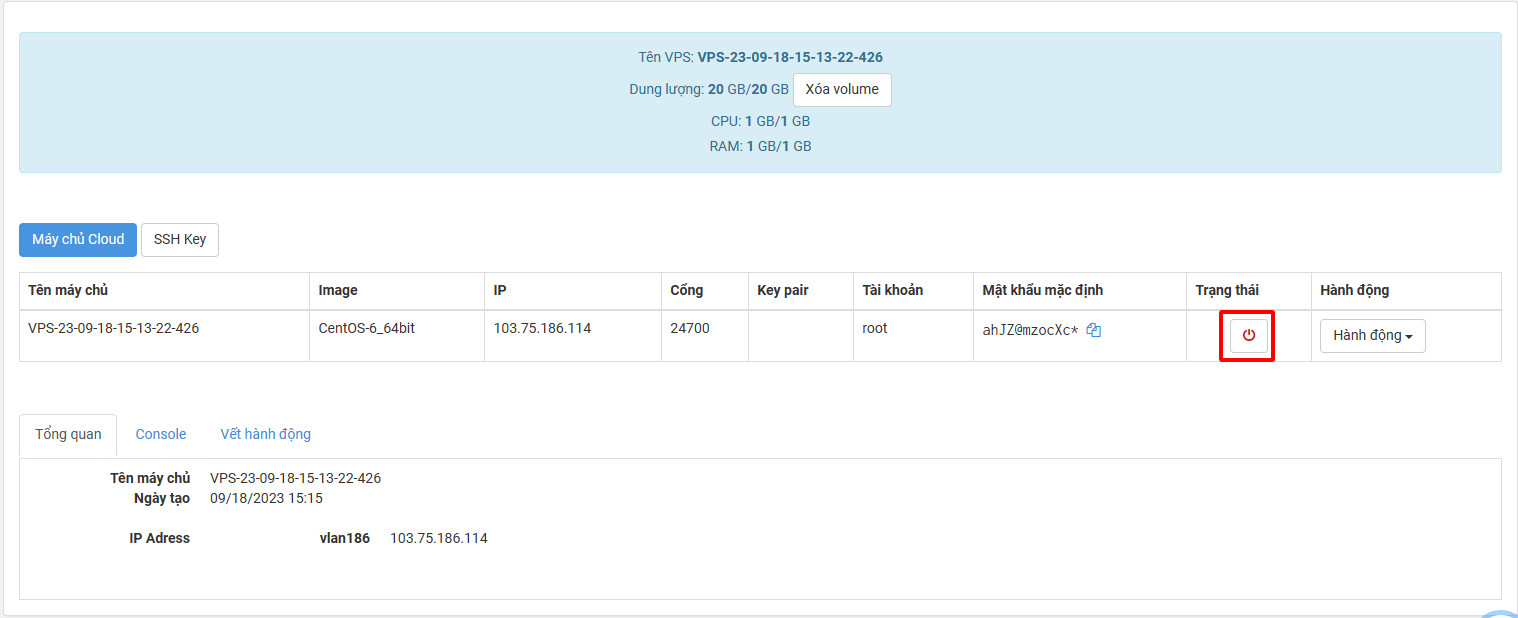
Trạng thái nút đỏ đã tắt máy chủ
Bật máy chủ: Tại mục hành động, bạn chọn tính năng Khởi động. Hệ thống sẽ xác nhận lại bạn muốn khởi động máy chủ. Bạn nhấn chọn OK. Thanh trạng thái sẽ hiển thị nút màu xanh.
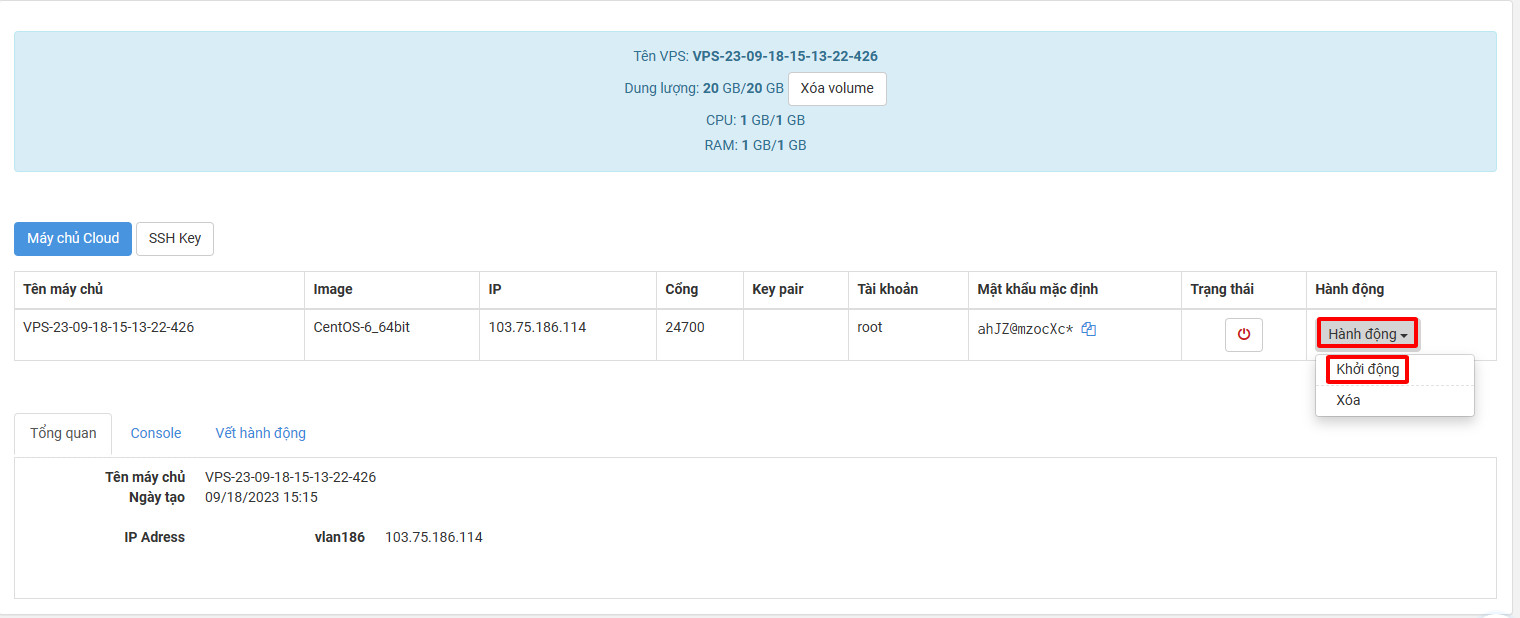
Tính năng khởi động
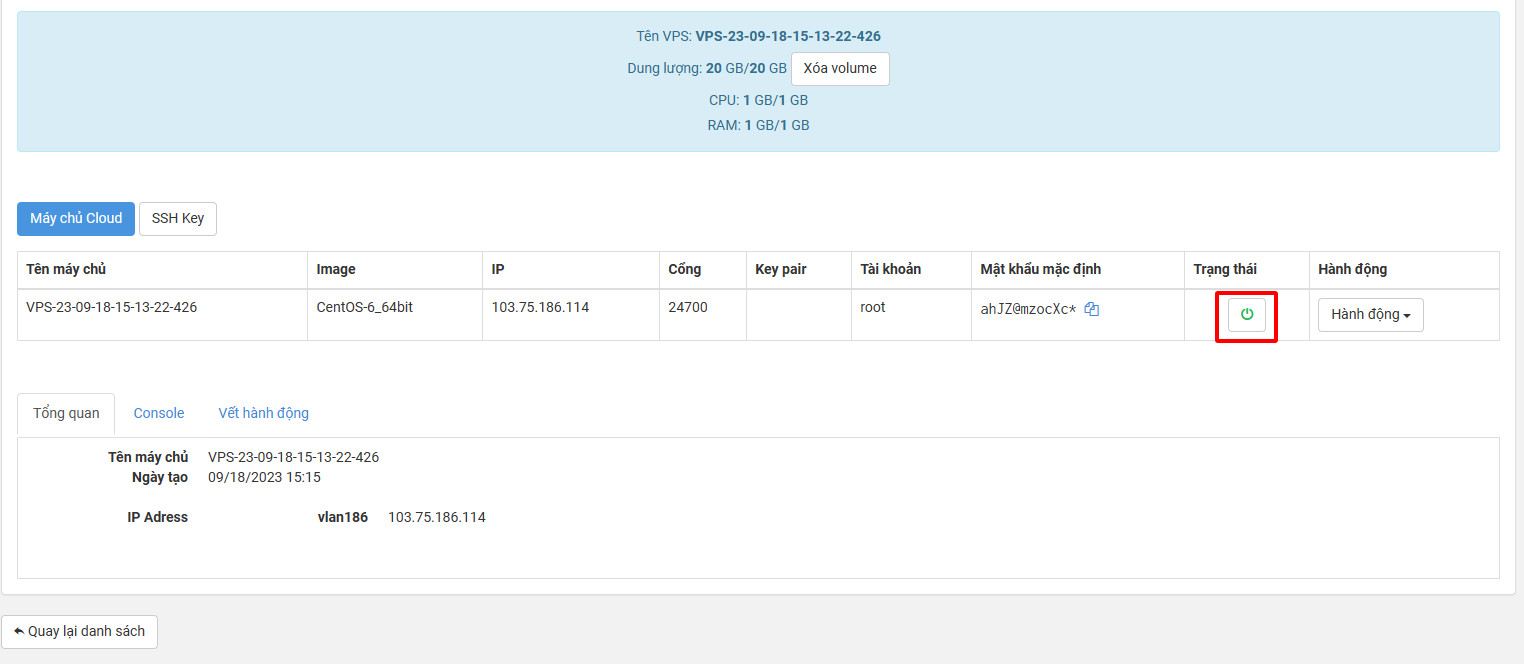
Trạng thái đã bật máy chủ
Khởi động mềm: Các tiến trình trên máy chủ sẽ được tuần tự giải phóng sau đó máy chủ sẽ khởi động lại. Với phương pháp này dữ liệu trên máy chủ sẽ an toàn hơn tuy nhiên sẽ mất nhiều thời gian hơn do cần có thời gian để các tiến trình giải phóng.
Để khởi động mềm máy chủ bạn tiến hành các bước như sau: tại mục hành động bạn chọn tính năng khởi động mềm. Hệ thống sẽ xác nhận lại với bạn có muốn khởi động mềm không. Bạn chọn OK để bắt đầu khởi động.
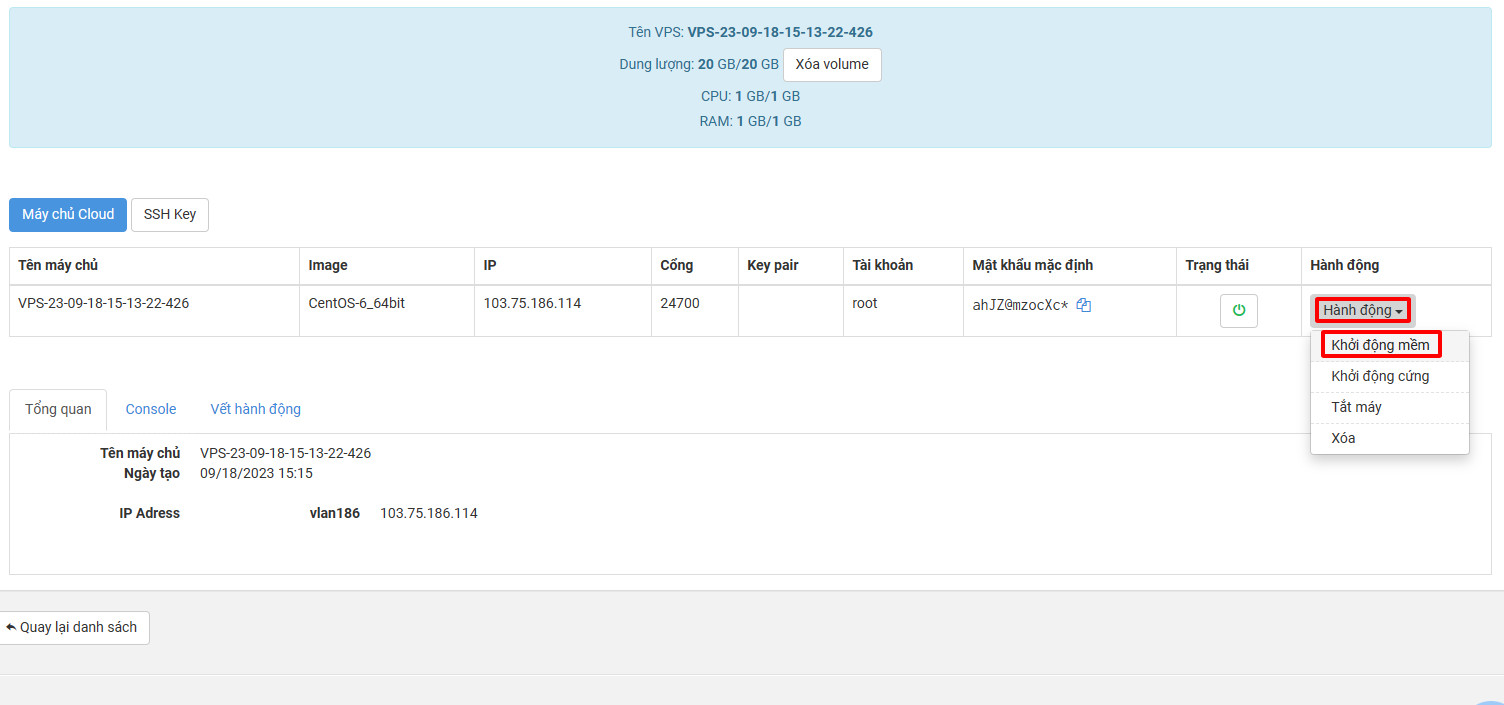
Tính năng khởi động mềm
Khỏi động cứng: Khi tác động chức năng này máy chủ sẽ tắt đột ngột và khởi động lại, nếu chọn phương pháp này có thể gây crash hoặc mất một số dữ liệu
Để khởi động cứng máy chủ bạn tiến hành các bước như sau: tại mục hành động bạn chọn tính năng khởi động cứng. Hệ thống sẽ xác nhận lại với bạn có muốn khởi động cứng không. Bạn chọn OK để bắt đầu khởi động.
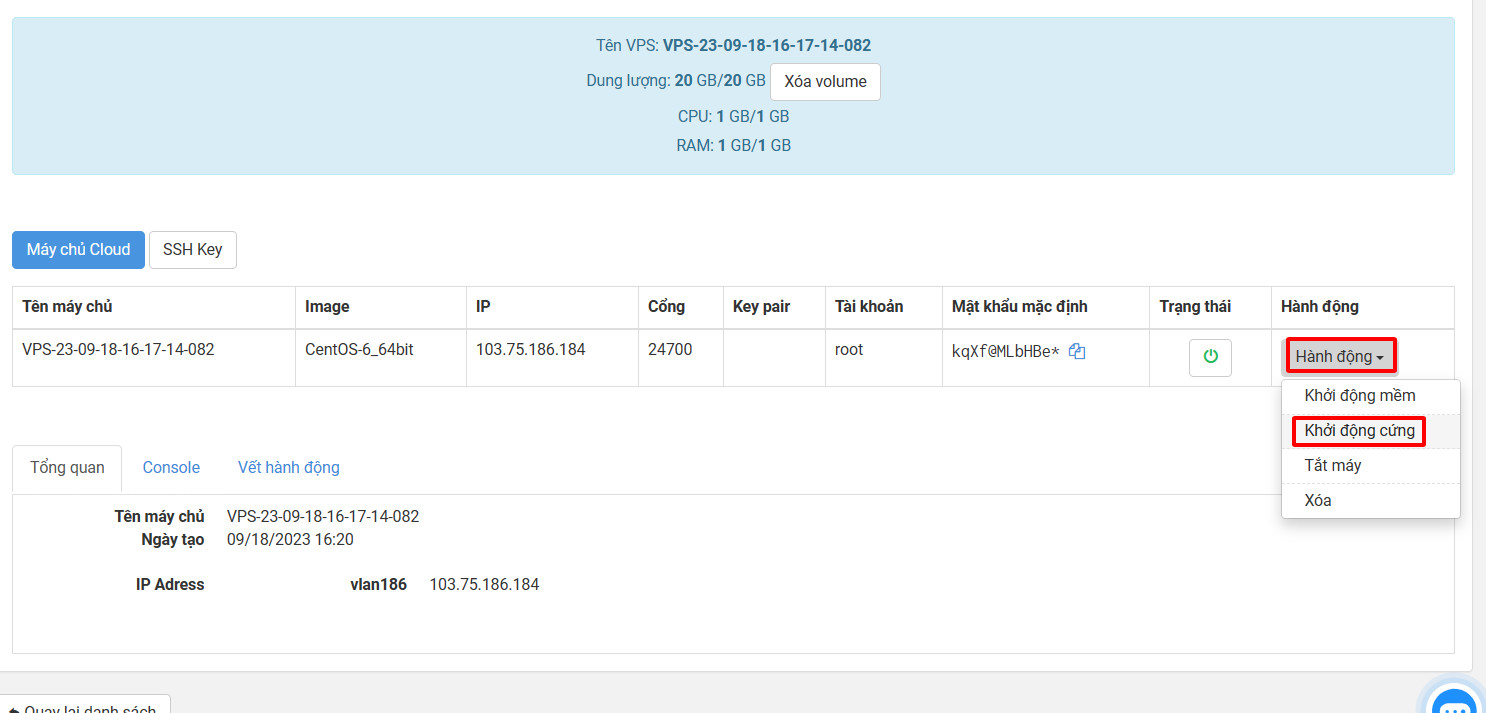
Tính năng khởi động cứng
Xóa: Chức năng này sẽ xóa hoàn toàn máy chủ khỏi hệ thống
Để thực hiện xoá thông tin máy chủ, tại mục hành động bạn chọn tính năng Xoá. Hệ thống sẽ xác nhận lại bạn có muốn xoá không. Bạn nhấn chọn OK để tiến hành xoá.
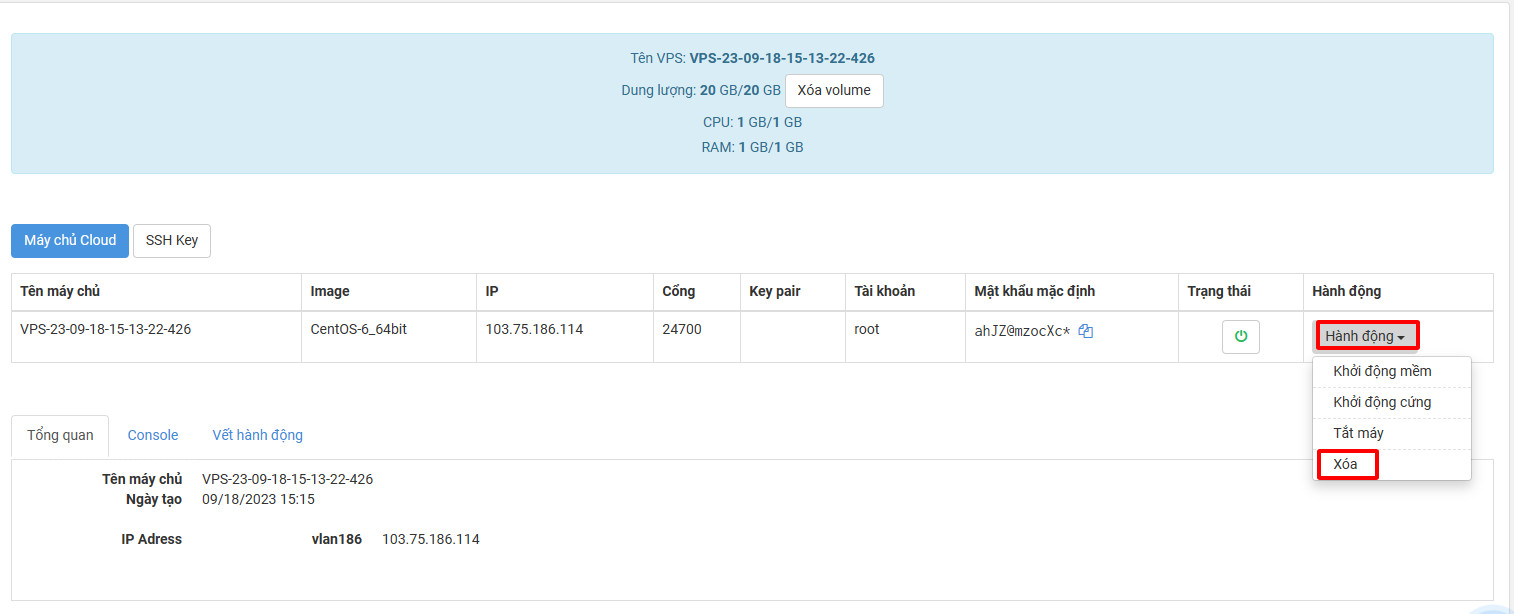
Thực hiện quá trình Xoá
Tiếp đến bạn Xoá volume để xoá toàn bộ dữ liệu. Hệ thống sẽ đặt câu hỏi lại để chắc chắn bạn xác nhận xoá dữ liệu. Bạn chờ khoảng 10p -15p để hệ thống xoá.
Lưu ý: khi bạn chọn xoá volume, dữ liệu trên vps sẽ mất hết
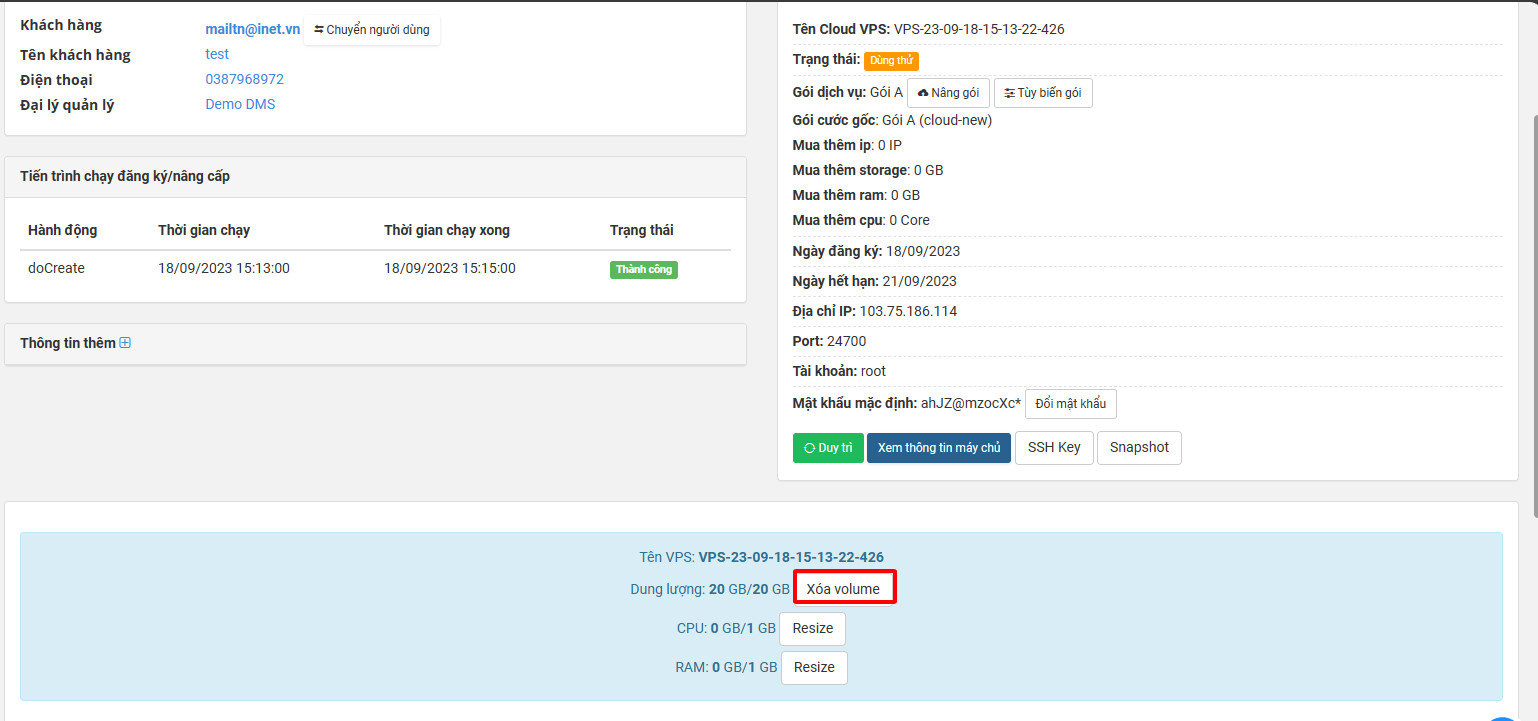
Tính năng Xoá Volume
Tạo mới server: khởi tạo máy chủ, khi khởi tạo xong bạn sẽ có thông tin kết nối đầy đủ của vps. Để thực hiện tạo mới server bạn làm như sau: tại trang cloud server bạn chọn tính năng Xem thông tin máy chủ. Ngay góc trái màn hình bạn chọn tính năng tạo mới server. Bạn chờ hệ thống chạy khoảng 5p - 10p, khi chạy xong bạn sẽ thấy đầy đủ thông tin của vps.
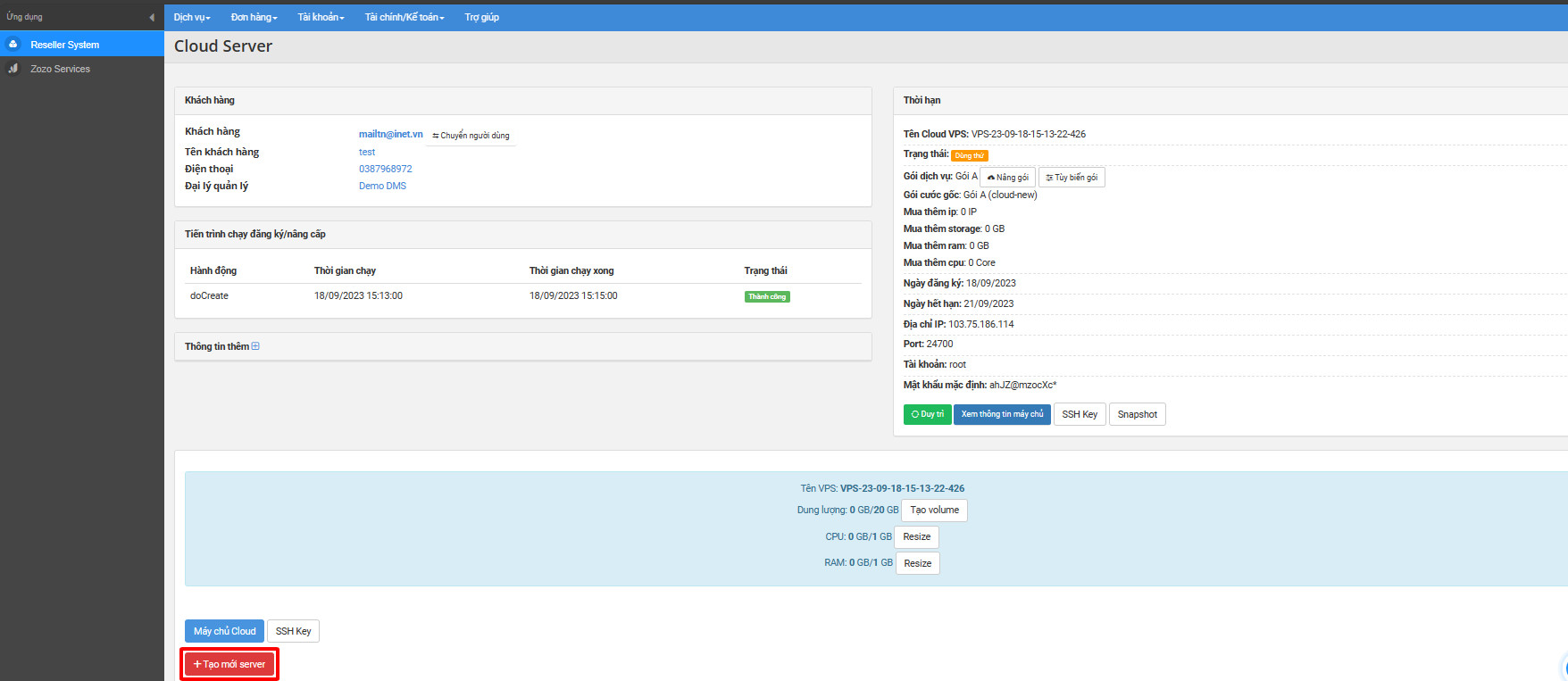
Chọn tính năng tạo mới server
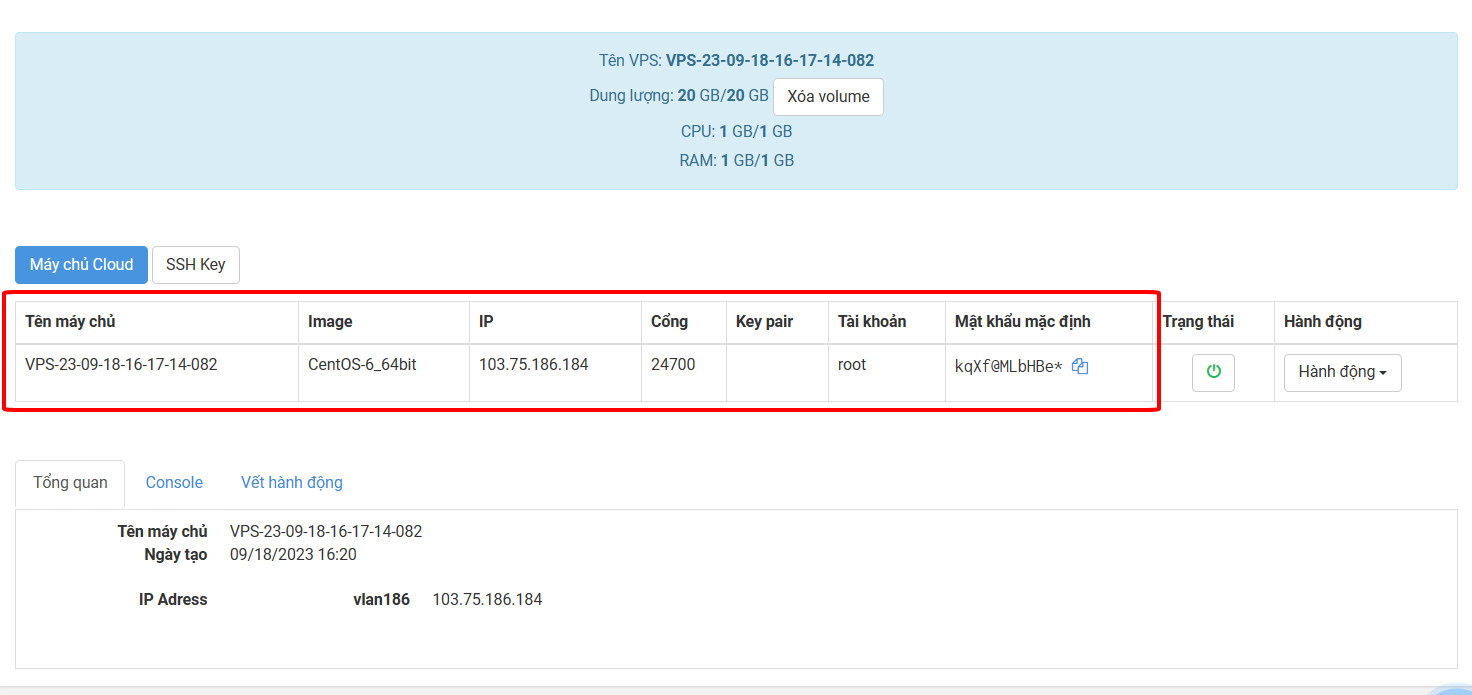
Thông tin đăng nhập VPS
Console: Chức năng view và điều khiển VPS qua VNC bằng dòng lệnh. Để thực hiện xem vps đang làm những gì bạn thực hiện theo các bước sau:
Tại trang cloud server, bạn chọn mục console. Sẽ hiển thị bên dưới đường link mở trình duyệt, bạn nhấp vào link để mở màn hình linux.
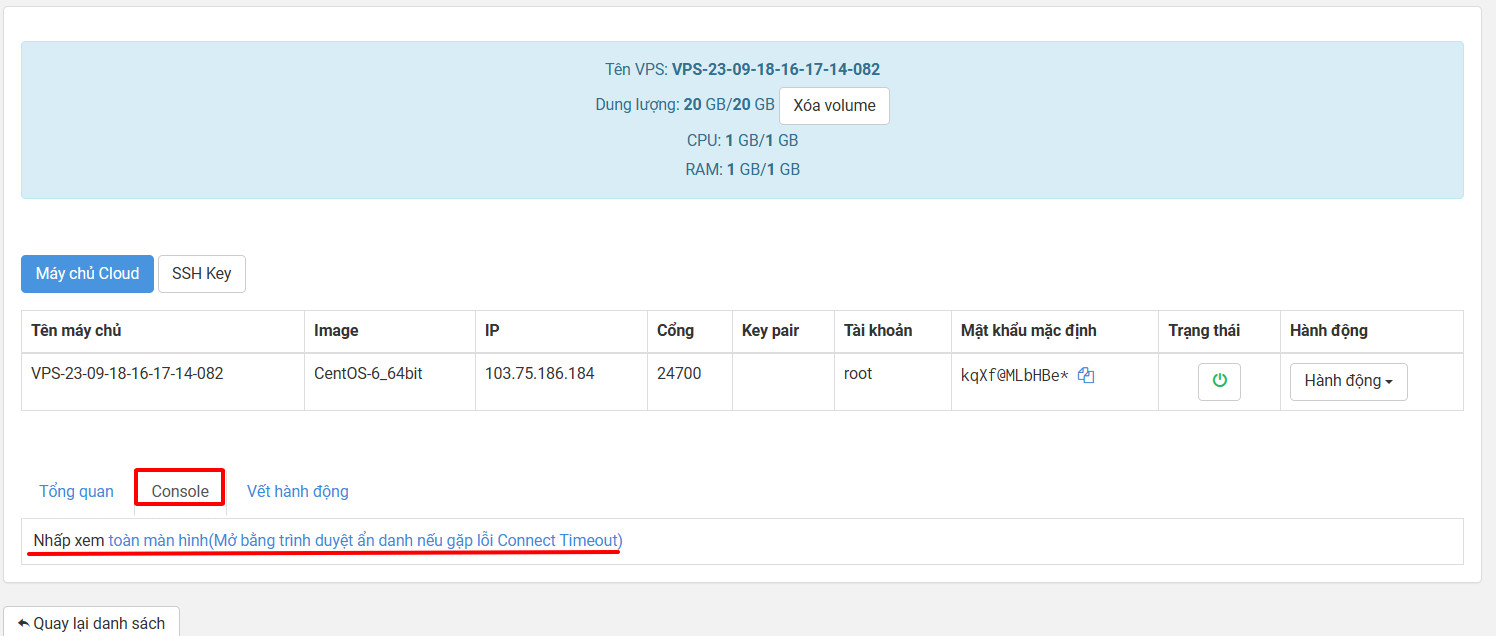
Đường link mở màn hình
Snapshot:tạo bản sao lưu của vps tại thời điểm đấy lưu trên máy chủ khác. Để thực hiện lệnh snapshot bạn làm theo các bước sau: tại trang cloud server, bạn chọn tính năng Snapshot.
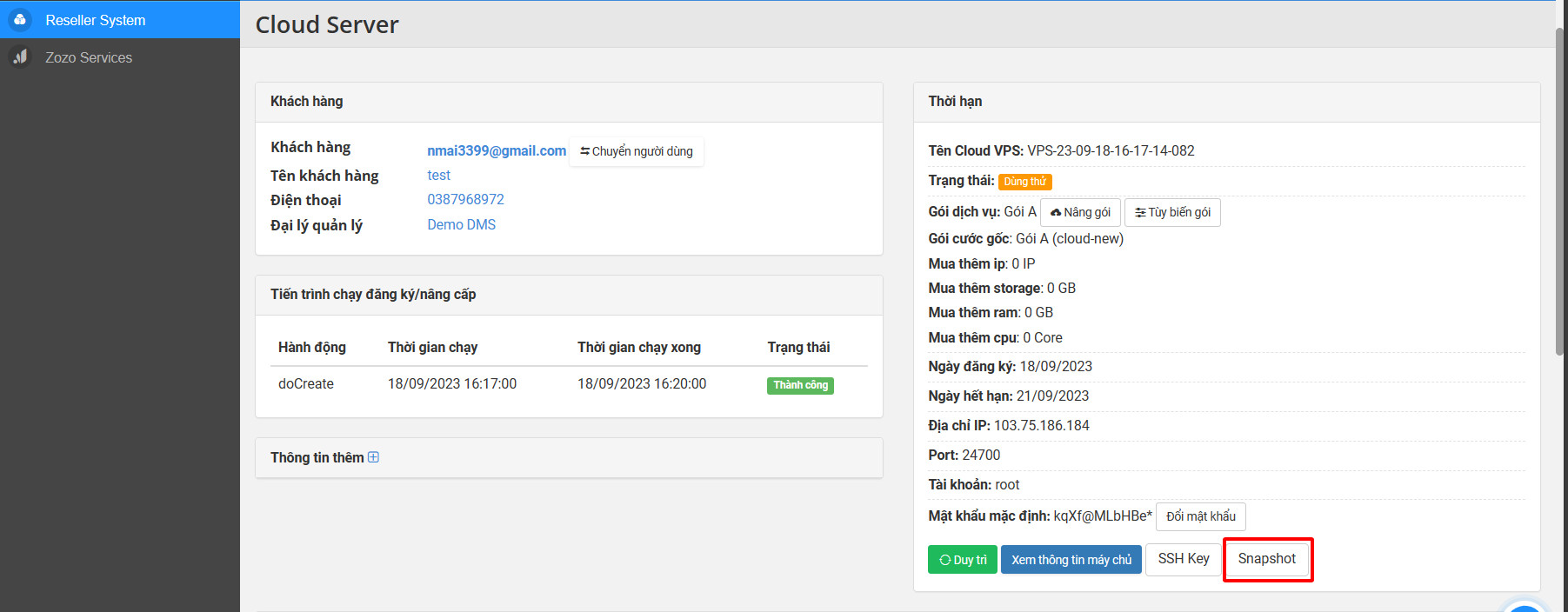
Trang cloud server
Trang Snapshot sẽ hiển thị, bạn chọn tính năng Tạo mới snapshot. Bản thông tin về bản snapshot vừa mới thực hiện.
Lưu ý: Chỉ có một bản snapshot được miễn phí.
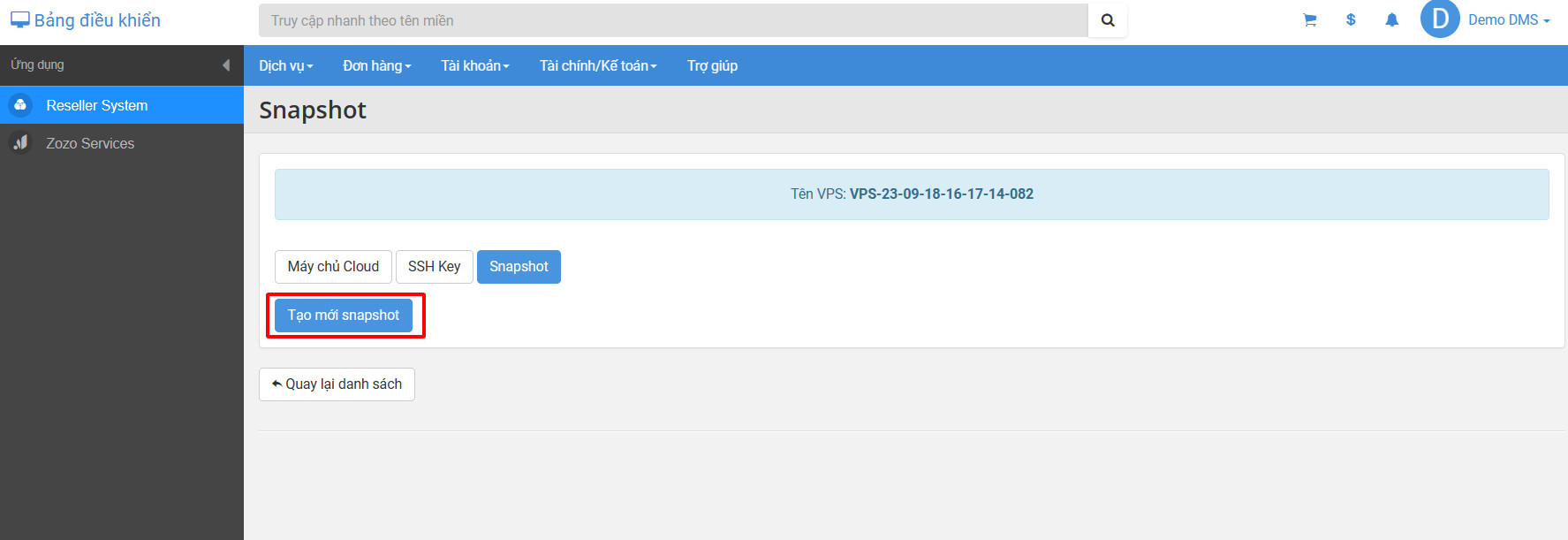
Trang snapshot
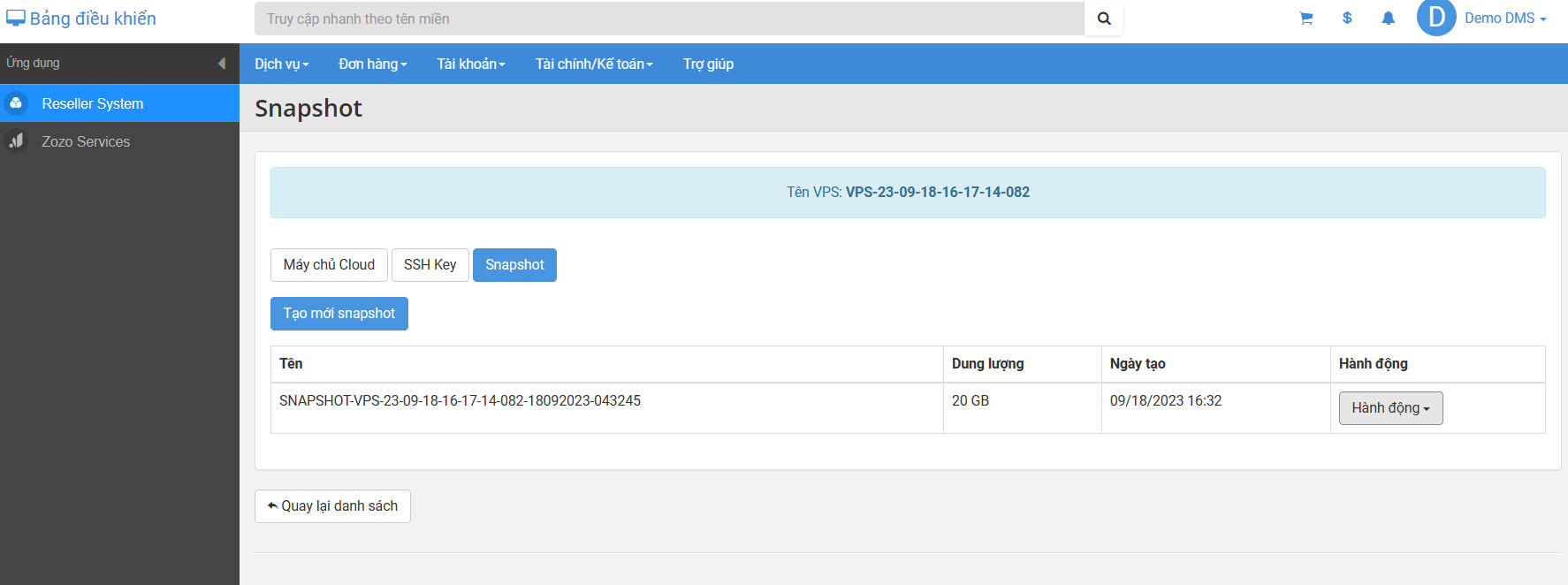
Thông tin về bản snapshot vừa mới thực hiện
2. Kết luận
Hy vọng qua bài viết này bạn sẽ có thêm nhiều thông tin hữu ích để quản lý dịch vụ vps của bạn. Nếu trong quá trình thực hiện gặp vấn đề, hãy tạo ticketđể được đội ngũ kỹ thuật hỗ trợ cho bạn nhé. Chúc bạn thực hiện thành công.