Hướng dẫn quản lý plugin trên website WordPress
Hướng dẫn này sẽ cung cấp cho bạn thông tin chi tiết về cách bạn thêm, chỉnh sửa hoặc xóa plugin khỏi trang web WordPress của mình.
Plugin là một tính năng có thể cài đặt sẽ cho phép các chức năng khác nhau được kích hoạt trên trang web của bạn để người dùng của bạn được hưởng lợi từ những điều này.
BƯỚC 1: Cài đặt Plugin mới
- Để thêm plugin, bạn nên đăng nhập vào khu vực quản trị WordPress của mình và sau đó điều hướng đến Plugin> Add New
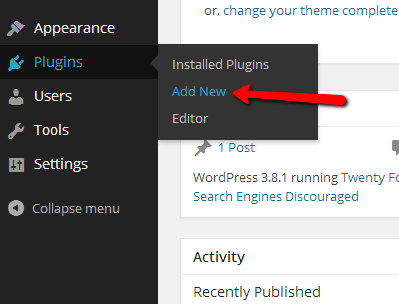
- Bạn sẽ được chuyển hướng đến một trang có tên là Install, nơi mà quá trình cài đặt sẽ được quản lý.
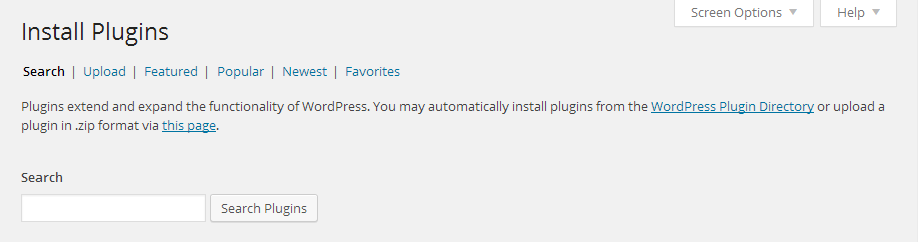
- Để bắt đầu cài đặt một plugin, bạn sẽ cần phải xác định xem bạn sẽ tải lên plugin hay tìm kiếm tương tự thông qua các công cụ tìm kiếm được cung cấp trên trang đó.
- Nếu bạn muốn tải lên một plugin, điều này có nghĩa là bạn có kho lưu trữ cài đặt plugin được tải xuống trên máy tính cục bộ của bạn. Bạn có thể tải xuống các plugin thông qua mục plugin của trang web WordPress chính thức .
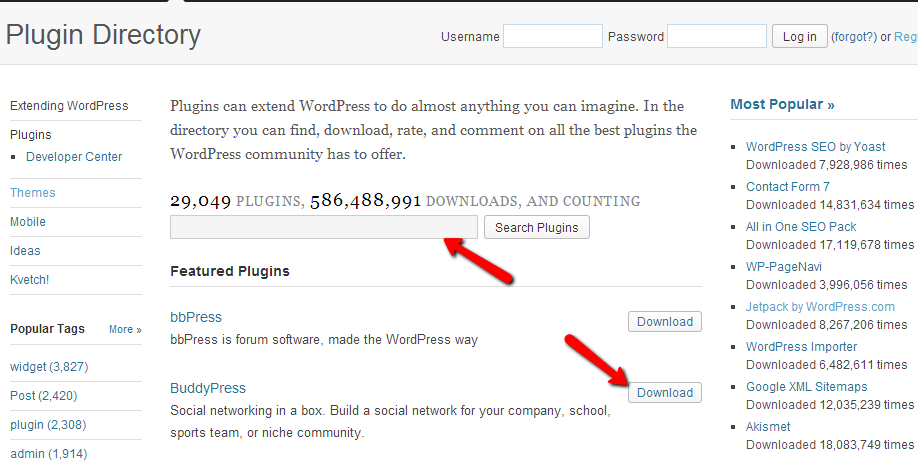
- Khi bạn nhấn nút tải xuống, bạn sẽ được cung cấp kho lưu trữ cài đặt cho plugin bạn đã chọn. Để tải lên kho lưu trữ, bạn sẽ cần sử dụng phương thức Upload từ trang Install Plugins.

- Sau đó, bạn sẽ được chuyển hướng đến một giao diện nơi bạn có thể tải lên kho lưu trữ cài đặt plugin đã tải xuống bằng cách nhấn nút Choose File.
- Khi plugin của bạn được chọn, nút Install Now sẽ có sẵn và bạn sẽ cần nhấn nó để plugin được cài đặt. Sau một quá trình cài đặt ngắn gọn sẽ được hiển thị ở trang tiếp theo, plugin của bạn sẽ được cài đặt thành công.
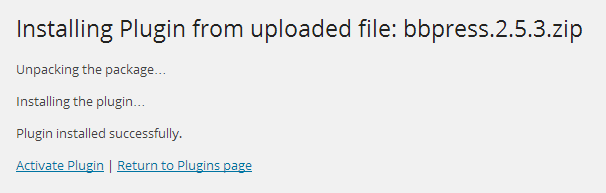
- Bạn có thể chọn kích hoạt plugin ngay lập tức hoặc quay lại trang chủ Plugins chẳng hạn nếu bạn muốn thêm nhiều plugin trước khi bạn kích hoạt chúng. Một tùy chọn khác bạn có thể xem xét là tìm kiếm bổ trợ trực tiếp từ các tùy chọn được cung cấp tại trang Install Plugins
- Chỉ cần chèn cụm từ tìm kiếm bạn muốn tìm kiếm và nhấn nút Search Plugins, bạn sẽ được chuyển hướng đến một trang nơi tất cả các mô-đun tìm thấy liên quan đến thuật ngữ tìm kiếm của bạn sẽ được hiển thị.
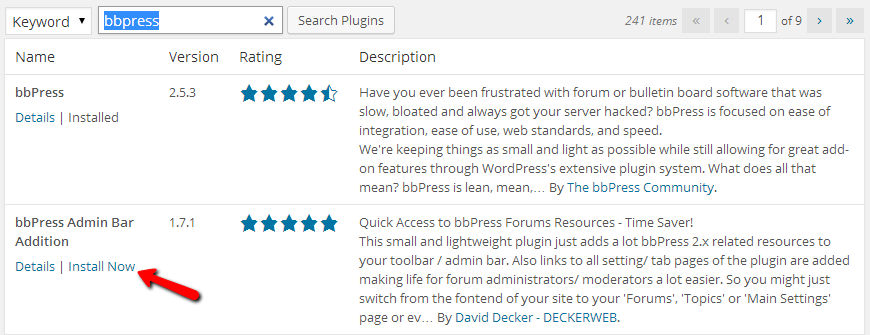
- Nếu bạn muốn cài đặt một plugin từ các plugin đã tìm thấy, vui lòng sử dụng nút Install now, tương ứng sẽ cài đặt plugin ngay lập tức.
BƯỚC 2: Chỉnh sửa hoặc xóa một Plugin
- Phần thứ hai của hướng dẫn của chúng tôi sẽ chỉ cho bạn cách chỉnh sửa hoặc xóa các plugin đã cài đặt khỏi trang web của bạn. Giả sử rằng bạn đã đăng nhập vào khu vực quản trị WordPress của mình, bạn sẽ cần điều hướng đến Plugin>Installed Plugins.
- Trên trang, bạn sẽ được chuyển hướng đến tất cả các plugin hiện đang cài đặt của bạn sẽ được hiển thị. Để xóa một plugin, trước tiên bạn cần đảm bảo rằng nó đã bị vô hiệu hóa.
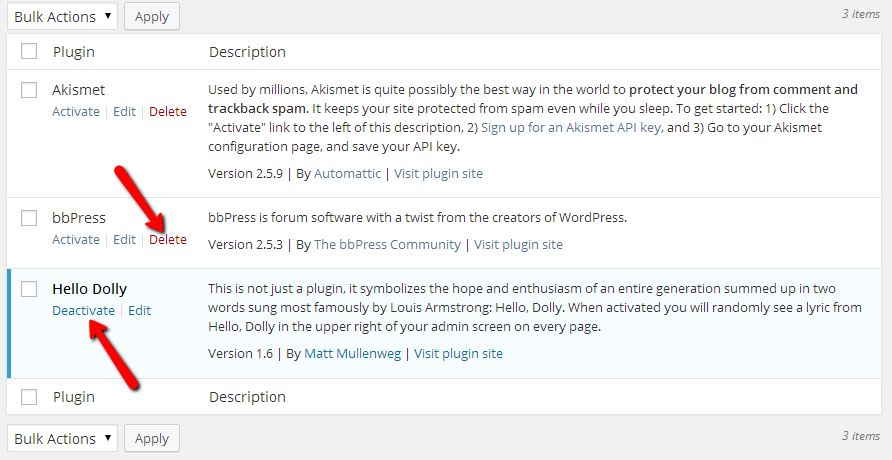
- Và nếu nó bị vô hiệu hóa, bạn sẽ được hiển thị với liên kết Delete sẽ có màu đỏ. Bằng cách truy cập liên kết Xóa cho mô-đun bạn muốn xóa, bạn sẽ được chuyển hướng đến một trang nơi yêu cầu xác nhận để xóa plugin thành công.
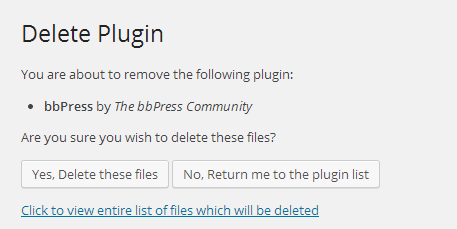
- Lưu ý rằng thực tế là tất cả các tệp plugin sẽ bị xóa mà không có tùy chọn cho những thứ này được khôi phục. Do đó, nếu bạn đã thực hiện một số sửa đổi tùy chỉnh trên mã của plugin, chúng cũng sẽ bị xóa bằng cách xóa plugin.
- Khi bạn đã sẵn sàng để xóa plugin, chỉ cần nhấp vào nút “Yes, Delete these files” và plugin sẽ bị xóa vĩnh viễn.
- Cuối cùng nhưng không kém phần quan trọng nếu bạn muốn chỉnh sửa một số plugin nhất định, điều này có thể dễ dàng đạt được bằng cách điều hướng đến các Plugin đã cài đặt hoặc chỉ trang Plugins và truy cập liên kết Edit cho plugin bạn muốn chỉnh sửa.
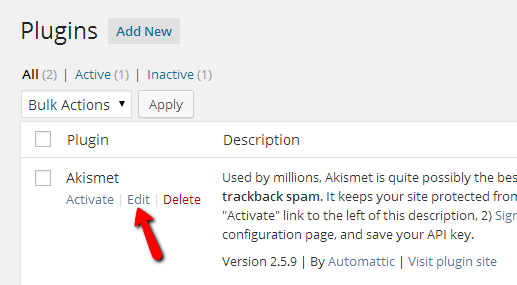
- Việc chỉnh sửa plugin theo mặc định sẽ chuyển hướng bạn đến mã của plugin bạn muốn chỉnh sửa. Những thay đổi ở đó phụ thuộc hoàn toàn vào nhu cầu của bạn và để thực hiện những điều này, bạn sẽ cần biết chính xác plugin bạn đang chỉnh sửa hoạt động như thế nào.
- Lưu ý rằng một số plugin đang cung cấp giao diện web thuận tiện để chỉnh sửa chức năng của chúng.
Xin chúc mừng! Bây giờ bạn có thể quản lý đầy đủ các plugin của trang web WordPress của bạn!