Hướng dẫn quản lý tài khoản trên cPanel Hosting
Trong bài viết này, bạn sẽ tìm hiểu cách sử dụng User Manager (trình quản lý người dùng) của cPanel để quản lý cơ sở người dùng tên miền mới của bạn hiệu quả hơn.
Giao diện User Manager cho phép bạn quản lý các tài khoản phụ. Giúp nó đồng bộ thông tin đăng nhập và mật khẩu cho các dịch vụ Email, FTP và Web Disk.
Đăng nhập vào tài khoản cPanel
Hướng dẫn đăng nhập hosting trên trang iNET
Đi tới phần Preferences và nhấp vào User Manager.

Trong cửa sổ tiếp theo Nhấp vào Thêm người dùng
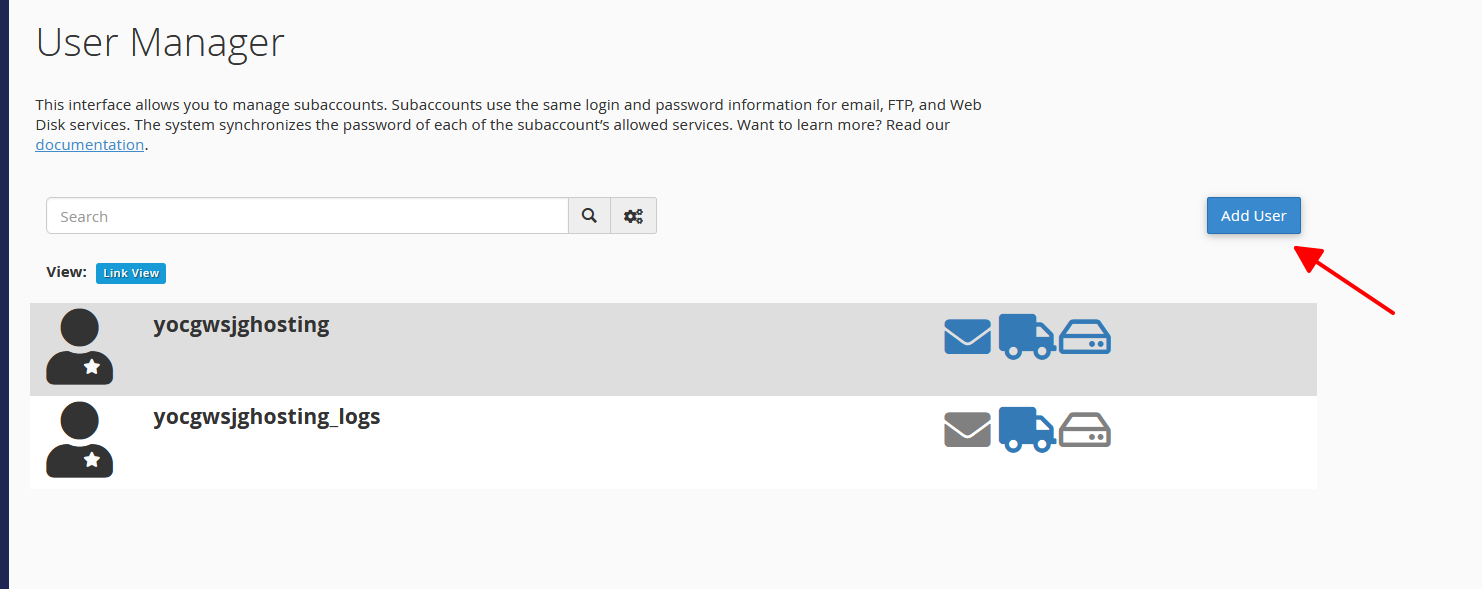
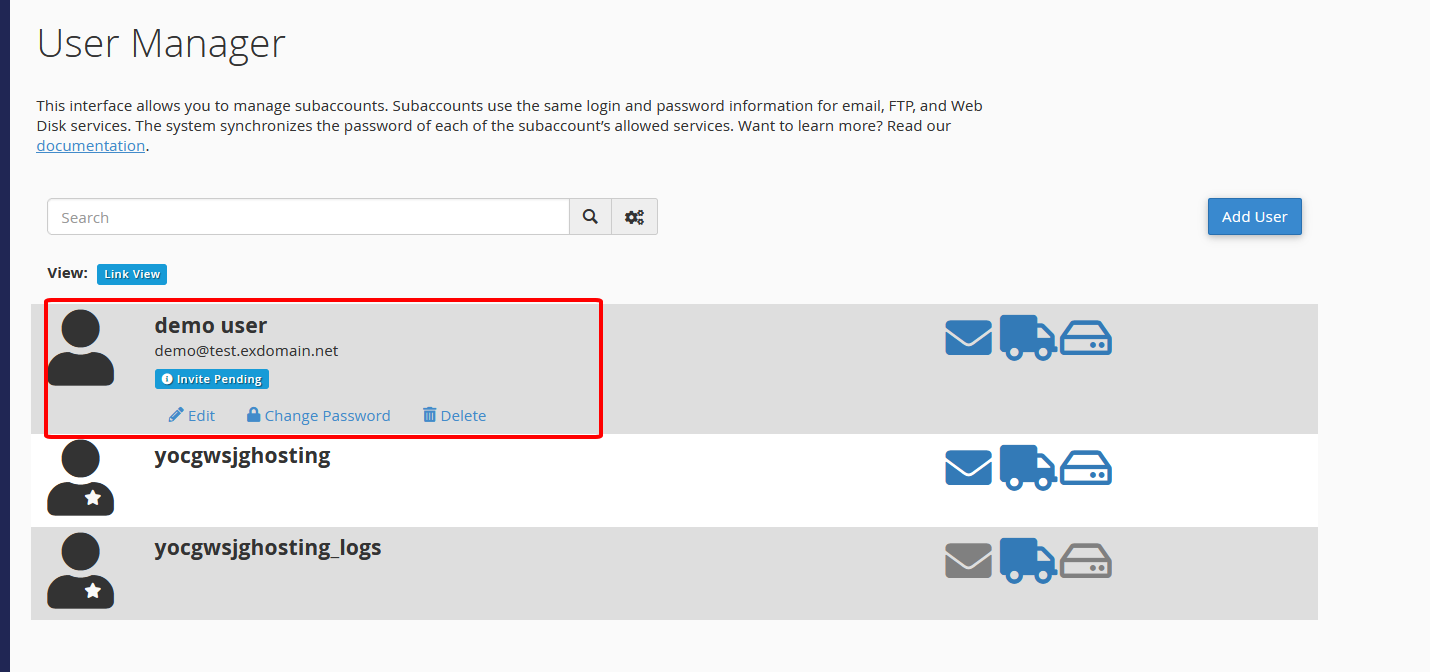
Một bảng giao diện hiển thị tất cả tài khoản người dùng hệ thống. Phần trạng thái của dịch vụ được kích hoạt như sau:
- Mail Envelop (phong bì thư): tài khoản có địa chỉ email gắn với tên miền trong cPanel
- Delivery Truck (chiếc xe tải): quyền truy cập FTP
- Disk Drive (ổ đĩa): quyền truy cập Web Disk Để tạo user mới, chọn Add User
Để tạo user mới, chọn Add User
Điền thông tin cơ bản
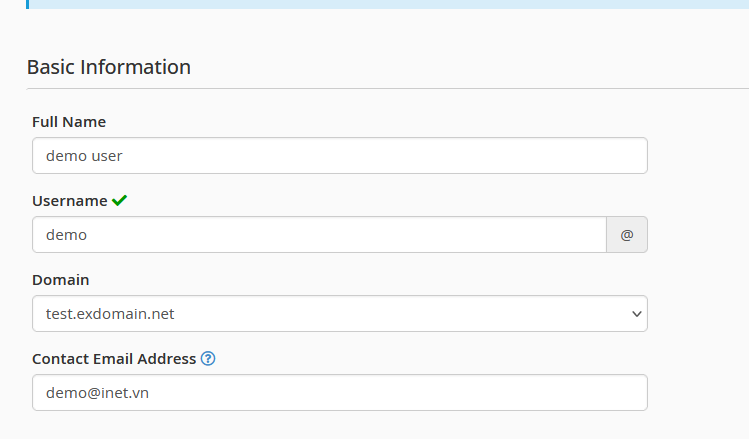
Chú ý:
- Domain: tên miền tương ứng muốn tài khoản liên kết
- Contact Email Address: địa chỉ email nhận thông báo và thiết lập mật khẩu cho tài khoản
Bảo mật thông tin
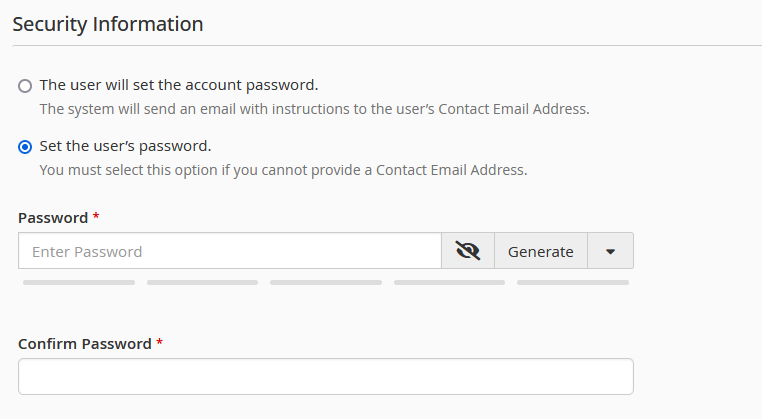
- Lựa chọn 1 cho phép người dùng tự đặt mật khẩu, phải kích hoạt tài khoản trên email sau khi tạo (không khuyến nghị vì hiện tại sử dụng email trên hosting không còn khả dụng)
- Lựa chọn 2 với người quản trị đặt mật khẩu cho người dùng (khuyến nghị)
Nhập mật khẩu hoặc chọn Generate để hệ thống tự tạo mật khẩu
Thiết lập thông tin
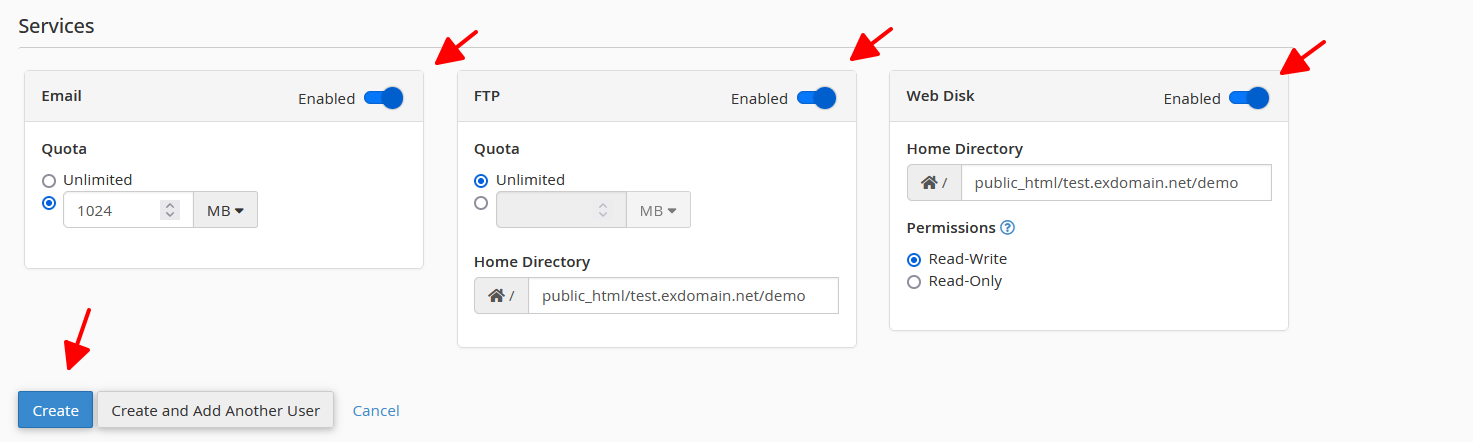
Nhấn nút gạt qua phải để kích hoạt
- Email: tài khoản email với tùy chọn quản lý dung lượng ở một mức độ hoặc không giới hạn. (hiện sử dụng email trên hosting không còn khả dụng nên bạn có thể bỏ qua mục này)
- FTP: truy cập vào các tệp, thay đổi hoặc xóa chúng mà không cần truy cập vào Cpanel qua một ứng dụng thứ 3. Có thể giới hạn dung lượng cũng như vị trí chính xác đến tệp hoặc thư mục nó có quyền truy cập.
- WebDisk: cho phép làm việc trên ổ đĩa web, cung cấp một vị trí cụ thể qua đường dẫn và giới hạn quyền.
- Quyền Read-Write cho phép thực hiện bất cứ thao tác nào, bao gồm cả xóa.
- Quyền Read Only chỉ cho phép đọc, tải xuống và liệt kê các tệp. Nhấn Create hoặc Create and Add Another User để hoàn tất
Nhấn Create hoặc Create and Add Another User để hoàn tất
Bây giờ bạn sẽ thấy người dùng mới được thêm vào ở trang quản lý. Bạn có thể thay đổi bất kỳ chi tiết nào bên dưới tên người dùng, cũng như có thể xóa nó bất kỳ lúc nào.
Chúc các bạn thực hiện thành công.