Hướng dẫn quản trị Cloud VPS trên trang iNET
Ngày nay công nghệ phát triển mạnh mẽ, quản trị Cloud VPS là điều cần thiết không thể thiếu trong quá trình vận hành website doanh nghiệp. Tuy nhiên, không phải ai cũng biết cách quản trị Cloud VPS. Trong bài viết dưới đây iNET sẽ hướng dẫn bạn sử dụng những tính năng cơ bản khi quản trị cloud vps trên trang quản trị dịch vụ.
1. Hướng dẫn quản trị Cloud VPS
Bước 1: Đăng nhập tài khoản iNET mà bạn đã đăng ký tại link: https://sso.inet.vn/account/signin
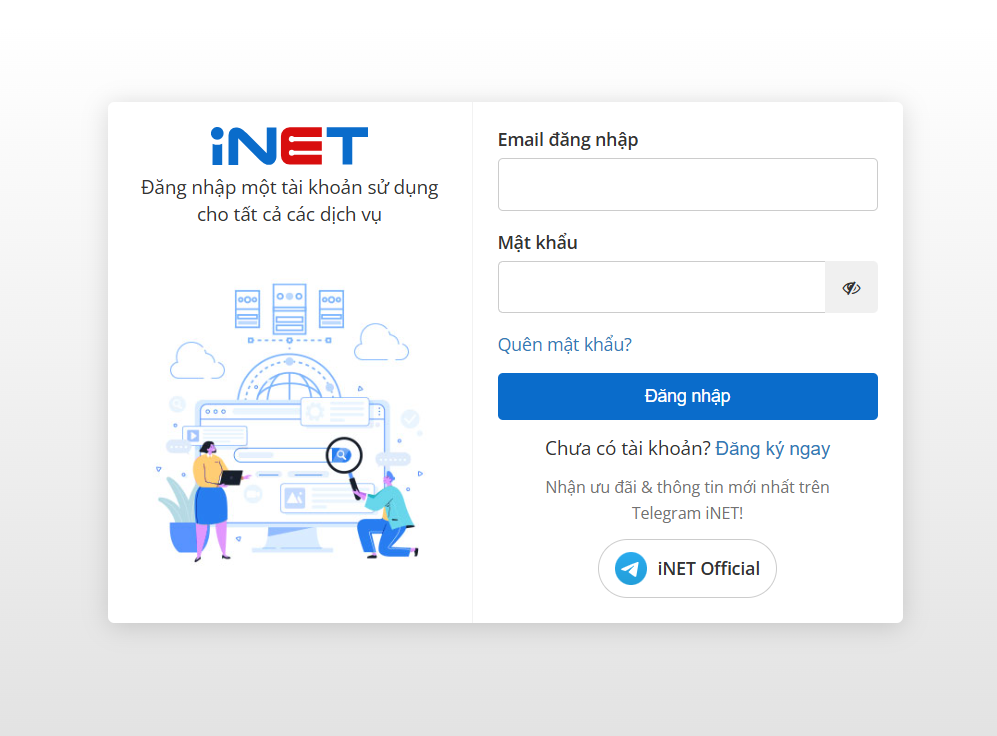
Giao diện đăng nhập
Bước 2: Sau khi đăng nhập vào tài khoản thành công, Hệ thống sẽ chuyển đến trang dịch vụ, tại đây bạn chọn dịch vụ cloud vps, thông tin gói vps hiện tại của bạn sẽ hiển thị, tại mục hành động nhấn chọn Quản lý
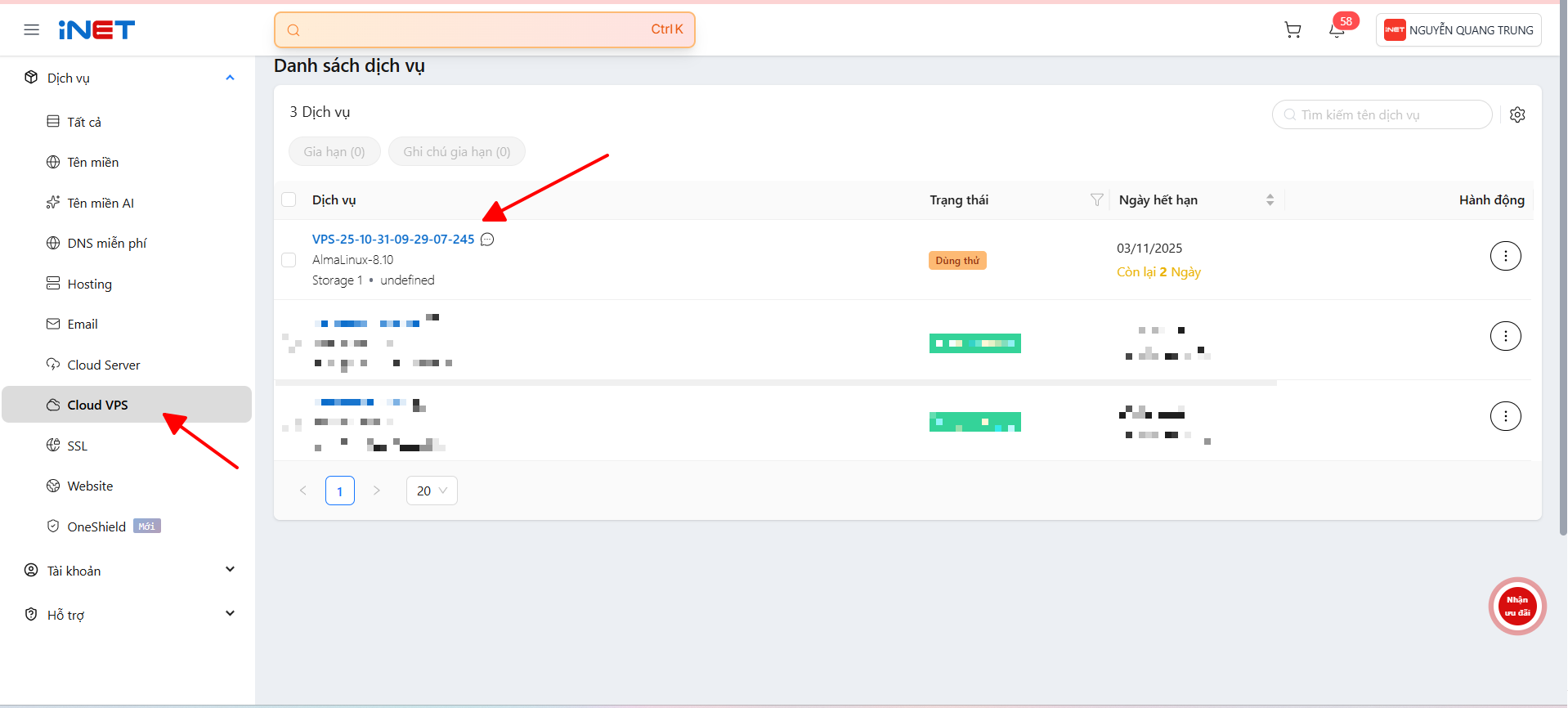
Trang dịch vụ
Bước 3: Trang quản lý Cloud VPS hiển thị, tại trang này bạn sẽ thấy được thông tin server (thông tin cơ bản khi khởi tạo Cloud VPS), thông tin quản trị ( thông tin ip kết nối, tài khoản đăng nhập dịch vụ) và tiến trình chạy đăng ký / nâng cấp.
1. Reset mật khẩu
Trong lần đăng nhập đầu tiên, để đảm bảo tính bảo mật cao, bạn cần reset lại mật khẩu Cloud VPS của bạn. Bạn chọn tính năng reset mật khẩu tại khung thông tin quản trị.
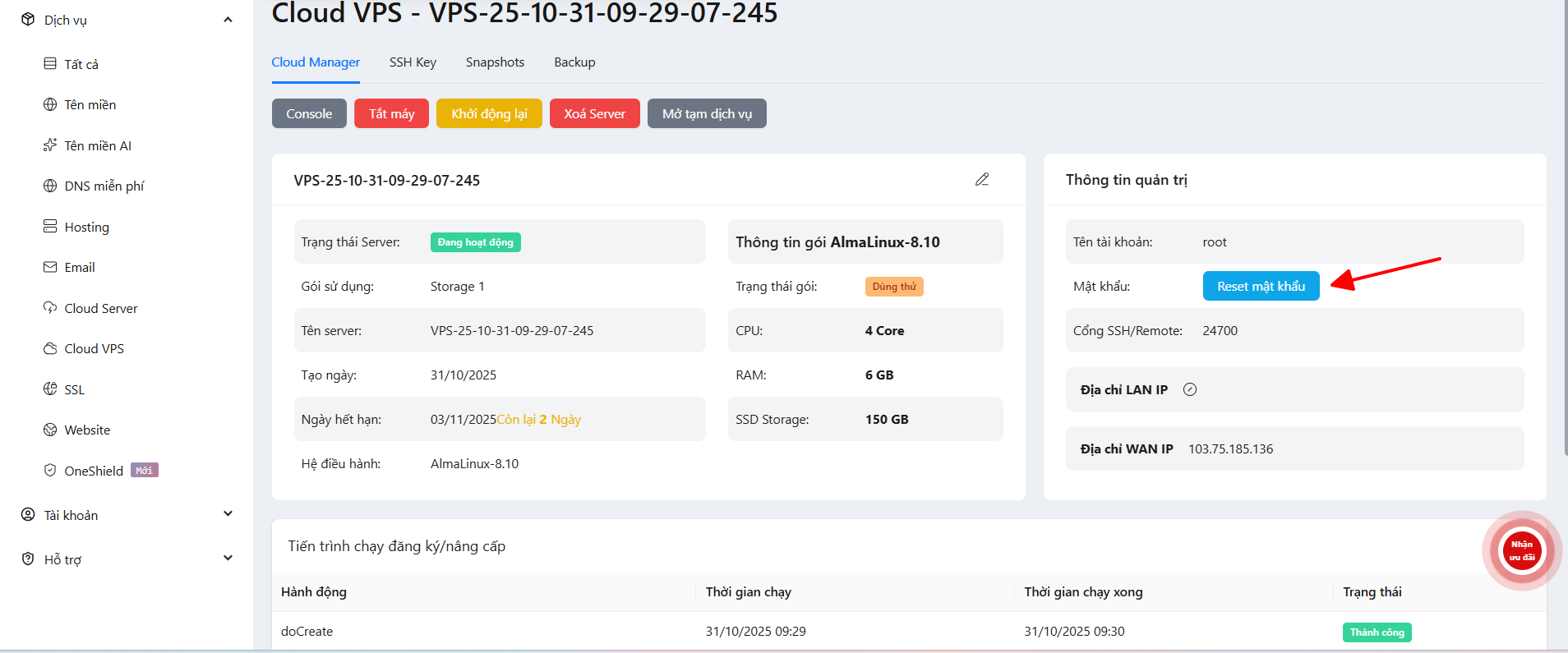
Chọn reset mật khẩu
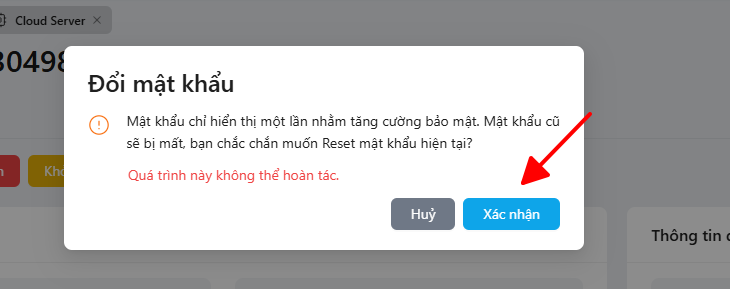
Xác nhận reset mật khẩu cloud server
Hệ thống xác nhận lại, bạn chọn Xác nhận để tiếp tục
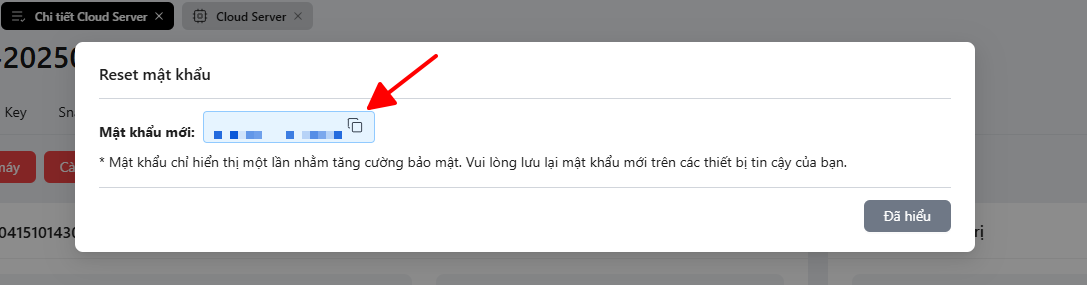
Mật khẩu mới của cloud vps
Lưu ý: mật khẩu chỉ hiển thị một lần nhằm tăng cường bảo mật. Vui lòng lưu lại mật khẩu mới trên các thiết bị tin cậy của bạn.
2. Tắt máy
Để thực hiện tắt máy Cloud VPS, bạn nhấn chọn tính năng Tắt máy, hệ thống sẽ hỏi lại để xác nhận, bạn chọn Đồng ý và chờ một chút để hệ thống thực hiện lệnh tắt máy.
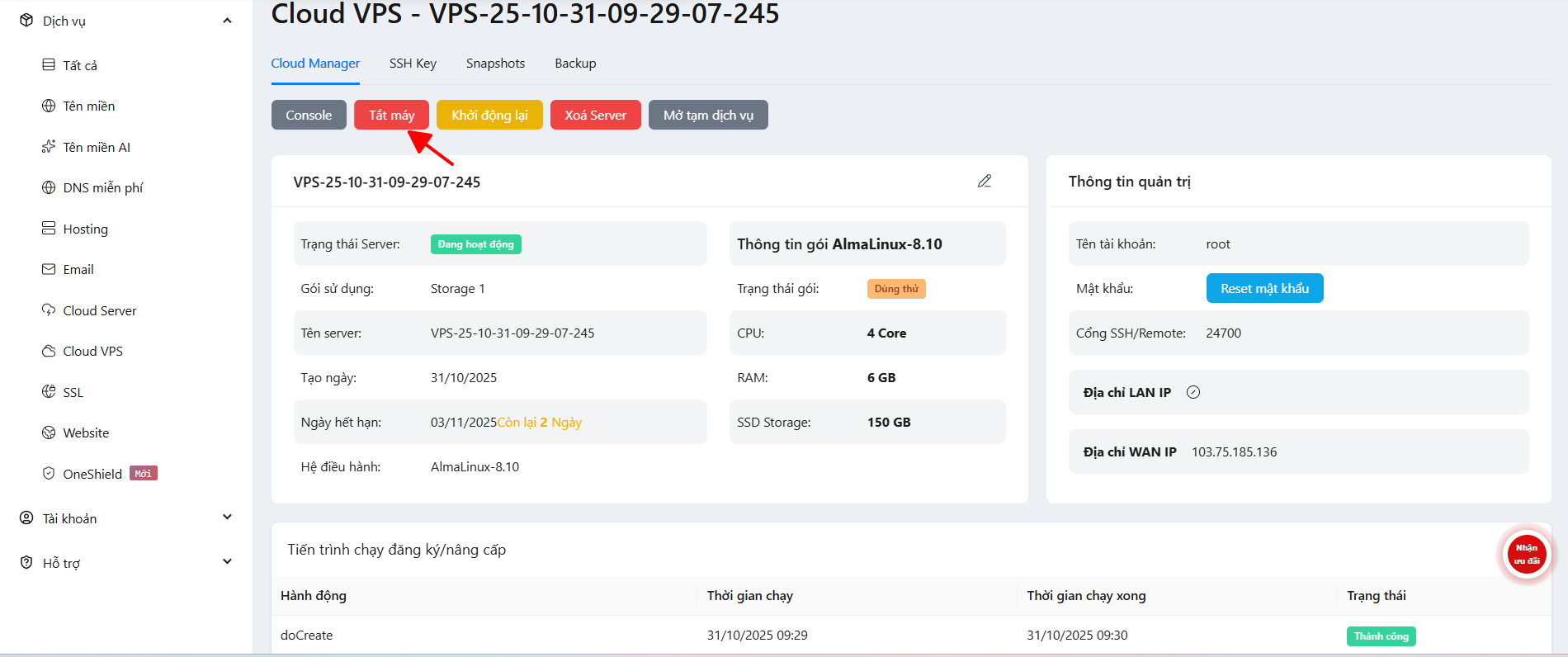
Chọn tắt máy
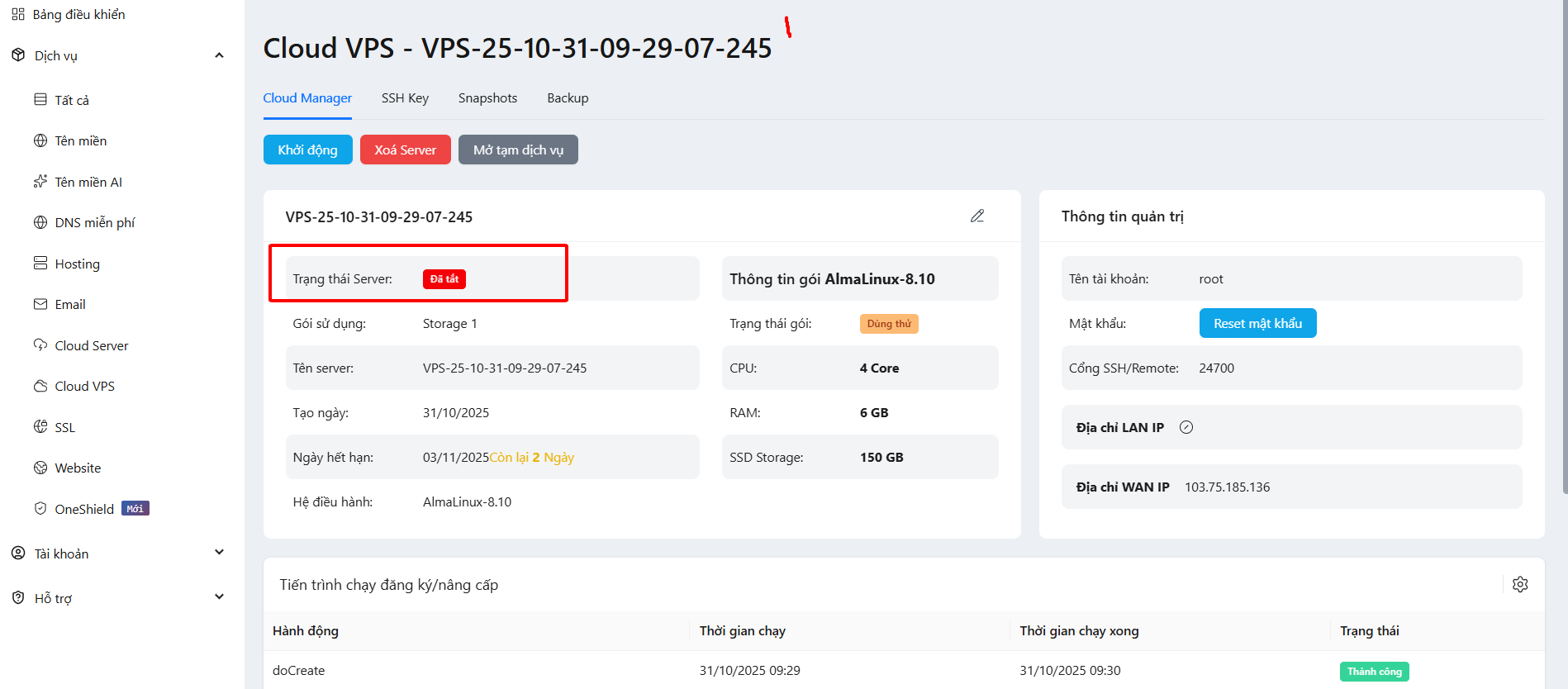
Trạng thái hiển thị
Khi tắt máy thành công, trạng thái server sẽ hiển thị thông tin đã tắt
Khi muốn khởi động Cloud VPS lại bạn hãy chọn tính năng Khởi động, khi hệ thống xác nhận lại bạn có muốn khởi động không, bạn chọn Khởi động ngay và chờ khoảng vài giây để hệ thống khởi động lại.
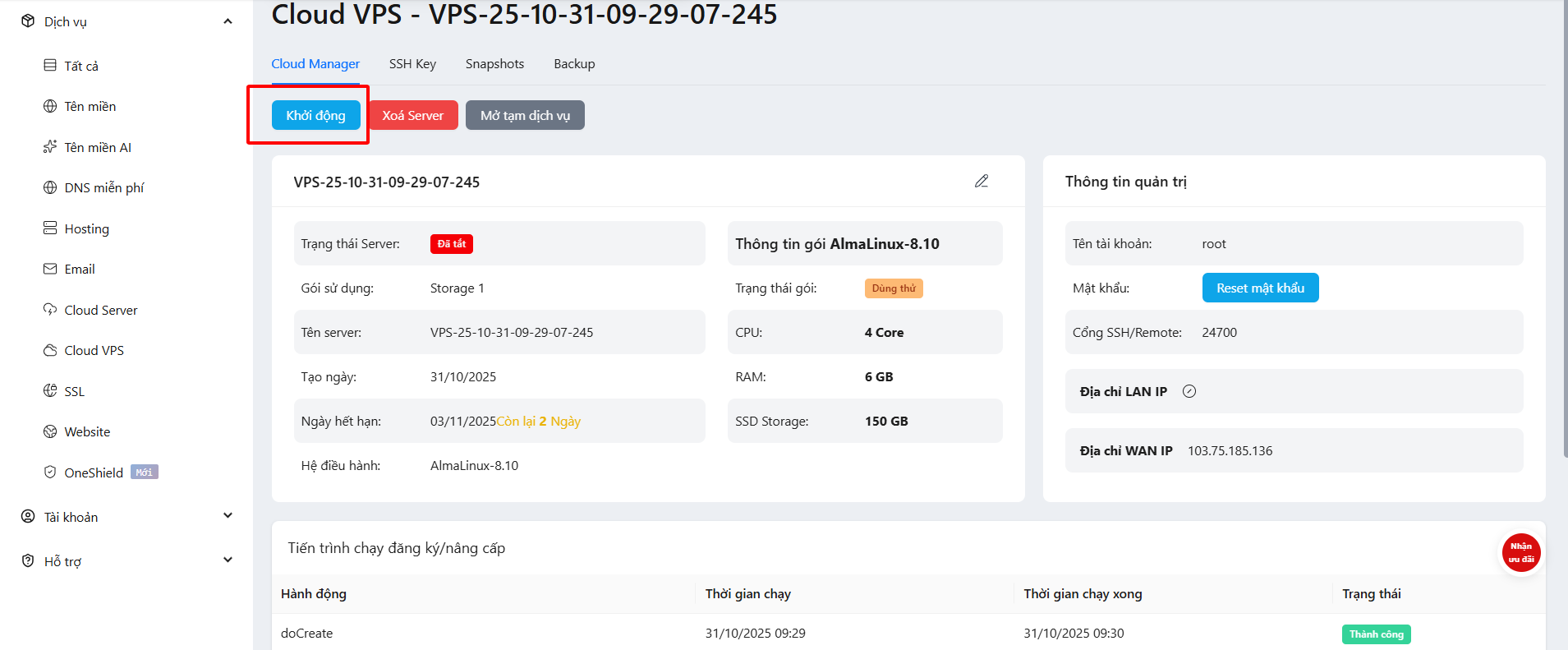
Chọn khởi động
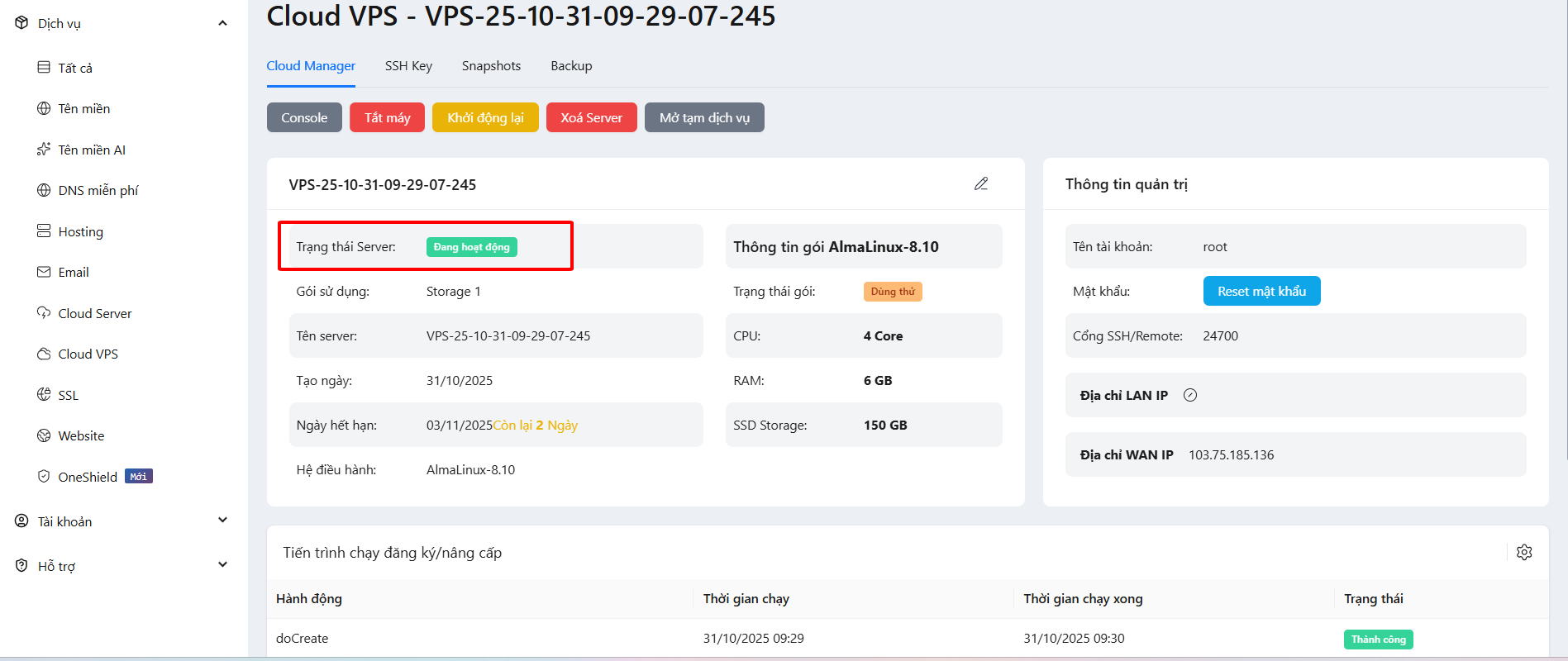
Trạng thái hiển thị
3. Khởi động lại:
Để khởi động lại, bạn nhấn chọn tính năng Khởi động lại, hệ thống sẽ hỏi lại xác nhận bạn, nếu bạn đồng ý hãy chờ khoảng vài giây để chờ hệ thống xử lý.
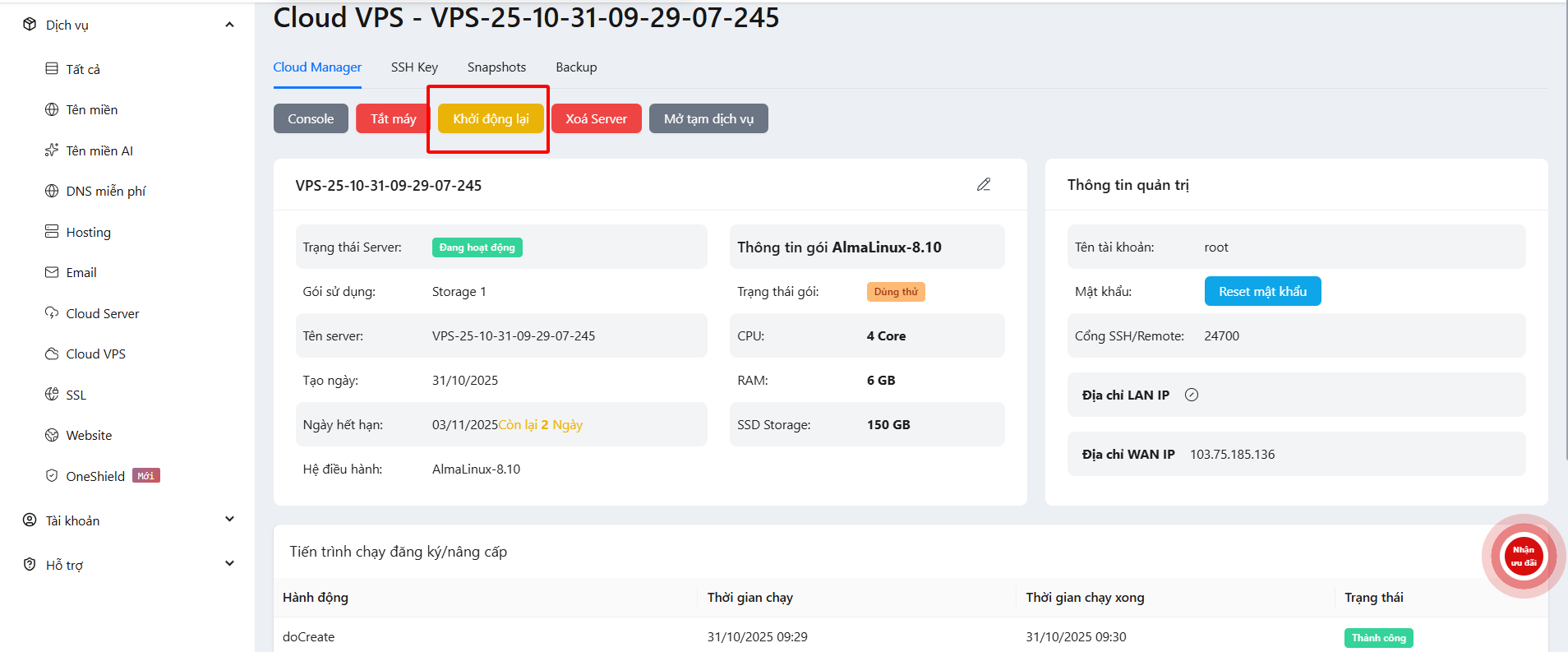
Chọn khởi động lại
4. Console
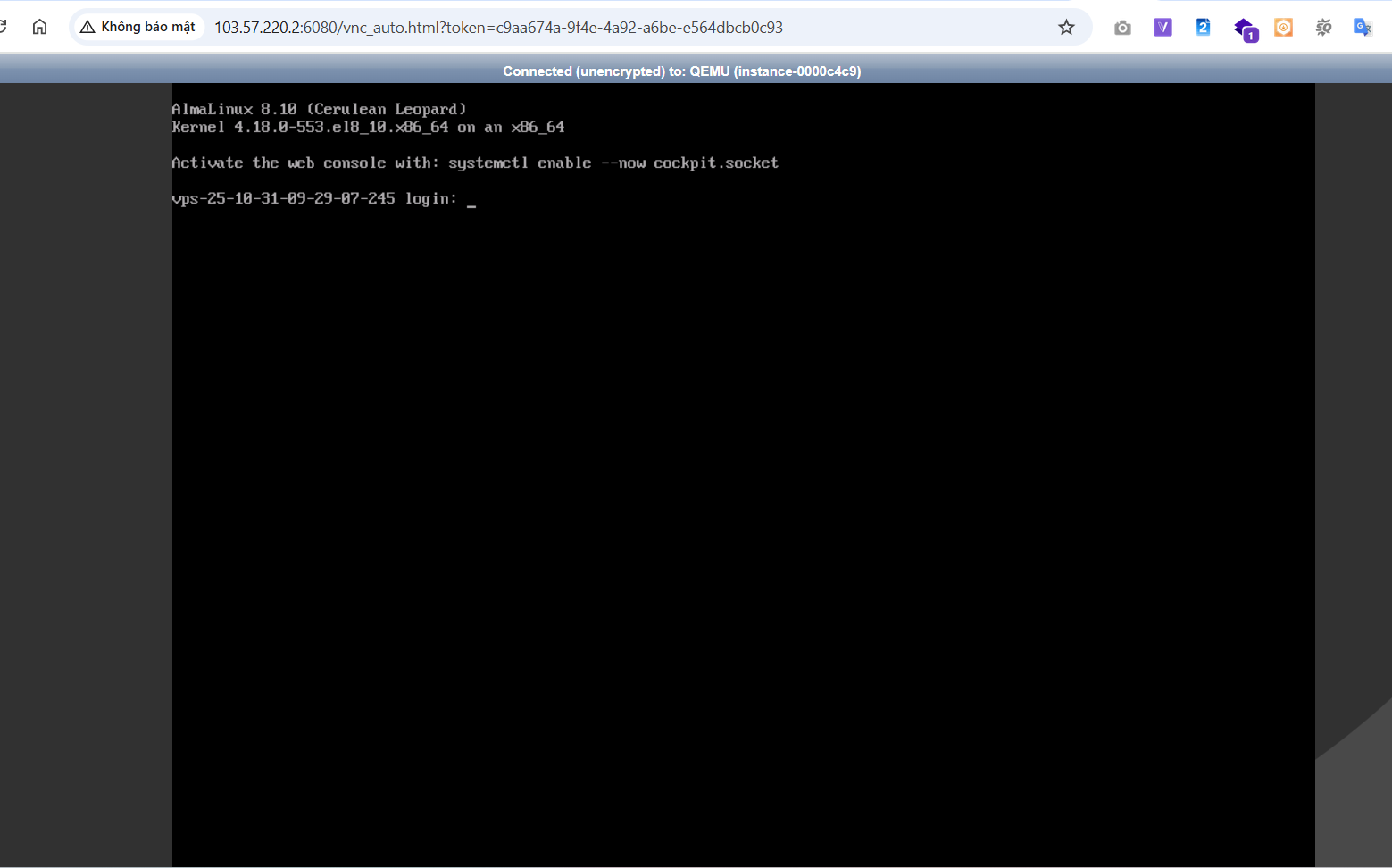
Chức năng xem và điều khiển Cloud VPS qua VNC bằng dòng lệnh. Để xem Cloud VPS đang làm những gì bạn thực hiện, bạn nhấn chọn tính năng Console.
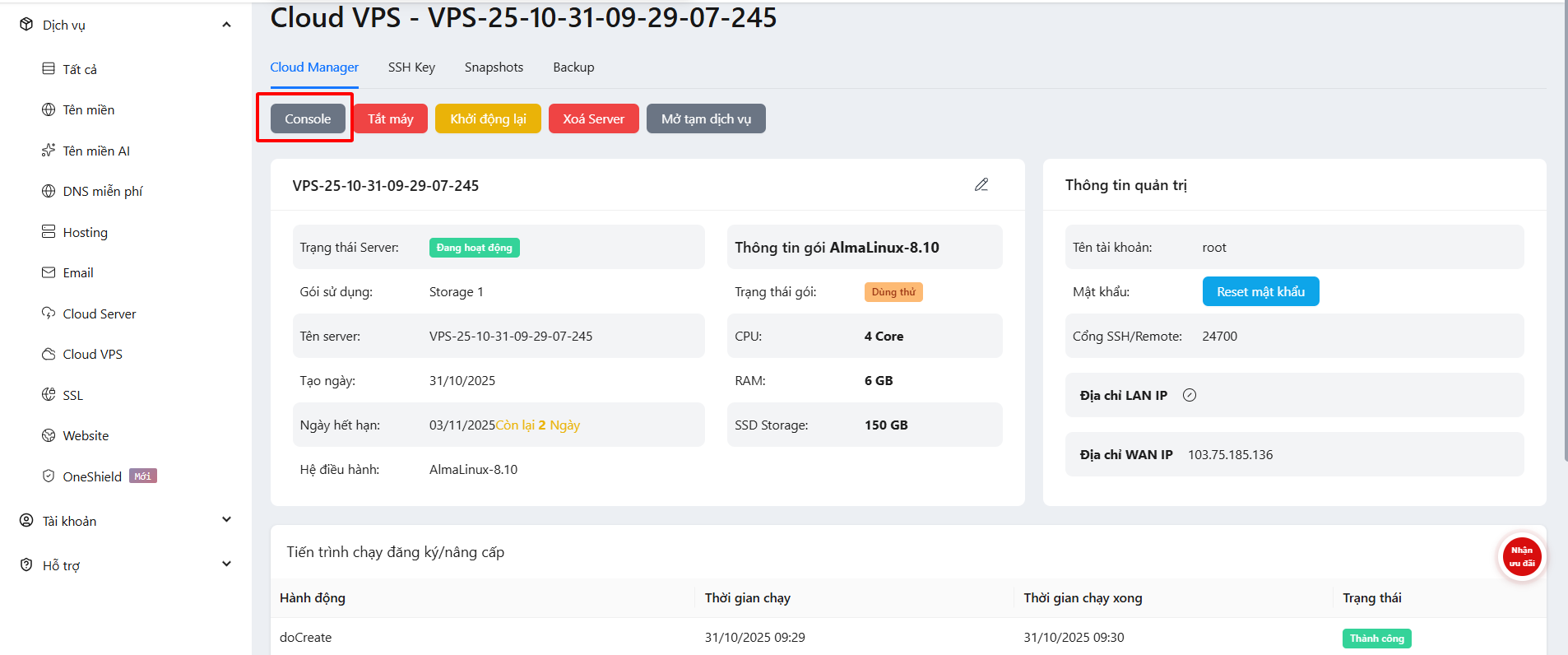
Truy cập đường dẫn
Sau đó đường dẫn để truy cập hiển thị, hãy nhấn vào link đó để xem và điều khiển Cloud VPS.
5. Tạo snapshot#
Khi bấm tạo xong, bạn cần đợi khoảng vài phút để hệ thống bắt đầu tiến hành chụp sao lưu dữ liệu cho máy chủ đám mây, thời gian nhanh hay chậm phụ thuộc vào độ lớn của máy chủ bạn.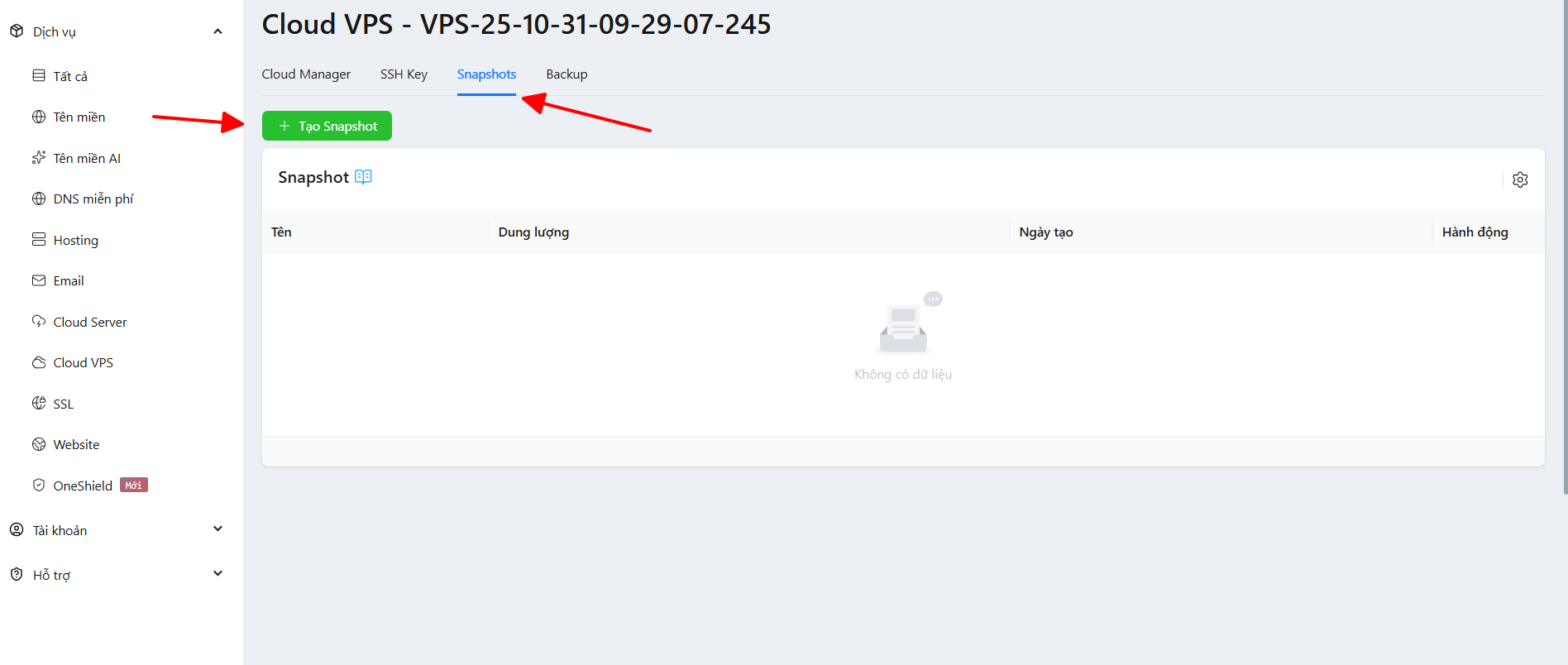
Tạo snapshot
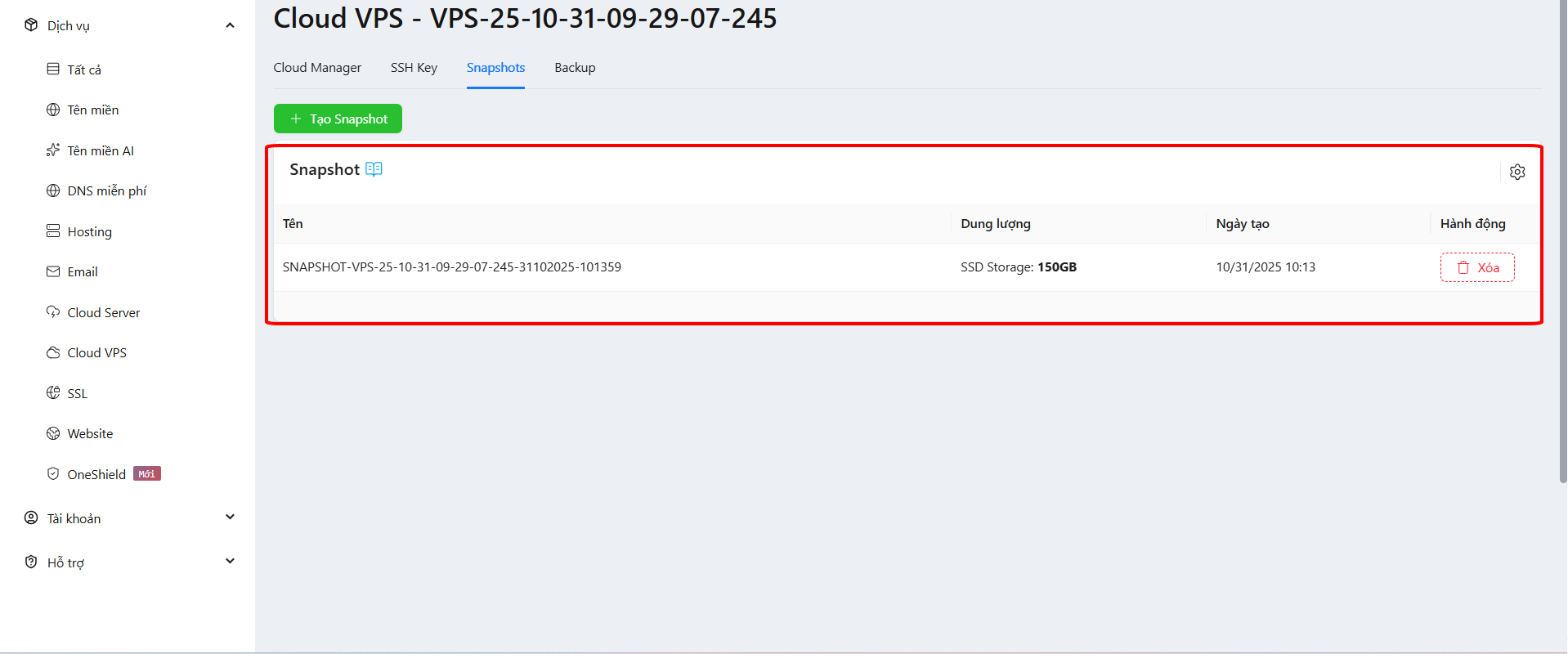
Trạng thái sau khi tạo thành công
6. Tạo backup#
Tại trang Quản lý cloud VPS, chọn mục Backup
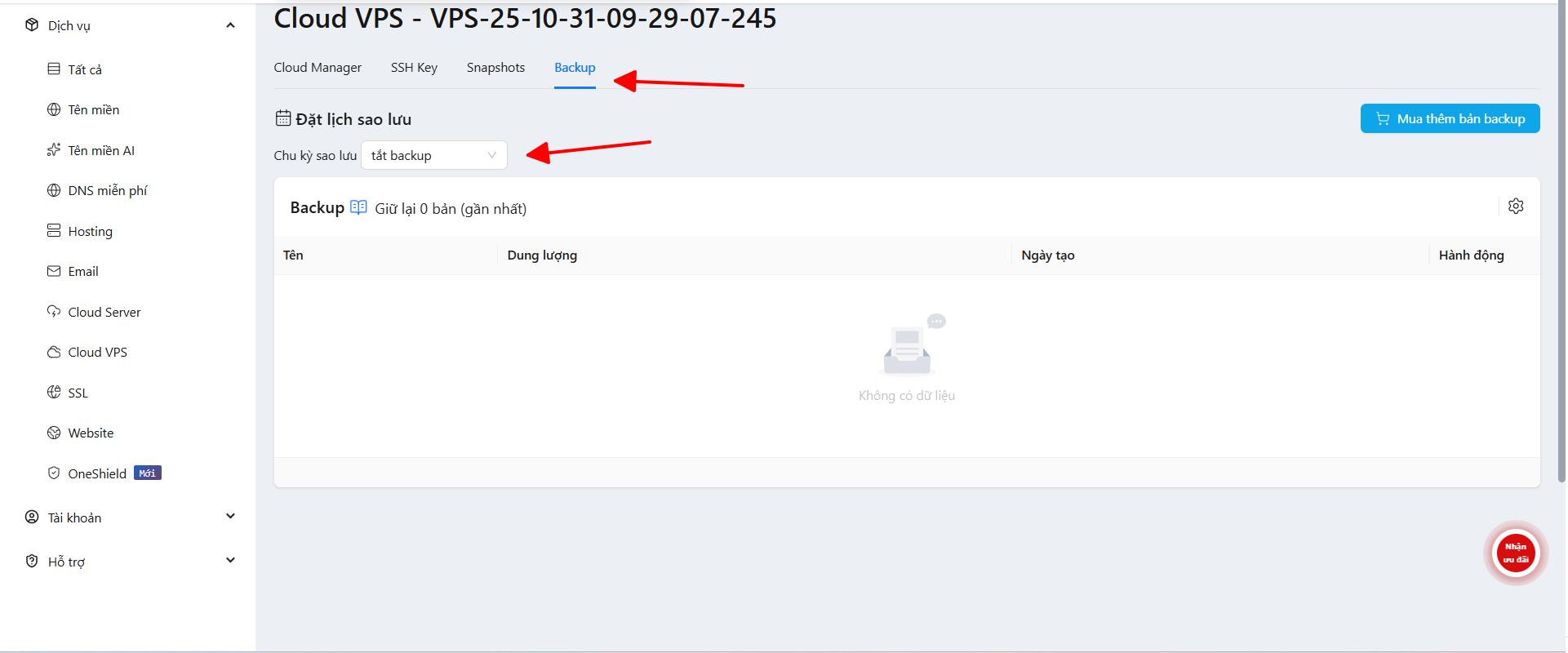
Bạn có thể tạo lịch backup tự động theo các ngày
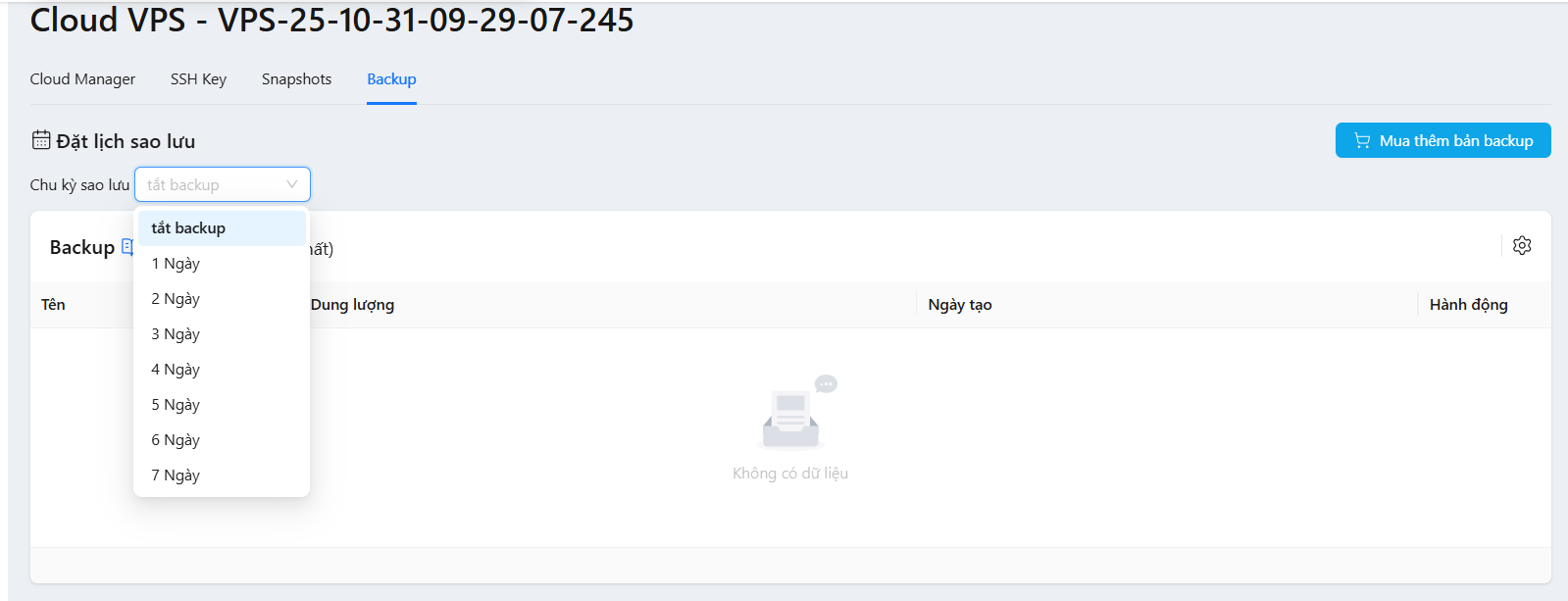
-> VPS chưa có tính năng khôi phục snapshot hay backup từ trên trang quản lý, vậy nên nếu bạn cần khôi phục lại dữ liệu có thể tạo ticket để bộ phận kỹ thuật iNET hỗ trợ khôi phục nhé
Hướng dẫn trên là những chức năng cơ bản để quản trị Cloud VPS, hy vọng với những thông tin trên có thể giúp cho quý khách hàng chủ động quản lý dịch vụ của mình. Trong quá trình bạn quản lý Cloud VPS có gặp vấn đề nào đó, hãy tạo ticket cho đội ngũ kĩ thuật để hỗ trợ cho bạn nhé.