Hướng dẫn quét và kiểm tra file mã độc trên OnePanel
Hiện nay việc sử dụng website mã nguồn Wordpress đang rất phổ biến bởi tính tiện lợi và dễ sử dụng. Vậy nên vấn đề bảo mật cho website bởi các hacker bên ngoài tấn công vào mã nguồn nhằm lạm dụng tài nguyên website để trục lợi, phá hoại. iNET hiểu được những khó khăn khách hàng đang gặp phải và đã không ngừng nghiên cứu mang lại một dịch vụ tốt nhất cho khách hàng.
Bài viết này iNET sẽ hướng dẫn bạn sử dụng công cụ phát hiện mã độc trên OnePanel được ưu tiên cho website mã nguồn Wordpress.
Trình quét phần mềm độc hại nhanh chóng theo dõi các thay đổi của tệp. Tự động dọn sạch các tệp bị nhiễm hoặc tệp lỗi CMS ngăn không cho trang web bị sập. Công cụ hỗ trợ quét mã độc trên source code website. Trong đó tính năng realtime được bật mặc định và manual để bạn thao tác thủ công.
1. Hướng dẫn quét và kiểm tra file mã độc trên OnePanel?
Bước 1: Bạn đăng nhập vào Hosting theo hướng dẫn: Hướng dẫn đăng nhập hosting trên trang iNET
Bước 2: Sau khi đăng nhập thành công: Đi tới tab One Securities ==> Chọn Antivirus Scan (Quét mã độc)
Tại đây bạn có thể quét tất cả các Website trên Hosting.
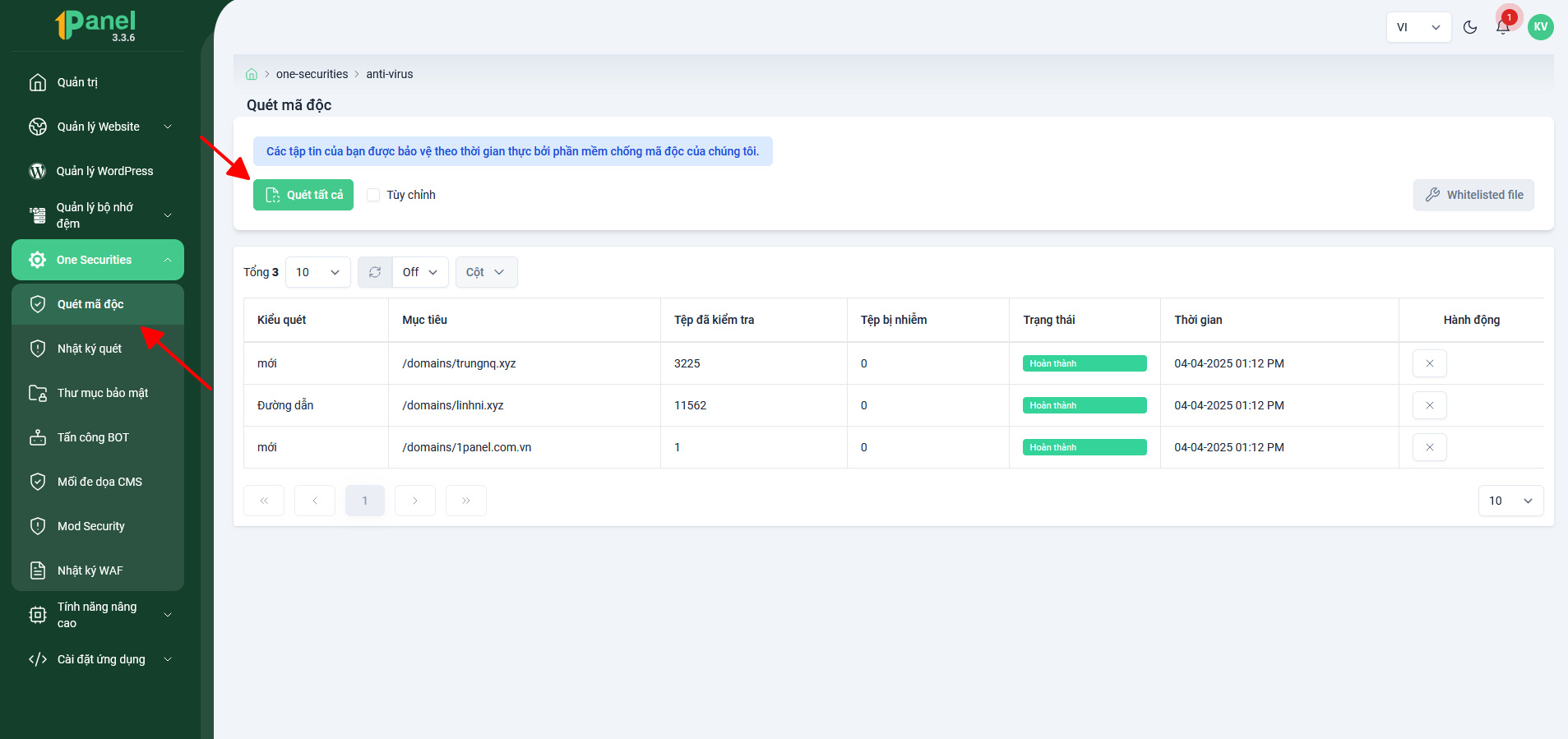
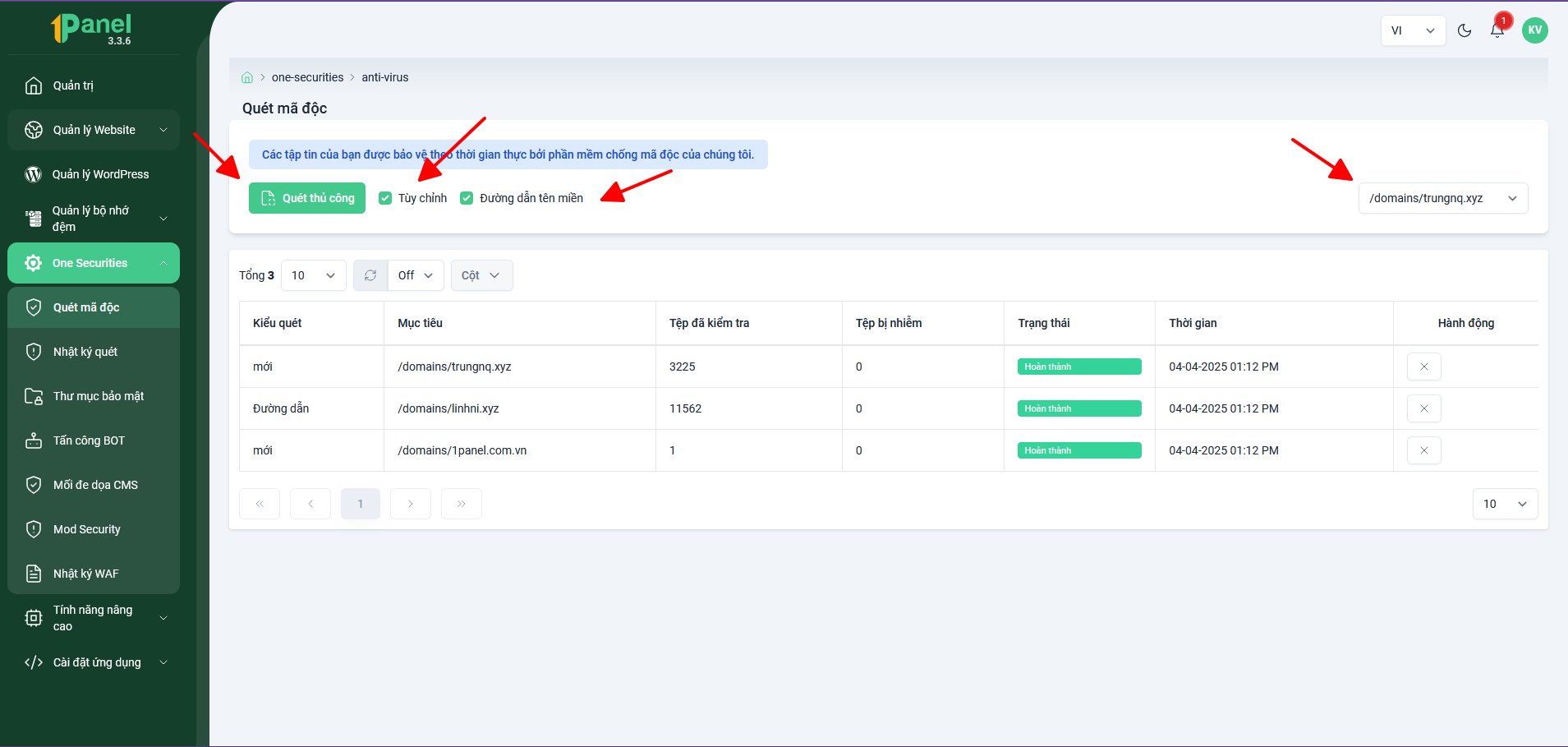
Hoặc chọn nút Tùy chỉnh theo đường dẫn tên miền để quét riêng website mà đang nghi ngờ bị mã độc
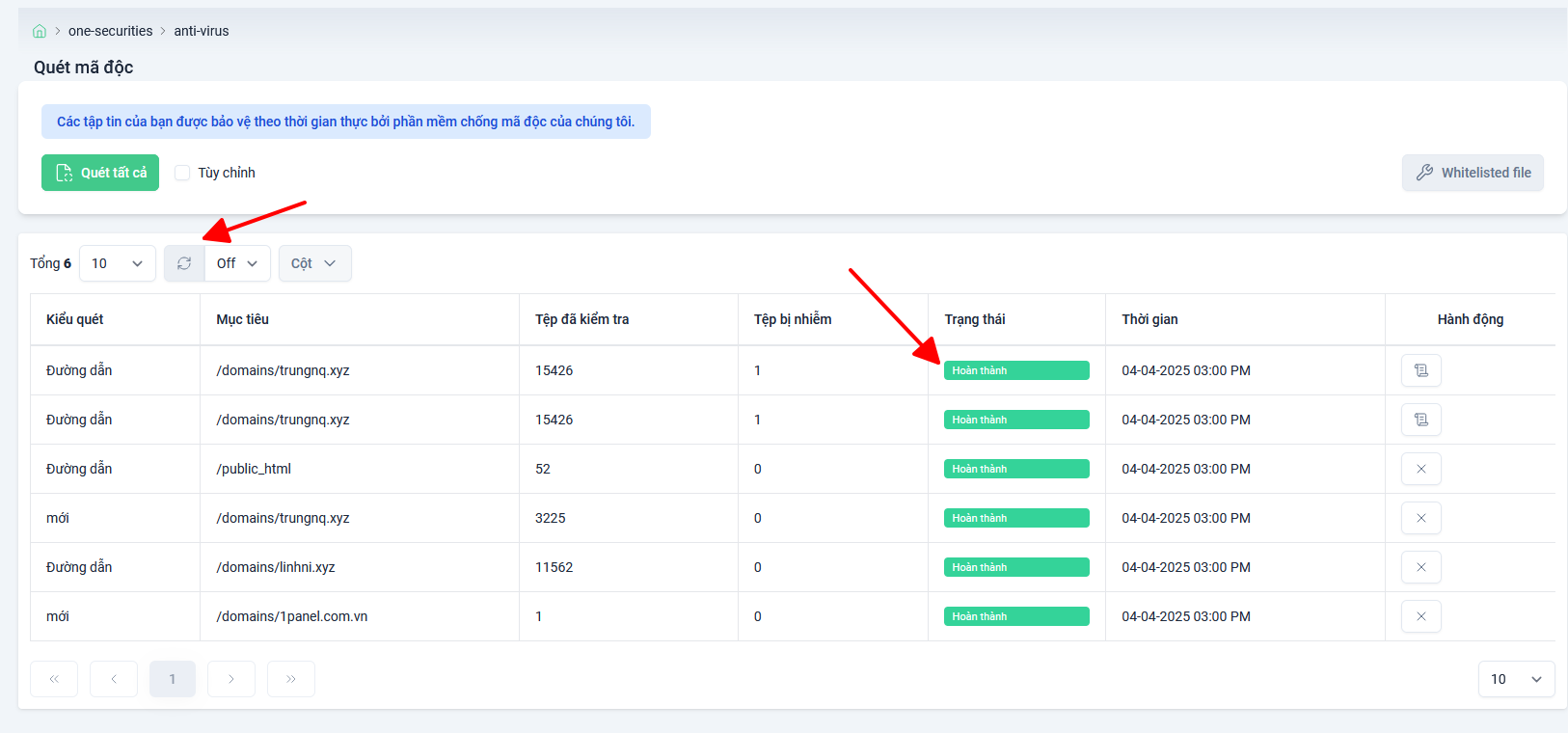
Bạn có thể theo dõi tiến trình quét bằng cách chọn thời gian để hệ thống tự động tải lại dữ liệu, khi quét xong sẽ hiển thị trạng thái Hoàn thành như bên dưới
Bước 3: Sau khi quét xong thì sẽ hiện kết quả số lượng file bị mã độc tại cột INFECTED FILES (Tệp bị nhiễm)
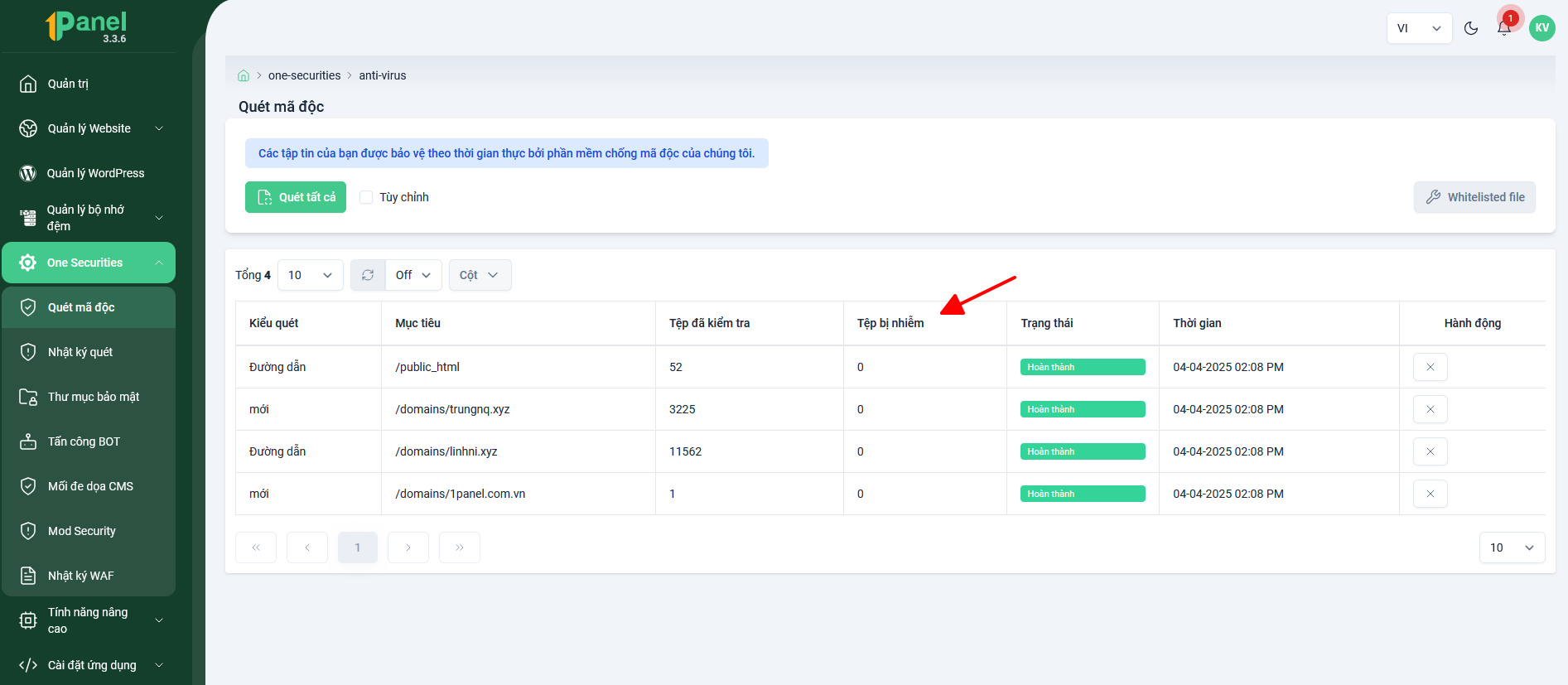 Như hình ảnh trên thì cột Tệp bị nhiễmtrả về số 0 nghĩa là website không ghi nhận mã độc, nếu trường hợp ghi nhận mã độc thì bạn có thể file mã độc trong mục Antivirus Logs (Nhật ký quét)
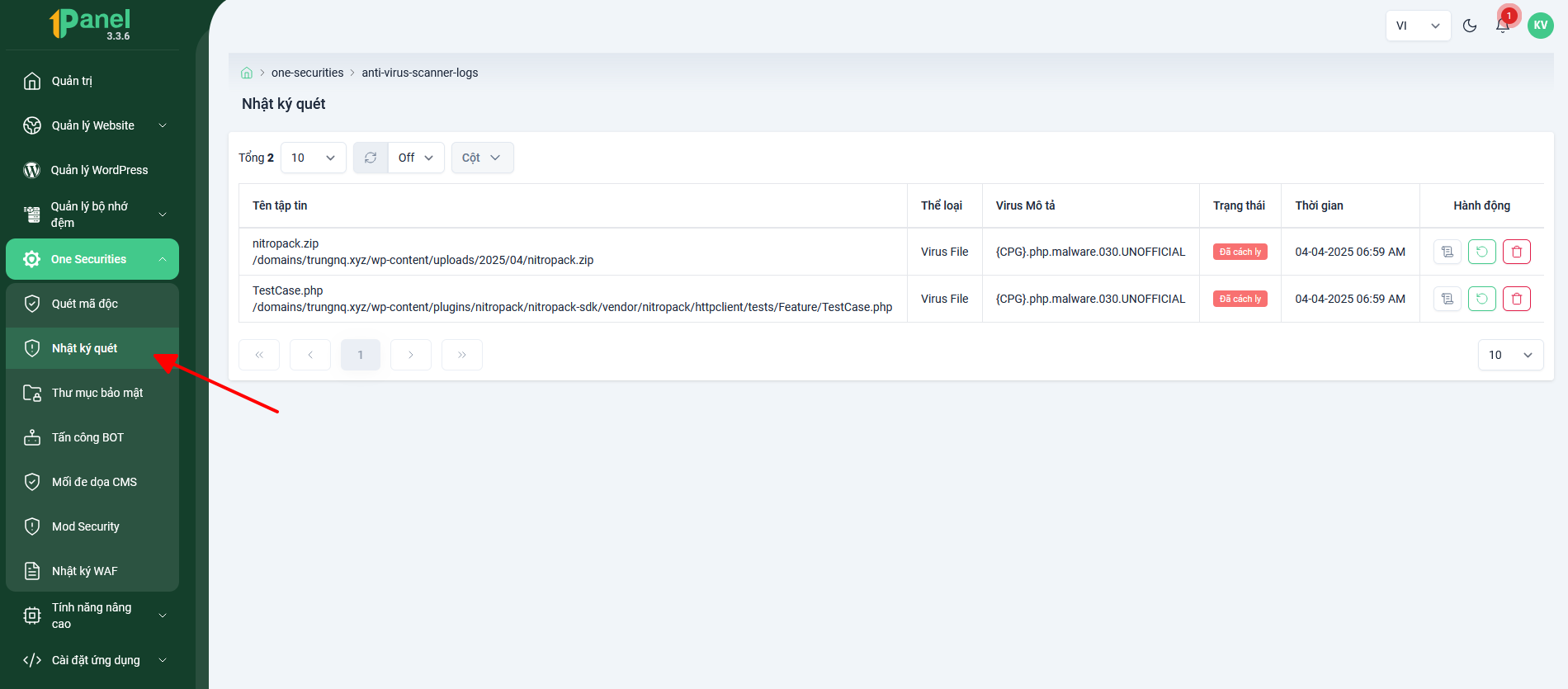
Tại cột Action (Hành động) bạn có các tính năng xử lý file như:
- Đường dẫn file được phát hiện và có thể cách ly
- Khôi phục file
- Xóa file vĩnh viễn
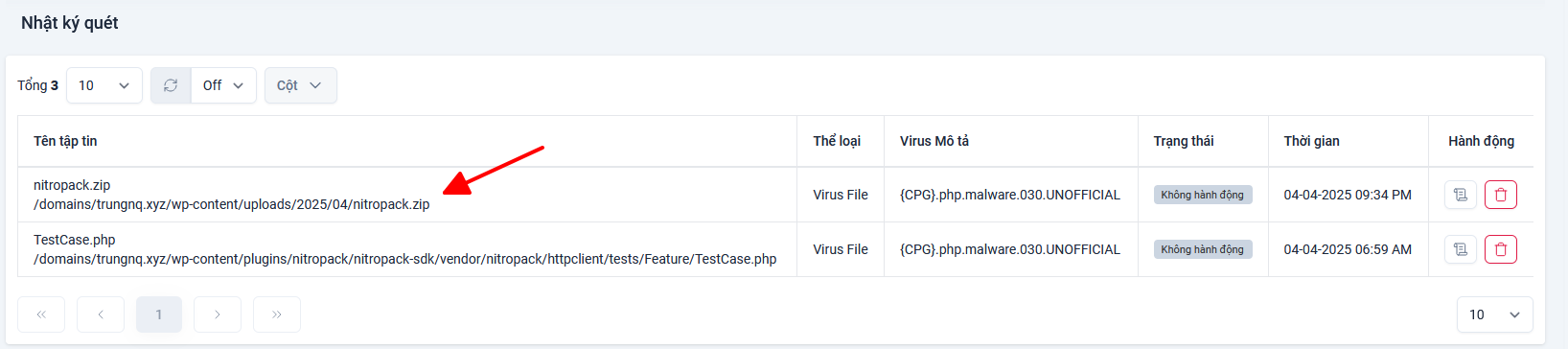
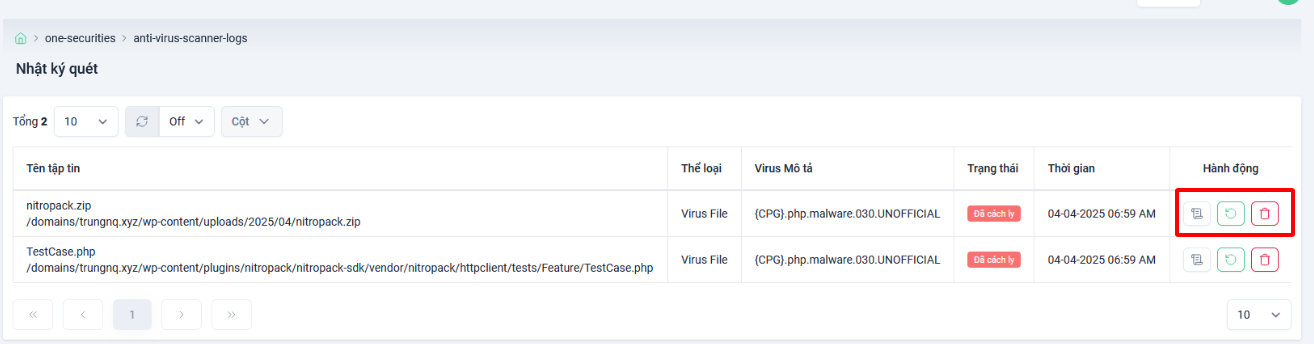 Sẽ có 1 số trường hợp do code bị mã hóa nên tường lửa nghi ngờ đấy là mã độc nên sẽ bị quét nhầm và cách ly thì bạn có thể khôi phục lại file sau đó copy lại tên file bị quét nhầm
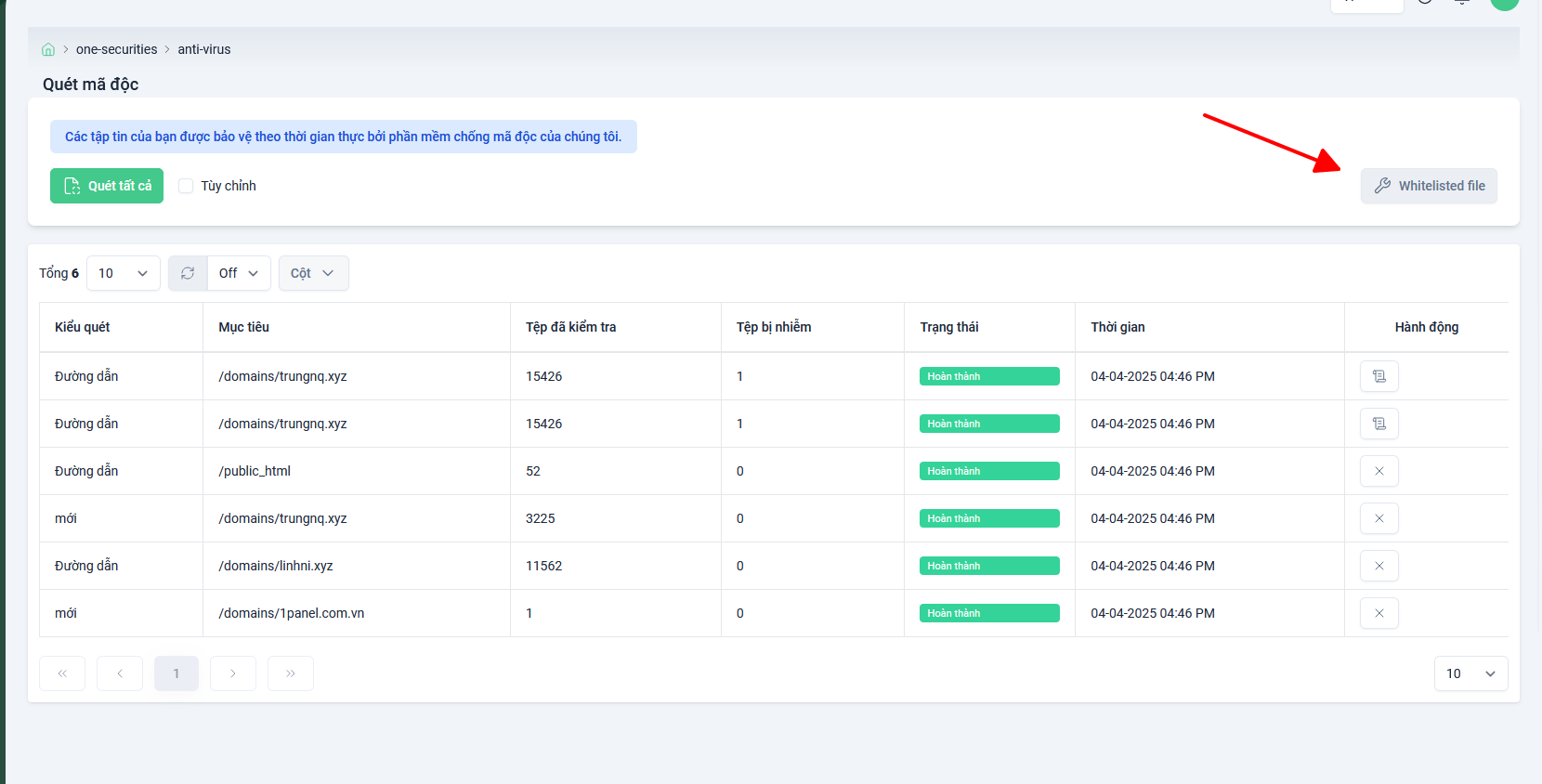
Tiếp theo quay lại tab Antivirus Scan (Quét mã độc) chọn Whitelist file để hệ thống không tự cách lý file này khi bạn sử dụng tính năng Quét mã độc
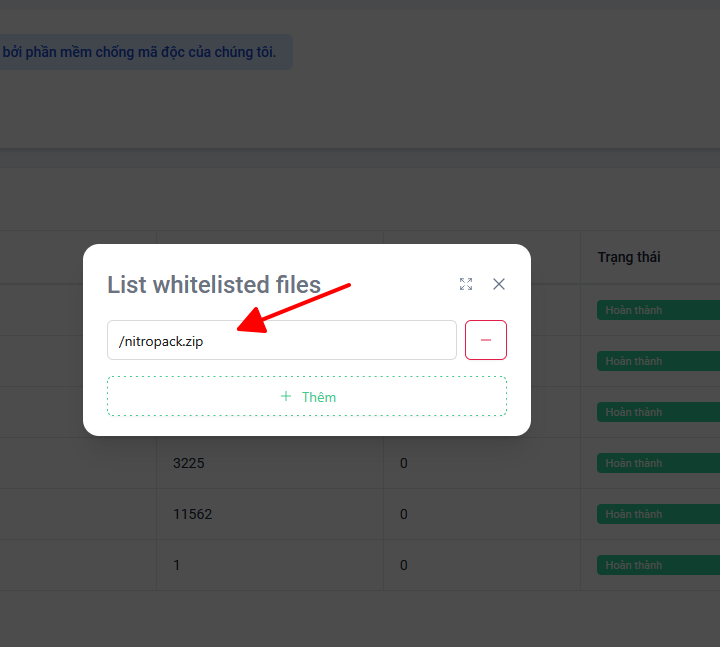
Thông thường ở Website Wordpress, các file index.php, wp-config.php thường khi bị phát hiện có dấu hiệu chèn mã độc là do nguyên nhân bị chèn 1 đoạn mã độc vào đầu file sau <?php. Như vậy bạn cần phải xóa dòng mã độc trong các file này để đảm bảo cho website được hoạt động tốt!
Chúc bạn thành công!