Hướng dẫn setup cấu hình G Suite và Outlook của iNET
Gần đây iNET có ra một dịch vụ email mới tên là G Suite bên cạnh các dịch vụ email theo domain của iNET. Và bài viết này sẽ hướng dẫn các bạn tích hợp vào G suite Outlook để tiện kiểm tra, check mail giúp bạn quản lý thời gian tốt hơn.
Bước 1
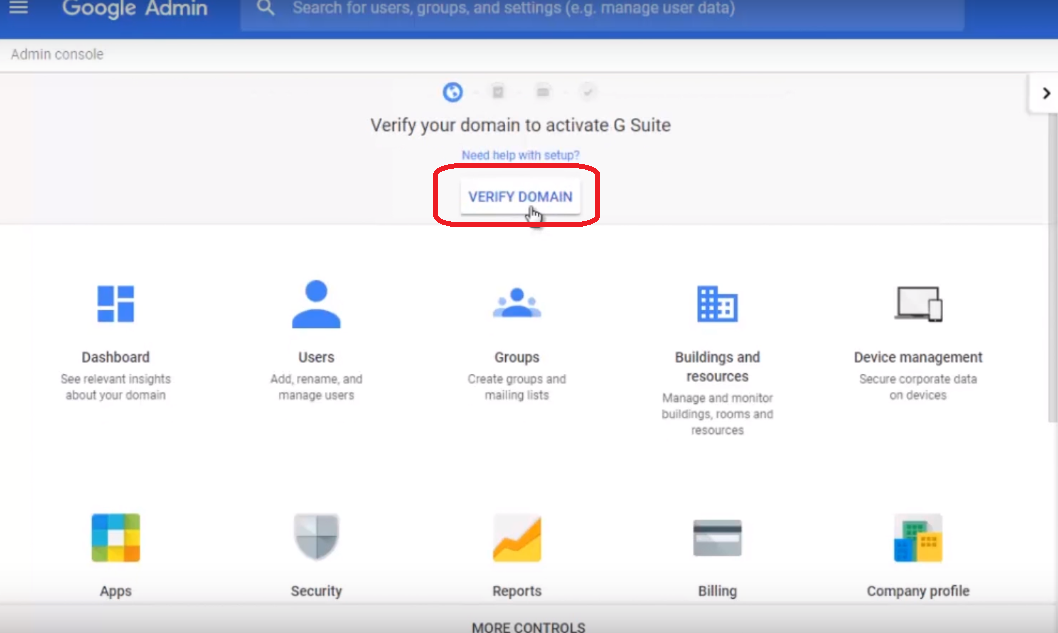
- Đầu tiên các bạn cần xác minh tên miền đã - nếu bạn nào chưa xác minh tên miền thì cần xác minh nhé - các bạn đăng nhập https://admin.google.com/ac/home nếu có hình như hình bên dưới thì cần phải xác minh tên miền. Giống như hình bên dưới:
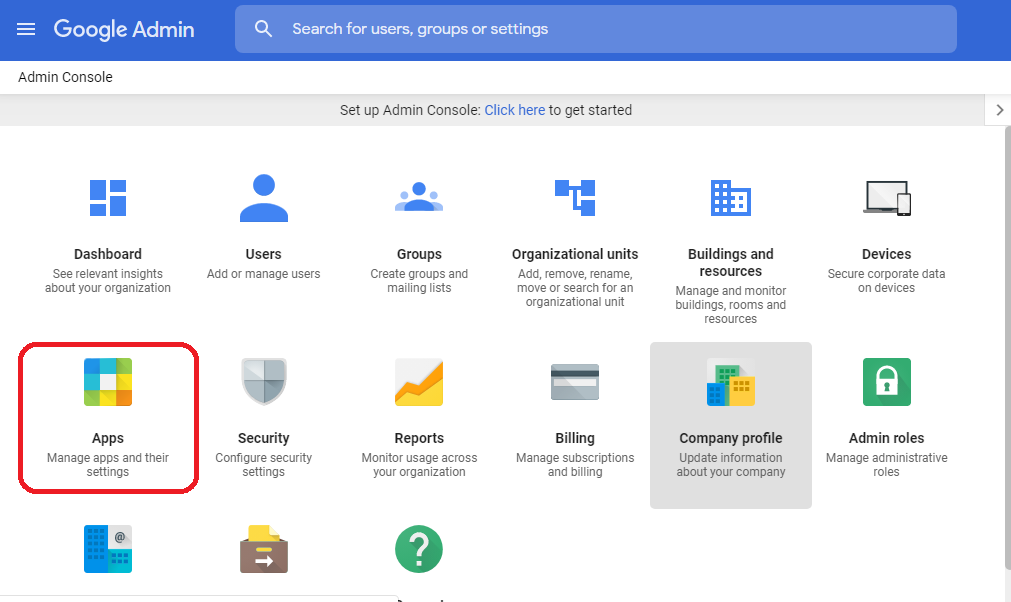
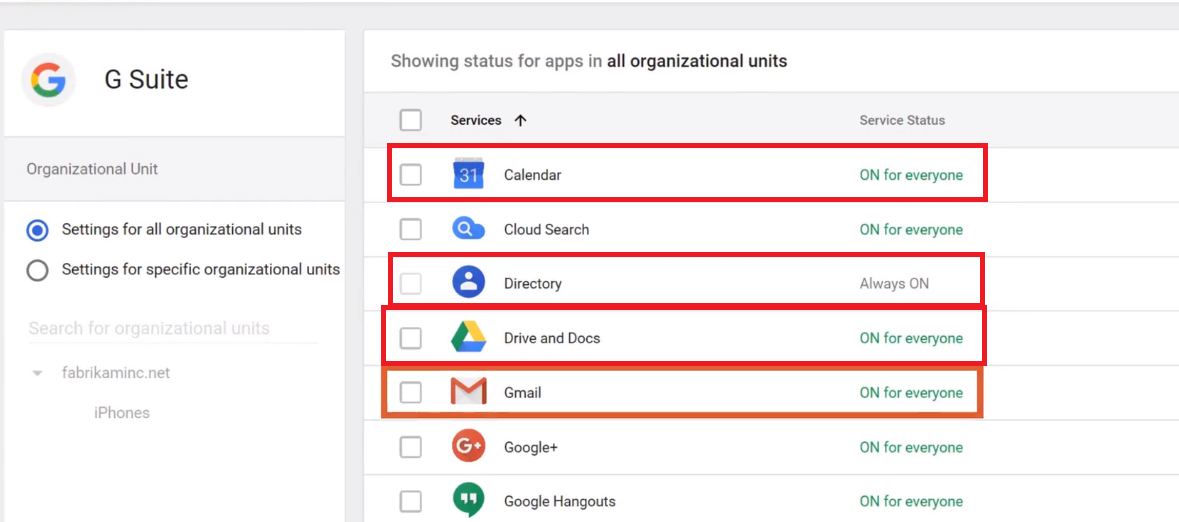
- Tiếp theo sau khi hoàn tất xác minh - Vào https://admin.google.com/ac/home => Apps => G Suite.
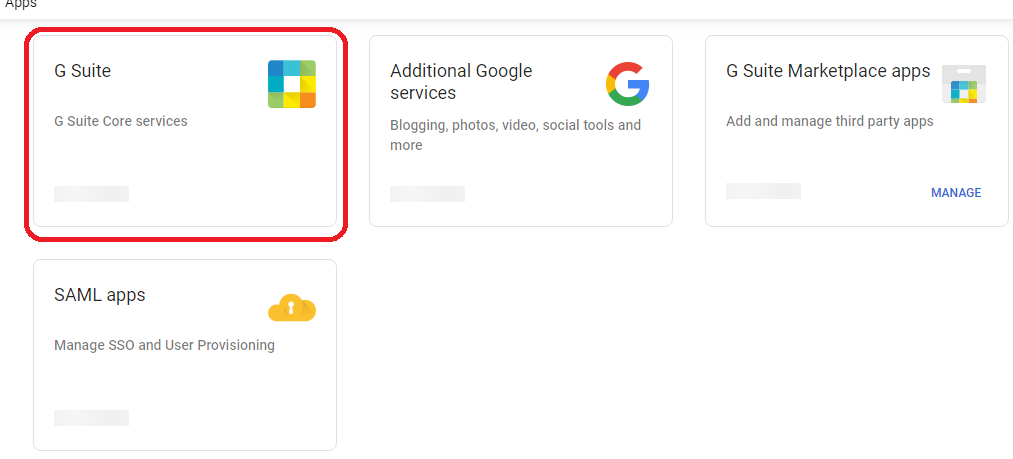
- Và cần đảm bảo 4 phần khoanh đỏ bên dưới được bật bao gồm: Calendar, Directory, Driver and Docs, Gmail.
Bước 2:
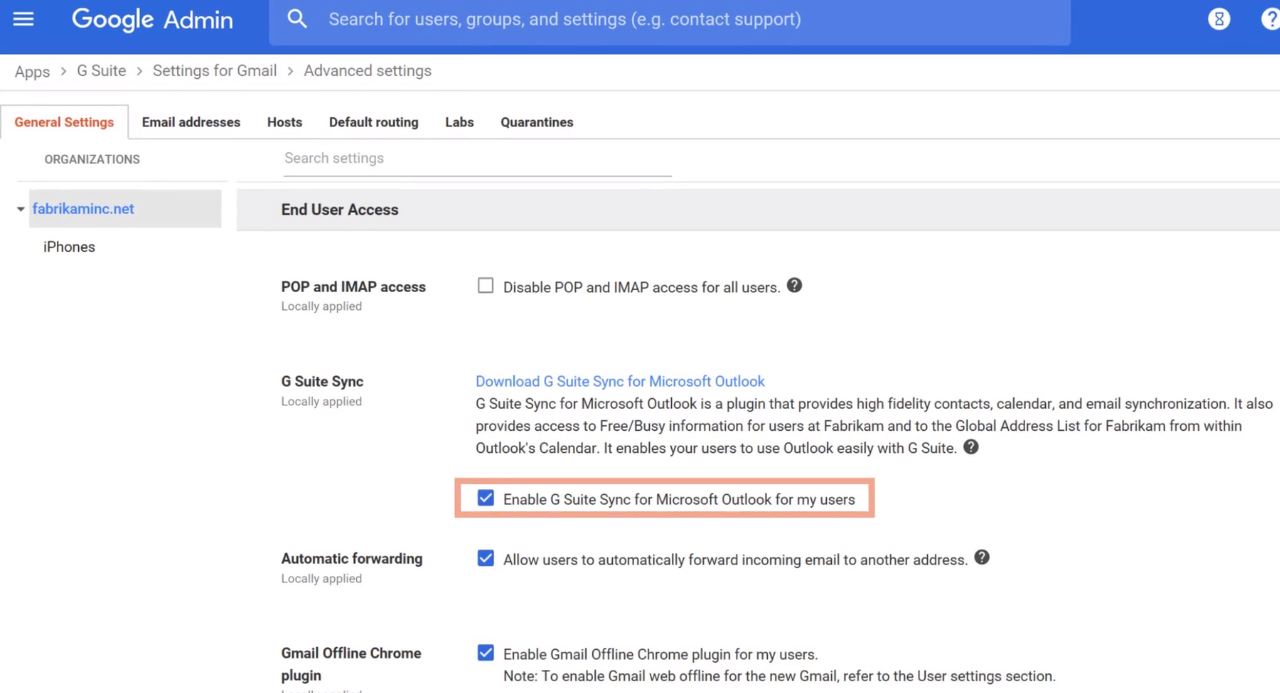
- Ở bảng điều khiển Apps > Gsuite > Setting for Gmail > Advanced setting > tích chọn như hình bên dưới
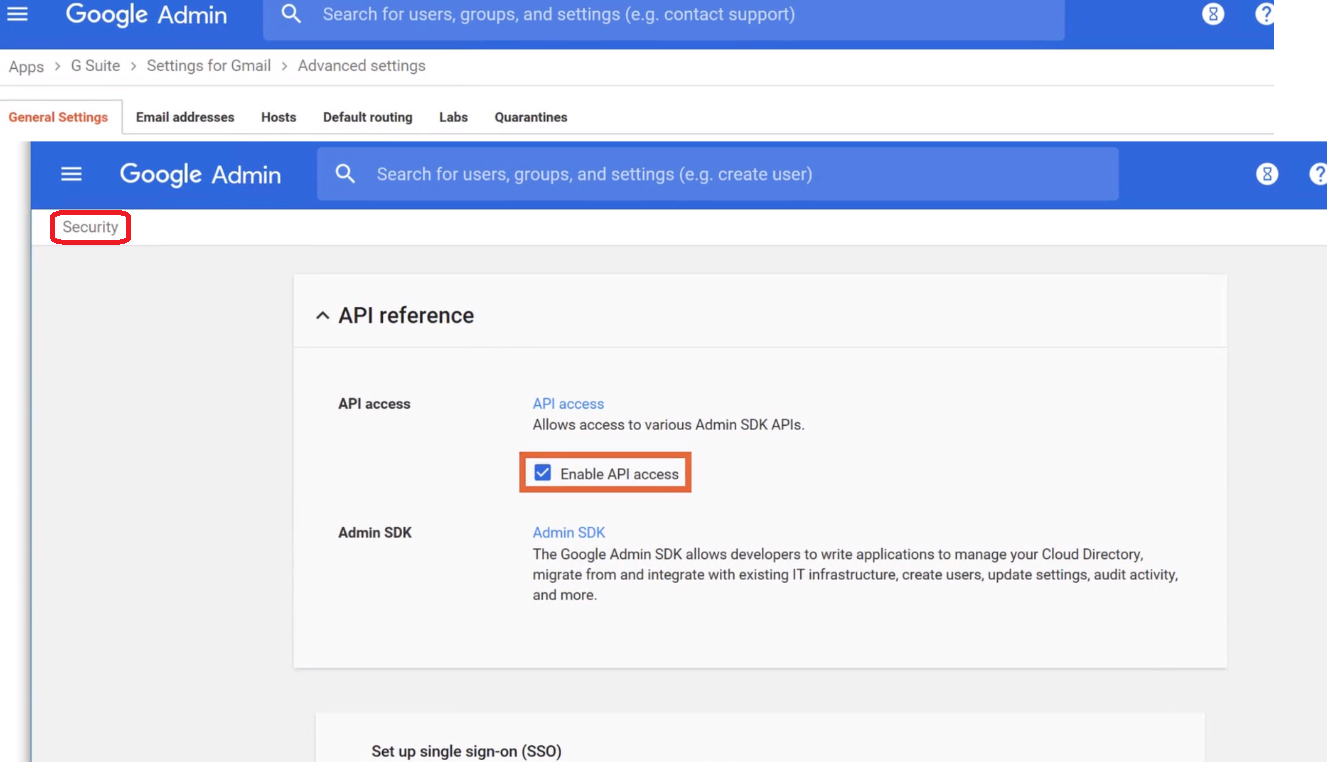
Bước 3: Vào Security > Enable API access
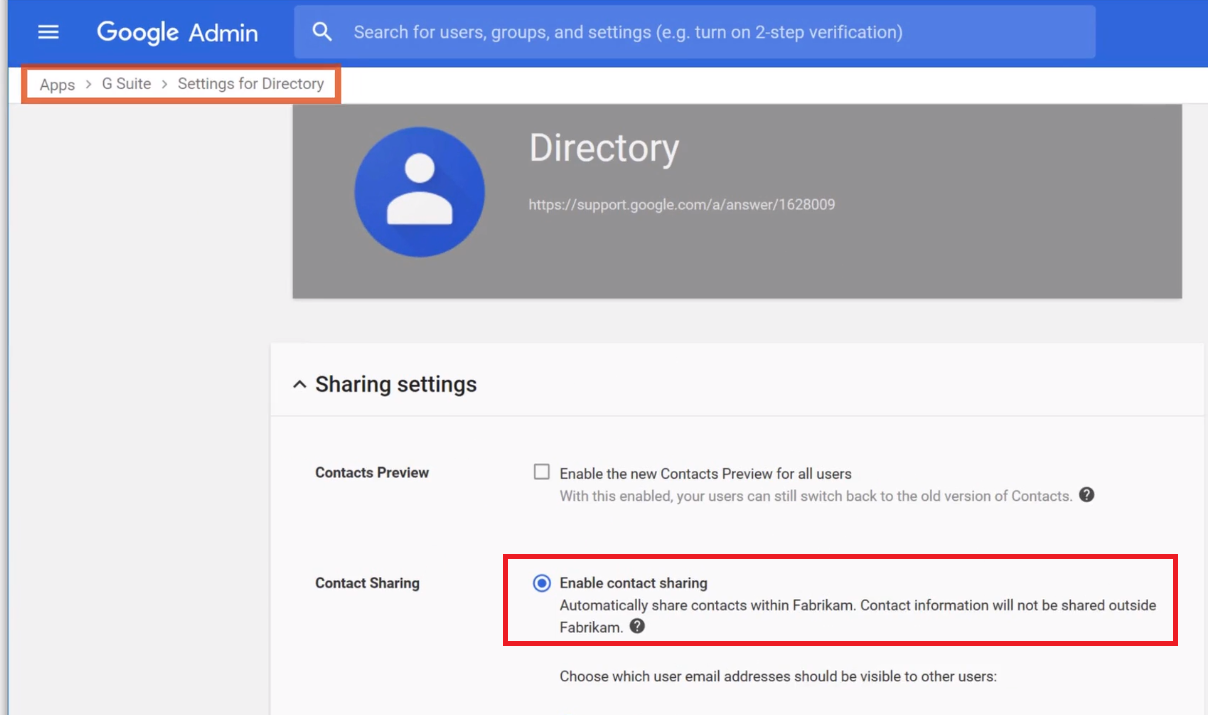
Bước 4: Vào theo đường dẫn: Apps > G Suite > Setting for Directory > enable contact sharing
Bước 5: Tiếp tục vào Apps > G Suite > Setting for Driver and Docs > tích chọn Driver SDK
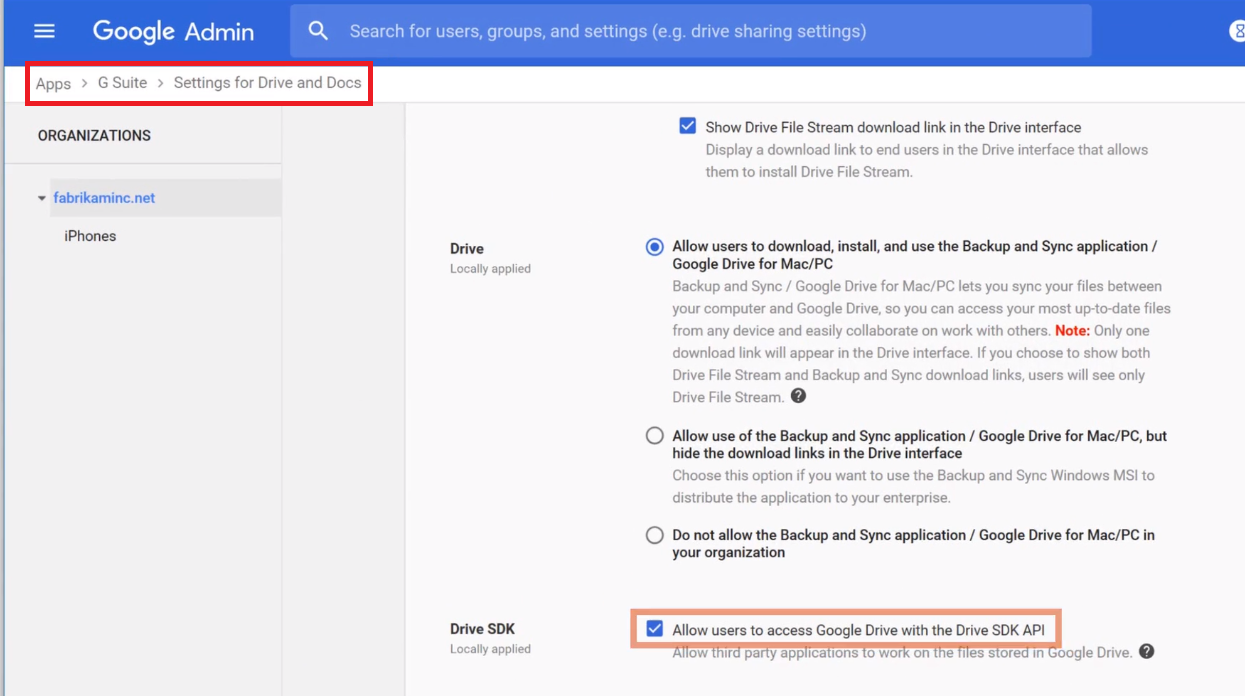
- Ok vậy là đã setup xong phần G - suite tiếp theo chúng ta sẽ qua phần Setup trên Outlook.
Bước 6: Tải Outlook bản gốc từ google xuống và tải chúng xuống rồi cài đặt.
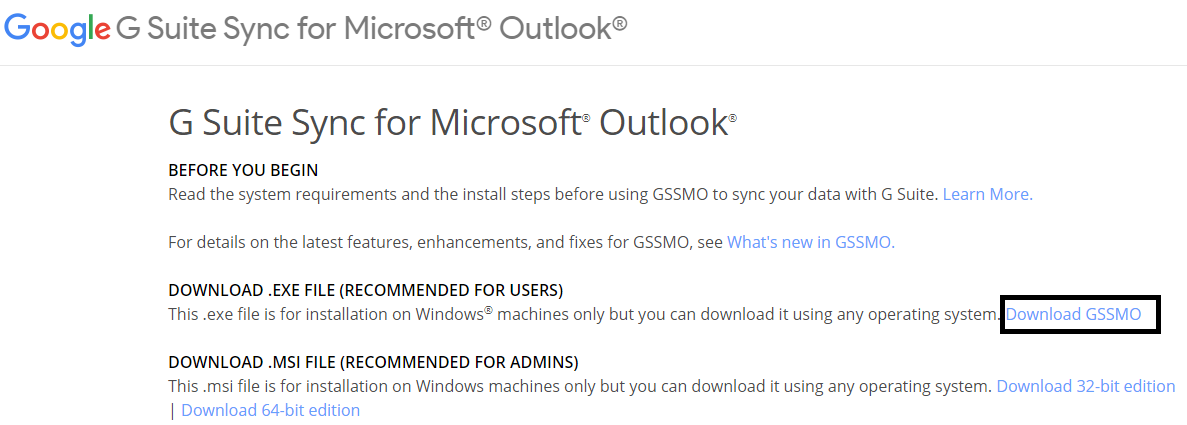
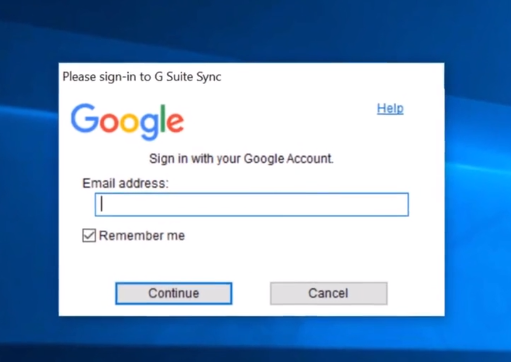
Bước 7: Sau khi cài đặt xong các bạn điền email quản trị G Suite vào và đồng ý để cho google nhận các thông tin email, danh bạ,....
- Sau khi xong các bước trên sẽ ra bảng setup Gsuite các bạn có thể tích vào Import data from an existing profile để outlook đồng bộ các tin nhắn, email, hộp thư,....cho các bạn và nhấn vào Create Profile
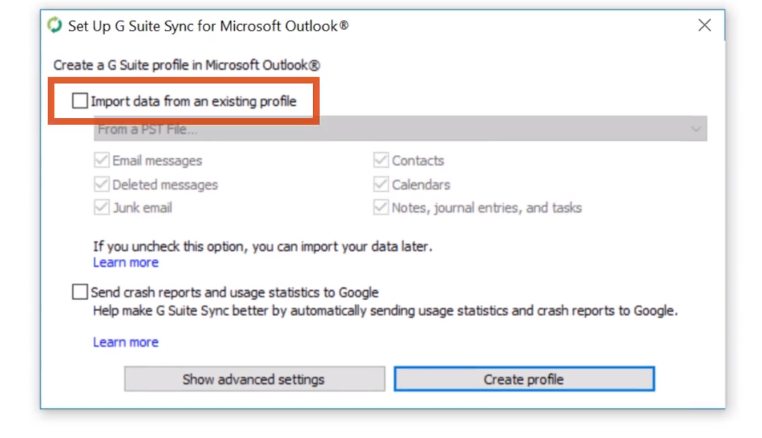
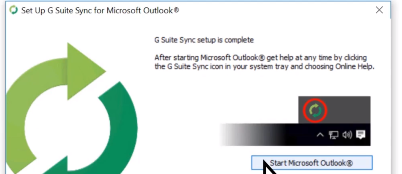
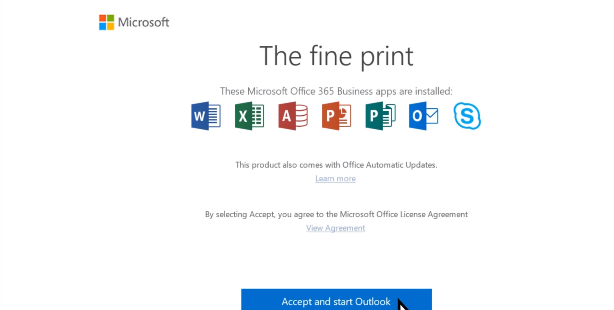
Bước 8: Đồng ý tất cả các bước để hoàn thành quá trình setup - chúc các bạn thành công.
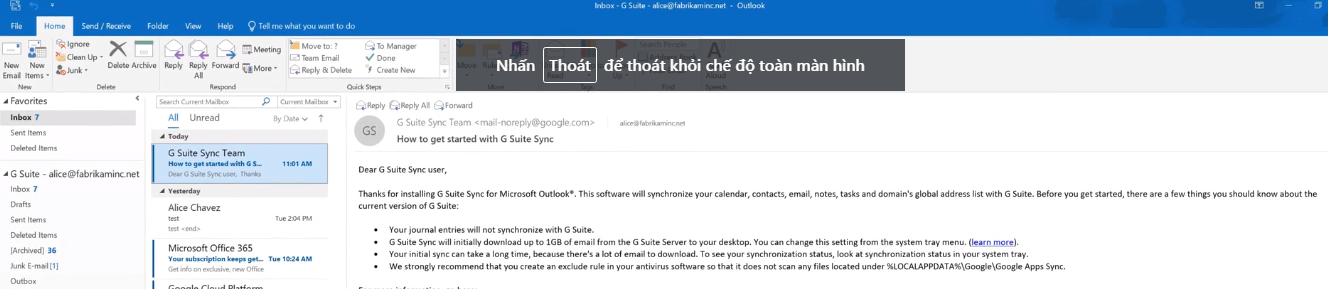
Và đây là kết quả: