Hướng dẫn snapshot và restore snapshot Cloud Server trên trang iNET
Mỗi dịch vụ cloud server khi bạn đăng ký tại iNET sẽ được miễn phí sao lưu một bản snapshot. Đây là tính năng quan trọng giúp sao lưu nhanh chóng toàn bộ dữ liệu của Cloud Server và có thể khôi phục lại dữ liệu nếu sự cố xảy ra với máy chủ đám mây. Để bạn hiểu rõ cách sử dụng về tính năng snapshot này, iNET sẽ hướng dẫn bạn cách sử dụng tính năng snapshot và restore snapshot cloud server của iNET nhé.
I. Tạo snapshot cloud server tại iNET
Bước 1: Đăng nhập tài khoản iNET mà bạn đã đăng ký tại link: https://sso.inet.vn/account/signin
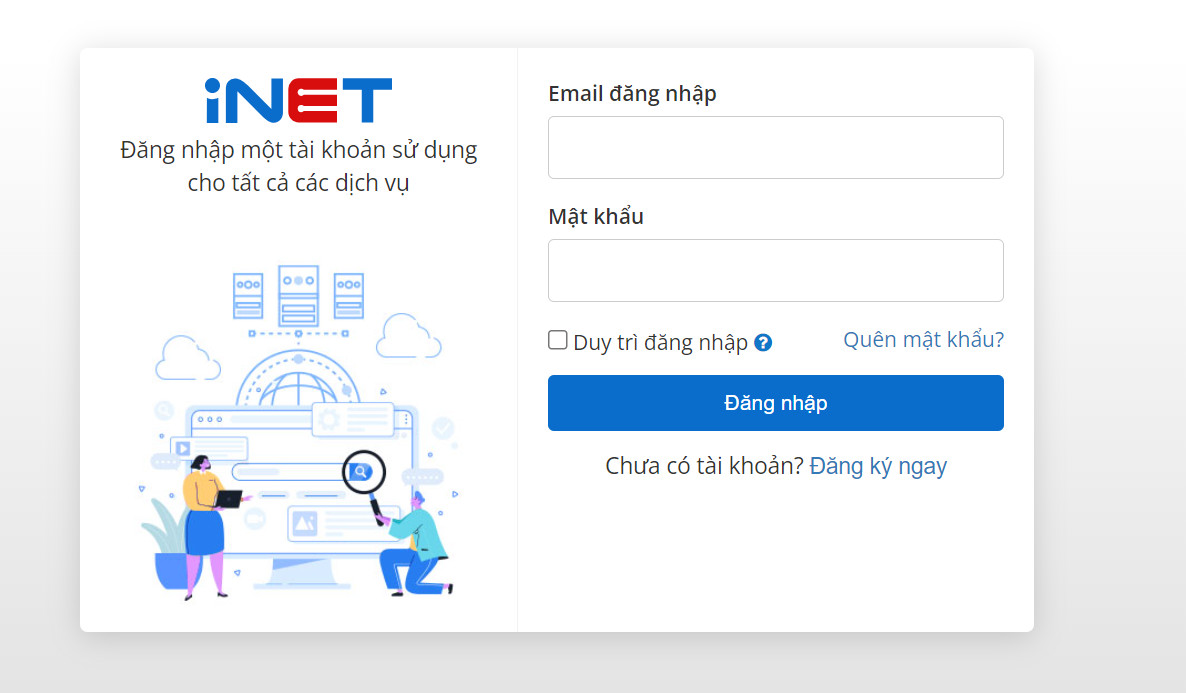
Giao diện đăng nhập
Bước 2: Sau khi đăng nhập vào tài khoản thành công, giao diện quản lý dịch vụ iNET sẽ hiện ra. Bạn ấn trực tiếp vào tên của Cloud Server để vào trang quản lý
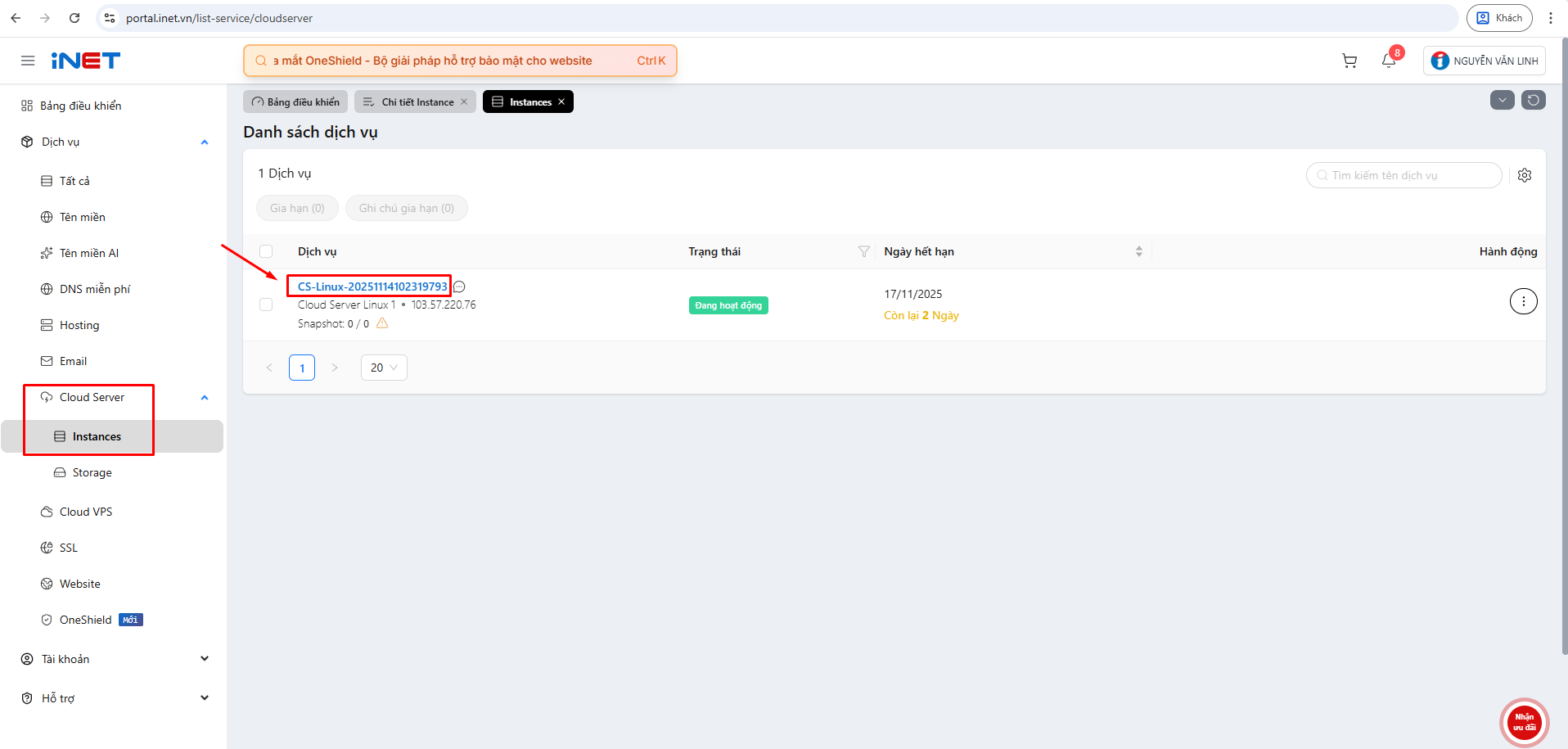
Trang quản lý dịch vụ Cloud Server
Bước 3: Hệ thống sẽ chuyển đến trang quản lý chi tiết Cloud Server. Bạn chọn tab "Storage"
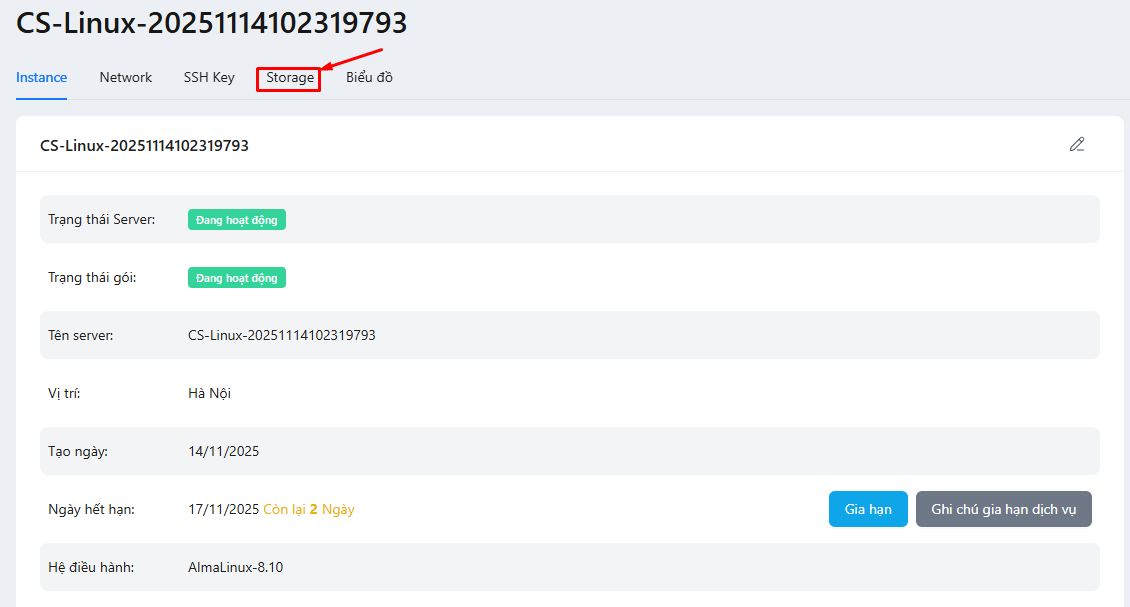
Bước 4: Trang quản lý hiển thị, bạn chọn tính năng snapshot trên thanh ngang.
Sử dụng Snapshot Backup trên Cloud Server
Tại đây bạn nhấn chọn Tạo mới snapshot, hệ thống sẽ xác nhận lại với bạn, chọn OK để tiếp tục.
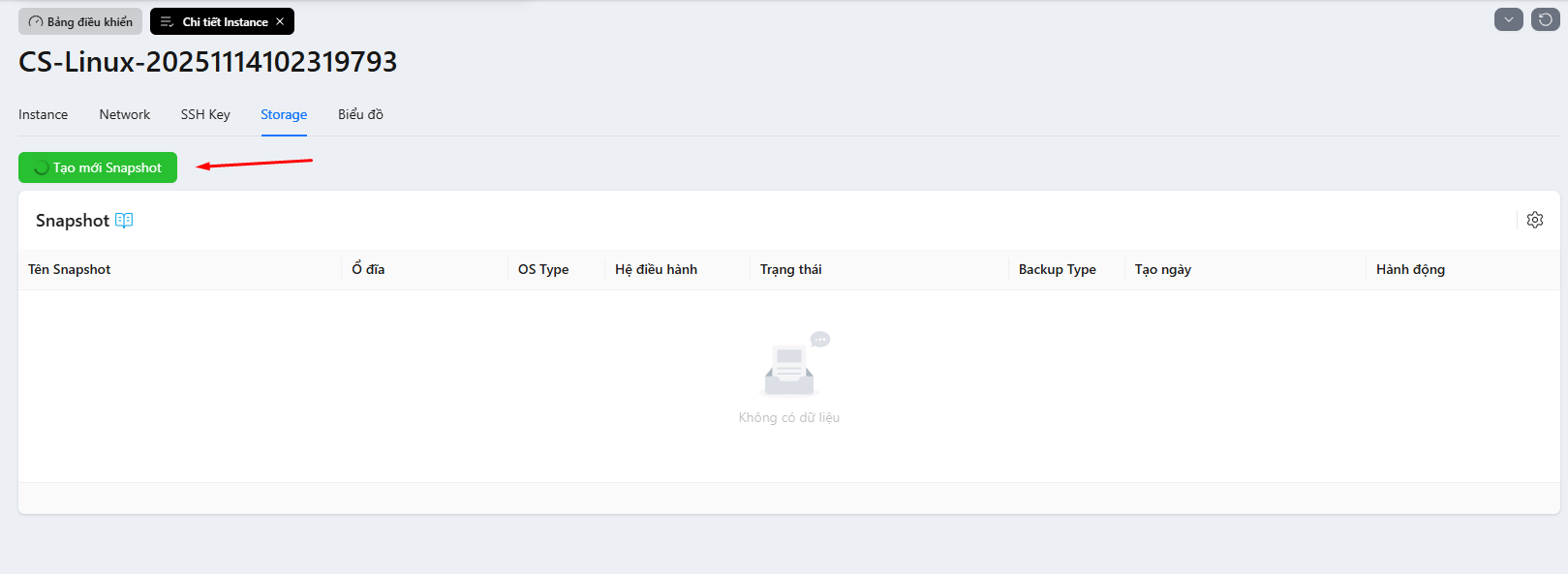
Tạo mới snapshot
Khi bấm tạo xong, bạn cần đợi khoảng vài phút để hệ thống bắt đầu tiến hành chụp sao lưu dữ liệu cho máy chủ đám mây, thời gian nhanh hay chậm phụ thuộc vào độ lớn của máy chủ bạn.
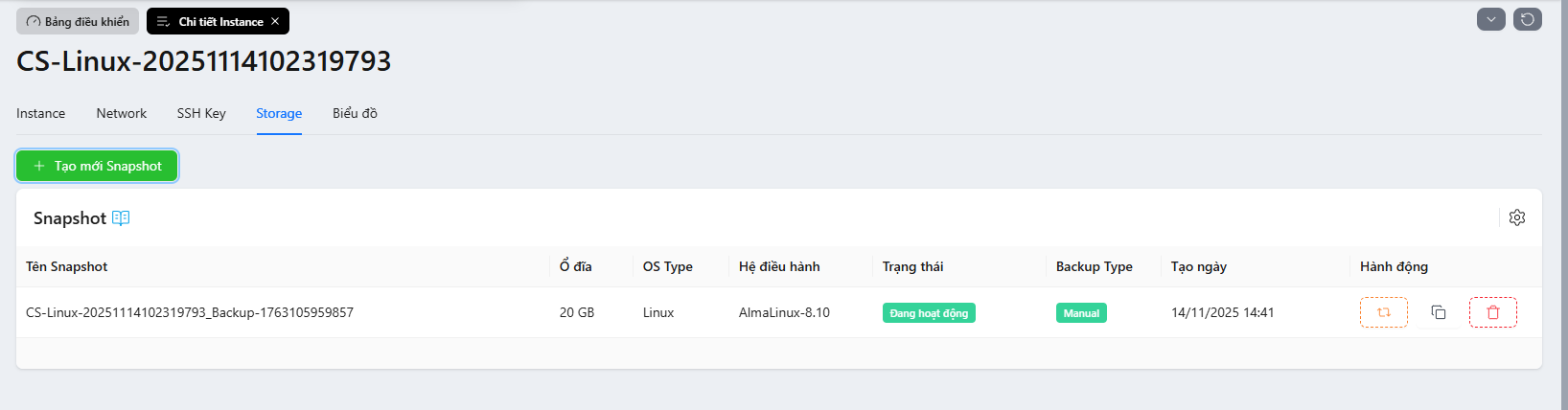
Trạng thái báo tạo thành công
Lưu ý: Hiện tại iNET chưa hỗ trợ tạo snapshot tự động
Trạng thái cập nhật đã active, quá trình thực hiện snapshot đã xong
II. Restore snapshot cloud server tại iNET
iNET hỗ trợ tính năng restore snapshot giúp bạn dễ dàng khôi phục dữ liệu trên chính máy chủ đang gặp lỗi hoặc có thể restore snapshot sang 1 máy chủ khác cùng tài khoản.
2.1. Restore snapshot trên chính máy chủ
Tại trang Quản lý cloud server, chọn mục Snapshots, chọn Hành động, chọn Restore Snapshot
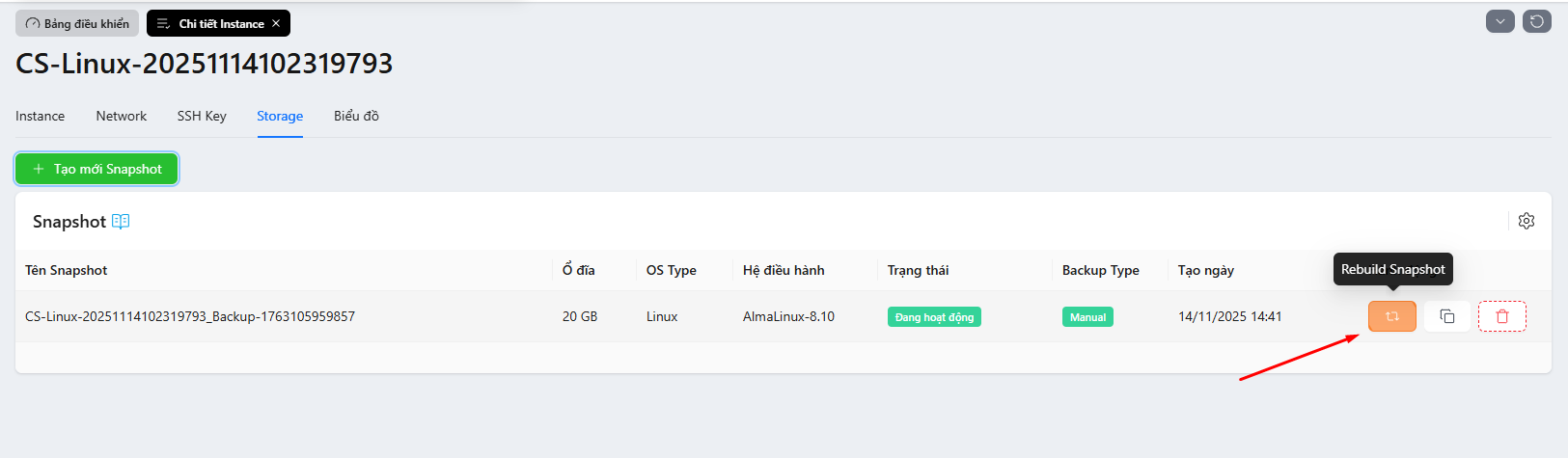
Bạn sẽ nhận được thông báo
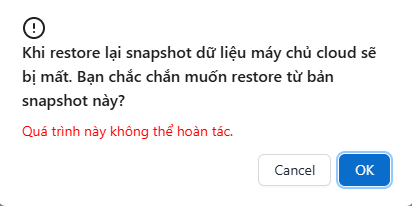
Chọn OK để thực hiện restore hoặc Huỷ để dừng thao tác restore dữ liệu
Quá trình restore đang được xử lý và bạn quay về mục Cloud Server kiểm tra kết quả.
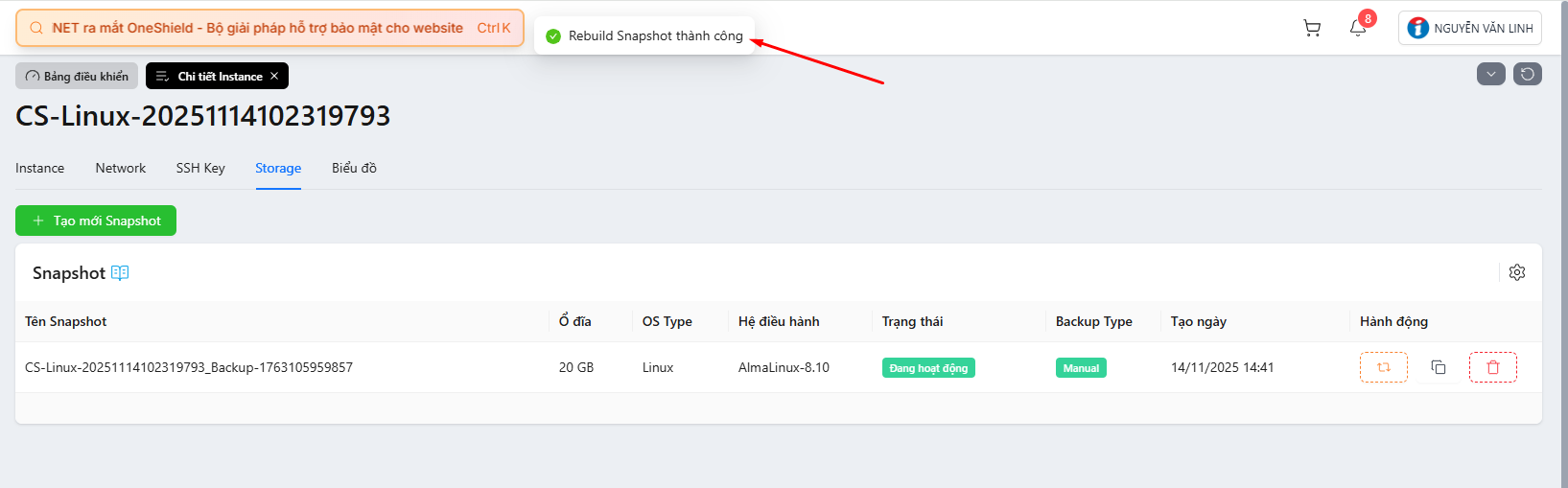
2.1. Restore snapshot cho máy chủ khác cùng tài khoản
Tính năng này cho phép bản sử dụng bản snapshot của 1 máy chủ đã có và khôi phục cho 1 máy chủ khác bất kỳ trên cùng 1 tài khoản.
Lưu ý:
- Dung lượng máy chủ được restore phải bằng hoặc lớn hơn dung lượng máy chủ đã tạo snapshot (không phải dung lượng của snapshot).
- Cloud Server cần phải cùng loại (Ví dụ: Snapshot của Cloud Server Linux sẽ không thể restore cho Cloud Server Window và ngược lại) hoặc Cloud Server Linux và Cloud Server Window có thể restore cho Turbo Cloud Server do bản cao cấp hỗ trợ cả 2 hệ điều hành.
Tại trang quản lý danh sách cloud server, chọn cloud server được restore từ snapshot.
Ví dụ:
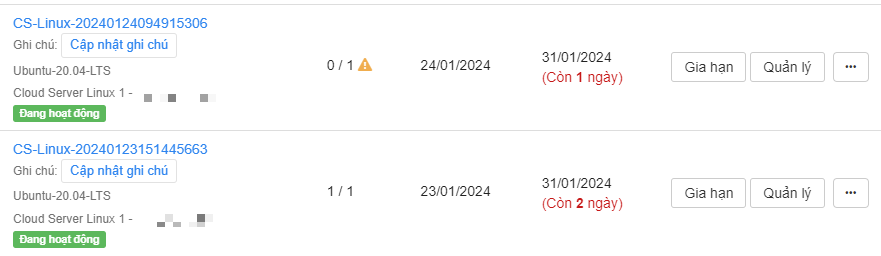
Ở đây iNET restore snapshot máy chủ CS-Linux-20240123151445663 sử dụng hệ điều hành Ubuntu-20.04-LTS loại Cloud Server Linux cho máy chủ CS-Linux-20240124094915306 và 2 máy chủ cùng cấu hình dung lượng 20GB (không bao gồm RAM, CPU).
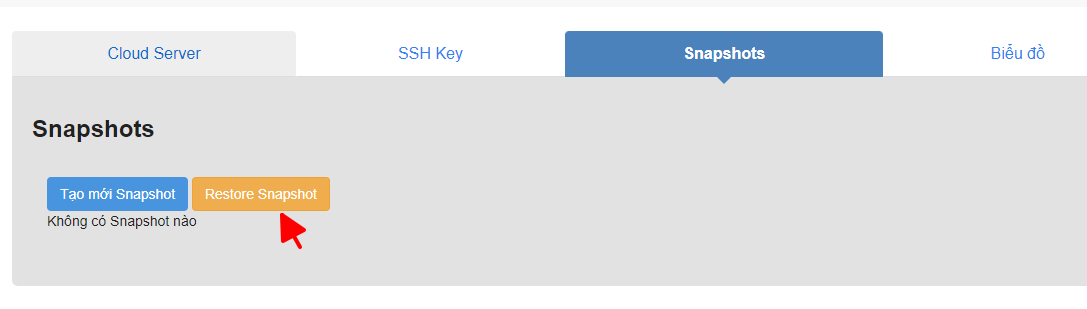
Chọn Quản lý của máy chủ CS-Linux-20240124094915306, chọn mục Snapshots, chọn Restore Snapshot
Lúc này sẽ hiển thị danh sách snapshot mà bạn đang có trong cùng tài khoản
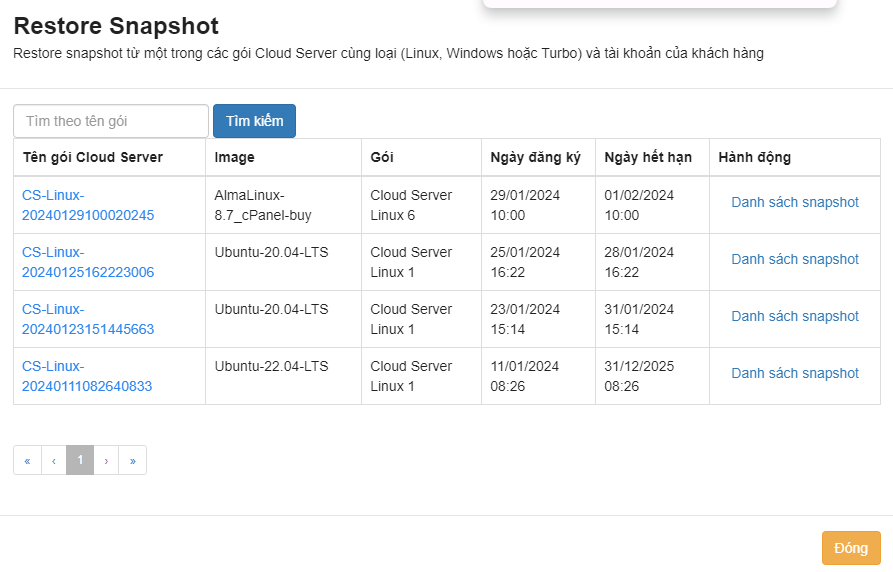
Cột Hành động, chọn Danh sách snapshot của máy chủ CS-Linux-20240124094915306 và chọn Restore

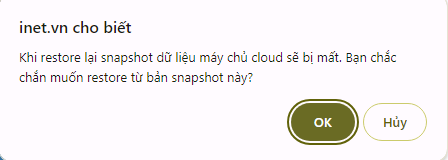
Chọn OK để tiếp tục hoặc Huỷ để dừng thao tác.
Quay về mục Cloud Server bạn sẽ thấy trạng thái rebuild đang diễn ra. Thông tin hệ điều hành đã được thay đổi thành phiên bản snapshot bạn sử dụng từ máy chủ khác.
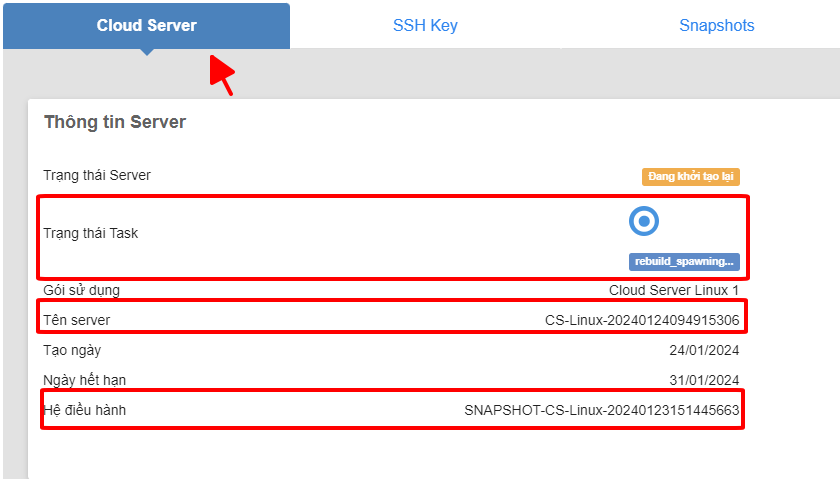
Qúa trình restore thành công bạn sử dụng thông tin đăng nhập theo IP máy chủ hiện tại và thông tin tài khoản đăng nhập của máy chủ cũ hoặc bạn cũng có thể chủ động reset nhanh mật khẩu.
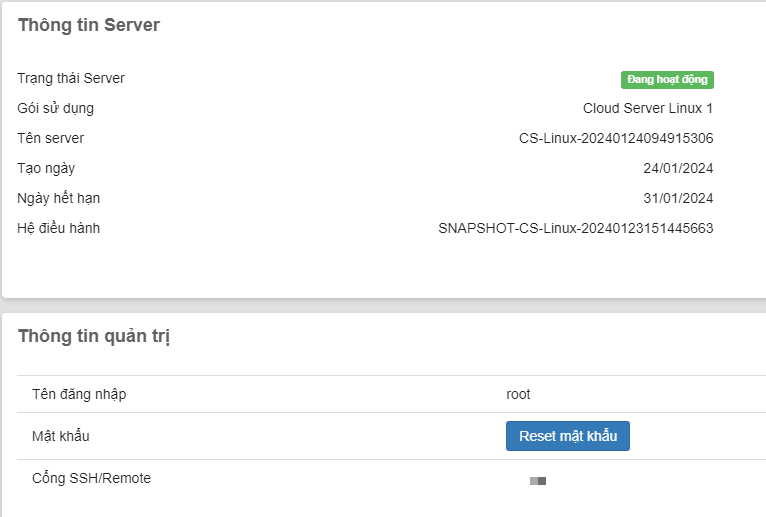
Thực hiện theo các bước trên bạn đã hoàn thành quá trình tạo Snapshot và restore snapshot cho Cloud Server tại iNET. Đây là một biện pháp an toàn quan trọng để bảo vệ dữ liệu của bạn. Nếu bạn muốn khôi phục từ Snapshot hoặc có bất kỳ thắc mắc nào, hãy liên hệ với bộ phận hỗ trợ của chúng tôi để được giúp đỡ. Chúc bạn thực hiện thành công.