Hướng dẫn SSH vào hosting iNET
Trong bài viết này kỹ thuật iNET sẽ hướng dẫn bạn đọc các kết nối SSH tới server hosting trên cPanel và hosting OnePanel. Việc này rất nhanh chóng và phù hợp với một số nền tảng code cần chạy lệnh để hoạt động.
Cách 1. Hướng dẫn kết nối SSH bằng tài khoản hosting mặc định thông qua phần mềm Putty
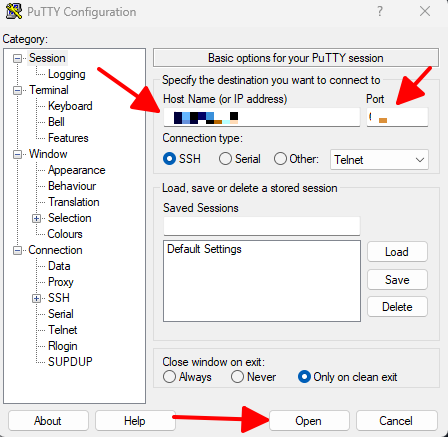
- Cách này yêu cầu quý khách cần có thông tin tài khoản quản trị hosting. Để lấy thông tin quản trị hosting tại iNET kiểm tra tại đây. Sau khi có thông tin bạn đọc truy cập vào Putty để kết nối tới server. Nhập địa chỉ IP và port (mặc định tại iNET 65333) rồi ấn Open.
Link download:
- Bản cài đăt: Tải về
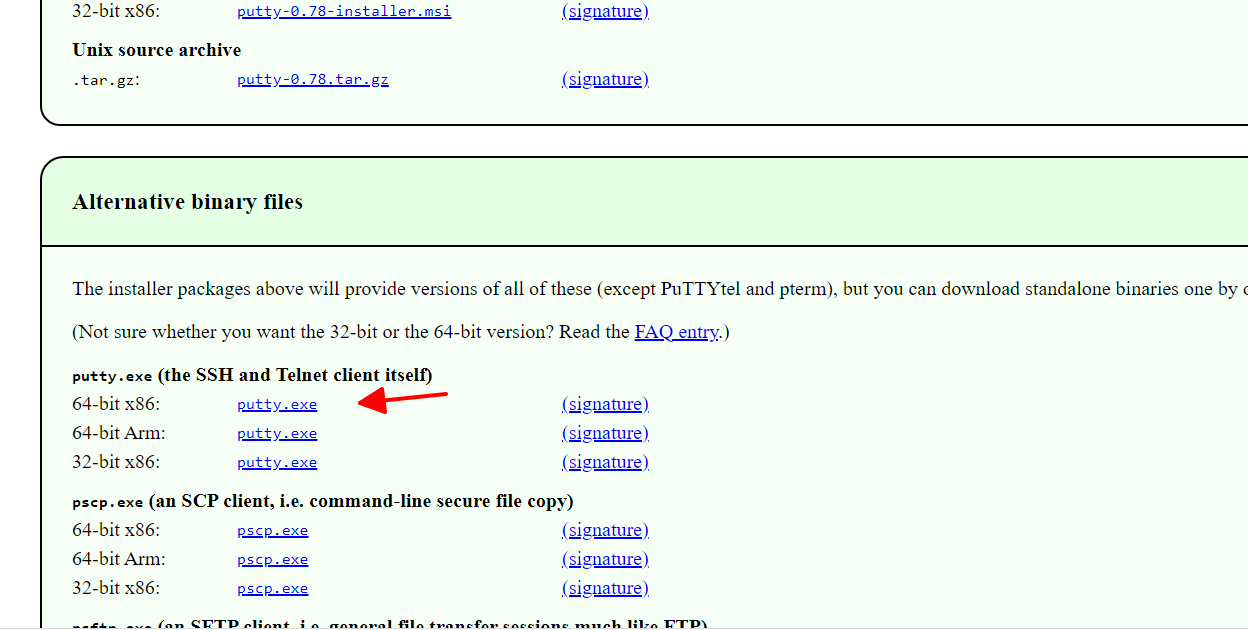
- Sau khi kết nối tới server hệ thống sẽ yêu cầu nhập thông tin. Thông tin ở đây đã được cung cấp tại tài khoản quản trị hosting iNET. Quý khách nhập tài khoản và mật khẩu theo tài khoản FTP.
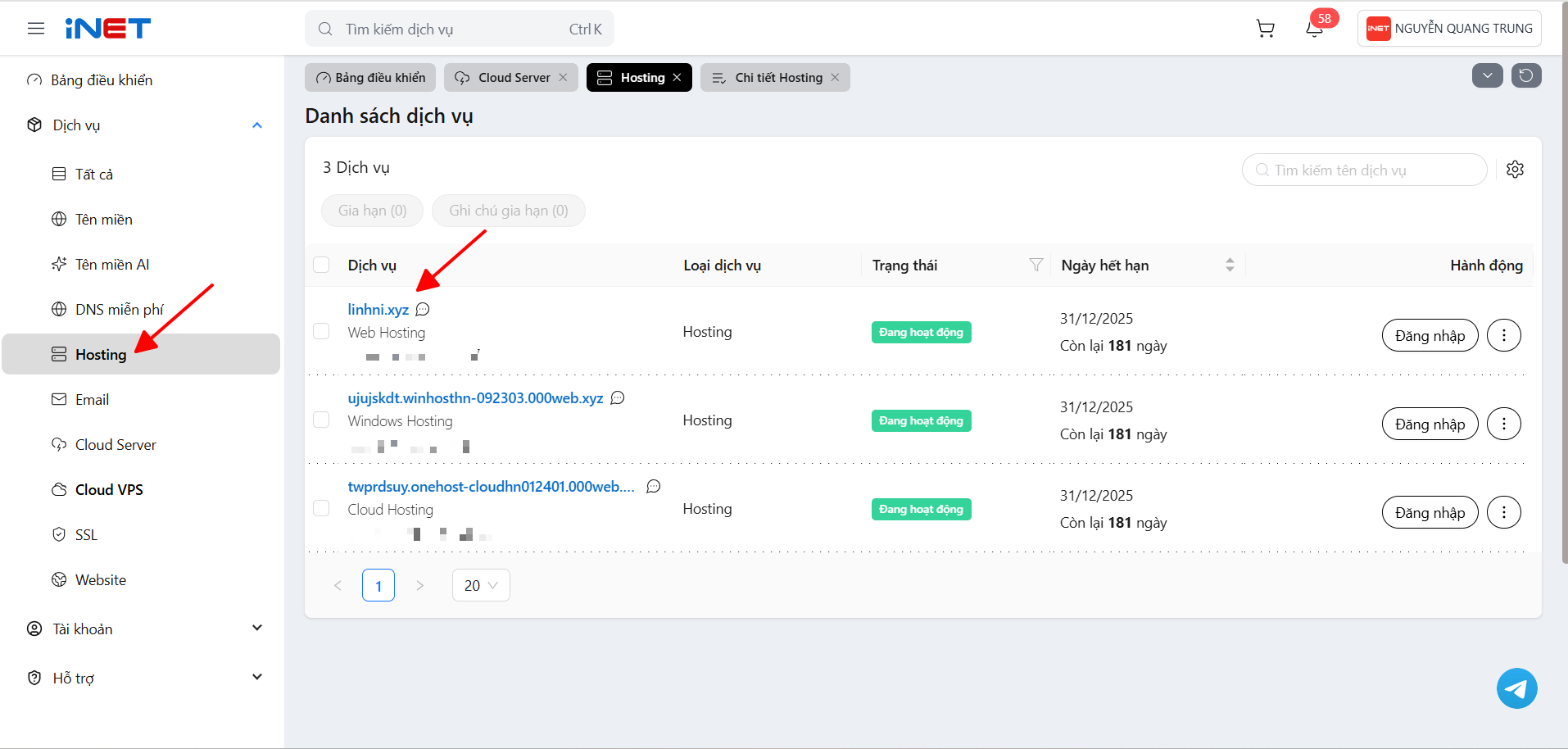
- Click vào tên hosting để lấy địa chỉ IP và user hosting sau đó click vào nút Đổi mật khẩu để lấy mật khẩu đăng nhập

- Mở phần mềm PuTTY và nhập thông tin kết nối
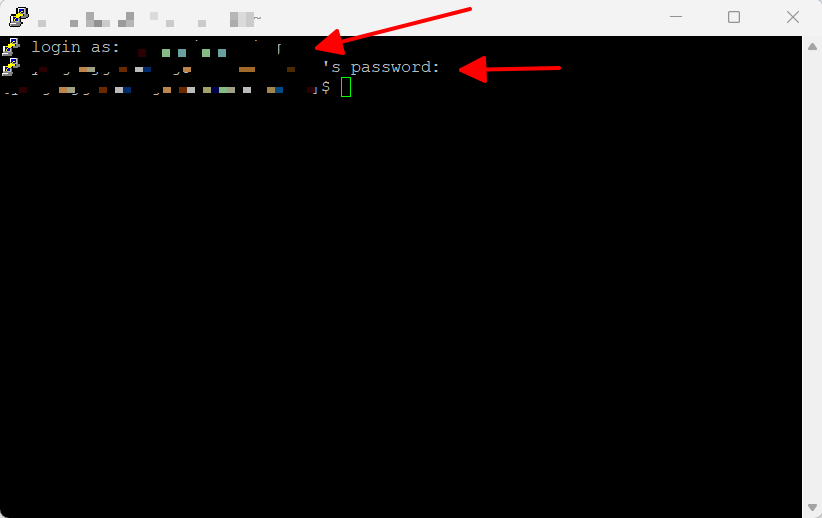
Nhập tên user hosting và mật khẩu, bạn có thể copy và click chuột phải để tự động dán vào Putty mà không cần phải nhập tay
Cách 2. Hướng dẫn kết nối SSH bằng tài khoản hosting mặc định thông qua Command Prompt trên Windows
- Trên hệ điều hành windows bạn mở Command Prompt theo hướng dẫn
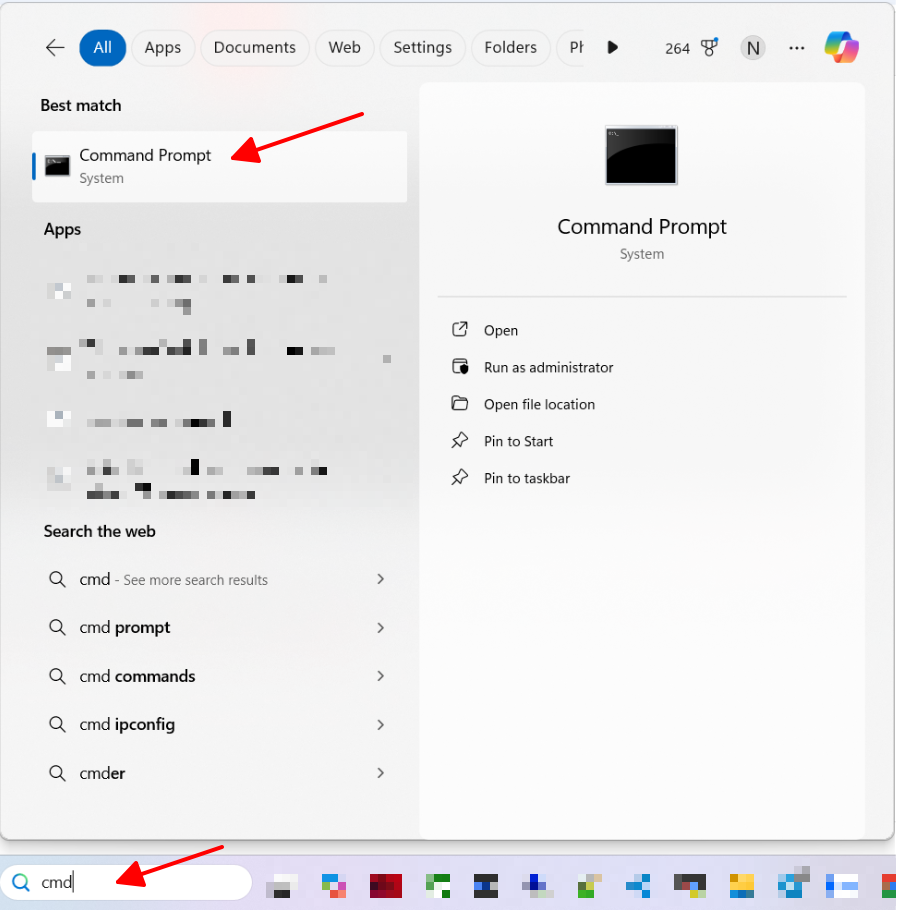
- Sau đó nhập thông tin kết nối, port ssh mặc định là 65333
ssh userhosting@iphosting -p 65333Sau đó nhập mật khẩu hosting

Như vậy đã kết nối thành công với hosting
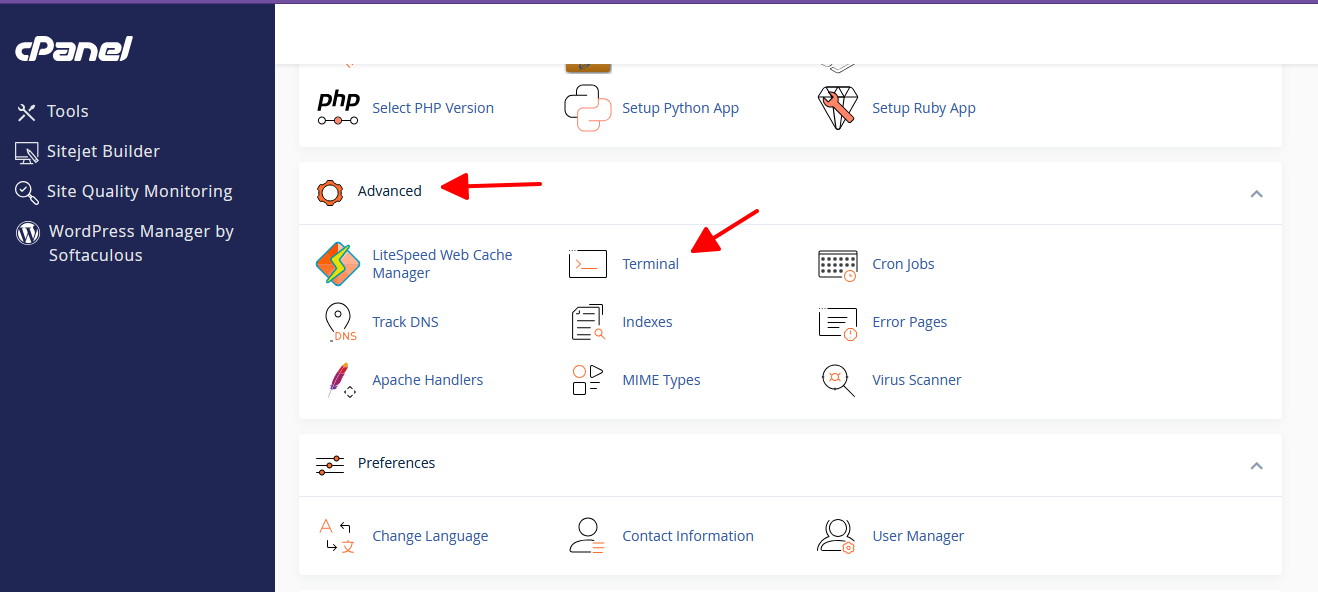
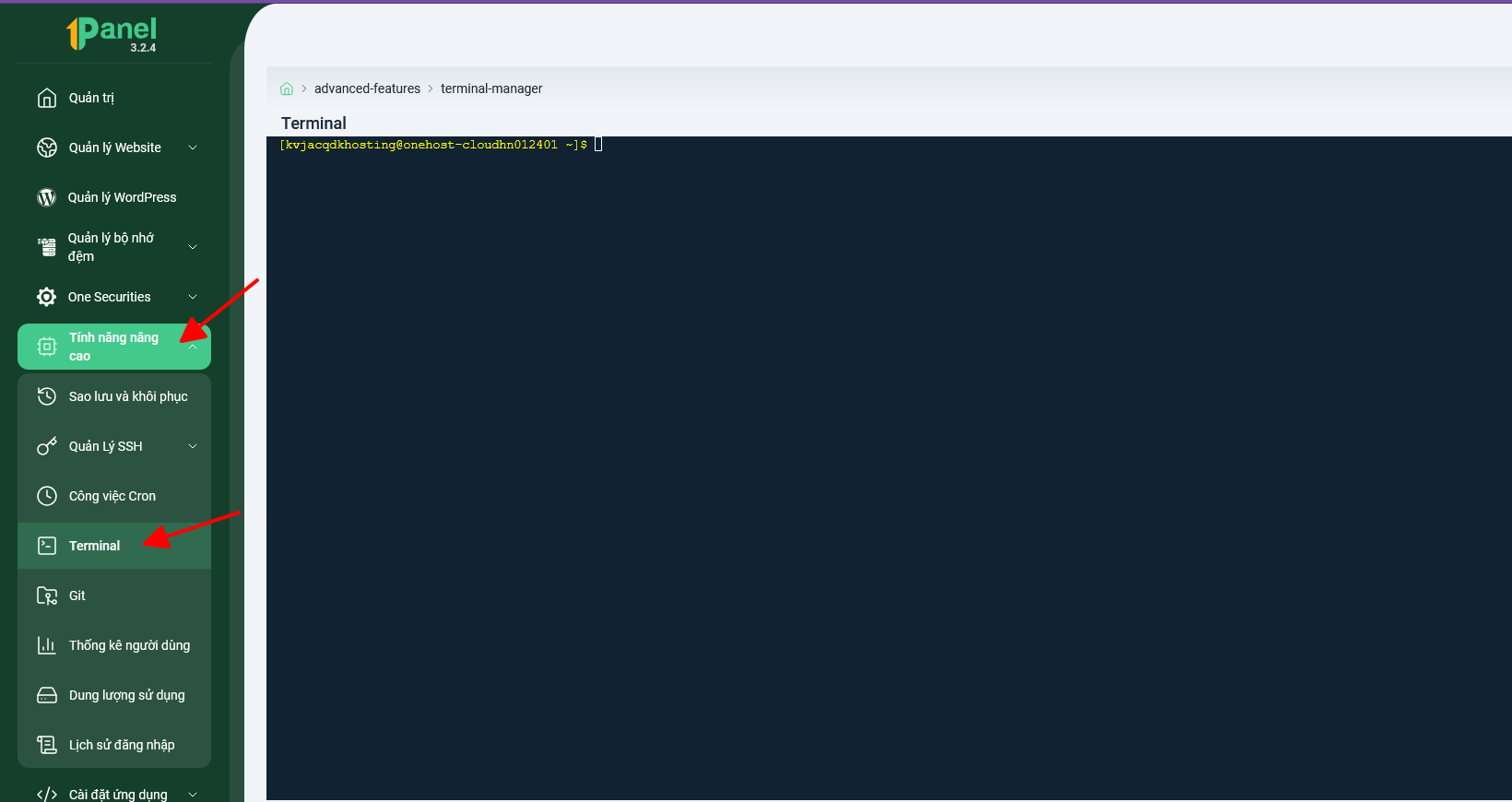
- Ngoài ra trên hosting cũng đã hỗ trợ sẵn Terminal để gõ lệnh mà không cần phải ssh
Bạn có thể truy cập terminal trên cPanel theo hướng dẫn
Đây là trên giao diện OnePanel
Chúc các bạn thực hiện thành công