Hướng dẫn sử dụng chức năng Backup trên cPanel
Bài viết này chúng tôi sẽ hướng dẫn các bạn cách để tạo backup và restore dữ liệu trên cPanel Hosting bằng công cụ Backup được tạo sẵn trên cPanel.
Tính năng này của cPanel rất hữu ích cho trang web của bạn. Chúng tôi có thể sử dụng tính năng sao lưu để chuyển trang web của chúng tôi sang máy chủ mới. Nếu chúng tôi đang thực hiện thay đổi trong tệp trang web hoặc cơ sở dữ liệu, chúng tôi có thể tạo bản sao lưu của trang web.
Vì vậy, nếu trong tương lai có bất cứ điều gì sai xảy ra với trang web trong khi chỉnh sửa, chúng tôi luôn có thể khôi phục lại như trước đây. Nếu có bất kỳ vấn đề nào xảy ra với nhà cung cấp dịch vụ lưu trữ, bạn sẽ luôn có một bản sao của trang web.
Sao lưu cPanel tạo một bản sao nén của toàn bộ trang web của bạn hoặc một phần của trang web của bạn. Có hai loại Sao lưu trong Sao lưu cPanel của bạn.
1. Sao lưu đầy đủ
- Full Backup tạo một bản sao được nén của toàn bộ trang web và tài khoản cPanel của bạn. Nó bao gồm tất cả các tệp bạn sở hữu hoặc bạn có quyền truy cập. Nó cũng bao gồm tất cả các cơ sở dữ liệu, tài khoản email, danh sách email, tên miền phụ, v.v.
- Sao lưu toàn bộ không thể được khôi phục thông qua giao diện cPanel. Nó chỉ được sử dụng khi bạn đang chuyển máy chủ hiện tại của mình sang máy chủ mới. Bạn cần tải lên bản sao lưu được nén này vào thư mục chính của bạn và yêu cầu nhà cung cấp dịch vụ lưu trữ của bạn khôi phục nó.
- Để tải xuống bản sao lưu trang web đầy đủ của bạn, vui lòng làm theo các bước sau
Bước 1 - Mở Sao lưu cPanel bằng cách nhấp vào Sao lưu từ phần Tệp trong Trang chủ cPanel.
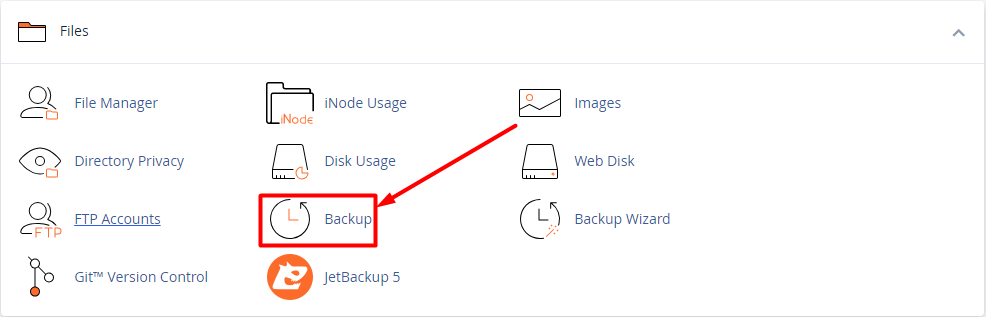
Ở trên cùng, bạn sẽ tìm thấy Sao lưu đầy đủ như hiển thị bên dưới
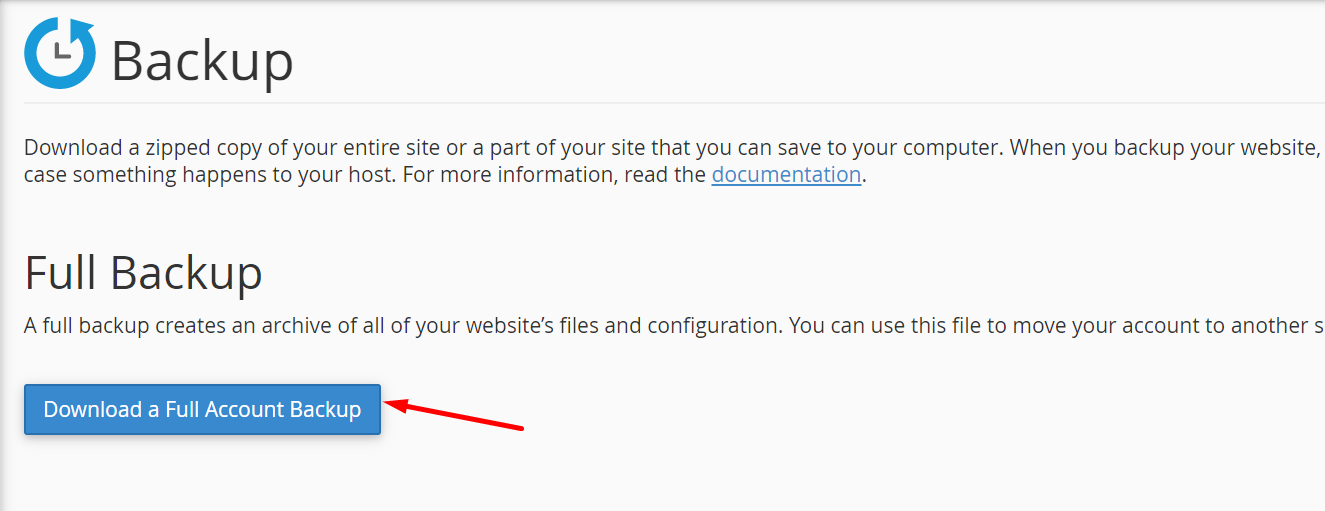
Bước 2 - Nhấp vào nút "Download a Full Website Backup" và bạn sẽ được đưa đến màn hình này.
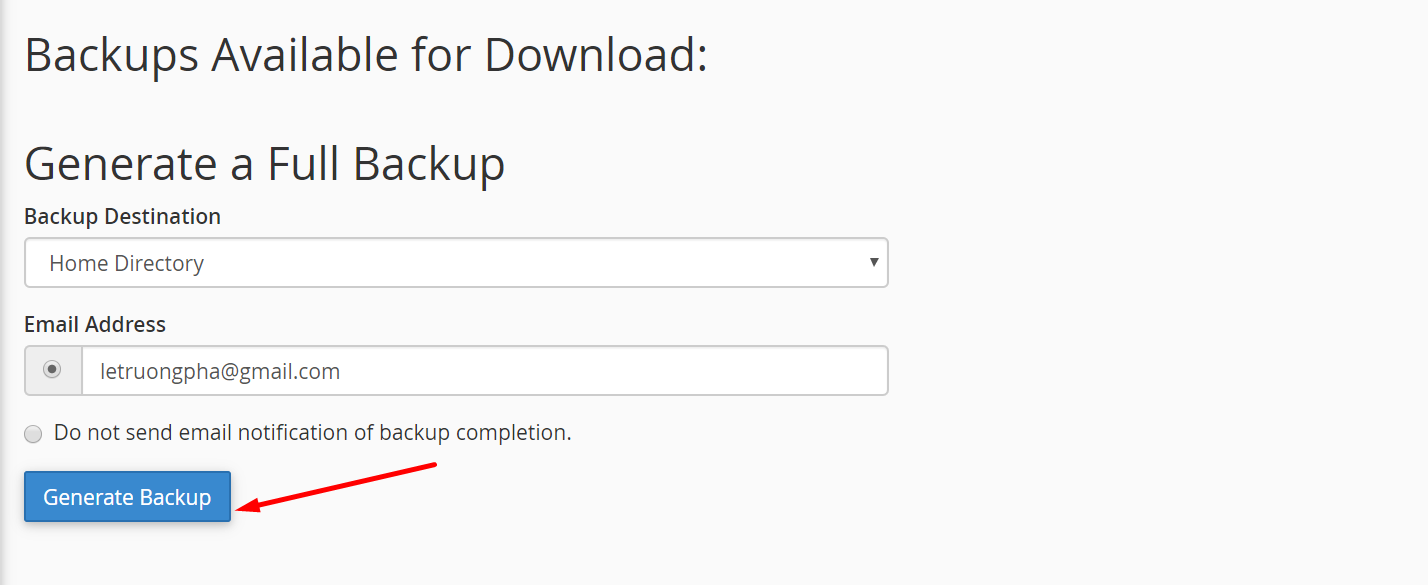
Bước 3 - Chọn Sao lưu đích, để nó làm thư mục chính. Điều này sẽ tạo một bản sao lưu trong thư mục nhà của bạn, từ đó bạn có thể tải xuống sau này. Nhập địa chỉ email, nơi bạn muốn nhận thông báo, khi sao lưu toàn bộ trang web của bạn đã sẵn sàng để được tải xuống. Khi sao lưu trang web đầy đủ cần có thời gian để tạo ra.
Bước 4 - Nhấp vào Generate Backup tiến hành sao lưu
- Thông báo hiển thị:
Full Backup in Progress …
- Để tải xuống Sao lưu trang web đầy đủ, bạn luôn có thể quay lại trang này sau khi bạn nhận được thông báo email của mình và bạn sẽ thấy một màn hình tương tự như màn hình hiển thị bên dưới.
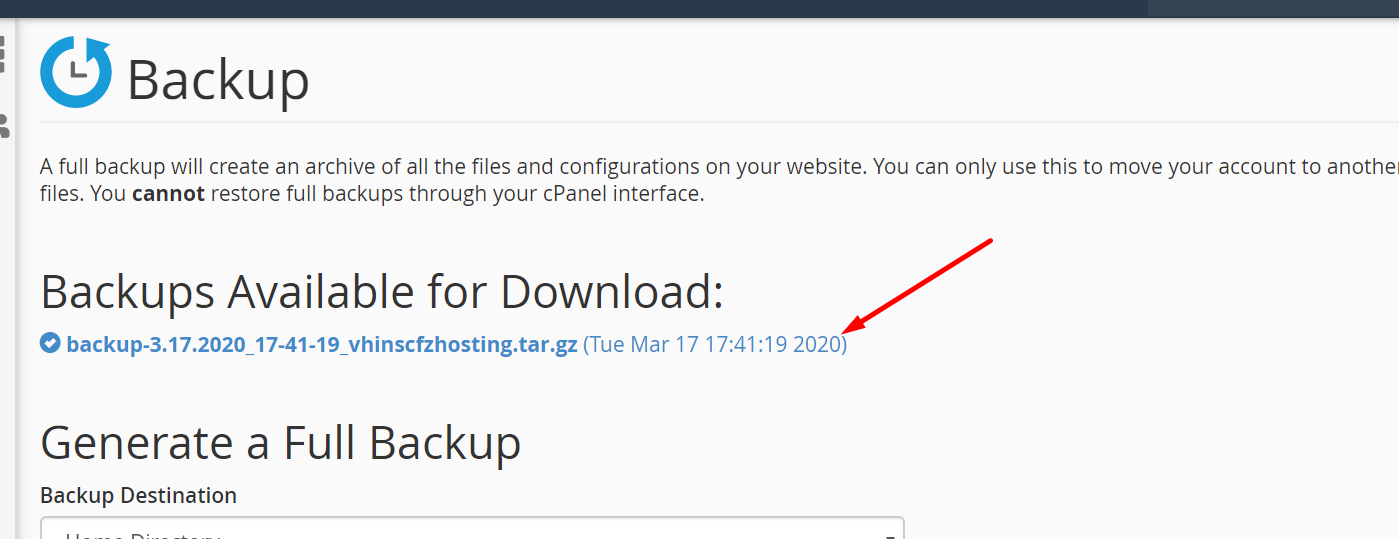
- Tải về bản sao lưu của bạn bằng cách nhấp vào liên kết sao lưu.
2. Sao lưu một phần và restore dữ liệu đã backup
- Sao lưu một phần được tạo và có thể được tải xuống ngay lập tức. Thông qua Sao lưu một phần, bạn có thể tải xuống Thư mục chính, Cơ sở dữ liệu, Chuyển tiếp email và Bộ lọc email riêng biệt. Bạn có thể khôi phục các bản sao lưu đã tải xuống bất cứ lúc nào bằng cách tải chúng lên cPanel bằng cùng một giao diện.
- Để sử dụng tính năng này, hãy mở phần Sao lưu bằng cách sử dụng cùng một phương pháp được sử dụng ở trên Bước 1, cuộn xuống và bạn sẽ thấy một giao diện tương tự được hiển thị ở đây, giao diện sẽ thay đổi tùy theo tên miền và dữ liệu của bạn.
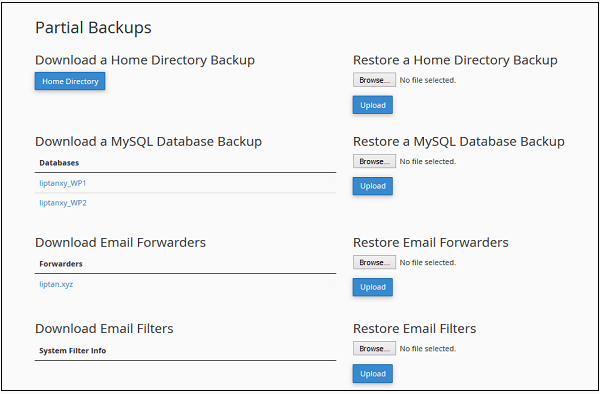
- Bạn có thể nhấp vào nút Home Directory (Thư mục chính) để tải xuống bản sao lưu thư mục chính của bạn.
Restore dữ liệu đã backup:
- Để khôi phục thư mục chính của bạn, bạn có thể tải lên cùng một tệp trong giao diện phía bên phải, trên đó Restore a Home Directory Backup (Khôi phục sao lưu thư mục chính) bằng cách click vào nút Browser... để chọn file, tải lên và chọn Upload
- Bạn có thể làm tương tự với Cơ sở dữ liệu, Chuyển tiếp email và Bộ lọc email.
Chúc các bạn thao tác thành công.