Hướng dẫn sử dụng File Manager trên cPanel Hosting
File Manager trong cPanel là nơi quản lý các dữ liệu tập tin và thư mục. Tại đây, bạn có thể thực hiện các thao tác như tạo/xóa/sửa, di chuyển, sao chép, phân quyền tập tin và thư mục.
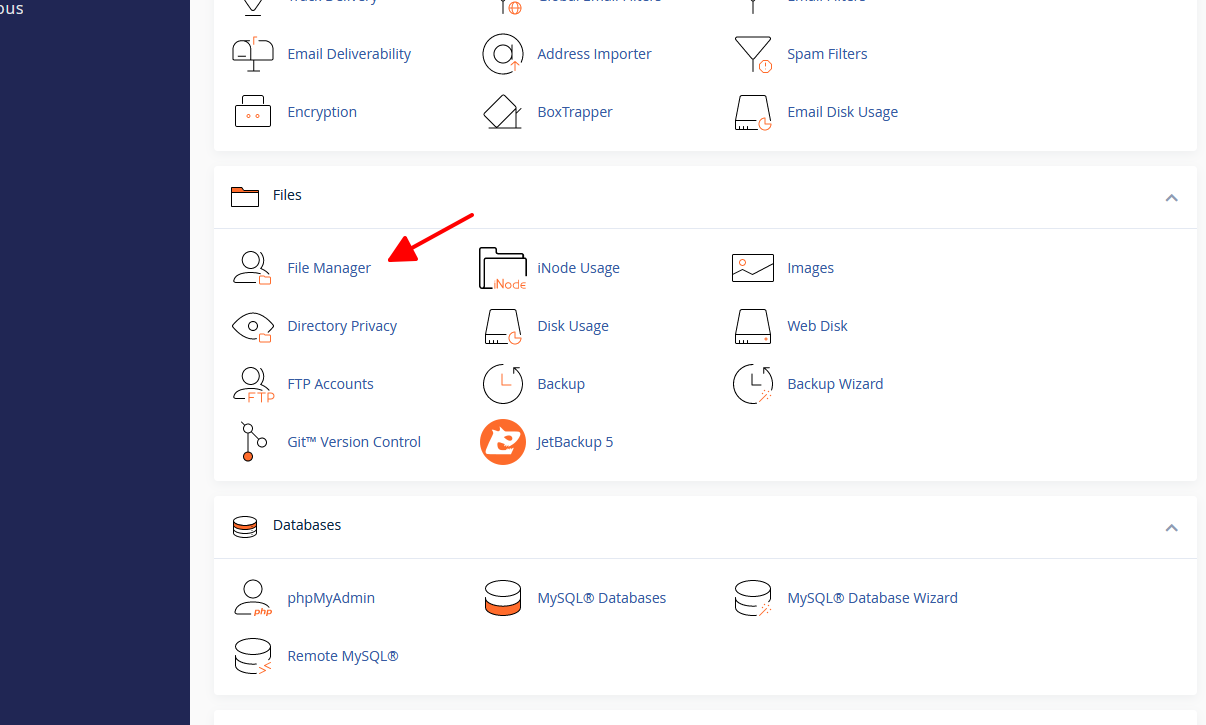
Login vào cpanel –> File manager
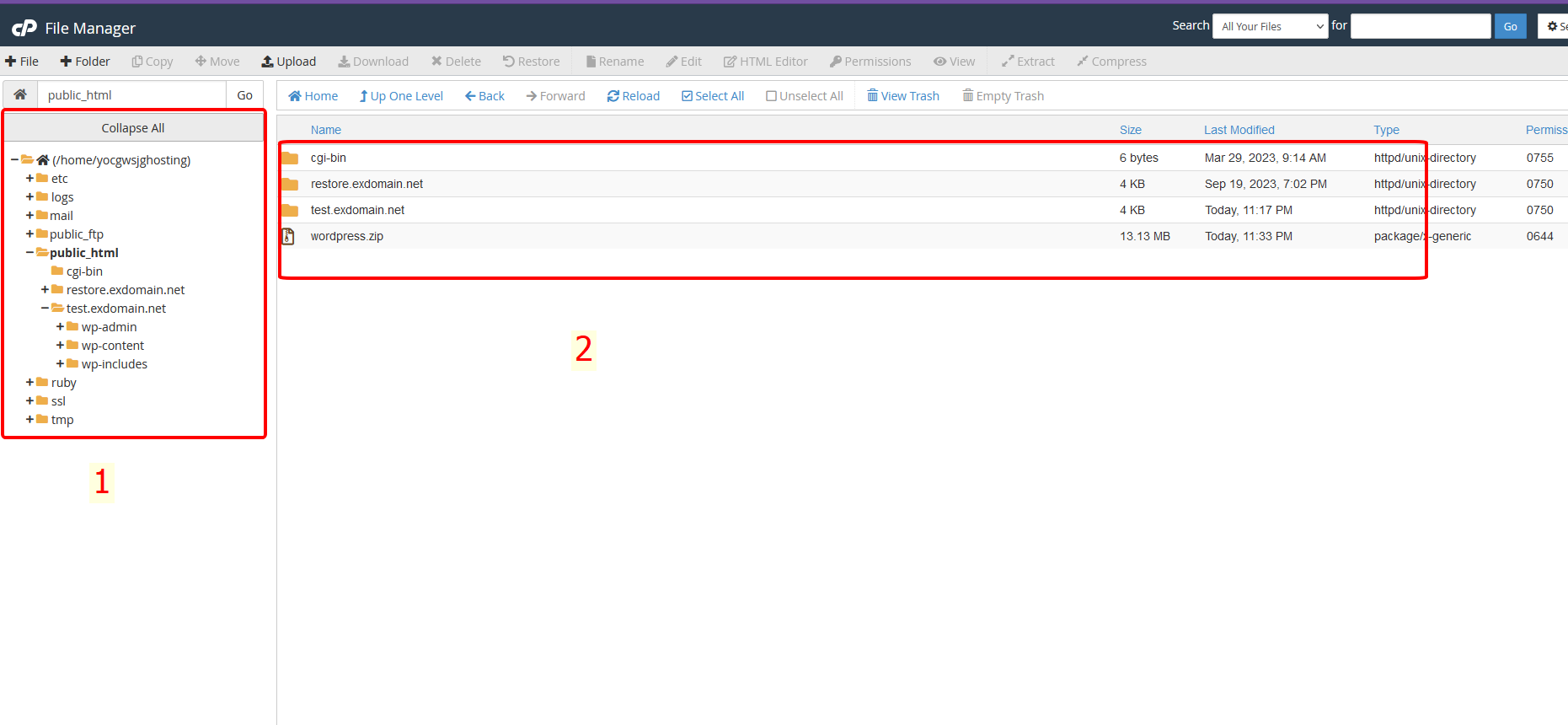
- Phần 1 ở bên trái chứa cây thư mục có trong host của bạn.
- Phần 2 ở bên phải chứa chi tiết danh sách các thư mục và tập tin,
- Ngoài ra ở bên trên có thanh điều khiển dùng để thêm tập tin, thư mục, upload dữ liệu,… Phía bên góc phải là thanh tìm kiếm và cài đặt thêm của Cpanel.
1. Tạo File hoặc thư mục
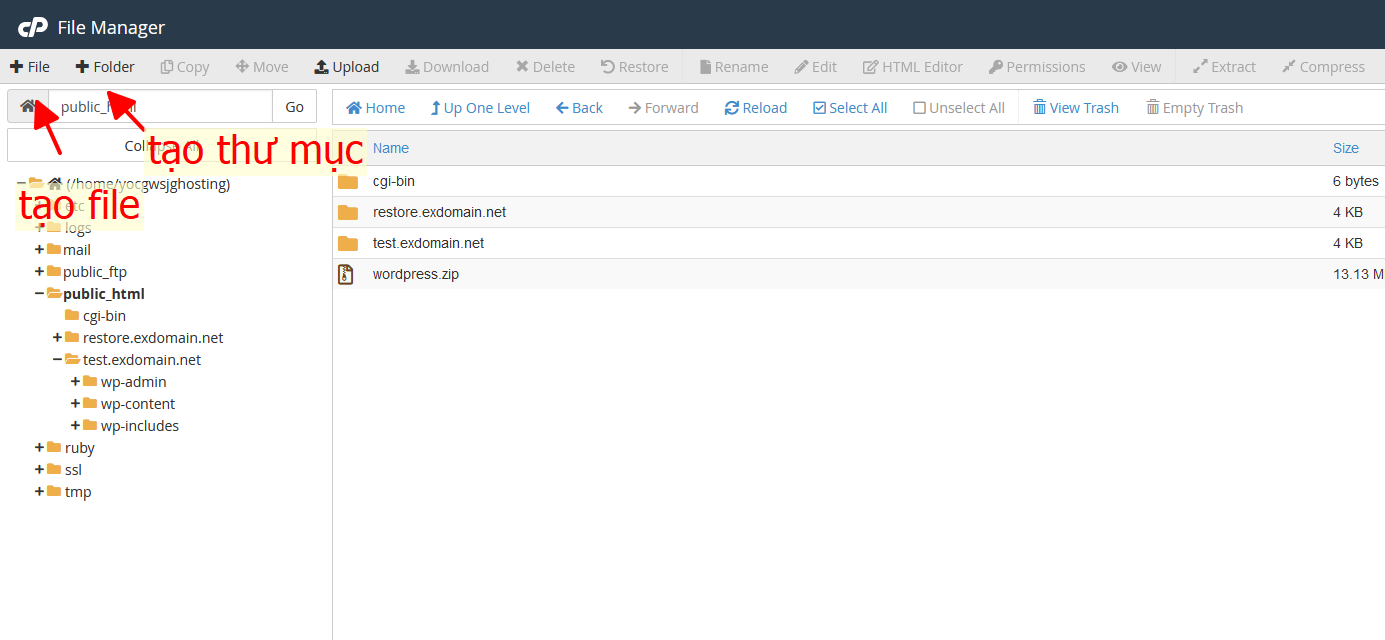
Bước 1: Tìm đến thư mục cần tạo file hoặc thư mục. Chọn File hoặc Folder
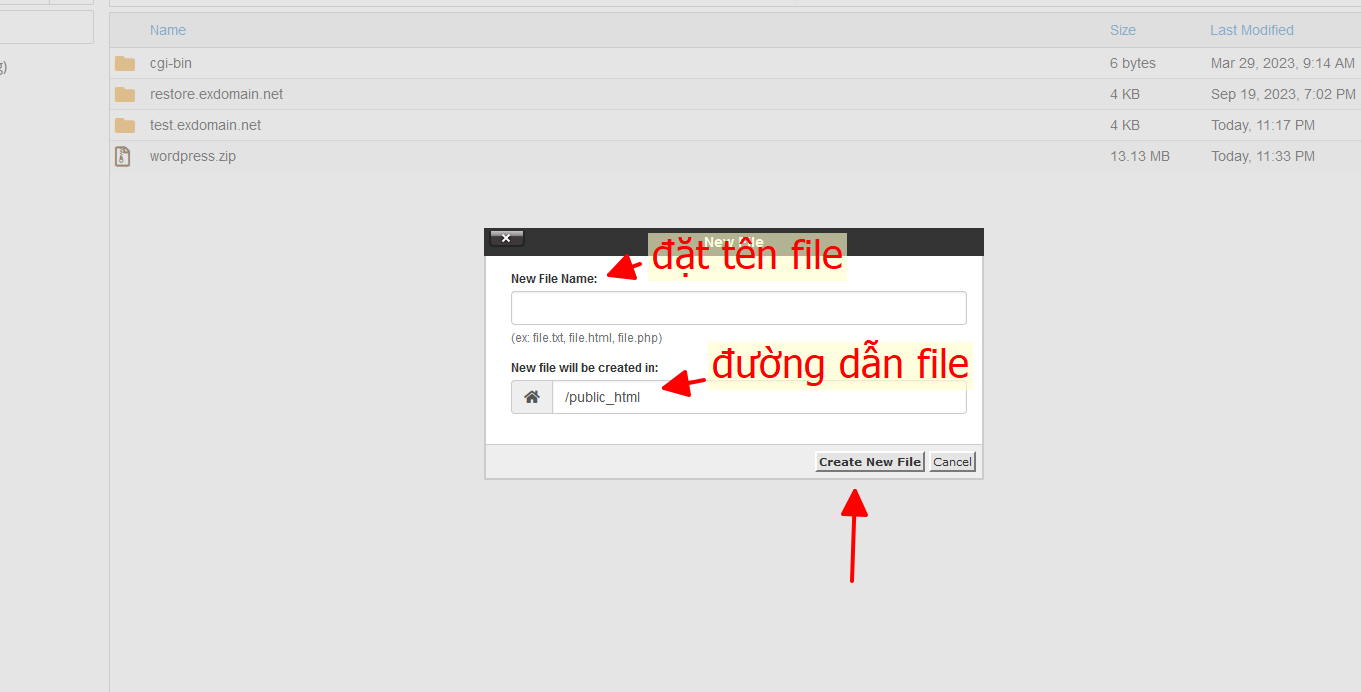
Bước 2: Đặt tên file
2. Chỉnh sửa File
Bước 1: Tìm đến file cần chỉnh sửa. Chọn Edit
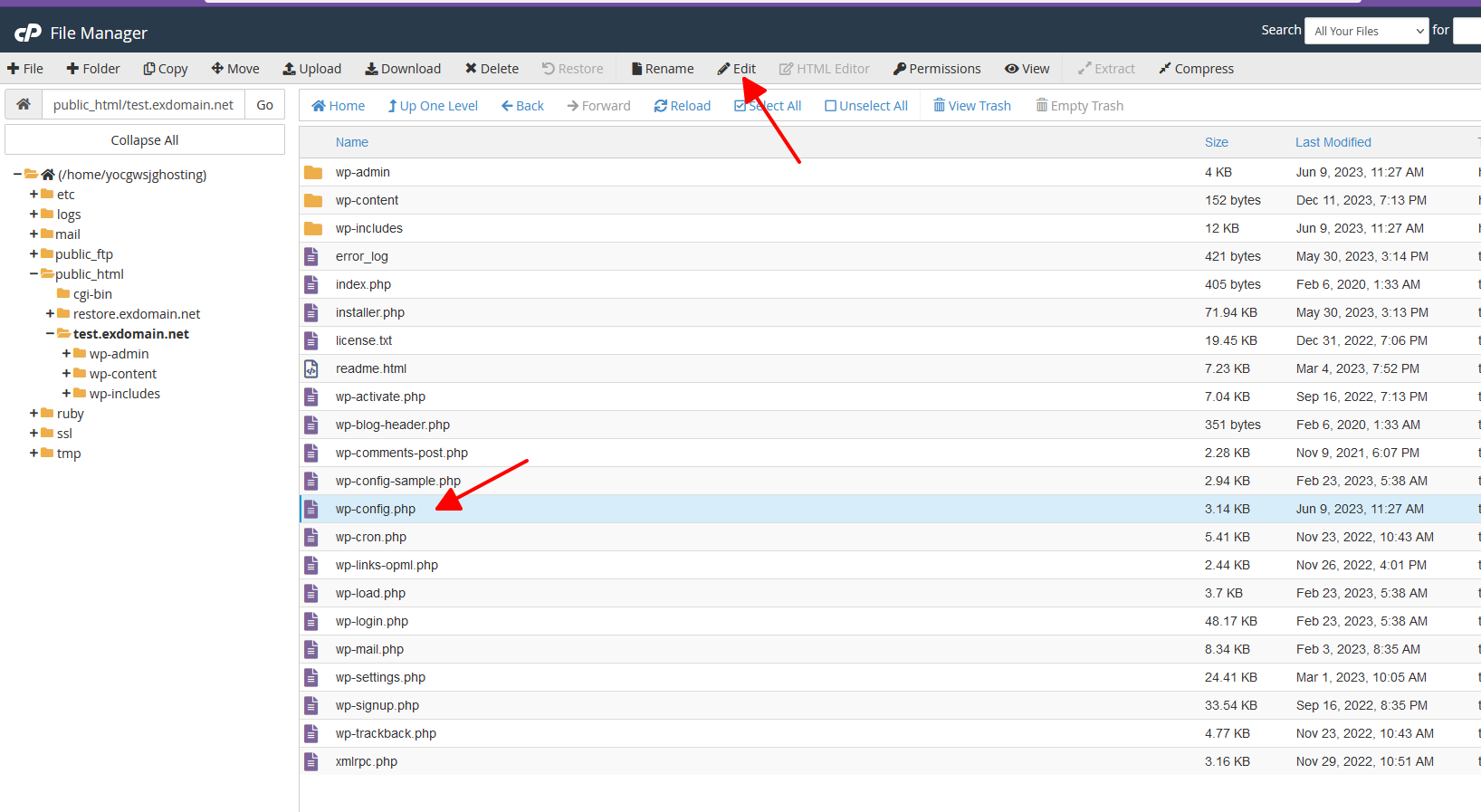
Bước 2: Các thông số để mặc định, Chọn Edit

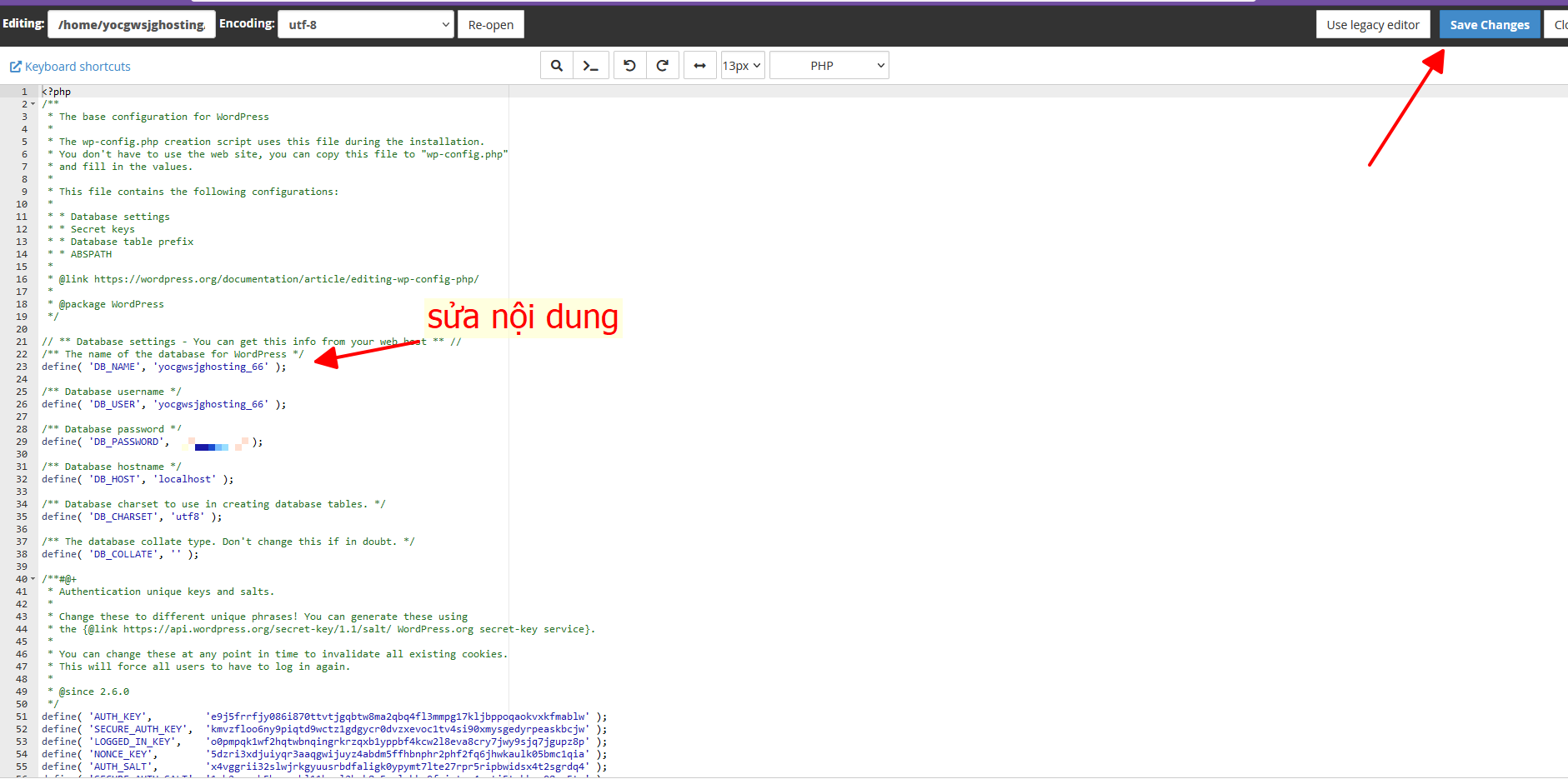
Bước 3: Sửa nội dung văn bản. Khi đã thao tác xong chọn Save để lưu nội dung chỉnh sửa
3. Thay đổi tên file hoặc thư mục
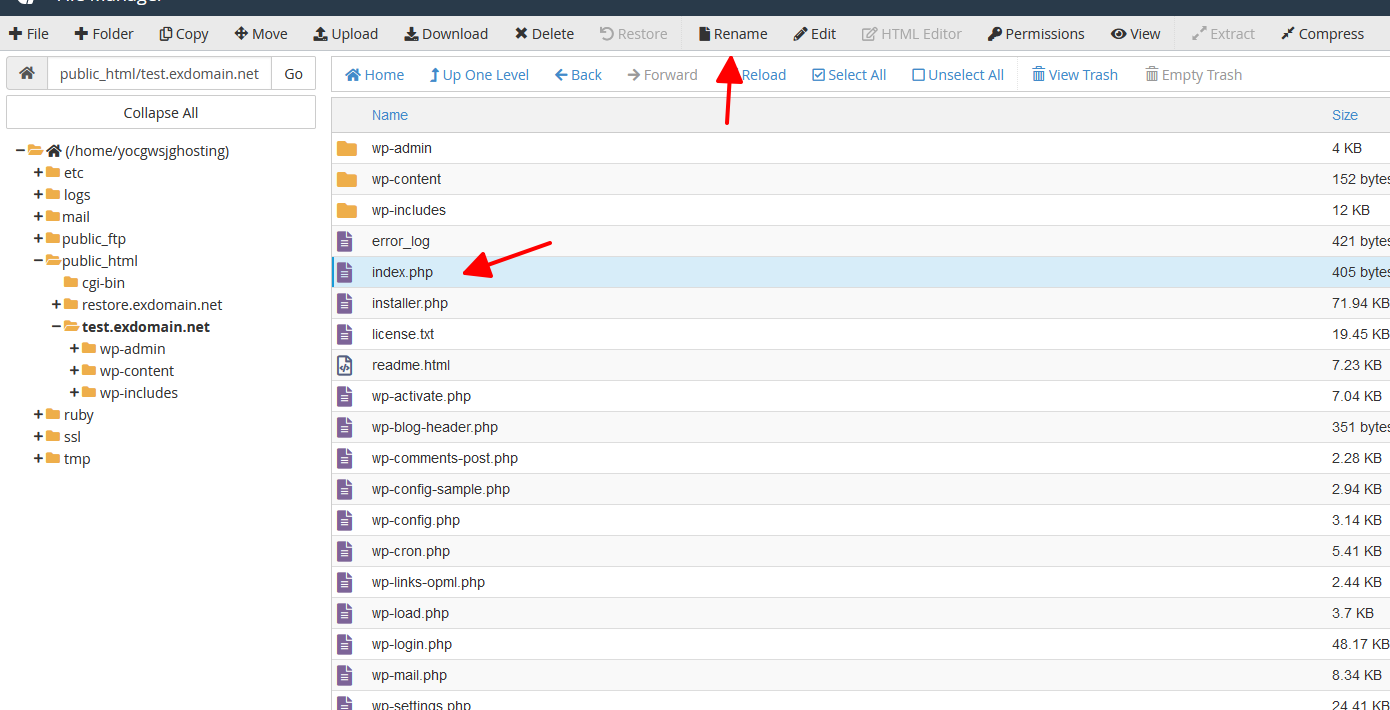
Bước 1: Tìm file hoặc thư mục cần đổi tên. Chọn Rename
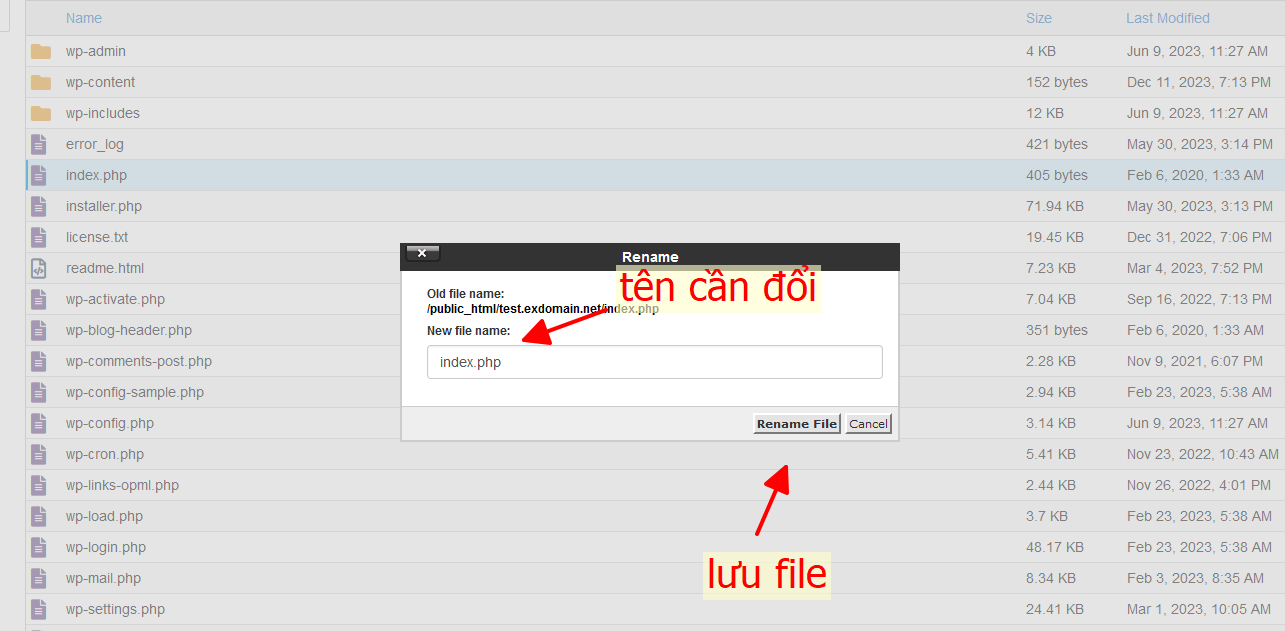
Bước 2: Nhập tên muốn đổi. Chọn Rename File để lưu tên mới đổi
4. Copy file hoặc thư mục
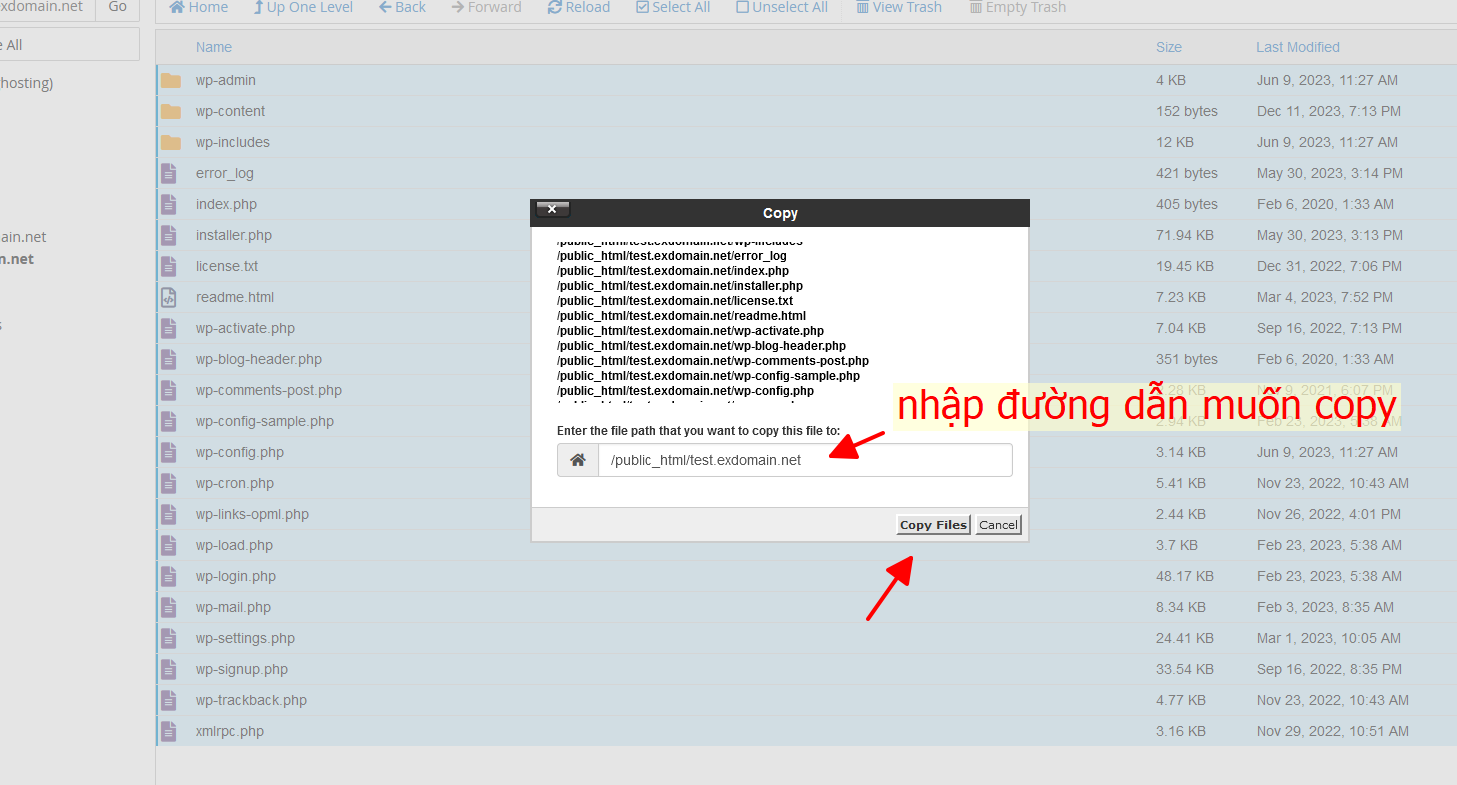
Bước 1: Tìm file hoặc thư mục cần Copy. Chọn Copy
Lưu ý: Có thể chọn nhiều file hoặc nhiều thư mục để copy cùng lúc. Bấm tổ hợp phím Crtl + chuột trái
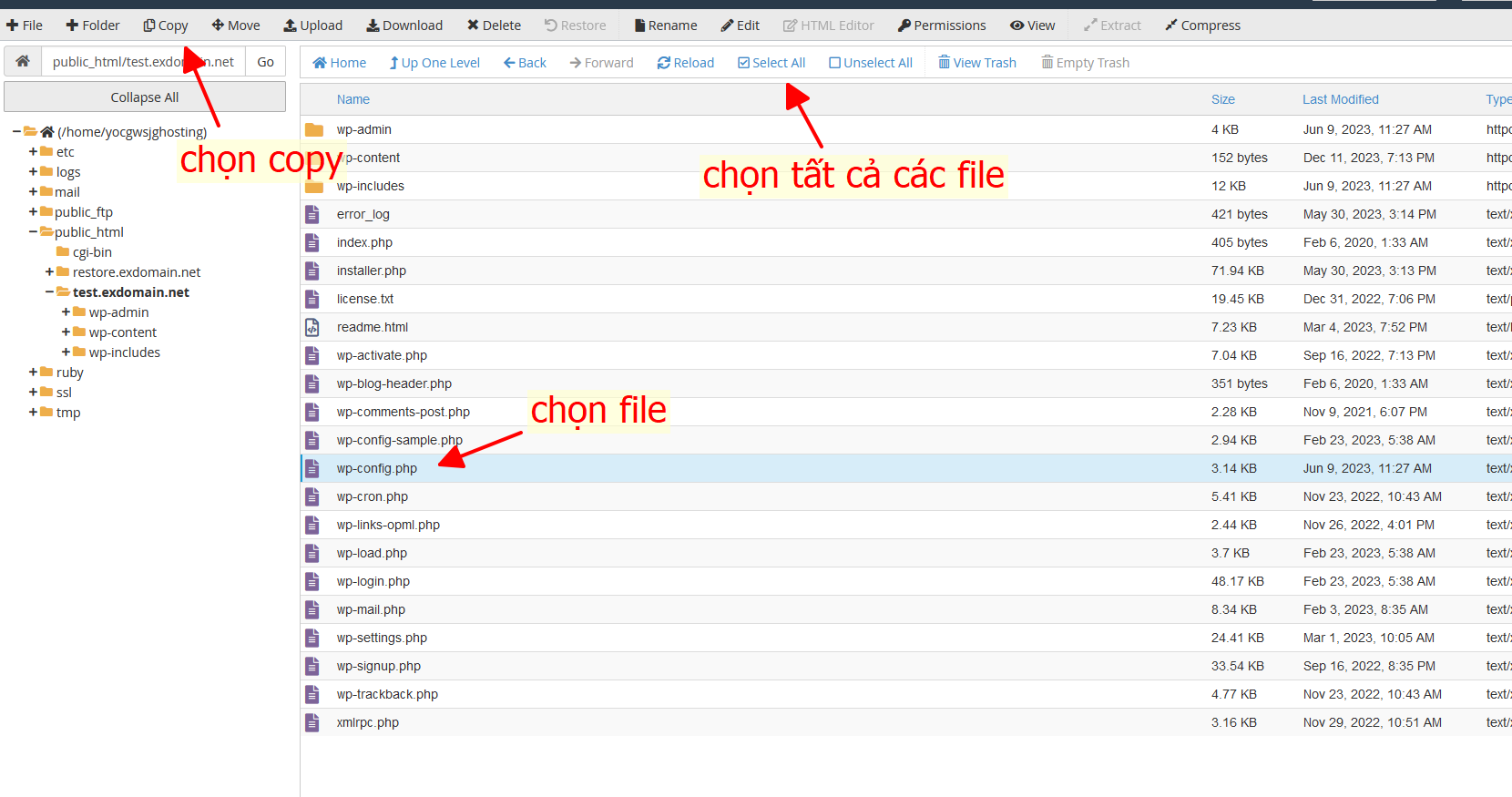
Bước 2: Chọn đường dẫn muốn copy. Chọn Copy File để copy
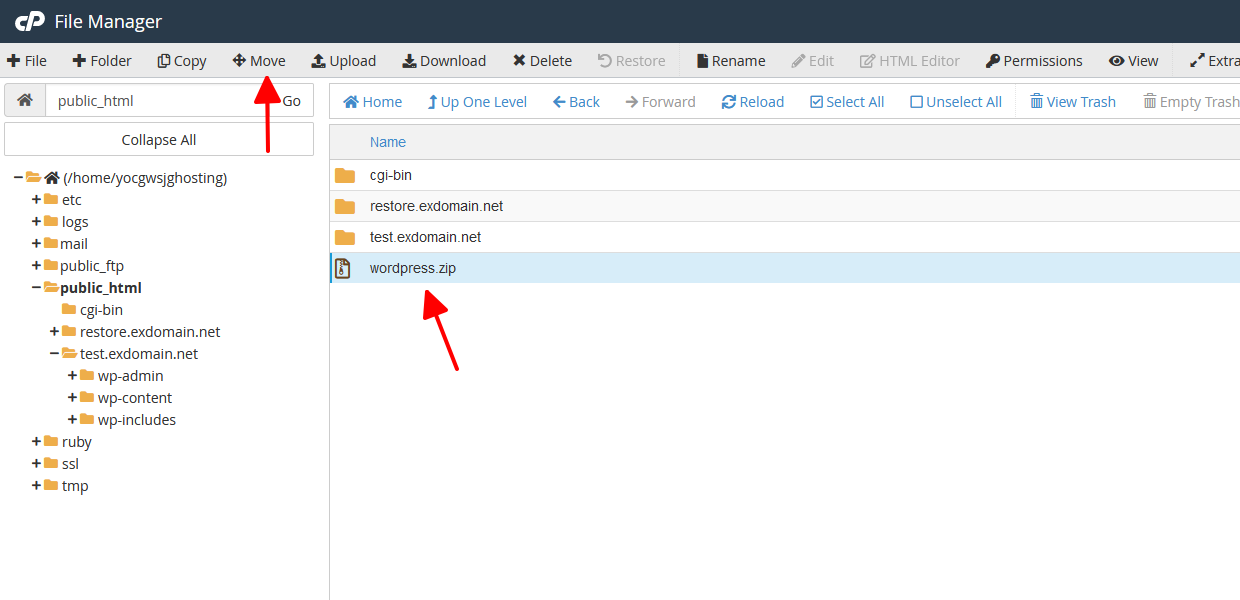
5. Di chuyển file hoặc thư mục
Bước 1: Tìm file hoặc thư mục cần di chuyển. Chọn Move
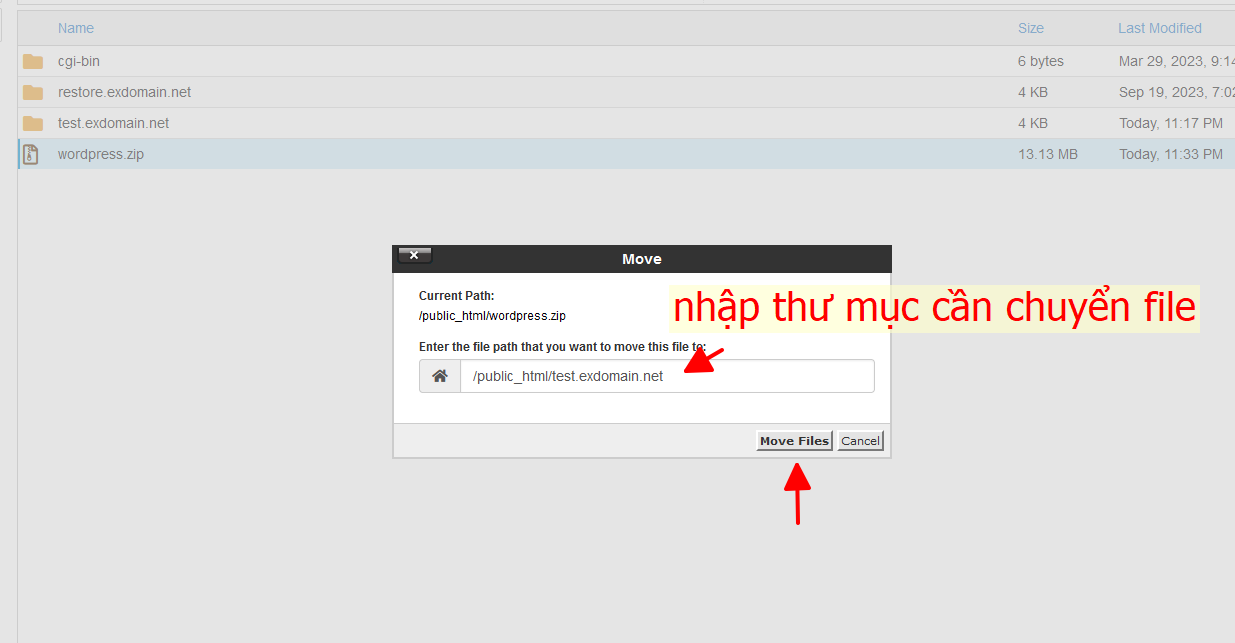
Bước 2: Chọn đường dẫn muốn di chuyển. Chọn Move File để copy
6. Tải file hoặc xóa file
Bước 1: Chọn file hoặc thư mục cần xóa hoặc tải. Chọn Download để tải dữ liệu hoặc chọn Delete để xóa file
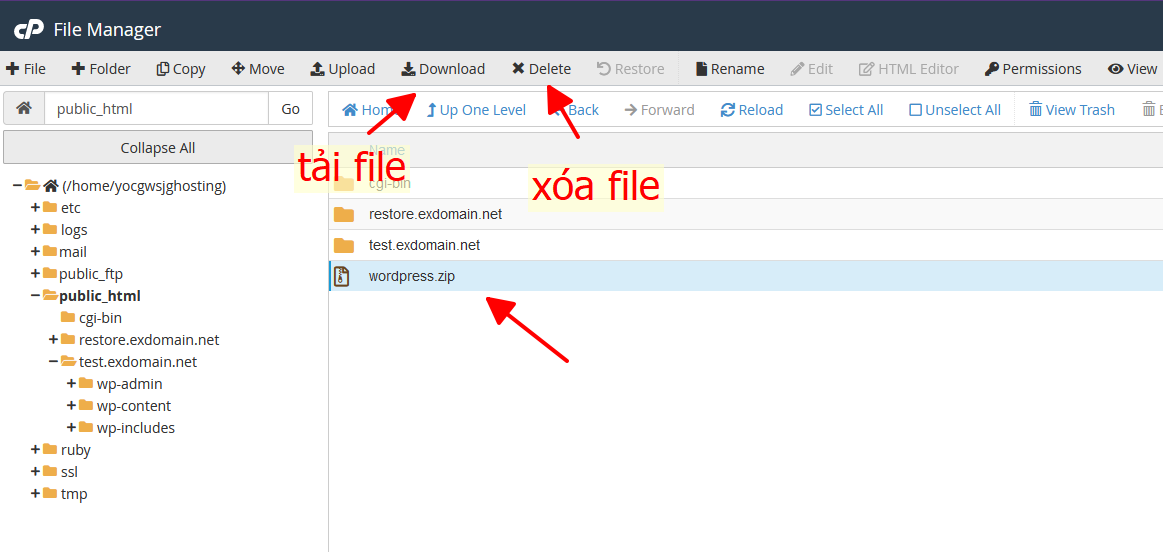
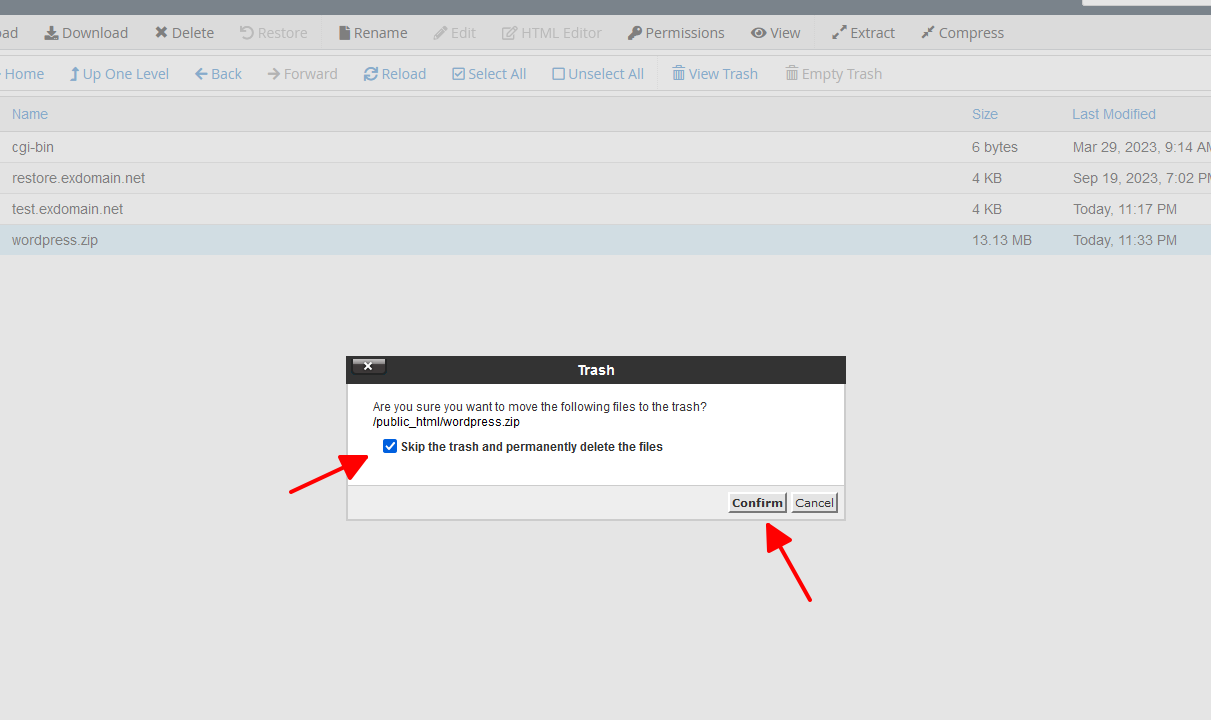
Bước 2: Chọn file cần xóa. Chọn Delete để xóa file
Chọn Tick vào ô Skip the trash and permanently delete the files để xóa khỏi thùng rác hoặc không chọn ô tick thì dữ liệu bị xóa sẽ được chuyển vào thùng rác (.trash)
8. Hiển thị tập tin và thư mục ẩn
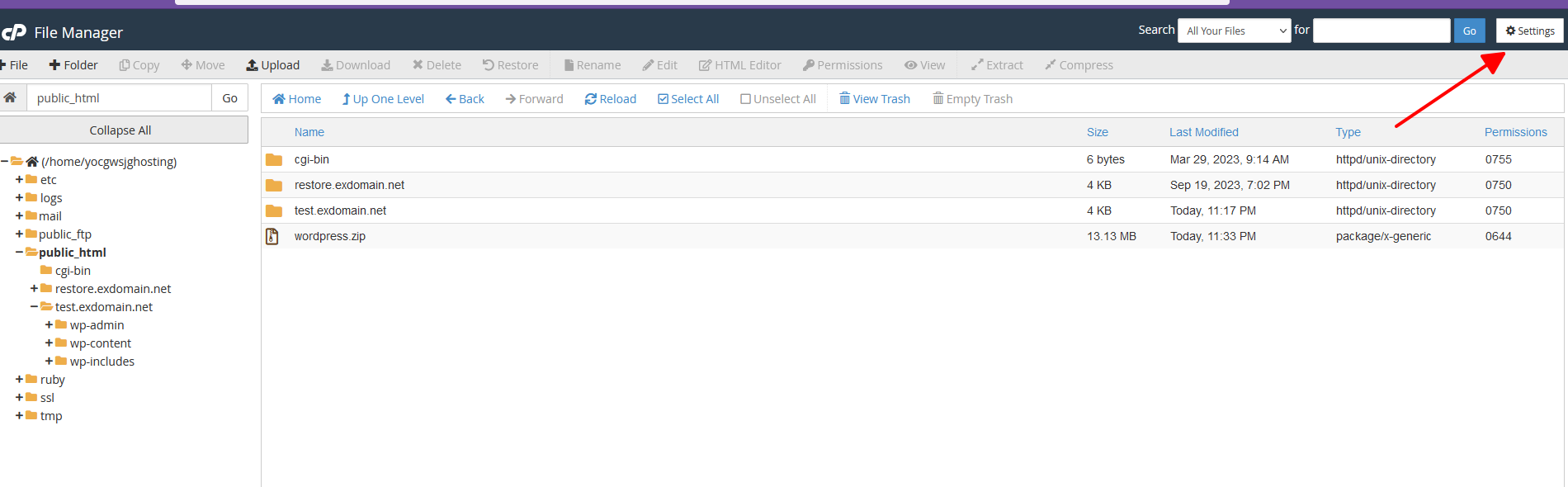
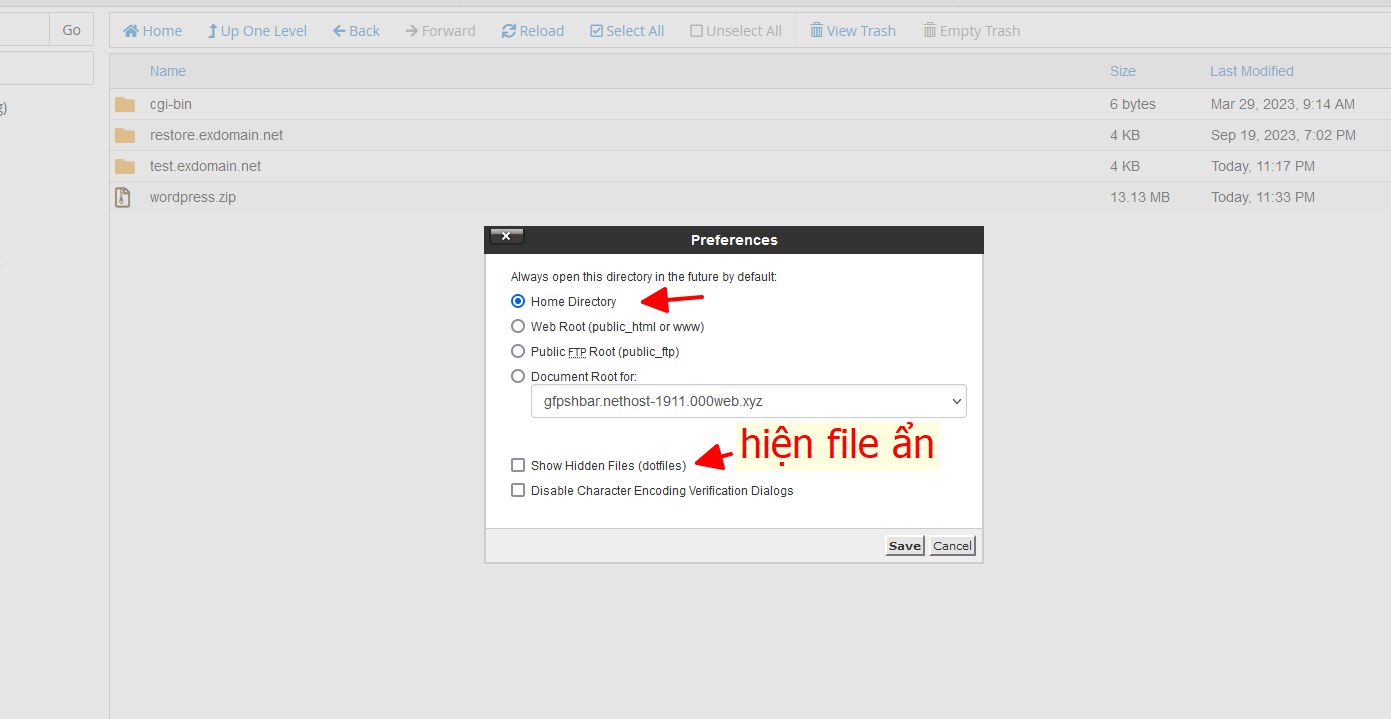
Do File Manager chỉ hỗ trợ hiển thị tập tin đơn giản, cho nên người dùng bình thường sẽ không thấy được những tập tin ẩn, là những tập tin có dấu chấm (.) đằng trước như .htaccess chẳng hạn. Để hiển thị, người dùng cần chọn Setting ở góc phải giao diện chính, sau đó tick chọn “Show Hidden Files (dotfiles)”.
Bước 1: Chọn Setting bên góc phải
Bước 2: Chọn tick vào ô Show Hidden để hiện file ẩn
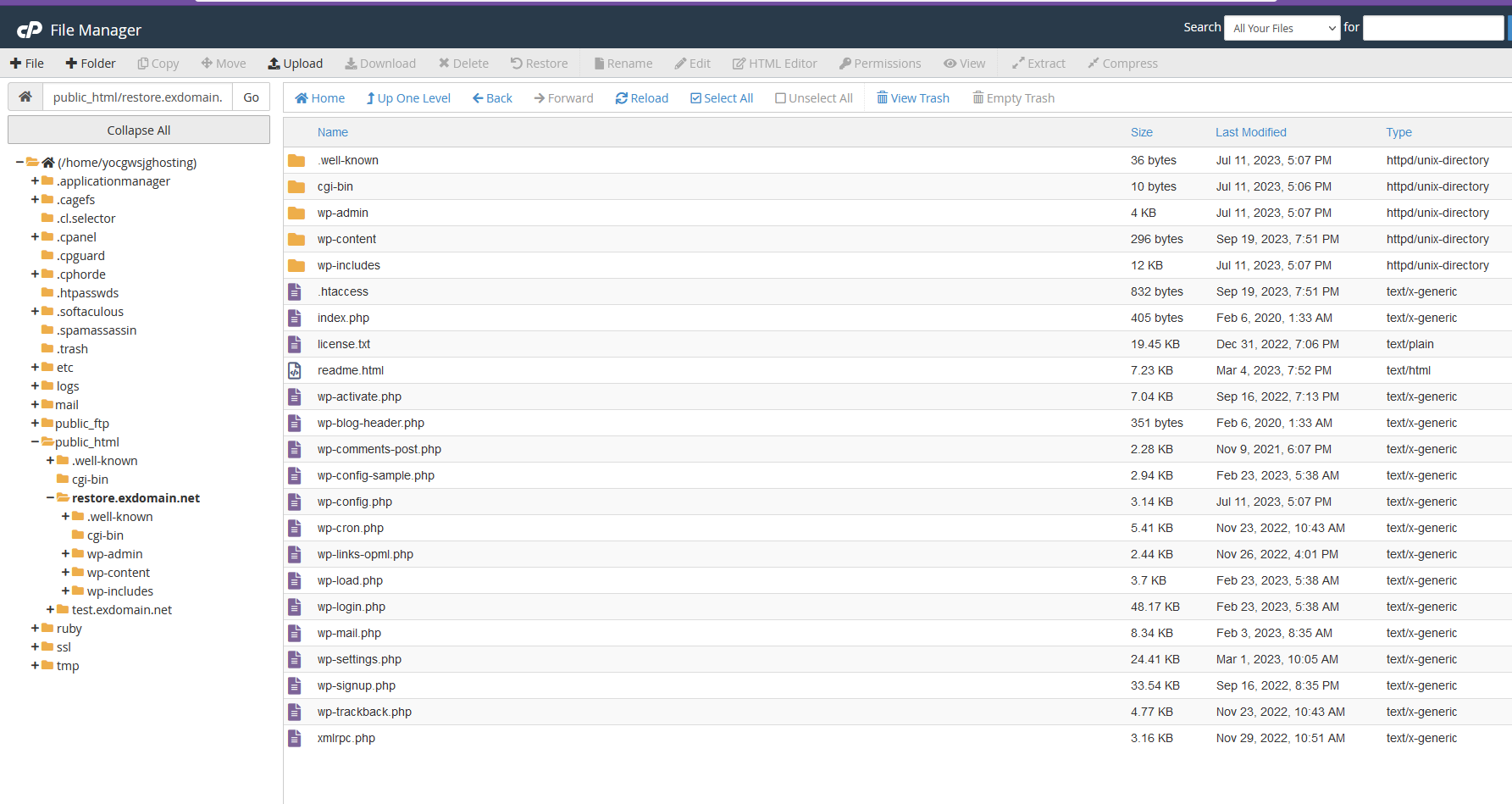
Giao diện chính sau khi chọn xem hết tất cả tập tin và thư mục ẩn
9. Nén file hoặc thư mục
Bước 1: Chọn file hoặc thư mục cần nén. Chọn Compress
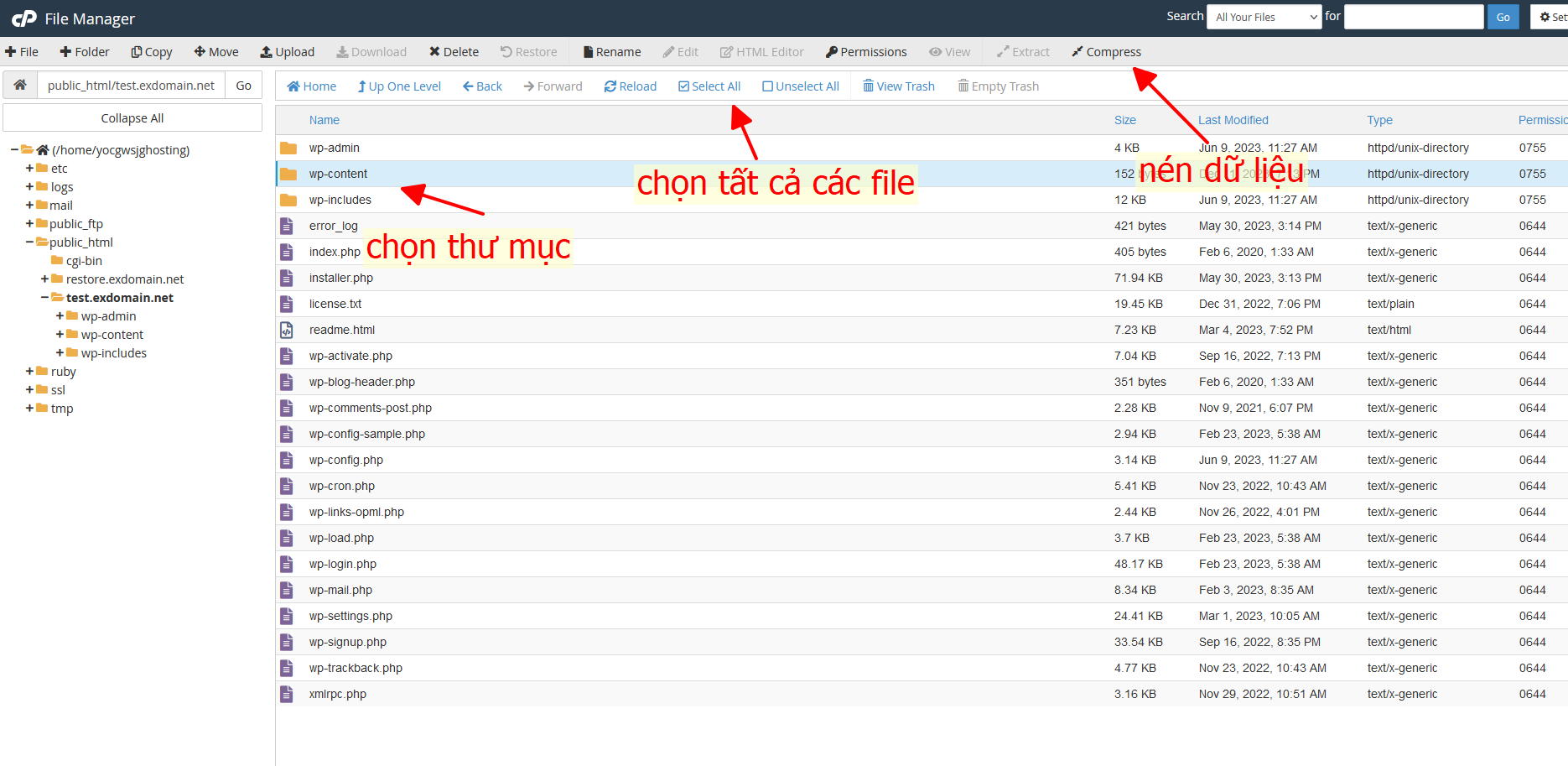
Bước 2: Chọn định dạng nén. Chọn Compress File để nén

10. Upload file
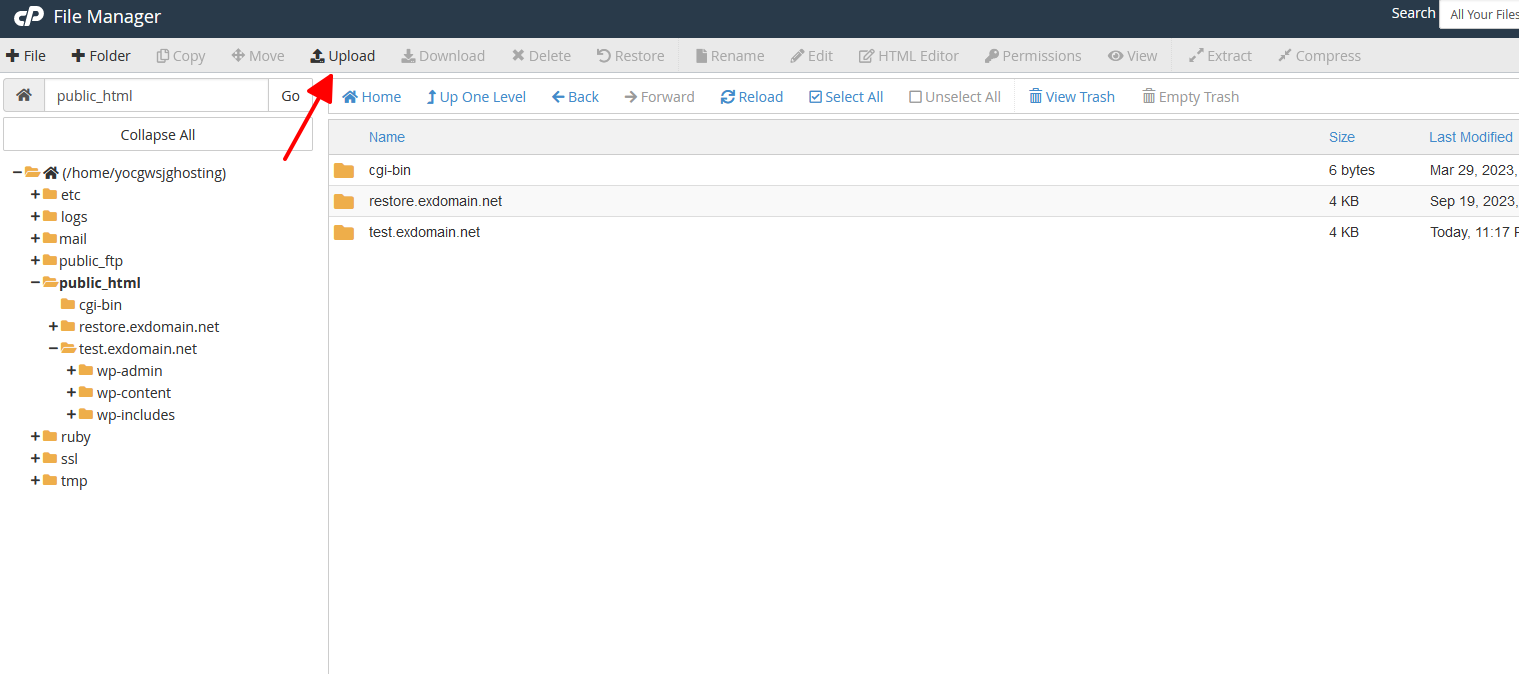
Bước 1: Để upload file, chọn thư mục cần Upload
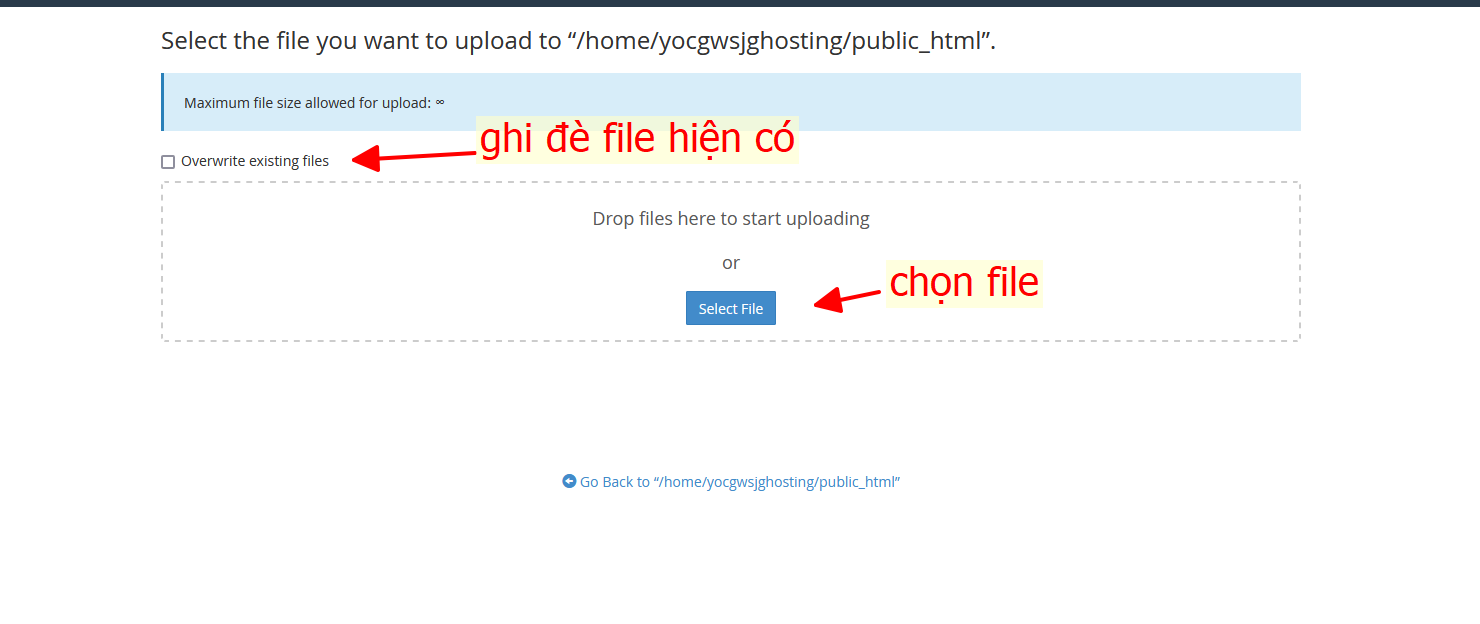
Bước 2: Chọn Select File để tải file từ máy tính bạn lên Cpanel
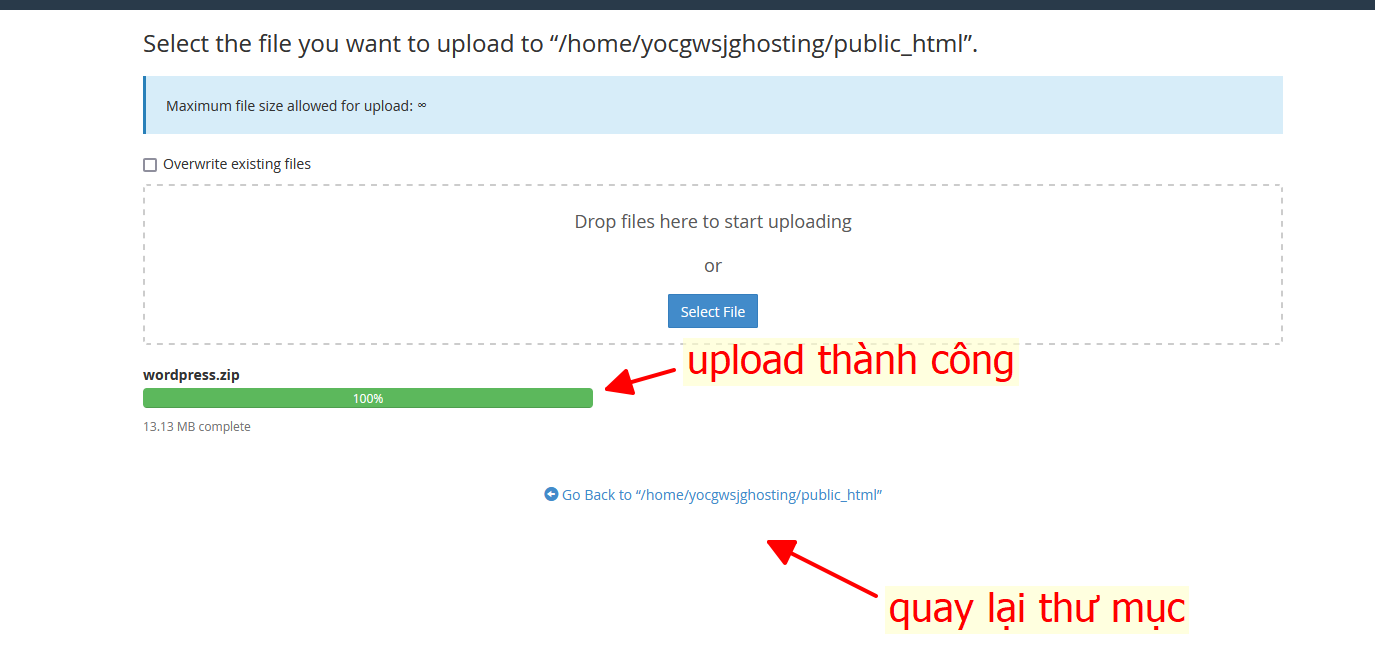
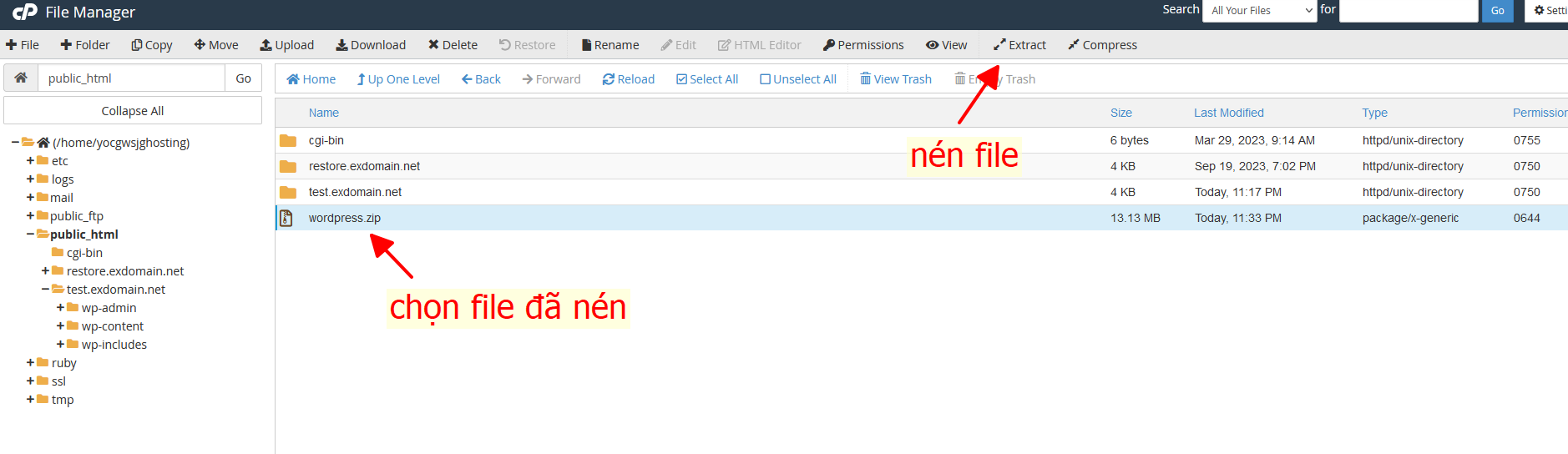
11. Giải nén một file nén (zip, tar, tar.gz)
Bước 1: Chọn đến file cần giải nén. Chọn Extract
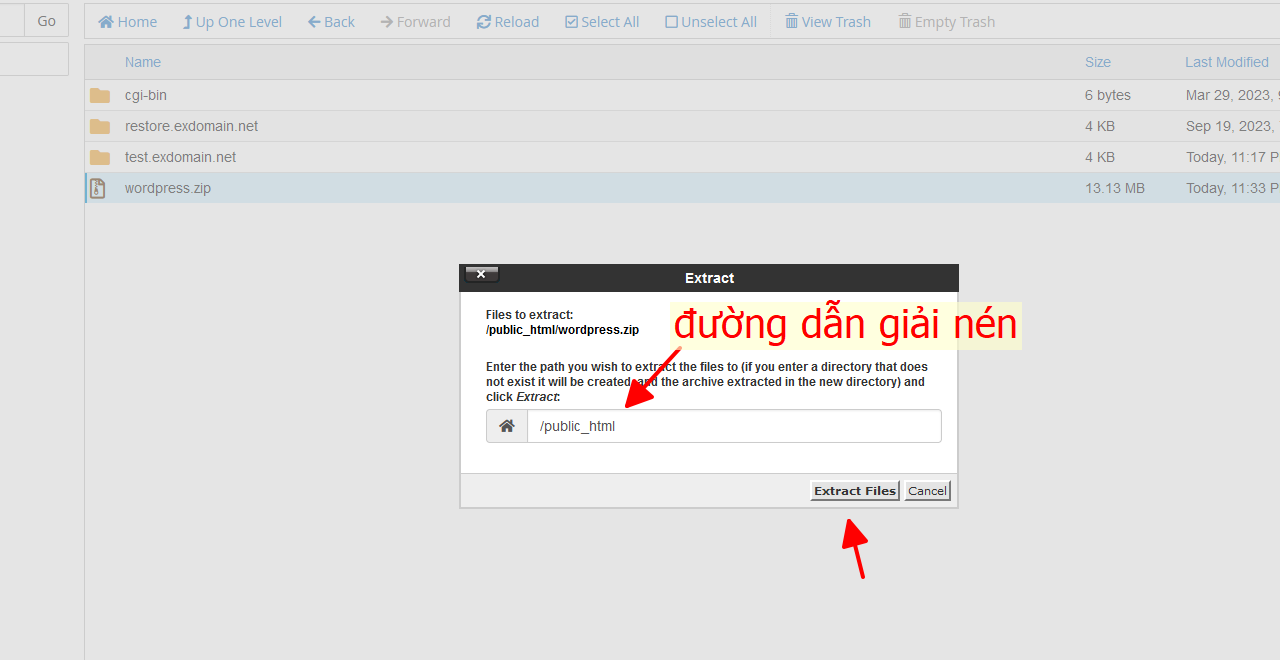
Bước 2: Nhập đường dẫn để giải nén. Chọn Extract File để giải nén
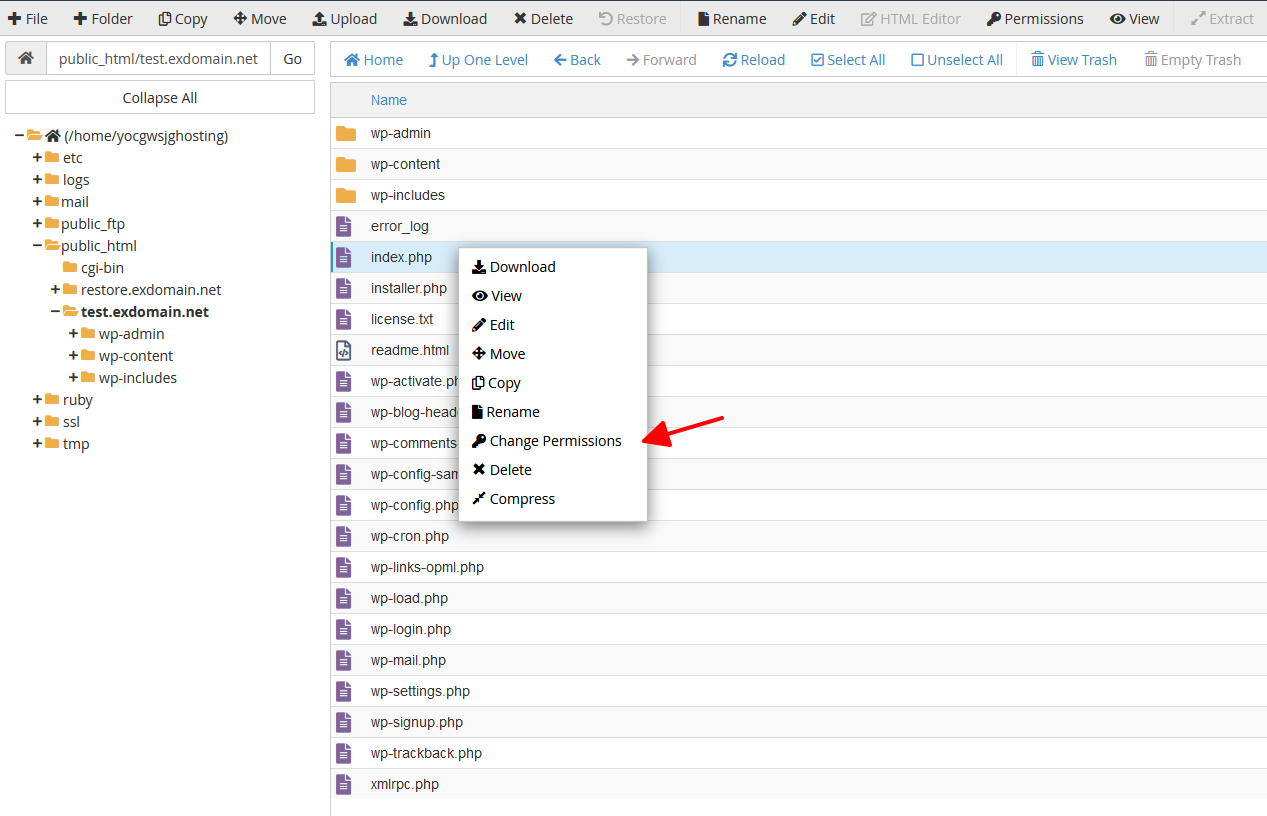
12. Phân quyền cho file hoặc thư mục
Bước 1: Chọn file hoặc thư mục cần phân quyền. Click chuột phải > Chọn Change Permissions
Bước 2: Tích vào ô vuông để set quyền. Chọn Change Permissions để thay đổi quyền
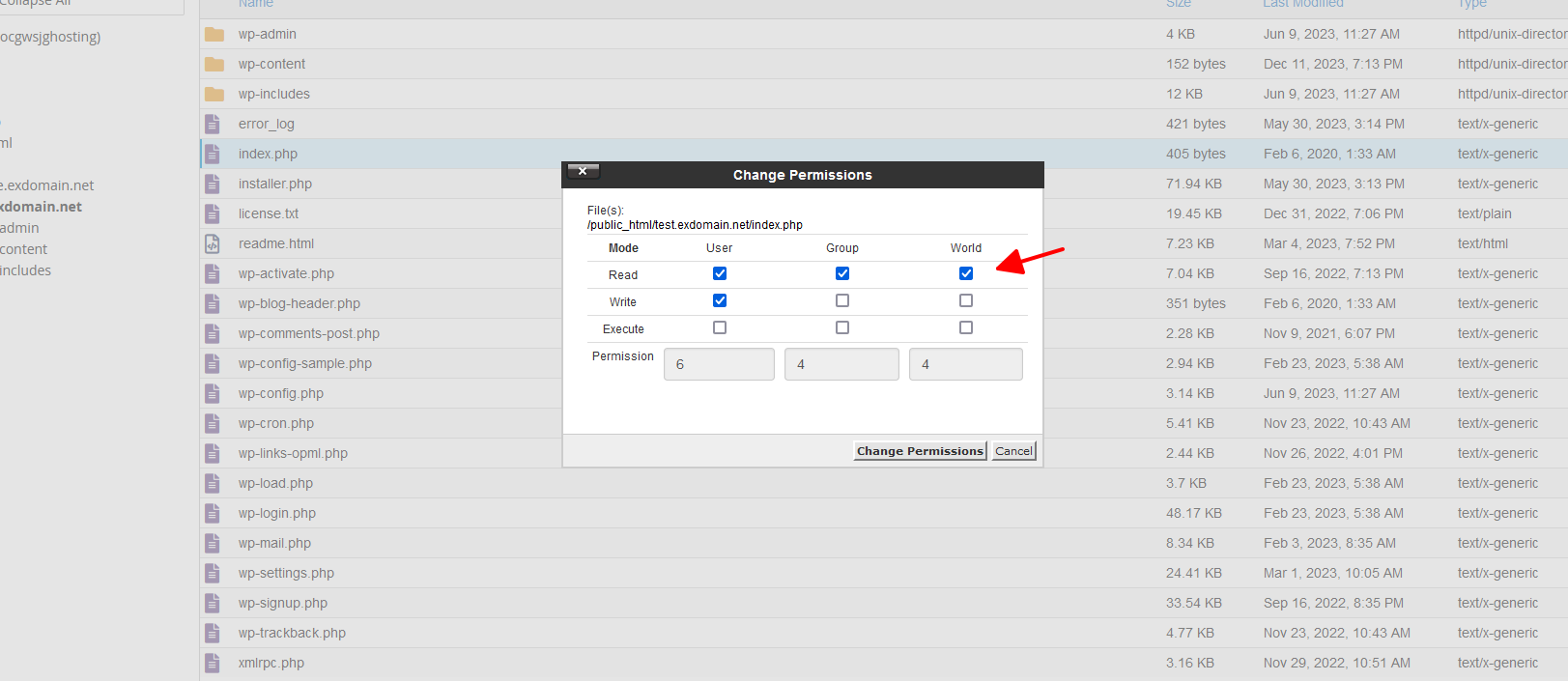
khuyến cáo bạn nên để các thông số với thư mục là 755 và file là 644
Lưu ý:
Thao tác thay đổi quyền:
– “Read” (Đọc): được biểu diễn bằng số 4.
– “Write” (Ghi / Chỉnh sửa): được biểu diễn bằng số 2.
– “Execute” (Thực thi): được biểu diễn bằng số 1.
Thay đổi quyền hạn trên các file/thư mục với các đối tượng:
– “User” – chủ sở hữu của file/thư mục.
– “Group” – Nhóm mà User là thành viên.
– “Word”: những người còn lại.
Cảm ơn bạn đã xem bài viết này, chúc các bạn thực hiện thành công