Hướng dẫn sử dụng ImapSync để đồng bộ tài khoản trên trang quản trị OneMail
Trong trang quản trị dịch vụ OneMail có tính năng ImapSync rất tiện lợi cho doanh nghiệp. Tính năng này giúp đồng bộ dữ liệu từ các tài khoản mail hoặc hệ thống khác và thống kê tình trạng các tài khoản cài đặt đồng bộ để quản trị viên dễ dàng nắm được trong quá trình quản lý email theo tên miền của doanh nghiệp. Thông qua bài hướng dẫn này, iNET sẽ hướng dẫn bạn các bước sử dụng ImapSync để đồng bộ tài khoản, cùng theo dõi nhé.
Các bước sử dụng ImapSync để đồng bộ tài khoản
Dưới đây là hướng dẫn chi tiết sử dụng ImapSync để đồng bộ tài khoản:
Bước 1: Truy cập trang quản trị dịch vụ OneMail bằng tài khoản của bạn.

Giao diện đăng nhập
Bước 2: Tại trang quản trị OneMail, nhấn vào mục quản lý tài khoản.

Chọn quản lý tài khoản
Bạn sẽ thấy hiển thị 4 tính năng nhỏ bên trong, hãy nhấn chọn ImapSync.
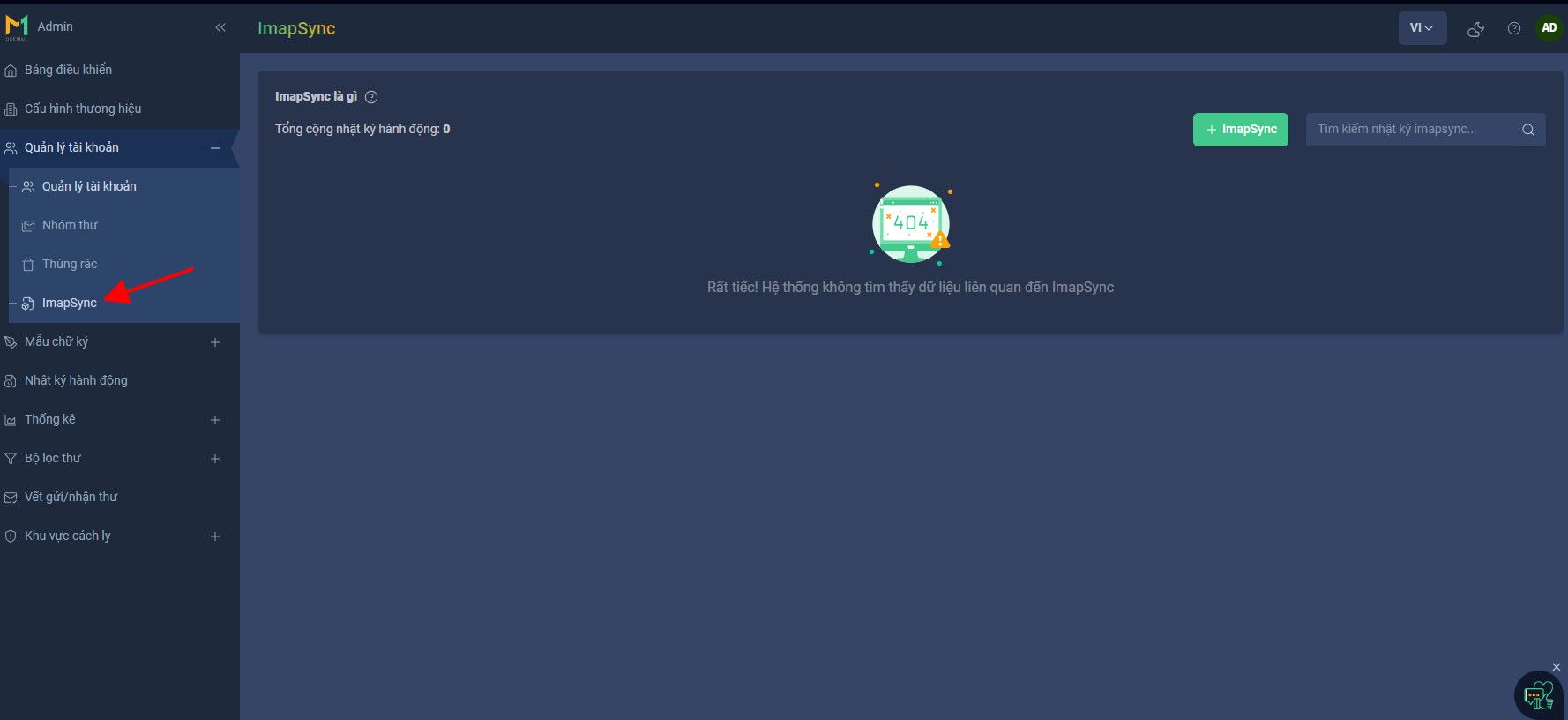
Chọn ImapSync
Bước 3: Giao diện ImapSync hiển thị, chọn tính năng + ImapSync, popup ImapSync xuất hiện, bạn điền thông tin cần thiết cho tài khoản cần đồng bộ gồm:
- Host: Địa chỉ máy chủ của tài khoản.
- Địa chỉ người dùng: Tên người dùng của tài khoản.
- Mật khẩu: Mật khẩu của tài khoản.
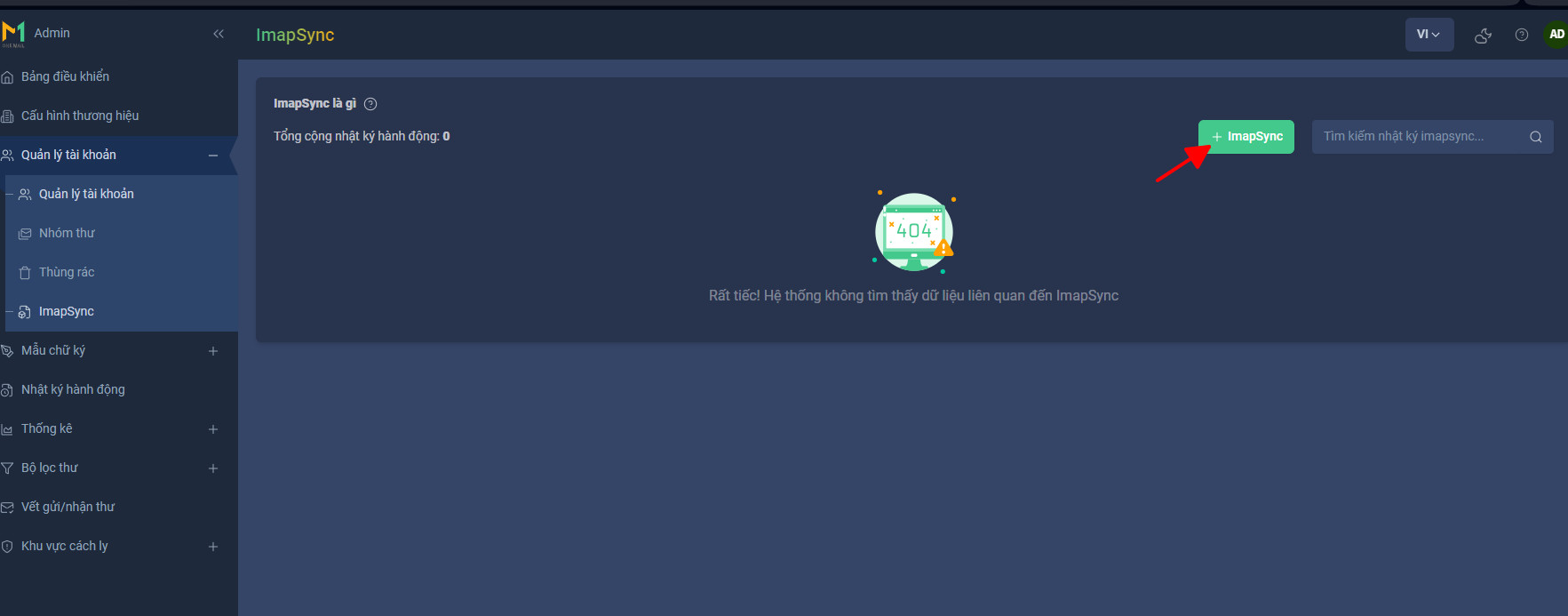
Chọn ImapSync
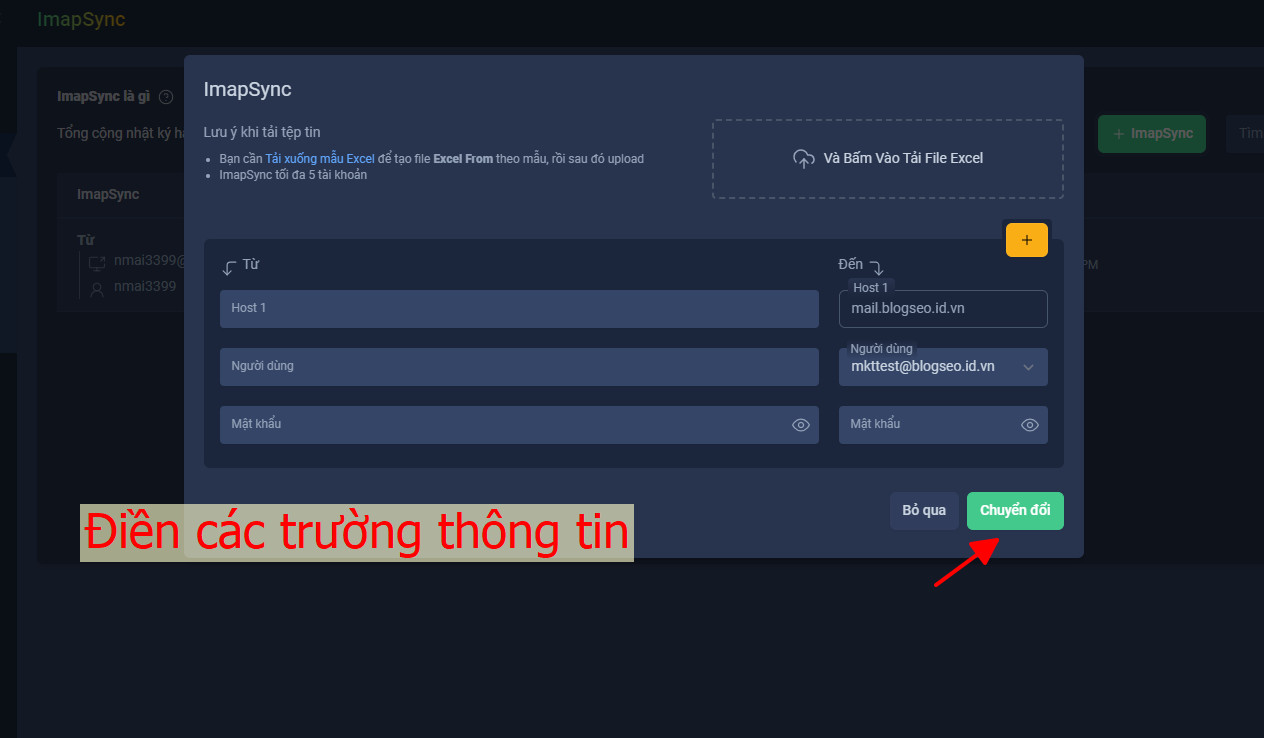
Điền thông tin
Để tiếp tục quá trình đồng bộ, nhập mật khẩu cho tài khoản hệ thống của bạn vào ô cung cấp và nhấn Chuyển đổi để bắt đầu quá trình đồng bộ
** Trong trường hợp có nhiều tài khoản cần đồng bộ, bạn cũng có thể sử dụng tính năng upload file Excel theo mẫu:
Tạo một file Excel theo mẫu cung cấp, bao gồm các thông tin như Host, địa chỉ người dùng, mật khẩu.

Bấm vào tải file excel

Upload file excel và thực hiện chuyển đổi.
Lưu ý: Hãy đảm bảo rằng các thông tin bạn nhập là chính xác để đảm bảo quá trình đồng bộ diễn ra suôn sẻ.
Thực hiện theo các bước như trên bạn có thể đồng bộ tài khoản trên OneMail dễ dàng và thuận tiện trong quá trình sử dụng webmail. Để hiểu thêm nhiều tính năng khác trên OneMail bạn có thể theo dõi các bài viết trên trang helpdesk.inet.vn, chúc bạn thực hiện thành công.