Hướng dẫn sử dụng JetBackup 5 trên cPanel (Restore/Backup/Download)
Hiện tại Jetbackup đã cho ra mắt phiên Jetbackup 5 và iNET đang dần triển khai thay thế cho Jetbackup 4 mà đã được trang bị trên tất cả các máy chủ Hosting. Đây là giải pháp giúp người dùng bảo vệ dữ liệu.
Tuy nhiên đây là một tính năng hỗ trợ thêm trên gói dịch vụ, do đó iNET vẫn luôn khuyến khích khách hàng chủ động sao lưu dữ liệu định kỳ để đảm bảo an toàn hơn.
So với Jetbackup 4 thì Jetbackup 5 sẽ có giao diện thao tác gần như khác hoàn toàn. Vì vậy bài viết này sẽ hướng dẫn bạn thực hiện trên giao diện mới của Jetbackup 5. Xin mới các bạn theo dõi.
Thuật ngữ sử dụng
- Restore: Khôi phục / Phục Hồi
- Backup: Sao lưu
- Download: Tải xuống
1. Restore toàn bộ dữ liệu của hosting
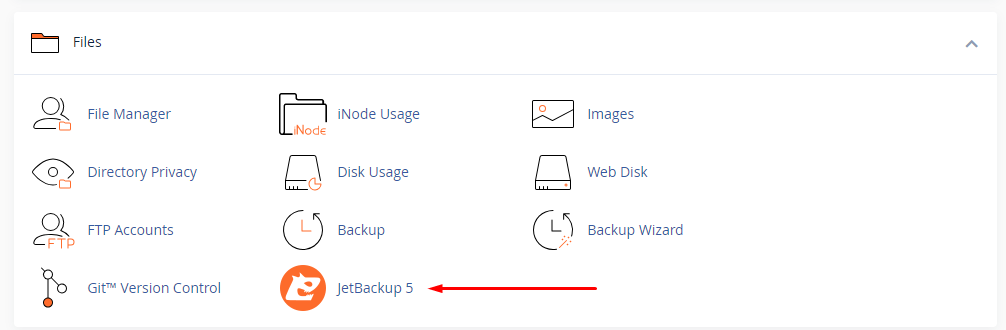
Tại giao diện quản lý cPanel, bạn tìm đến ứng dụng có tên "Jetbackup 5"
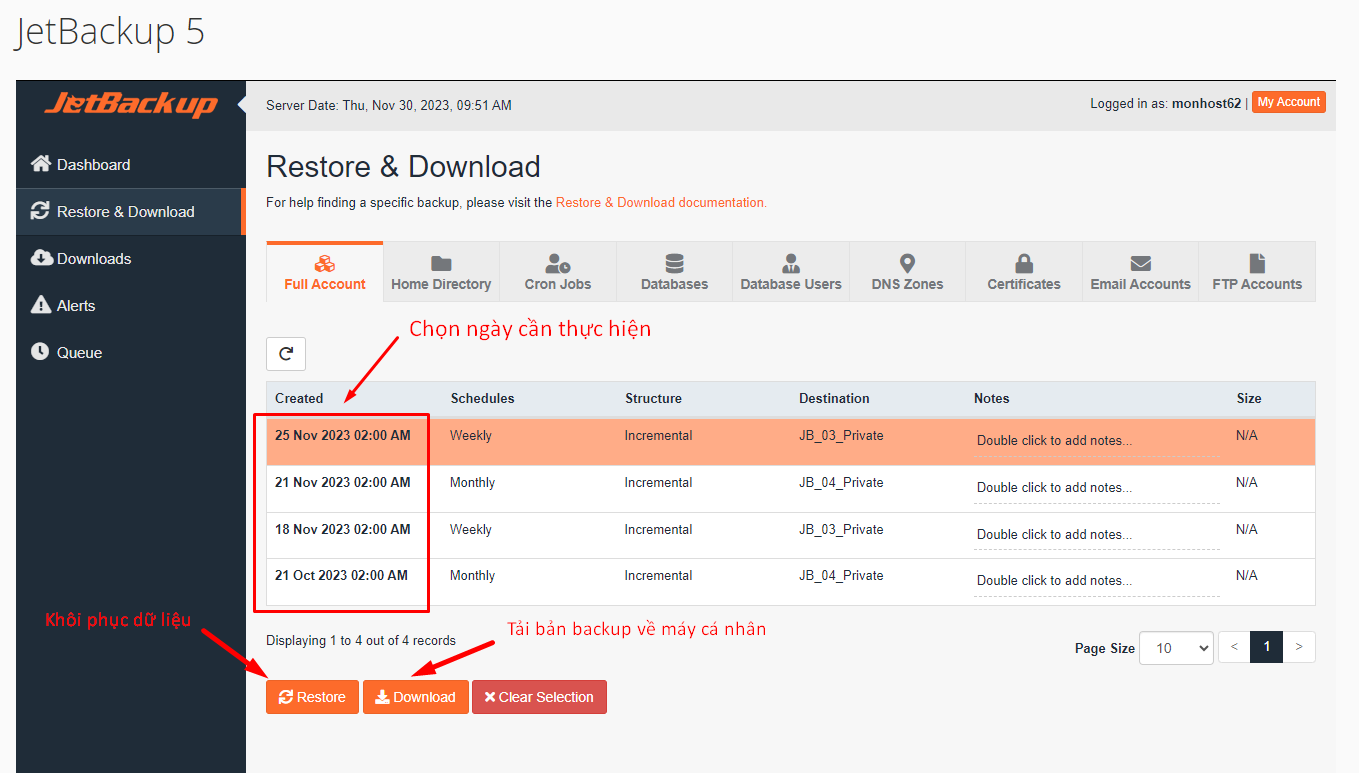
Tiếp theo bạn hãy chọn Restore & Download để thực hiện, ở đây sẽ có 2 mục là:
- Restore: Dùng để phục hồi hosting về thời điểm sao lưu.
- Download: Nếu bạn muốn tải bản sao lưu về máy cá nhân bạn hãy chọn mục này.
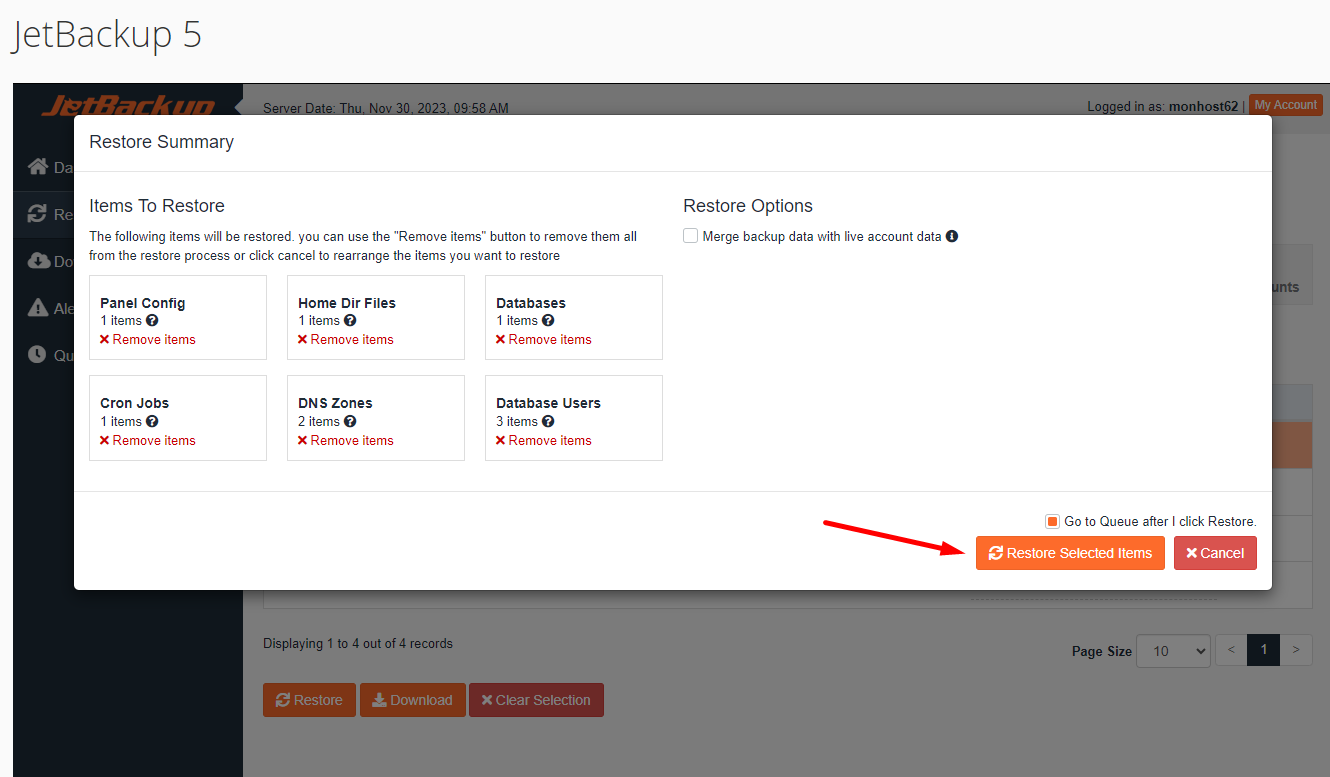
Mặc định sau khi click Restore thì Jetbackup 5 sẽ hiển thị các mục mà nó sẽ thực hiện Restore. Nếu bạn muốn Restore toàn bộ hosting thì bạn không cần điều chỉnh gì cả mà chỉ cần click vào Restore Selected Items để bắt đầu Restore.
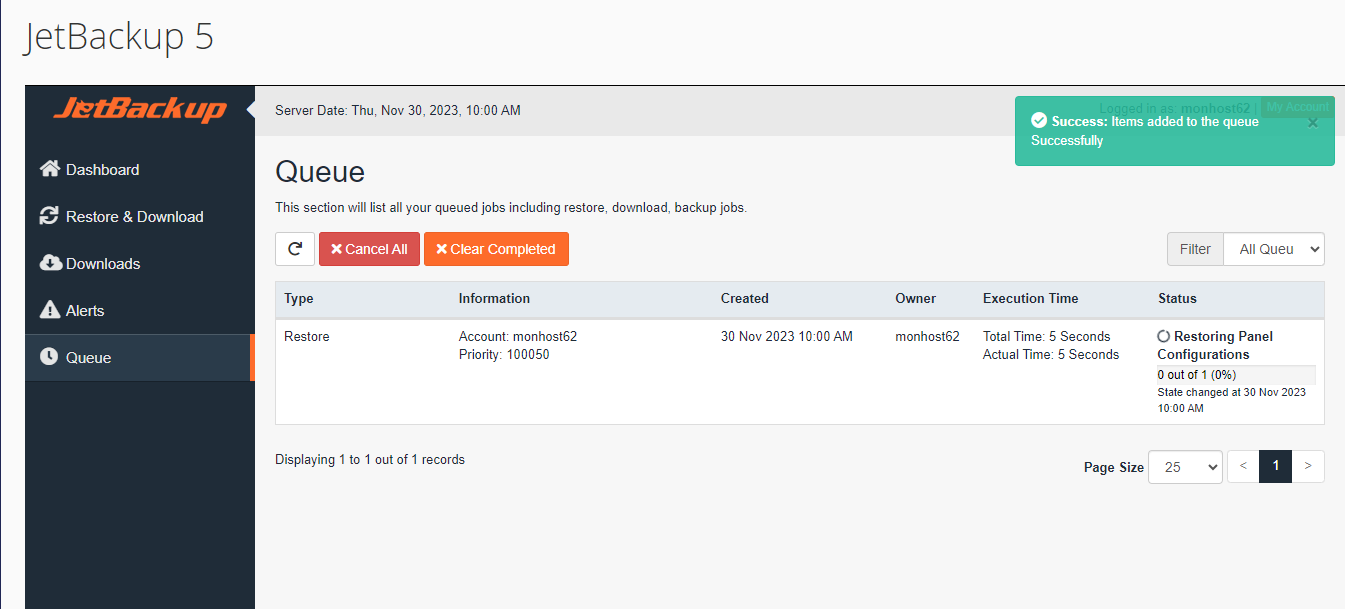
Lưu ý: Sau khi click Restore bạn không thể truy cập vào được hosting trong quá trình Restore. Vì hệ thống sẽ xoá toàn bộ cài đặt và tải Backup cũ về để thực hiện. Tuỳ vào dung lượng dữ liệu của bạn mà thời gian hoàn tất sẽ khác nhau. Sau khi Restore hoàn tất bạn hãy truy cập vào Queue để kiểm tra.
2. Hướng dẫn Restore File hoặc Folder bất kỳ trên Hosting
Trong một số trường hợp bạn không thể Restore toàn bộ hosting, mà chỉ muốn Restore 1 File hoặc 1 Folder bất kỳ trên hosting. Bạn hãy thực hiện như sau:
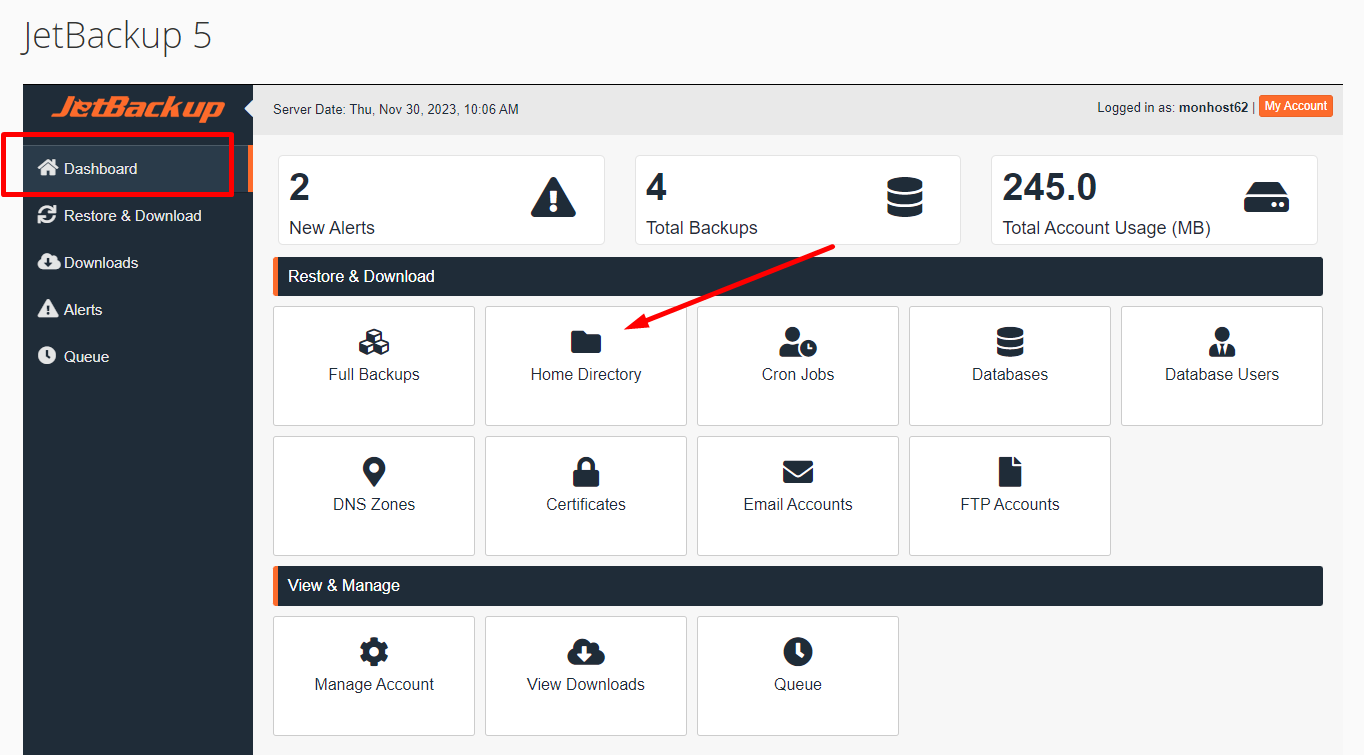
Bạn click chọn Dashboard - chọn Home Directory:
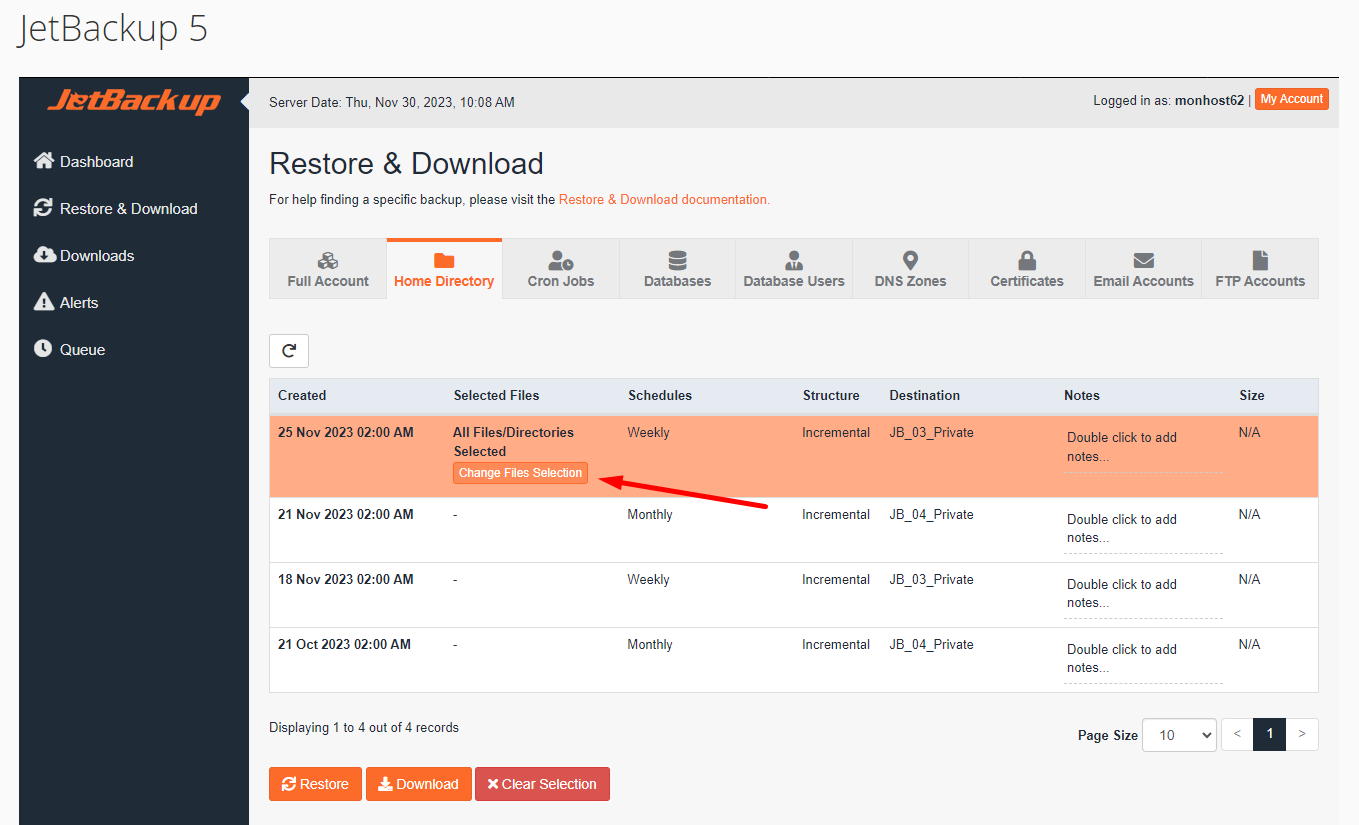
Chọn thời điểm cần Restore và Click Change Files Selection
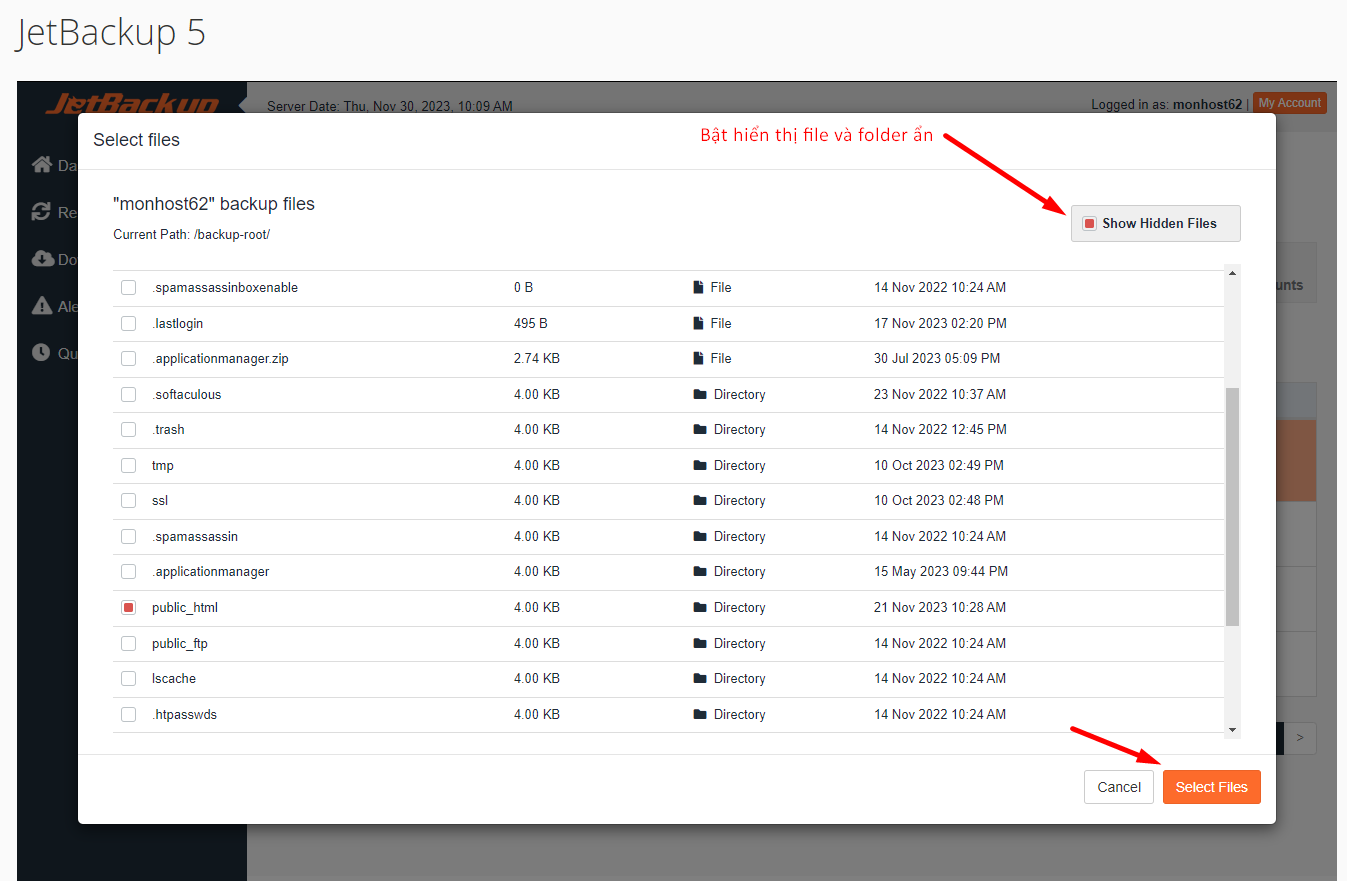
Tại giao diện này bạn hãy chọn File hoặc Folder cần Restore (có thể bật hiện thị file ẩn)
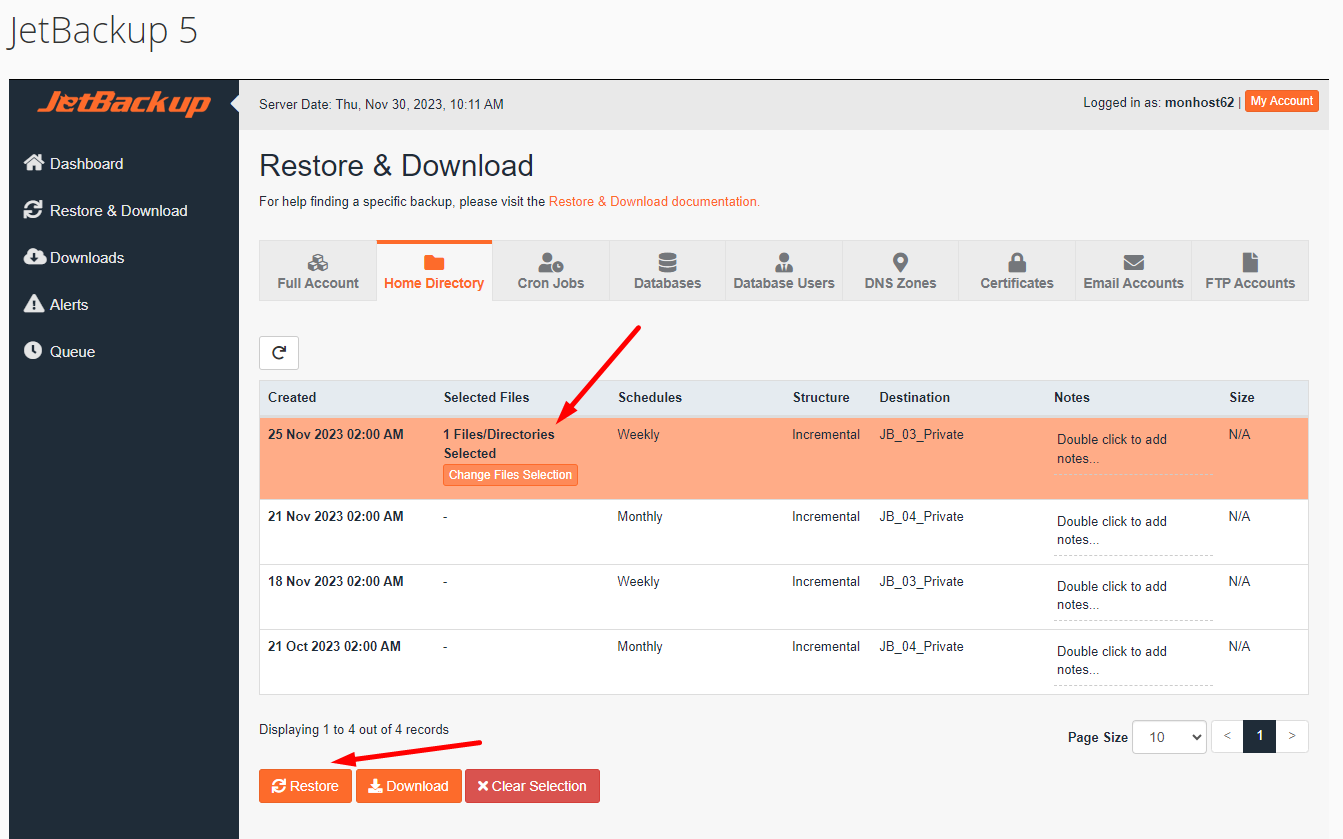
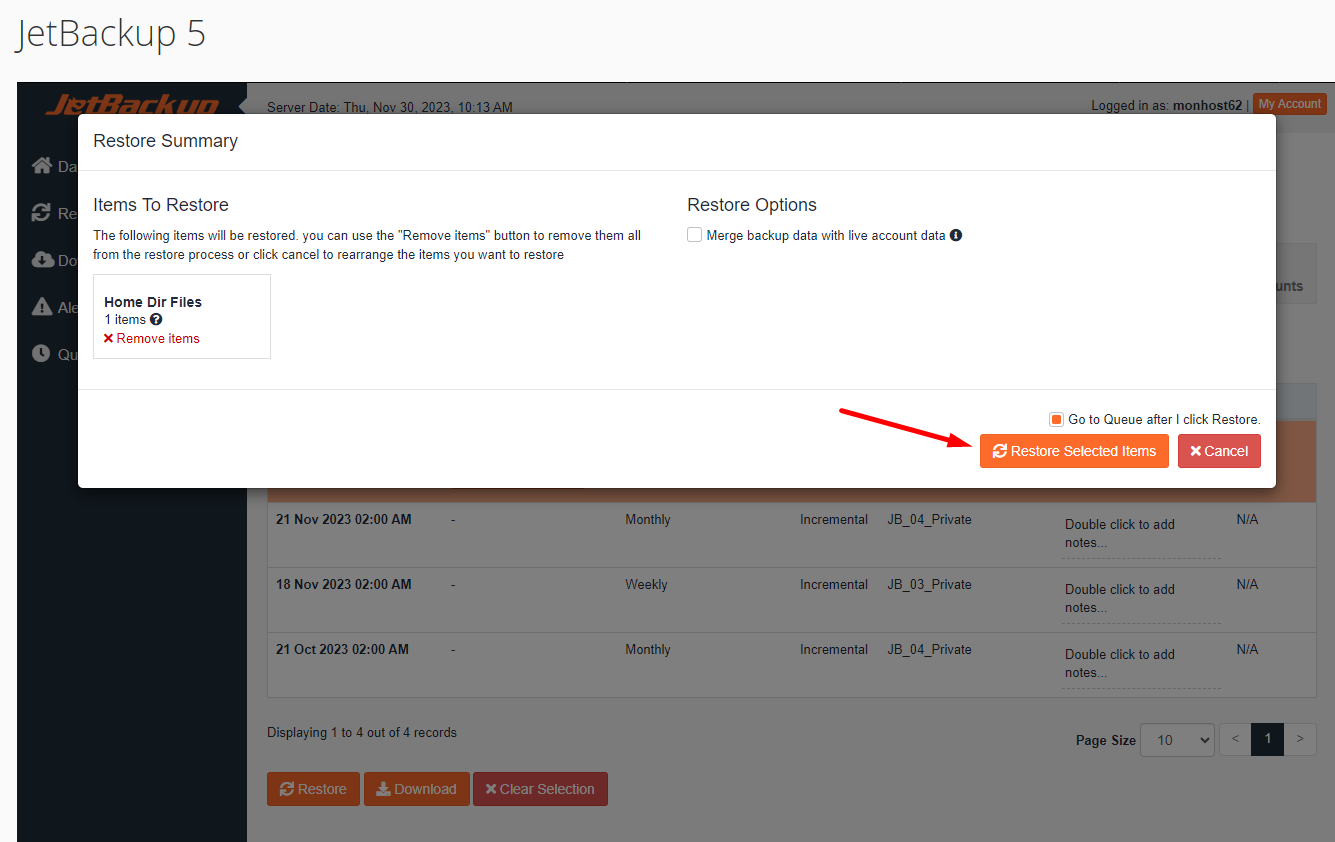
Sau khi đã lựa chọn File hoặc Folder, tại giao diện sẽ xuất hiện số lượng File và Folder được lựa chọn - Click Restore để bắt đầu tiến hành khôi phục:
3. Restore riêng lẻ từng Database
Trương hợp bạn muốn Restore một Database bất kỳ trên hosting. Bạn hãy thực hiện như sau:
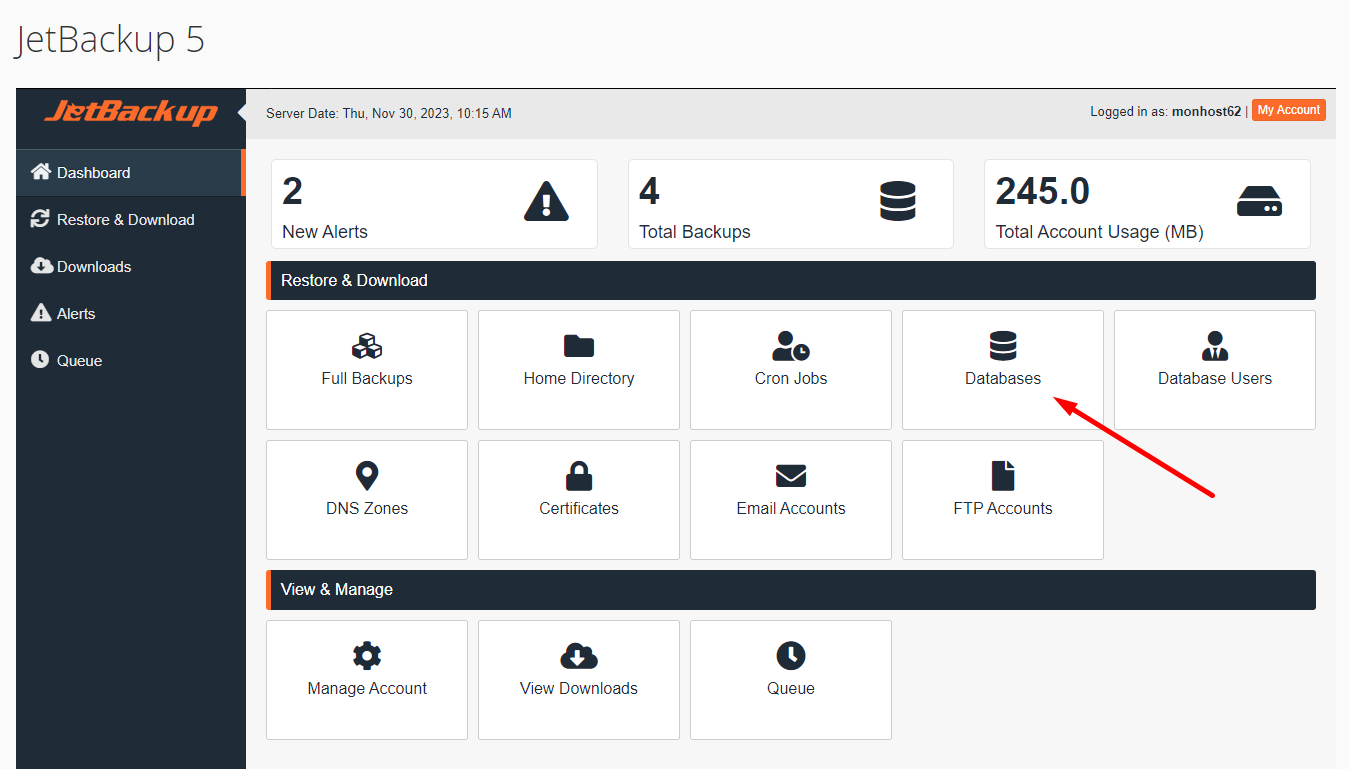
Bạn click chọn Dashboard - chọn Databases:
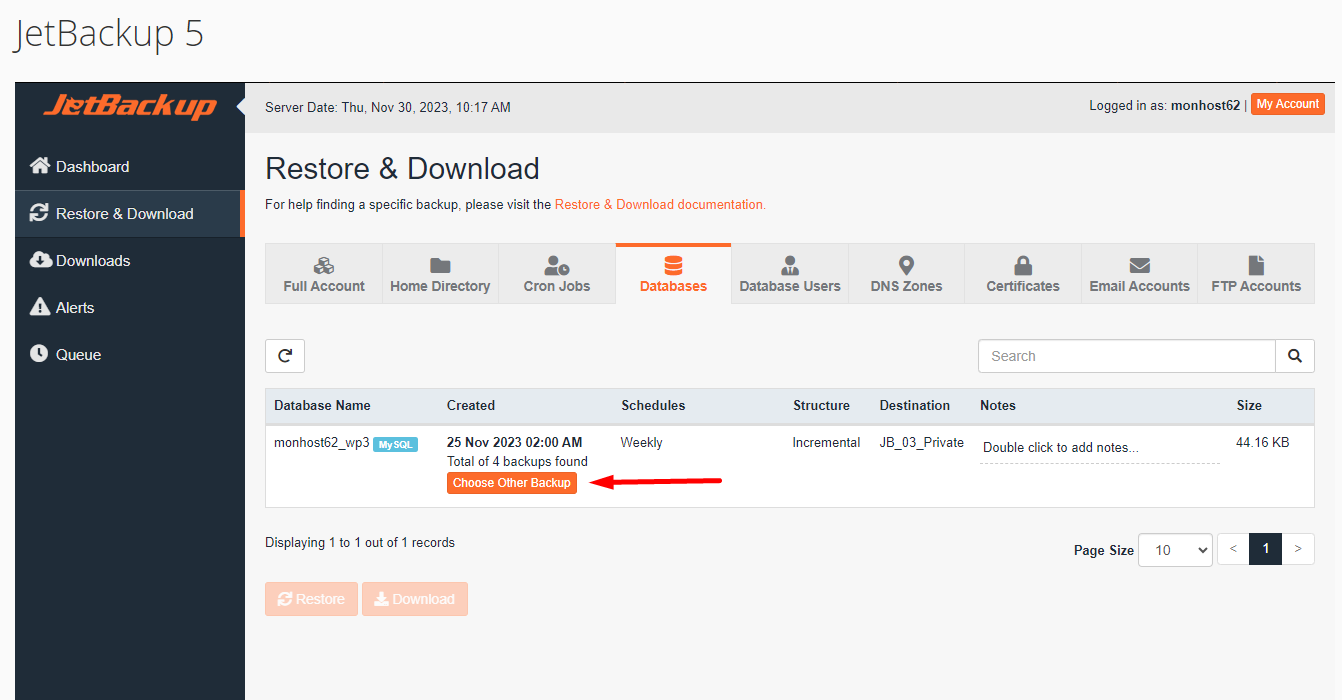
Tại giao diện này sẽ xuất hiện danh sách cách Database đã được Backup trên hosting của bạn, tìm tới Database bạn cần khôi - Click Choose Other Backup
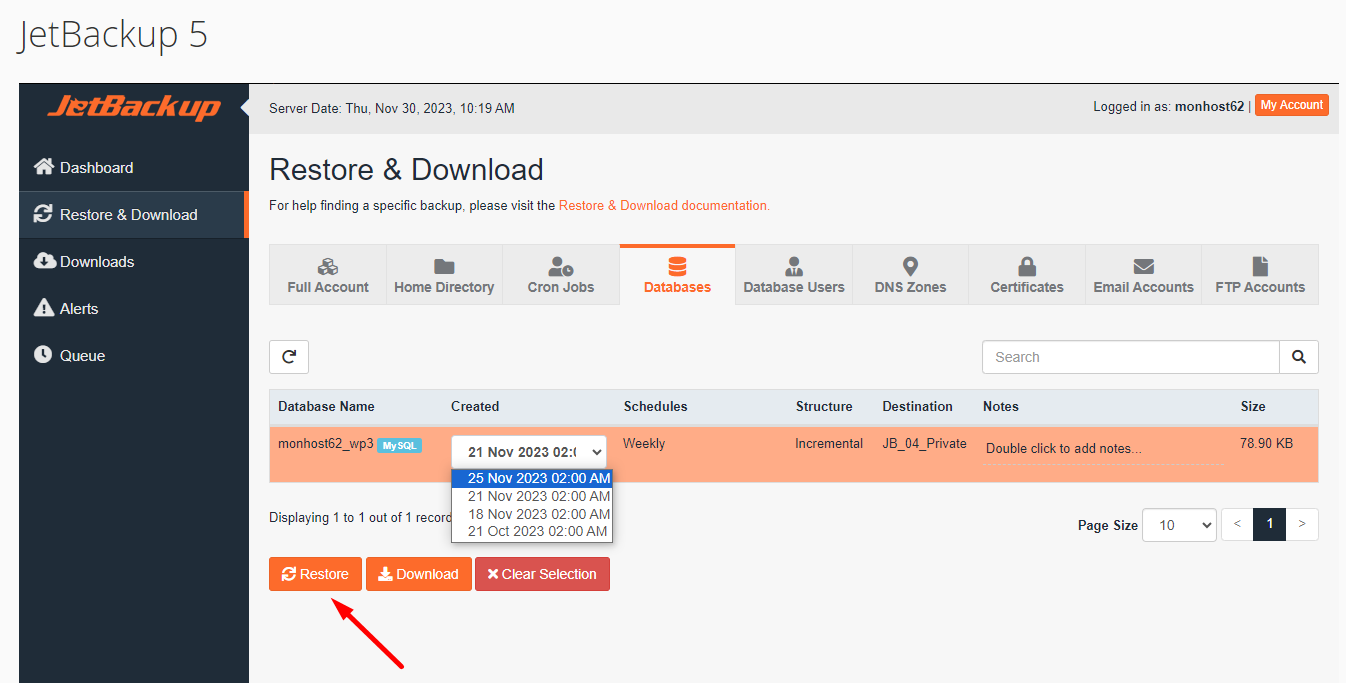
Chọn đúng ngày rồi Click Restore để tiến hành khôi phục Database:
Như vậy mình vừa hoàn tất hướng dẫn sử dụng Jetbackup 5 trên cPanel để Restore dữ liệu. Cảm ơn các bạn đã theo dõi.
Chúc các bạn thực hiện thành công..!