Hướng dẫn sử dụng Mobaxterm để kết nối SSH tới VPS Linux
Đối với các hệ điều hành Linux như CentOS, Ubuntu, Fedora, Debian,... việc điều khiển sẽ được thực hiện bằng cách sử dụng dòng lệnh CLI. Để thực hiện người dùng có thể sử dụng các phần mềm như Putty, MobaXterm, XShell,... để kết nối SSH đến cổng mặc định 22 của máy chủ. Trong hướng dẫn này, chúng tôi sẽ hướng dẫn bạn sử dụng MobaXterm để kết nối SSH.
>>> Những SSH client tốt nhất cho Linux
1. Tính năng của Mobaxterm
MobaXterm cung cấp những tính năng ưu việt hơn so với việc sử dụng Putty, giúp người dùng dễ dàng điều khiển các máy chủ Linux với các tính năng sau:
- Hỗ trợ mở nhiều cửa sổ làm việc.
- Tích hợp FTP hoặc SFTP để truyền file từ máy người dùng lên máy chủ.
- Hỗ trợ phóng to màn hình CLI và thay đổi màu sắc hấp dẫn.
- Hỗ trợ các phương thức kết nối như FTP, Telnet, RDP (điều khiển từ xa với máy Windows).
- Cung cấp các công cụ quét cổng và quét mạng.
- Cho phép lưu phiên đăng nhập sau khi truy cập lần đầu vào SSH hoặc các giao thức khác.
2. Cài đặt Mobaxterm
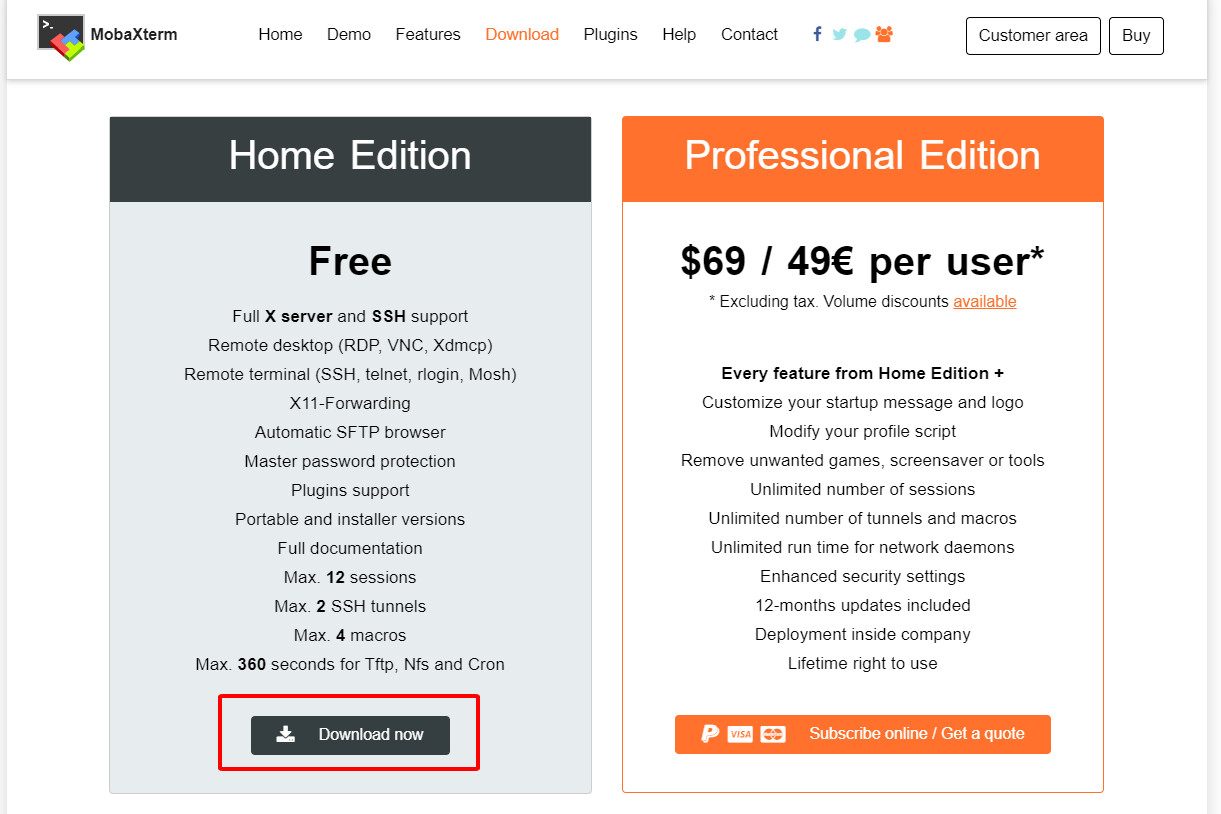
MobaXterm có hai phiên bản: Phiên bản tải miễn phí và Phiên bản phải trả phí. Đối với người dùng mong muốn trải nghiệm thử, có thể tải xuống phiên bản miễn phí là đủ. Phiên bản miễn phí cho phép bạn lưu tối đa 10 phiên SSH (có thể hiểu là 10 máy chủ).
Để tải xuống bản Home Edition miễn phí, bạn truy cập vào liên kết sau để tải xuống: https://mobaxterm.mobatek.net/download-home-edition.html
3. Sử dụng MobaXterm để truy cập SSH
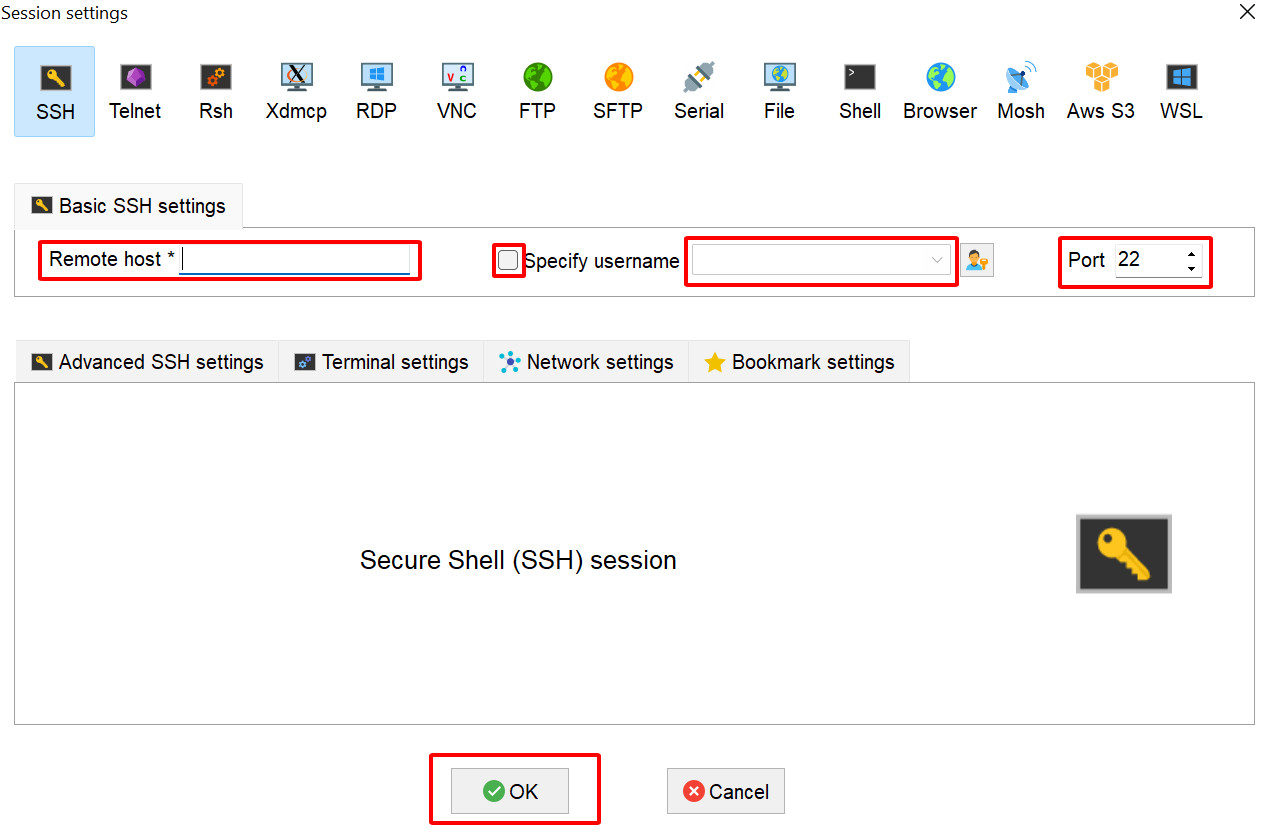
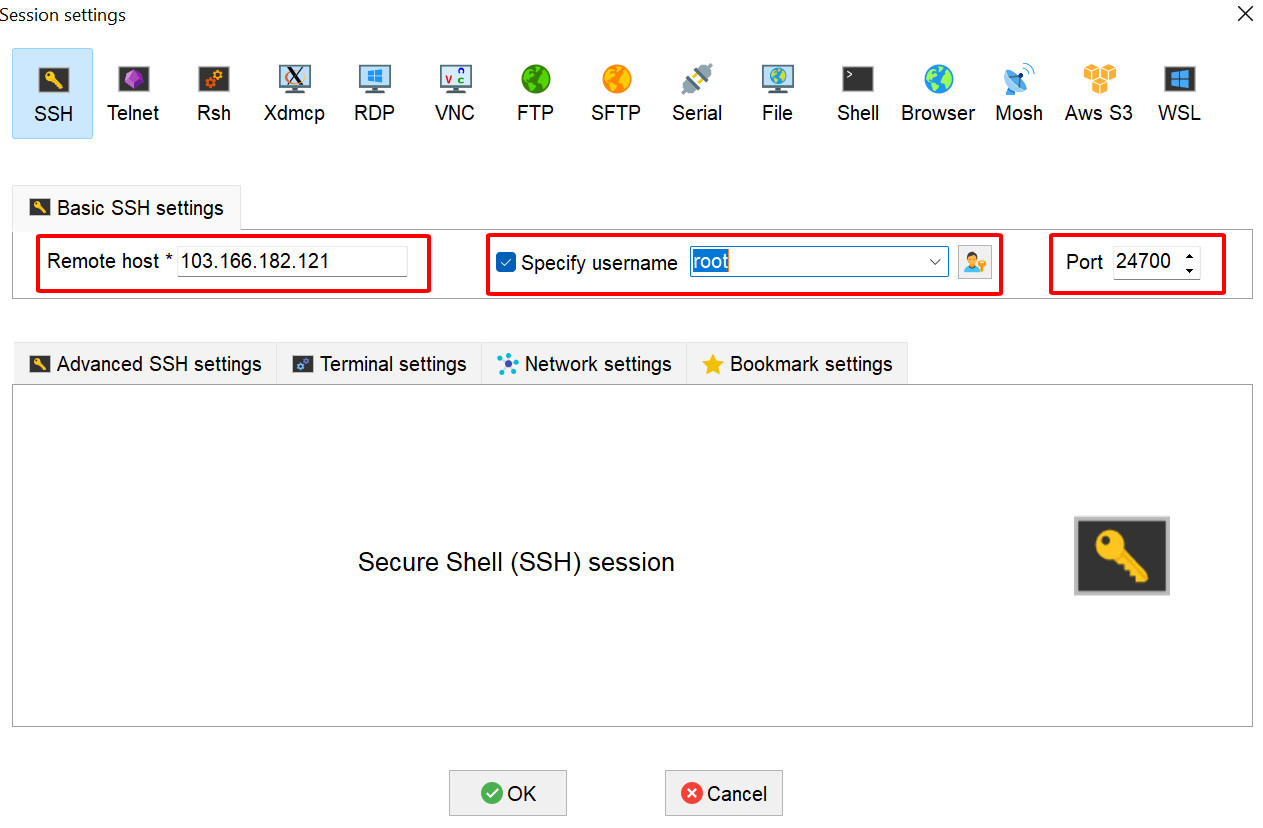
Bạn mở giao diện Mobaxterm và sau đó chọn Session => SSH. Hoặc bạn có thể thao tác nhấn tổ hợp phím Ctrl + Shift + N sẽ mở ra được giao diện như hình.
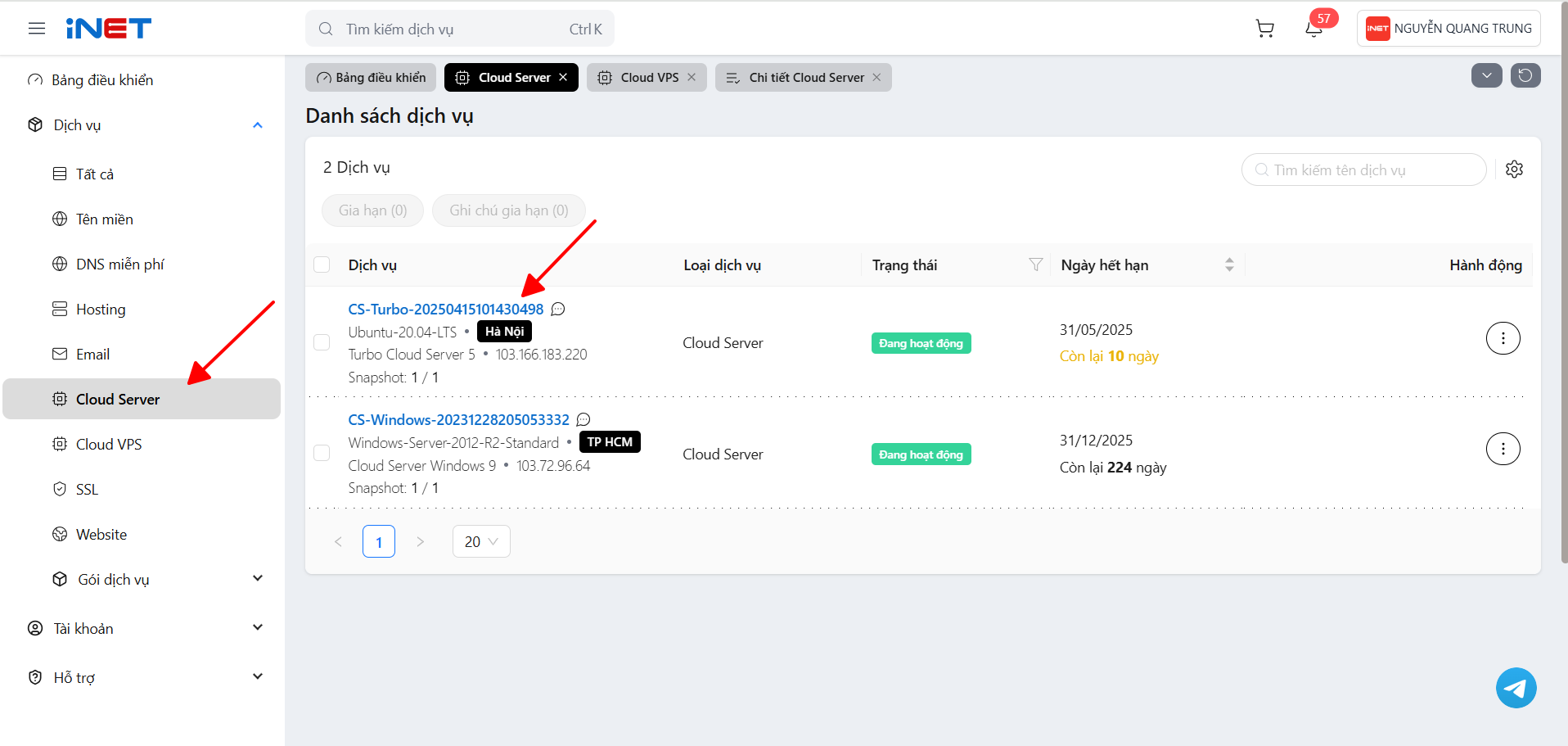
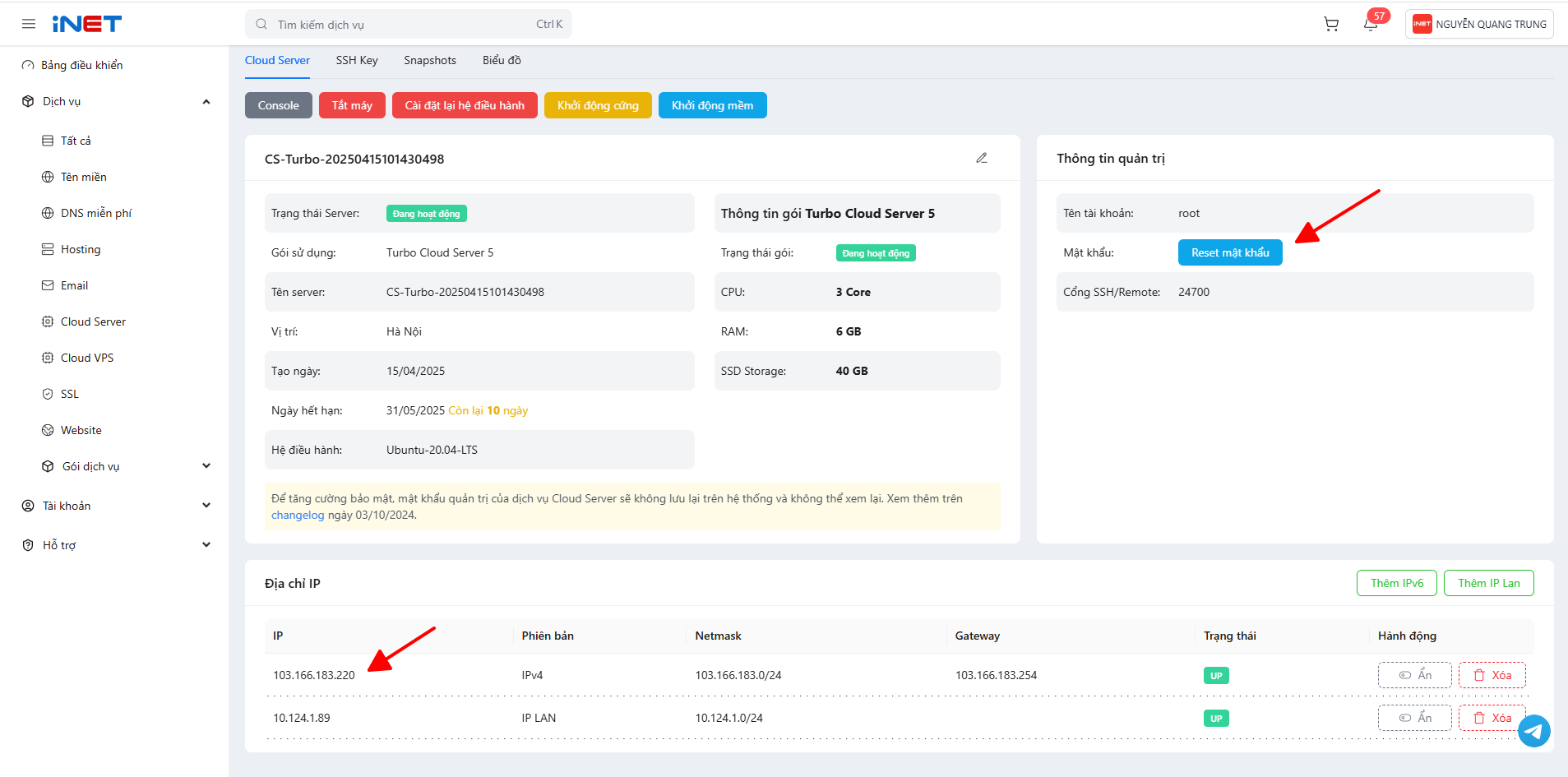
Để lấy thông tin vps của bạn khi đăng ký VPS tại iNET, bạn cần truy cập vào tài khoản iNET của bạn chọn Danh sách dịch vụ => Cloud VPS => Chọn gói VPS của bạn. Và sau đó, bạn sẽ thấy thông tin đăng nhập vào VPS như hình bên dưới.
Bước tiếp theo, bạn cần điền thông tin vào ô đăng nhập:
(1) Remote host: địa chỉ IP
(2) Specify usernam: tên đăng nhập
(3) Port: Cổng SSH/Remote
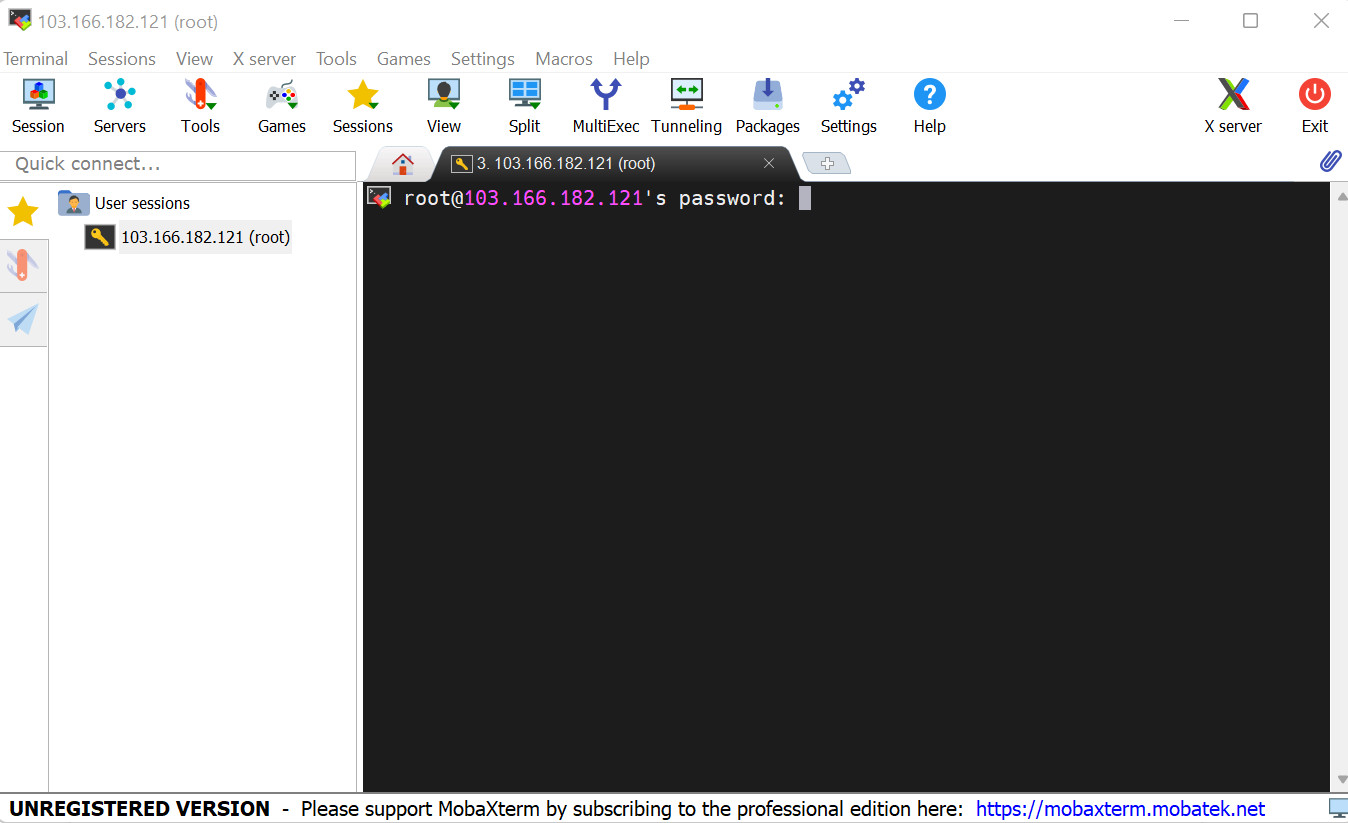
Lưu ý: rằng khi nhập mật khẩu, các ký tự sẽ không hiển thị dưới dạng dấu * như các ứng dụng khác. Bạn có thể sao chép mật khẩu vào notepad và sau đó dán lại trên màn hình tương ứng.
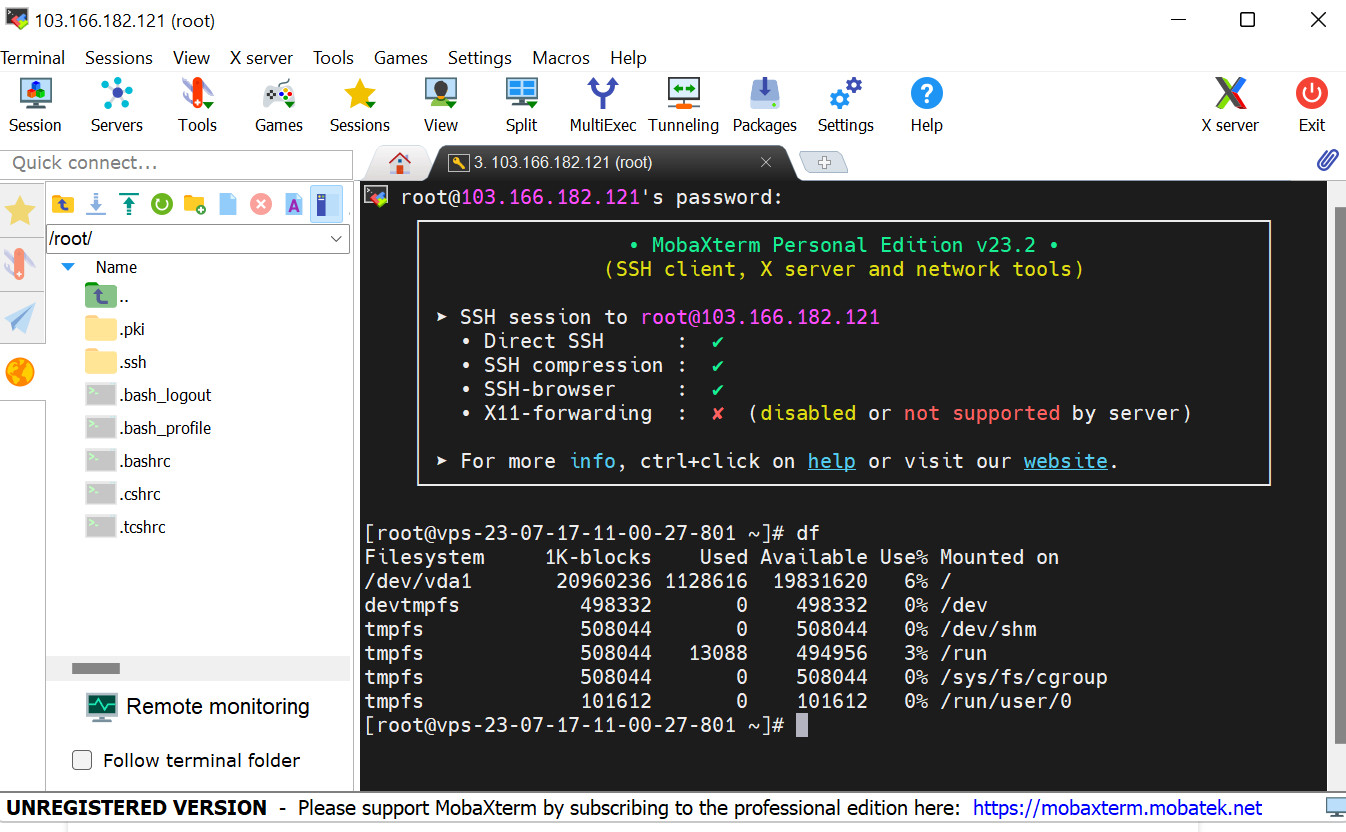
Vậy là đã hoàn thành các bước truy cập SSH bằng Mobaxterm. Các bạn có thể theo dõi bài viết và thực hiện các bước tương tự. Nếu bạn gặp khó khăn trong quá trình thực hiện, bạn có thể tạo ticket để đội ngũ iNET hỗ trợ cho bạn. Chúc các bạn thực hiện thành công nhé.