Hướng dẫn sử dụng tính năng Tìm kiếm và Bộ lọc trên Drive
Trong bài viết này, iNET sẽ hướng dẫn Quý khách hàng cách sử dụng tối ưu các tính năng tìm kiếm và bộ lọc trên Drive, giúp việc quản lý và truy xuất dữ liệu trở nên nhanh chóng, chính xác và hiệu quả hơn bao giờ hết
1. Truy cập khung tìm kiếm
Ở giao diện chính Drive, nhấn tổ hợp phím Ctrl + K hoặc nhấp vào ô tìm kiếm phía trên cùng màn hình. Bạn có thể bắt đầu nhập từ khóa hoặc chọn các bộ lọc để thu hẹp kết quả.
2. Sử dụng các bộ lọc cơ bản
Các bộ lọc cơ bản gồm:
- • Loại: Chọn định dạng tệp như: Word, Excel, Powerpoint, Tệp văn bản (.txt),
- • Thẻ: Lọc theo thẻ đã gắn (ví dụ: Công việc, Cá nhân...), có thể chọn nhiều thẻ.
- • Ngày sửa đổi: Hôm nay, Hôm qua, 7/14/30 ngày trước hoặc chọn Tùy chọn để nhập ngày cụ thể.
- • Chủ sở hữu: Tệp của tôi, người khác chia sẻ, hoặc tất cả.
Sau khi chọn xong, nhấn "Áp dụng" để xem kết quả. Nếu cần bỏ lọc, nhấn "Xóa tất cả" hoặc "Hiển thị tất cả".
- Khi tìm kiếm có kết quả có thể mở xem tệp trức tiếp bằng cách click 2 lần vào tệp để mở.
- Ấn nút hiển thị tất cả để xem hết các tệp tìm kiếm được theo điều kiện.
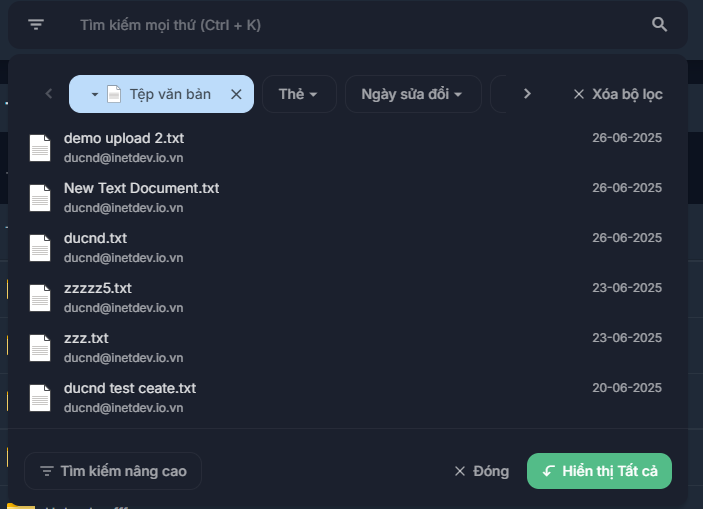
Hình ảnh minh họa tìm kiếm có kết quả.
Lưu ý:
- Khi lựa chọn Tùy chọn chọn khoảng ngày, sau khi chọn cần ấn nút áp dụng để thực hiện.
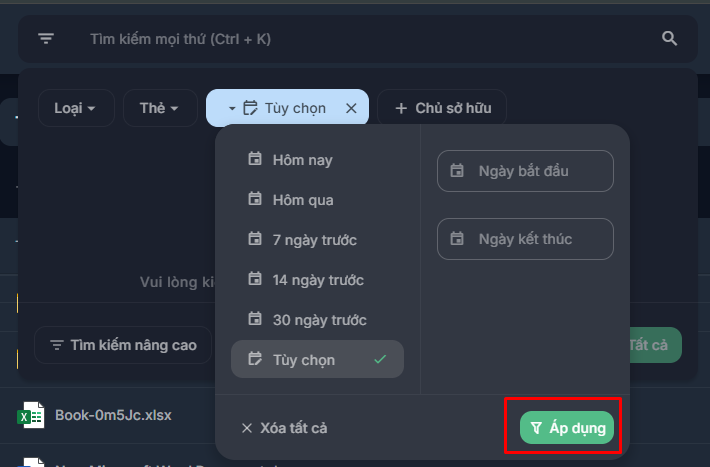
Hình ảnh tùy chọn ngày chỉnh sửa.
- Khi chọn chủ sở hữu nhập mail người sở hữu tệp, và ấn nút áp dụng để thêm điều kiện lọc
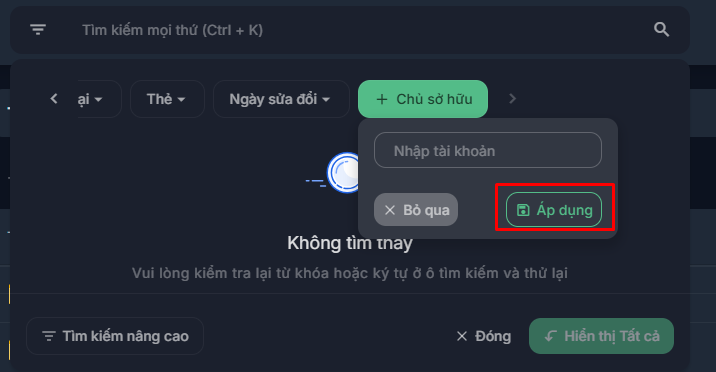
Hình ảnh lọc theo chủ sở hữu.
3. Tìm kiếm nâng cao
Nhấn vào “Tìm kiếm nâng cao” để mở khung tùy chọn.
Bao gồm:
• Loại: Chọn loại file cụ thể hoặc để “Bất kỳ”
• Chủ sở hữu: Lọc theo người tạo/người cụ thể, lúc này tại của sổ tìm kiếm nâng cao sẽ xuất hiện thêm 1 ô nhập emai người cụ thể.
• Tên tập tin: Nhập toàn bộ hoặc một phần tên file cần tìm
• Có các từ: Nhập từ khóa nằm trong nội dung hoặc tên tệp/thư mục
• Tên thư mục: Giới hạn tìm kiếm trong thư mục cụ thể
• Ngày sửa đổi: Chọn mốc thời gian chỉnh sửa gần nhất
• Thẻ: Lọc theo tag/thẻ đã gắn cho file, có thể lọc nhiều thẻ 1 lúc.
Nhấn "Tìm kiếm" để thực hiện hoặc "Đặt lại" để xóa các điều kiện lọc.
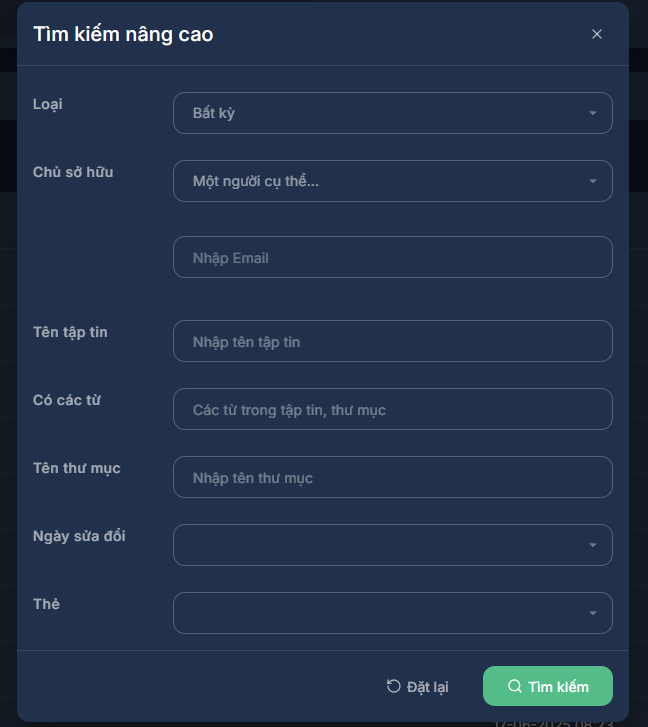
Hình ảnh của sổ tìm kiếm nâng cao.
4. Kết luận
Tính năng tìm kiếm và bộ lọc trên Drive giúp bạn nhanh chóng định vị và truy xuất các tập tin, thư mục một cách chính xác, tiết kiệm thời gian khi làm việc với số lượng lớn dữ liệu.
Hãy tận dụng kết hợp nhiều điều kiện tìm kiếm như tên tệp, chủ sở hữu, ngày sửa đổi và loại tập tin để có được kết quả tốt nhất. Đừng quên sử dụng tính năng 'Tìm kiếm nâng cao' khi cần tìm kiếm chi tiết và nâng cao hiệu quả làm việc.