Hướng dẫn sử dụng tính năng – Transfer Hosting trên Portal
Tính năng Transfer Hosting cho phép di chuyển toàn bộ dữ liệu (Mã nguồn, Database...) từ hosting cũ sang hosting mới một cách tự động và nhanh chóng.
* Có 2 cách để Quý khách lựa chọn để sử dụng công cụ Restore/Backup
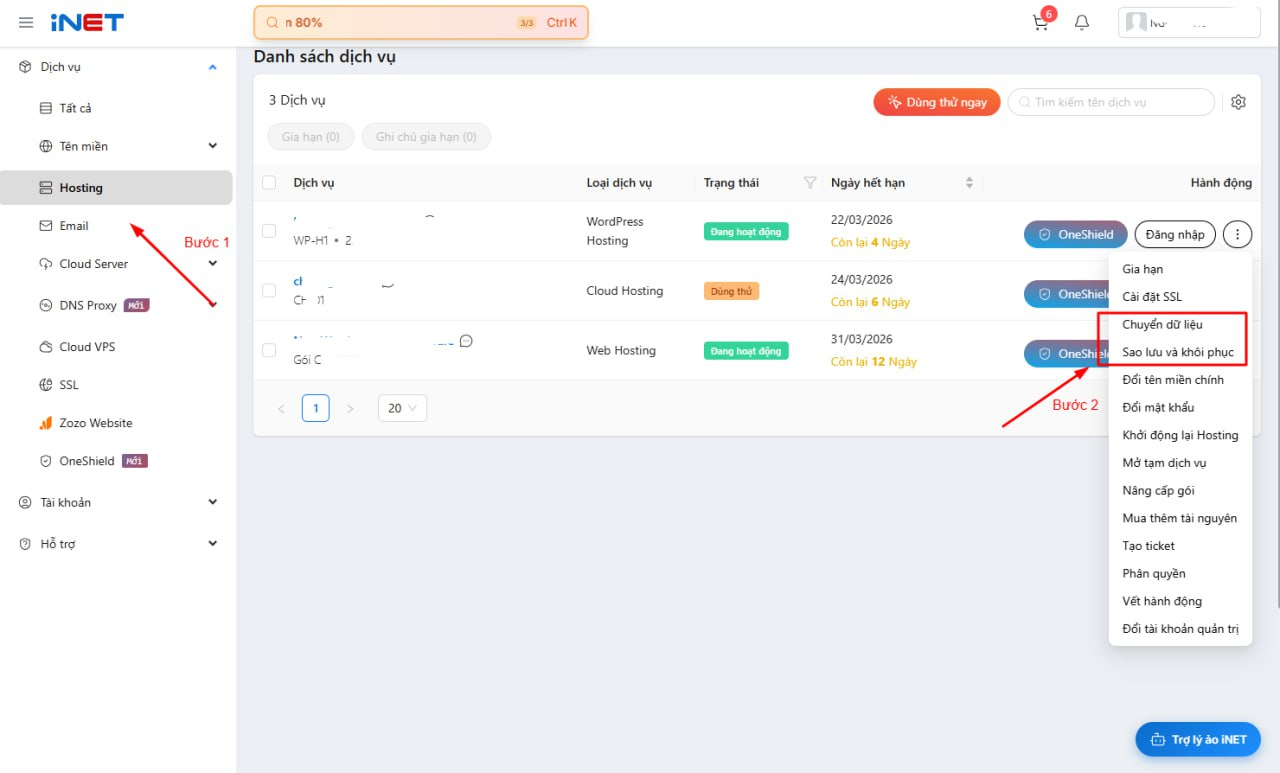
Cách 1: Quý khách truy cập trang danh sách Hosting, sau đó bấm vào biểu tượng 3 chấm bên cạnh nút Đăng nhập
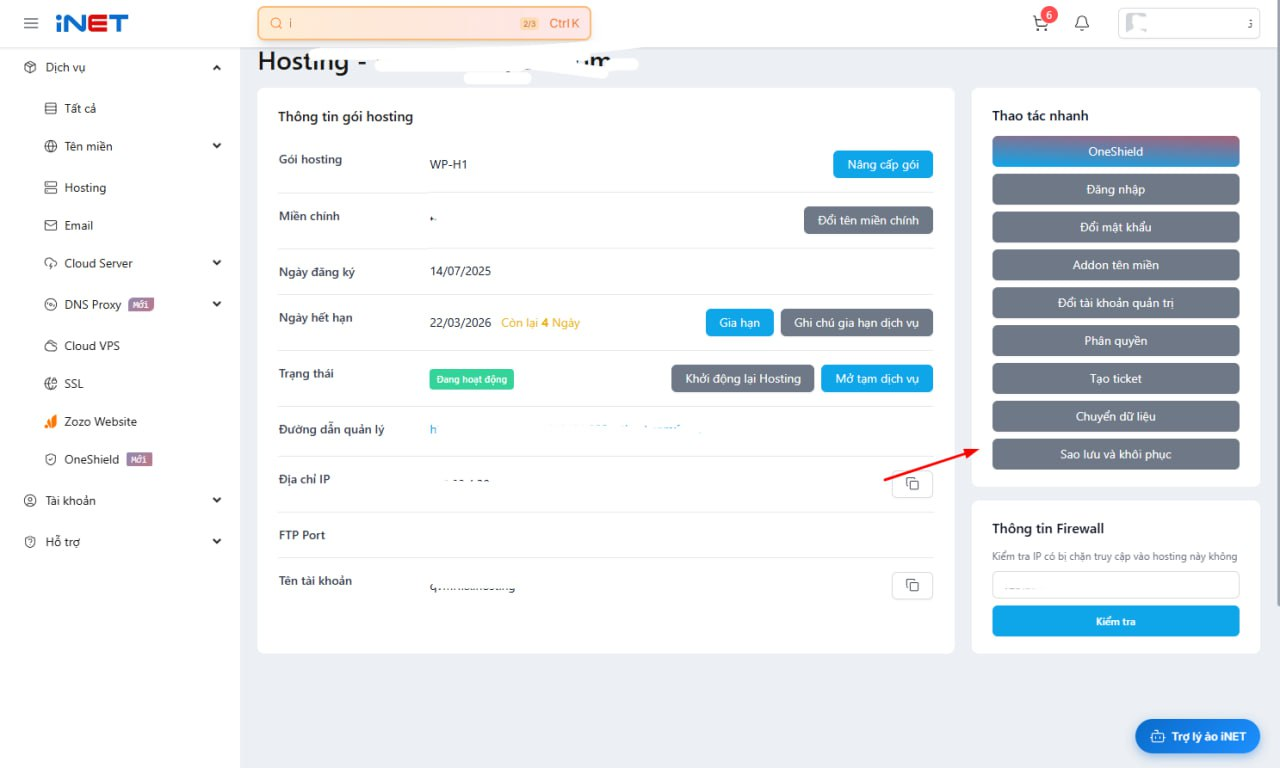
Cách 2: Quý khách truy cập trang chi tiết Hosting, sau đó lựa chọn công cụ bên cột phải
Các bước hướng dẫn sử dụng công cụ như sau:
1. Khai báo thông tin Hosting nguồn (Nơi chứa dữ liệu cũ)
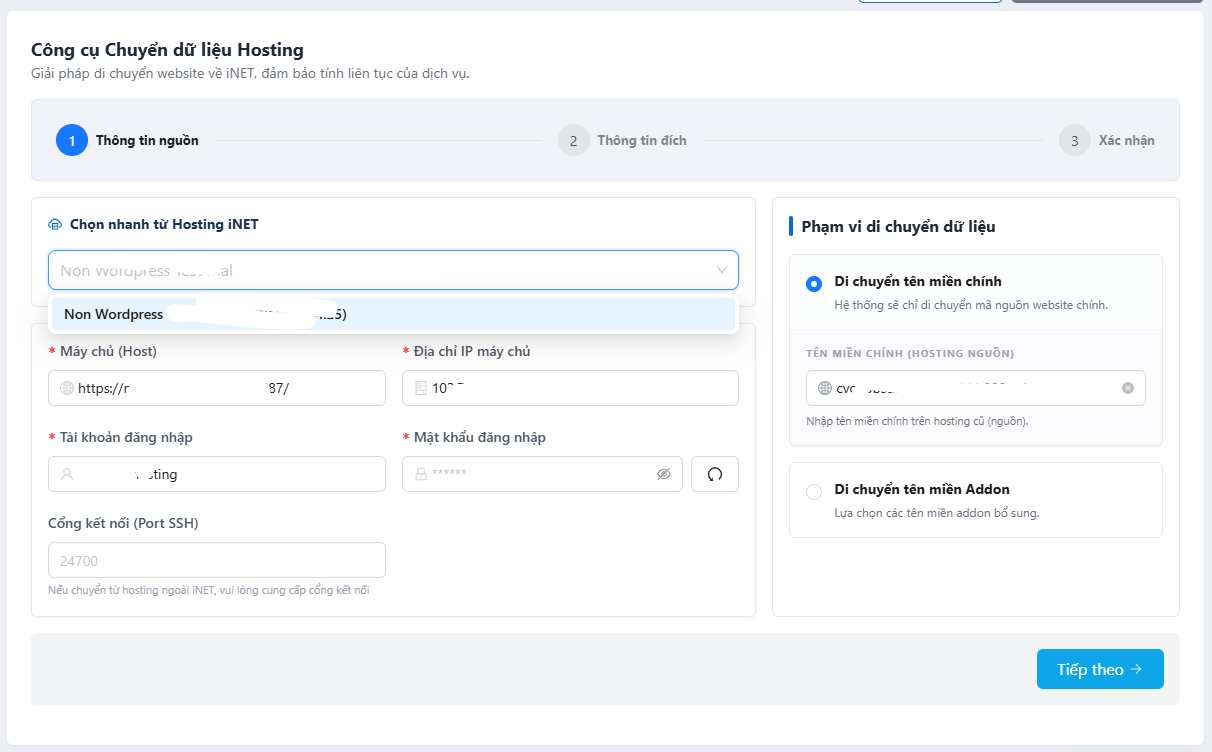
Hình thông tin Hosting nguồn
1.1 Thông tin kết nối
Cách 1: Chọn nhanh (áp dụng nếu Hosting cũ nằm trong hệ thống iNET)
Hệ thống sẽ tự động điền các thông tin cần thiết. Bạn chỉ cần nhập "mật khẩu" của Hosting đó để kết nối.
Cách 2: Nhập thủ công (áp dụng cho Hosting ở nhà cung cấp khác - chỉ hỗ trợ cPanel và hosting đã cài sẵn tính năng Rsync)
Bạn cần nhập các thông tin bắt buộc sau:
- Máy chủ (Hostname):Đường dẫn đăng nhập Panel (VD:https://nethost.inet.vnhoặc server.domain.com)
- Địa chỉ IP:Địa chỉ IP của Hosting cũ (VD: 168.1.1.20)
- Tài khoản đăng nhập:Tên đăng nhập Panel cũ
- Mật khẩu đăng nhập:Mật khẩu Panel cũ
- Port SSH:Cổng để kết nối
1.2. Phạm vi di chuyển dữ liệu
- - Chỉ di chuyển tên miền:Chuyển toàn bộ dữ liệu của website tên miền chính (yêu cầu nhập tên miền chính muốn chuyển)
- - Di chuyển tên miền Addon:Chuyển các website tên miền addon. Bạn có thể chọn Tất cả hoặc Chỉ định một số addon.
Cách nhận biết tên miền chính của Hosting:
- Đối với hosting OnePanel, tên miền chính sẽ được hiển thị kiểu là "Primary" trên giao diện quản lý tên miền. Tên miền này sẽ có đường dẫn source code là /public_html khác với tên miền addon
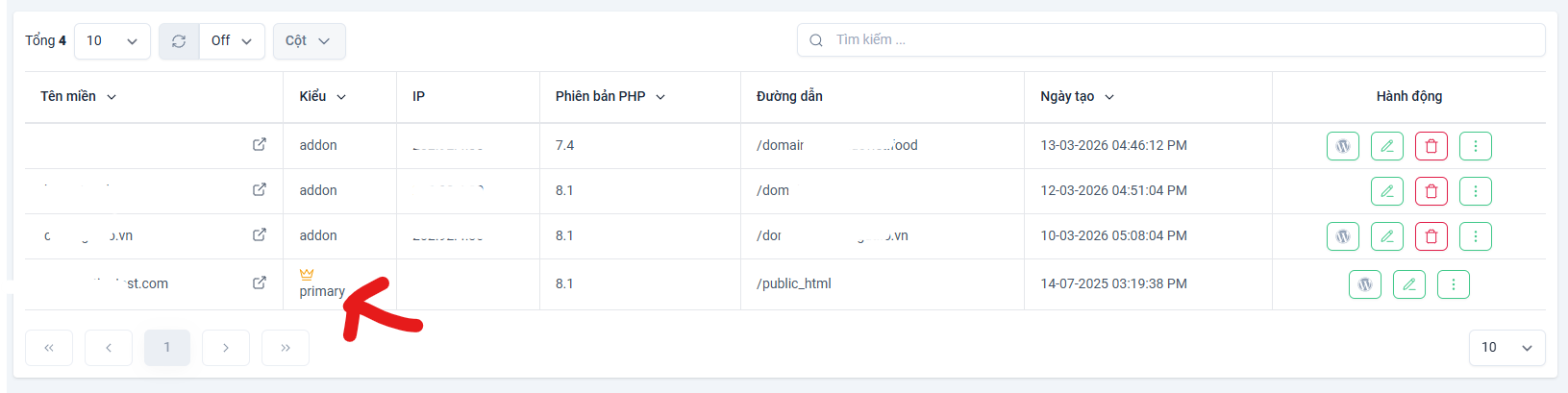
Hình ảnh tên miền chính OnePanel
- Đối với hosting cPanel, tên miền chính chính sẽ được hiển thị "Main Domain" ở phần quản lý tên miền.
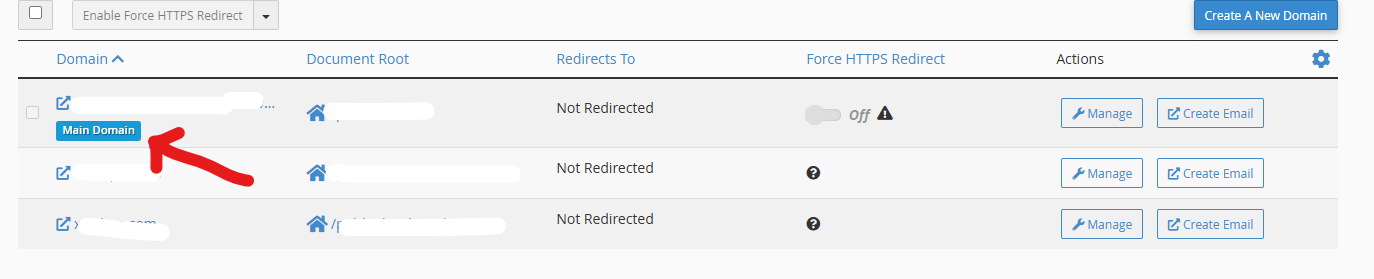
Hình ảnh tên miền chính Cpanel
2. Xác nhận thông tin Hosting đích (Nơi nhận dữ liệu)
Hệ thống đã tự động lấy thông tin gói Host, IP hiện tại của bạn. Quý khách chỉ cần nhập "mật khẩu đích" để kết nối.
Lưu ý: Đối với trường hợp quý khách chuyển dữ liệu tên miền chính từ hosting cũ(nguồn) thì quý khách cần xác nhận dữ liệu sẽ lưu ở đâu trên hosting mới(đích). Hãy chọn cẩn thận để tránh ghi đè dữ liệu.
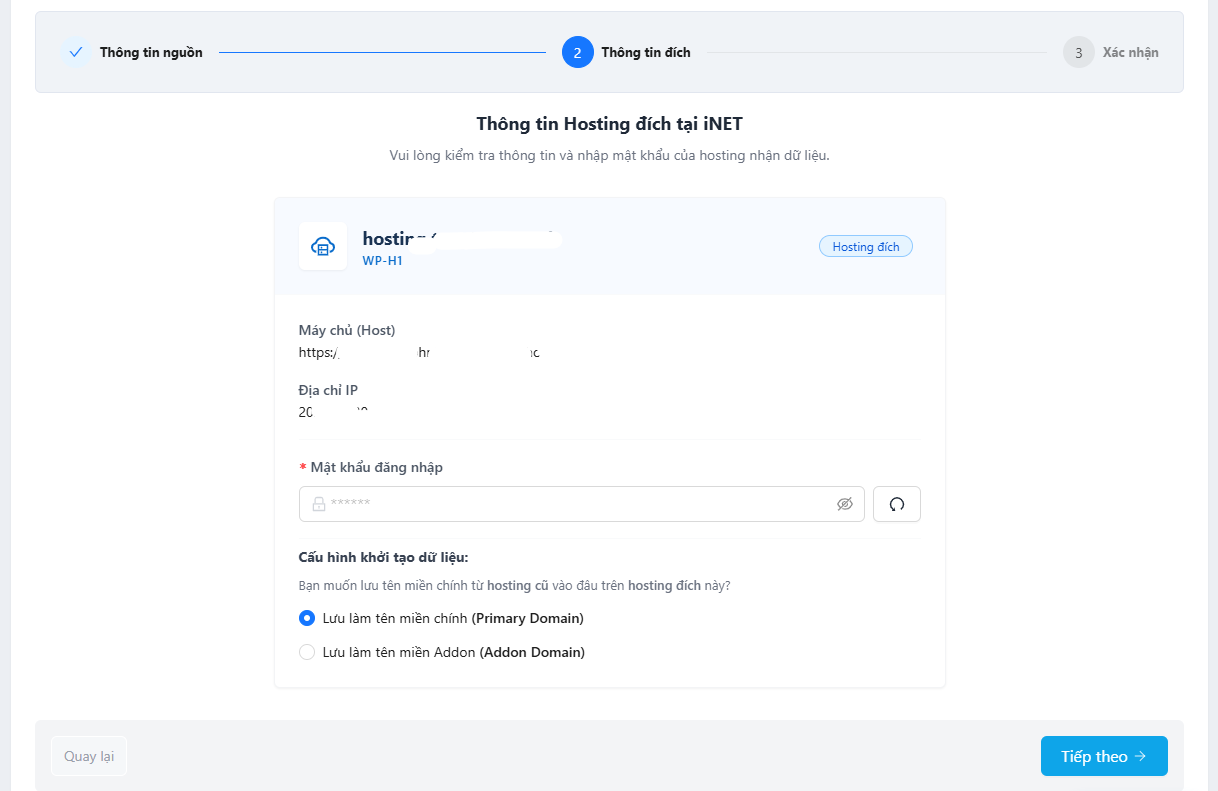
Hình thông tin Hosting đích
- Chọn "Lưu làm tên miền chính" để chuyển dữ liệu đúng thư mục của tên miền chính và chạy tên miền chính của hosting đích (dành cho hosting đích chưa có dữ liệu tên miền chính)
- Chọn "Lưu làm tên miền Addon" để chuyển tên miền đó thành tên miền addon và chạy bằng tên miền addon của hosting đích
3. Kiểm tra thông tin & bắt đầu
Đối chiếu lại toàn bộ thông tin Nguồn / Đích tại bảng Tóm tắt (Summary) trước khi tiến hành bắt đầu chuyển dữ liệu. 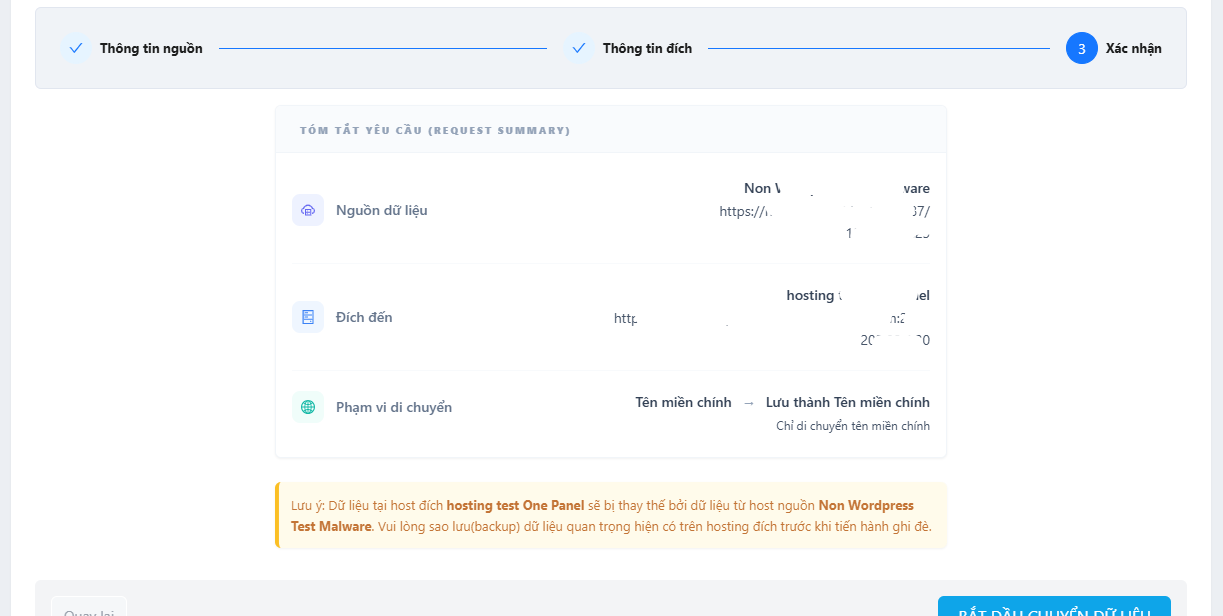
Hình thông yêu cầu
Sau khi yêu cầu chuyển dữ liệu được gửi thành công, hệ thống sẽ hiển thị popup thông tin tiến trình xử lý, thường sẽ mất khoảng vài phút để hoàn thành tùy vào kích thước dung lượng của mã nguồn (source).
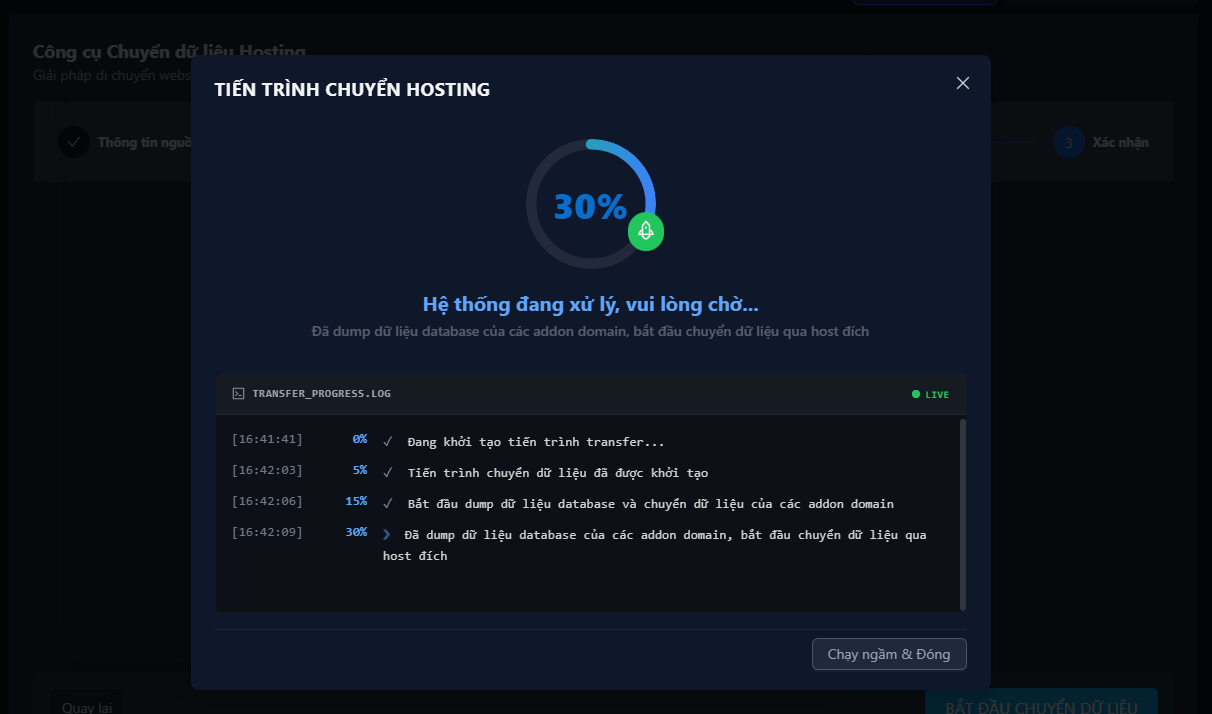
Hình thông tin tiến trình xử lý
- Sau khi hoàn tất quá trình chuyển dữ liệu, Quý khách vui lòng thực hiện đăng nhập vào hosting mới và kiểm tra dữ liệu (source code và database).
- Tiếp theo Quý khách thực hiện trỏ thử bản ghi về ip hosting mới để chạy test bằng hướng dẫn sau: https://helpdesk.inet.vn/blog/huong-dan-sua-file-hosts-tren-may-tinh-de-tro-ten-mien-ve-may-chu
- Sau khi đã chạy thử thành công, Quý khách hãy thực hiện trỏ bản ghi tên miền về ip hosting mới và sử dụng.
- Cuối cùng, để xem lịch sử Quý khách click vào nút hành động Lịch sử chuyển dữ liệu để xem chi tiết các yêu cầu đã thực hiện, trạng thái và kết quả của từng yêu cầu.
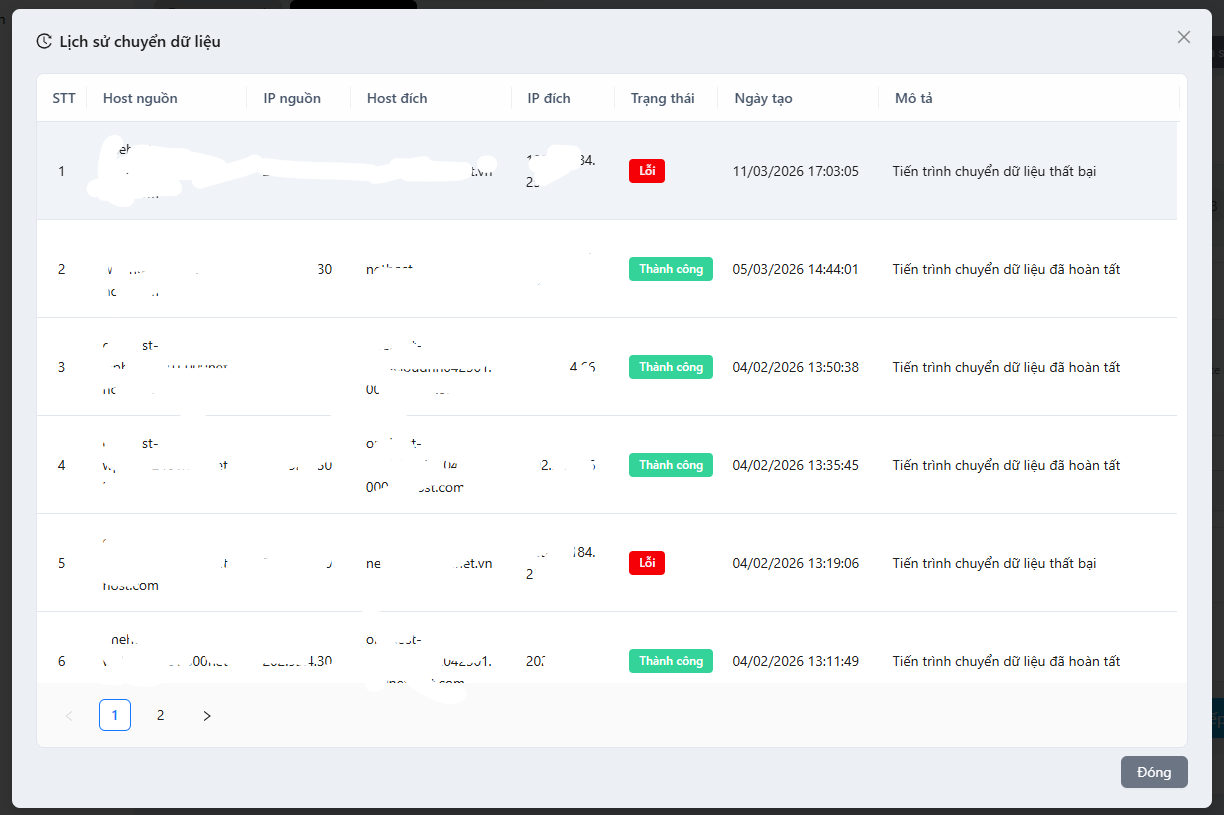
Hình thông tin lịch sử chuyển dữ liệu