Hướng dẫn sử dụng tính năng tự động Upload source code Website lên hosting
I. Hướng dẫn tạo file backup chuẩn (không khuyến khích):
1. Trường hợp sử dụng file backup mặc định của panel (cPanel/OnePanel):
1.1. cPanel:
- Để tạo được file backup mặc định đúng chuẩn của cPanel, Quý khách vui lòng thao tác như sau:
o B1: Đăng nhập vào hosting cPanel
o B2: Tìm mục Files và bấm vào Backup

o B3: Bấm “Download a Full Account Backup”
o B4: Bấm “Generate Backup”:
§ Nếu chọn “Backup Destination” thì file backup sau khi tạo, Quý khách bấm vào “File Manager” sẽ thấy file backup.
§ Tải file backup về để sử dụng.

1.2. OnePanel:
- Để tạo được file backup mặc định đúng chuẩn của cPanel, Quý khách vui lòng thao tác như sau:
o B1: Đăng nhập vào hosting OnePanel
o B2: Tìm mục “Tính năng nâng cao” và bấm vào “Sao lưu và khôi phục”

o B3: Bấm vào “Sao lưu toàn bộ” và chọn “Tạo bản sao lưu”

o B4: Bấm vào “Quản lý tệp tin”, chọn thư mục Backup và tải file về sử dụng

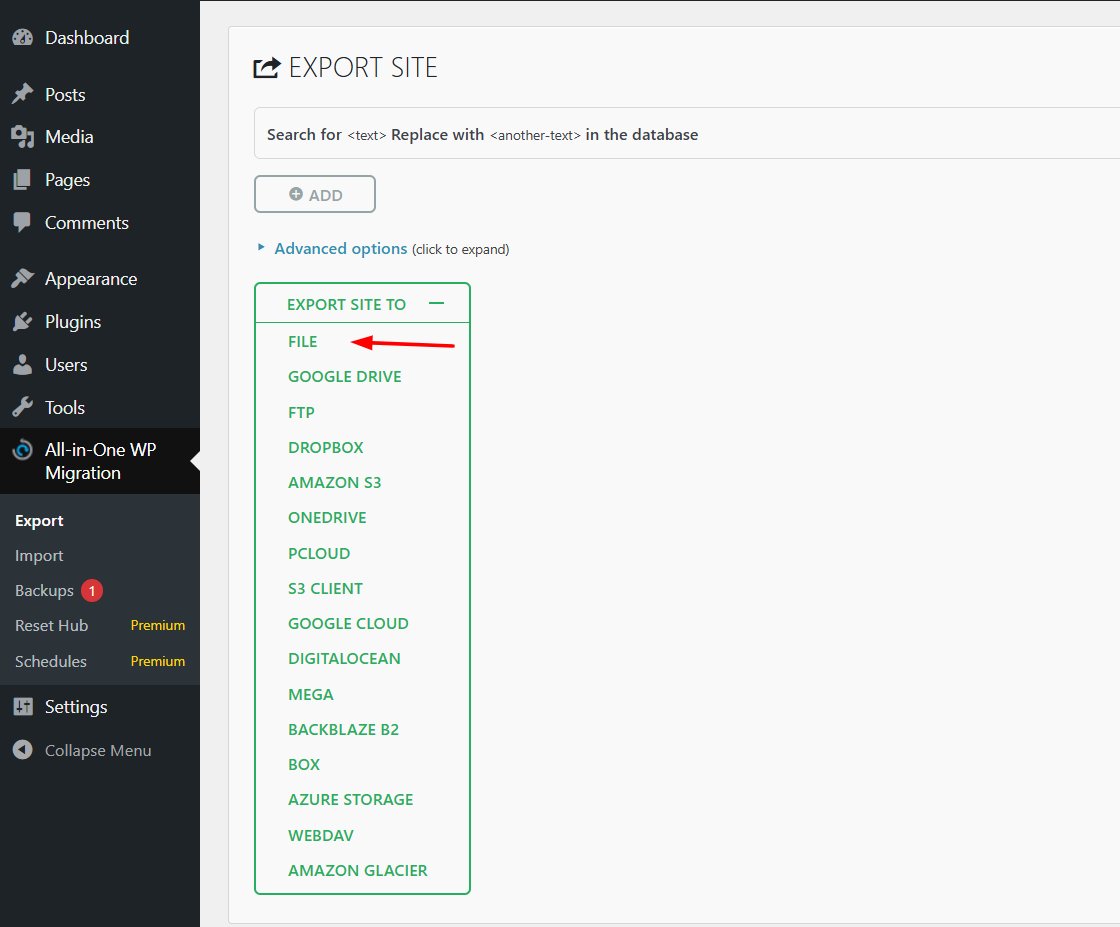
2. Trường hợp sử dụng file backup của plugin All-in-One WP Migration and Backup (khuyến khích):
- B1: Cài đặt và kích hoạt plugin:

- B2: Chọn plugin và bấm backup, đợi plugin tạo file backup hoàn tất và tải về để sử dụng

3. Trường hợp sử dụng file backup của plugin Duplicator (khuyến khích):
- B1: Cài đặt và kích hoạt plugin:

- B2: Chọn plugin và bấm backup, bấm Create new

- B3: Nhập tên và bấm Next, sau đó đợi plugin tạo file backup hoàn tất
