Hướng dẫn sử dụng Widget trên website WordPress
Giới thiệu về Widget
Widget là một phần không thể thiếu mà bất cứ website WordPress nào cũng cần phải sử dụng.
Widget là các khối nội dung ở thanh bên (sidebar), chân trang (footer) hoặc một số vị trí khác trong trang. Tại đó bạn có thể hiển thị thanh tìm kiếm, bài viết mới nhất, hình ảnh, âm thanh,…
Trong WordPress mặc định có khá nhiều Widget cho bạn sử dụng. Tùy theme khác nhau Widget sẽ có chức năng khác nhau ở các vị trí được dựng sẵn. Bạn cũng có thể cài thêm plugin để tăng thêm lượng Widget trên trang WordPress của bạn.
Hướng dẫn sử dụng Widget
Ta truy cập vào Widget Dashboard bằng cách chọn Giao diện -> Widget (Appearance -> Widgets)
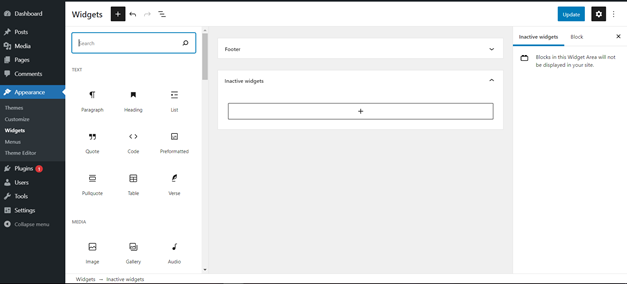
Bên trái là các Widget, bao gồm các widget mặc định và các widget từ các plugin khác
Một số widget cơ bản bao gồm:
- Heading: Chèn tiêu đề
- Paragraph: Chèn đoạn văn
- Audio: trình phát nhạc ngay trong WordPress.
- Calendar: hiển thị lịch.
- Categories: dùng để hiển thị danh sách thể loại.
- Custom HTML: dùng để chèn đoạn mã tuỳ chỉnh vào.
- Gallery: dùng để hiển thị nhiều hình ảnh cùng lúc.
- Image: chèn một bức ảnh.
- Meta: hiển thị webmaster login, RSS, và link WordPress.org.
- Navigation Menu: khởi tạo danh sách link ngoài trang web hoặc trong trang web.
- Pages: hiển thị danh sách các trang.
- Recent Comment: những bình luận mới nhất sẽ hiển thị ở đây.
- Recent Post: hiển thị các bài viết gần nhất của bạn
- RSS: nơi hiển thị RSS hay Atom feed.
- Search: thanh tìm kiếm.
- Tag Cloud: hiển thị tất cả các tag.
- Text: dùng để chèn một đoạn văn bản bất kì.
- Videos: dùng để nhúng video vào trang web.
Ở giữa là các khu vực bạn có thể thêm Widget vào. Ở đây ta có chân trang (footer).
Phần Inactive widget bạn có thể sử dụng là nơi chứa nội dung Widget bạn đã tạo nhưng chưa sử dụng đến.
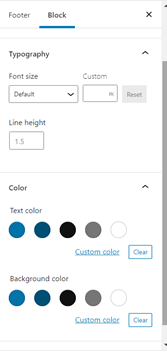
Bên phải sẽ hiển thị vùng cài đặt Widget của bạn. Phần Block là nơi giúp bạn chỉnh sửa chi tiết và nâng cao các loại Widget.
Ví dụ như chỉnh cỡ chữ, màu chữ, màu nền,…
Để thêm Widget, bạn có thể ấn vào dấu ‘+’ và kéo thả widget mong muốn sang nơi bạn muốn hiển thị Widget, ví dụ ở đây là chân trang (footer)
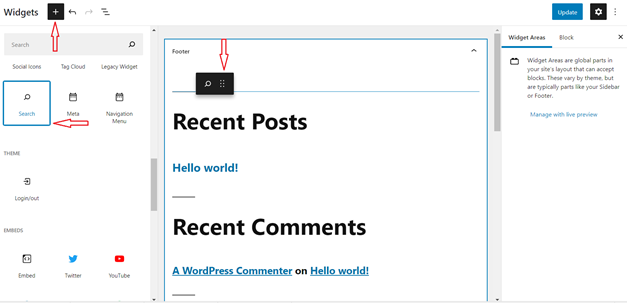
Hoặc chọn thẳng Widget trong vùng cần hiển thị
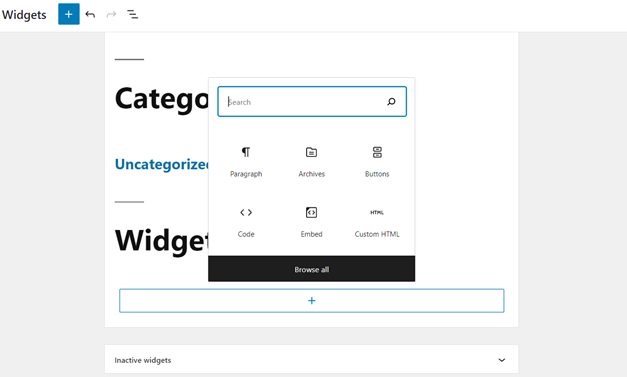
Sau khi ta thêm Widget (VD: Heading) sẽ hiển thị một thanh trạng thái cho ta tùy ý chỉnh sửa Widget đó. Vùng chỉnh sửa được gọi là Block
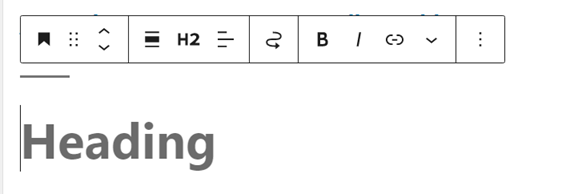
Lần lượt từ trái sang phải ta có thể chỉnh sửa:
- Thay đổi sang widget khác
- Kéo thả Widget này sang nơi khác
- Di chuyển Widget lên hoặc xuống
- Căn lề cho Widget
- Chỉnh sửa cấp độ tiêu đề
- Căn lề cho văn bản của Widget
- Di chuyển Widget sang vùng khác. VD: Inactive widget
- In đậm văn bản
- In nghiêng văn bản
- Chèn liên kết vào văn bản
Và nhiều các chỉnh sửa khác khác tùy vào loại nội dung của Widget đó
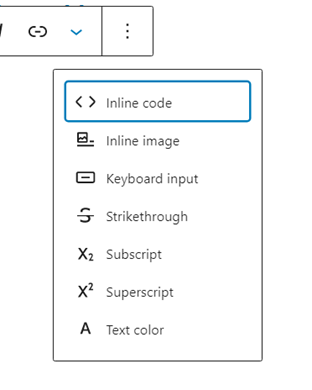
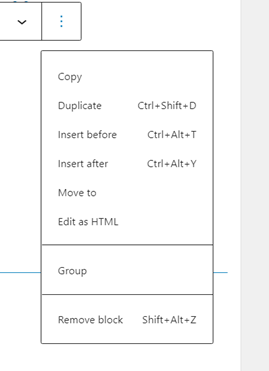
Cột Block bên phải cũng sẽ có thêm các chỉnh sửa khác cho Widget của bạn
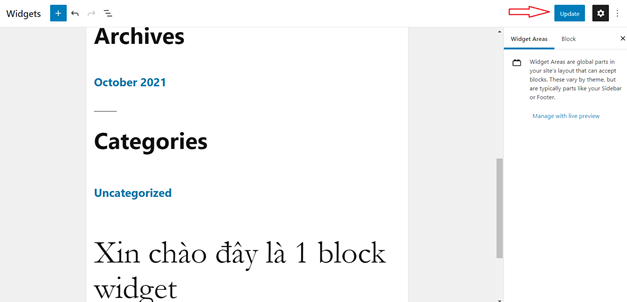
Sau khi đã thêm Widget ưng ý, bạn ấn vào Cập Nhật (Update) để lưu và vào trang web xem thành quả nhé
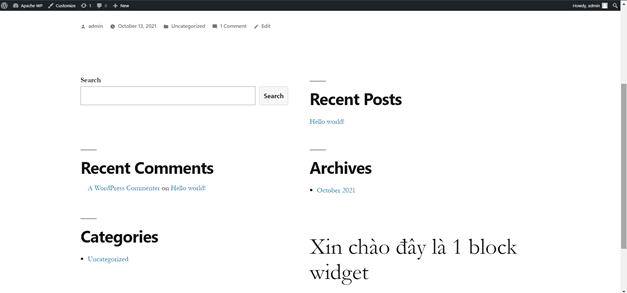
Ưu điểm khi sử dụng widget là dễ sử dụng và dễ kiểm soát, tuy nhiên cũng có nhược điểm là ko thể tùy chỉnh vị trí hiển thị mà chỉ có thể thao tác trên các vị trí định sẵn.
Như vậy iNET đã hướng dẫn bạn cơ bản cách sử dụng giao diện Widget trong WordPress mới nhất. Chúc các bạn thành công.