Hướng dẫn tạo backup trên OnePanel
Hiện tại với các gói Hosting sử dụng OnePanel của iNET đã được hỗ trợ lưu bản backup cả file và database trong 7 ngày gần nhất. Tuy nhiên các bản backup 7 ngày này sẽ chỉ được sao lưu vào một thời điểm nhất định, thường là giữa đêm mỗi ngày, nên nếu Quý vị cần tạo một bản backup ngay thời điểm hiện tại thì có thể sử dụng tính năng Backup trong OnePanel.
Trong bài viết hôm nay, iNET sẽ hướng dẫn Quý vị tạo backup trên gói OnePanel đang sử dụng thông qua tính năng Full Backup
Bước 1: Truy cập tính năng Full Backup
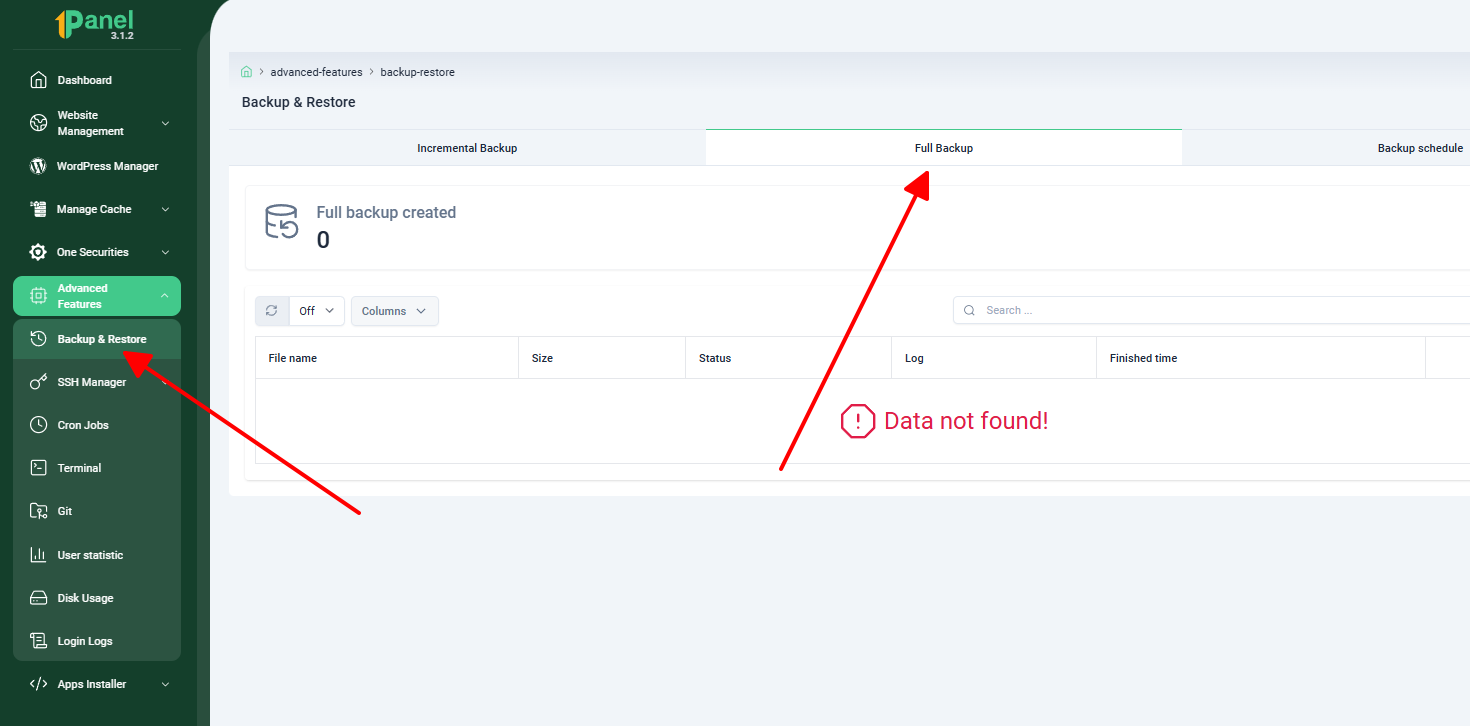
Sau khi truy cập vào trang quản lý OnePanel, Quý vị click nút mũi tên xổ xuống ở mục Advanced Features Sau đó click tiếp mũi tên xổ xuống ở mục Backup & Restore và chọn chức năng Full Backup ở menu ngang bên trái
Bước 2: Tạo 1 bản backup full toàn hosting
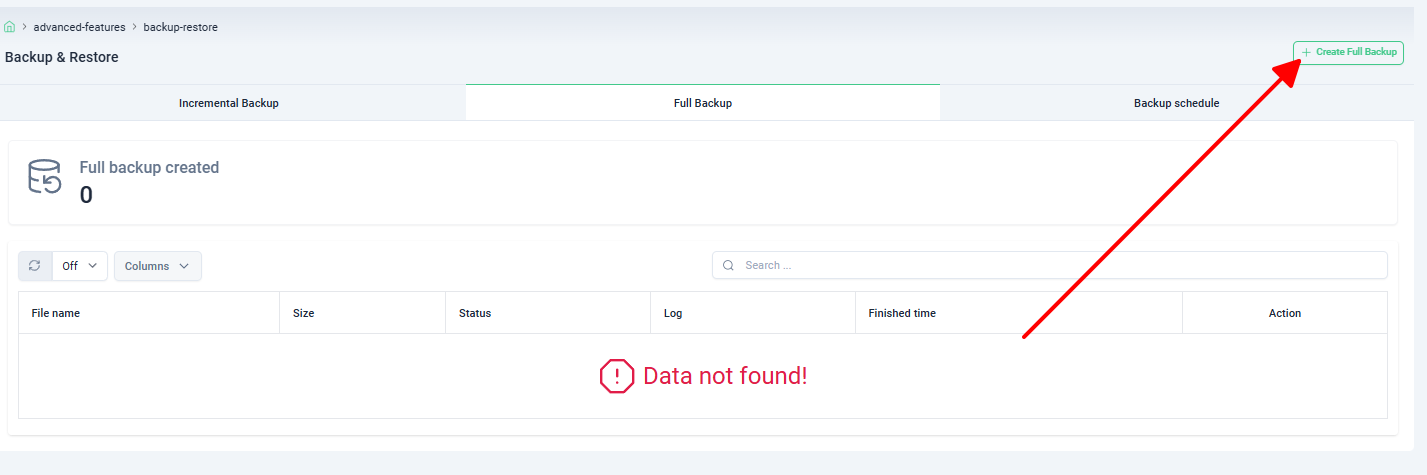
Quý vị bấm nút Create Full Backup như hình trên và sẽ nhận được 1 popup thông báo xác nhận => Quý vị tiếp tục bấm nút Create & Show List Full Backup trong popup thông báo và đợi khoảng vài phút (thời gian tạo backup tùy thuộc vào dung lượng trên gói hosting của Quý vị)
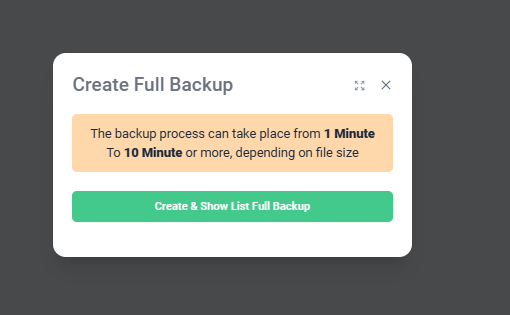
Bước 3: Tải backup
Sau khi tạo backup xong, 1 bản backup mới sẽ xuất hiện trong danh sách. Quý vị có thể tải file backup này về máy tính của mình bằng cách bấm vào nút biểu tượng Download như hình dưới:
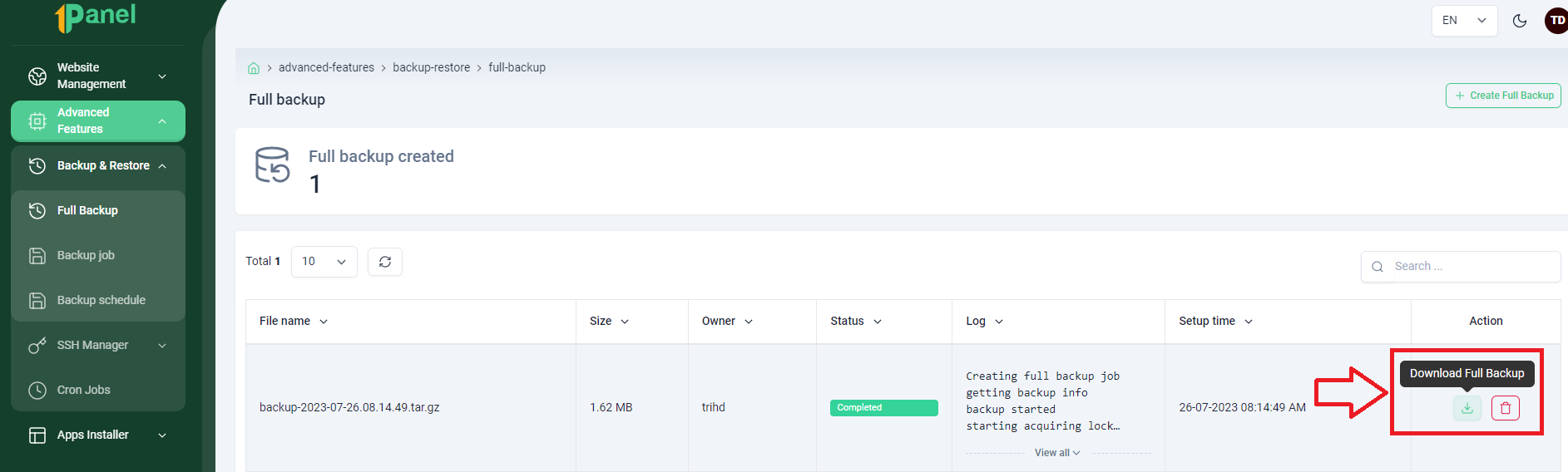
Như vậy là đã hoàn thành việc tạo backup.
Chúc Quý vị thành công!