Hướng dẫn tạo bản sao lưu Cyberpanel?
Việc sao lưu backup để đảm bảo an toàn luôn luôn thiết yếu và ngay cả Cyberpanel cũng vậy. Thực tế Panel nói chung và Cyberpanel nói riêng sẽ giúp chúng ta rất nhiều trong việc xử lý nhanh gọn các thao tác với VPS do vậy việc Backup trên đây cũng rất đơn giản, hãy cùng helpdesk.inet.vn tìm hiểu nhé.
1. Tạo bản sao lưu CyberPanel theo cách thủ công?
Cách này là cách mình hay sử dụng nhất - các bạn cũng nên sử dụng cách này để backup.
Bước 1: Đăng nhập CyberPanel .
Bước 2: Chọn Backup > Create Backup.
Bước 3: Chọn trang web từ menu thả xuống.

Bước 4: Chọn điểm lưu trữ trong dòng Destination. Ví dụ ở đây là mình sẽ chọn “Home” để lưu trữ các bản sao lưu trong thư mục sao lưu trang web (ví dụ: /home/example.com/backup/).
Bước 5: Lựa chọn Create Backup.
Bước 6: Bạn có thể xóa các bản sao lưu khỏi danh sách ở dưới cùng bằng nút “X” màu đỏ.
2. Sao lưu Backup từ xa (Remote Backups)
Lựa chọn Backup > Remote Backups.
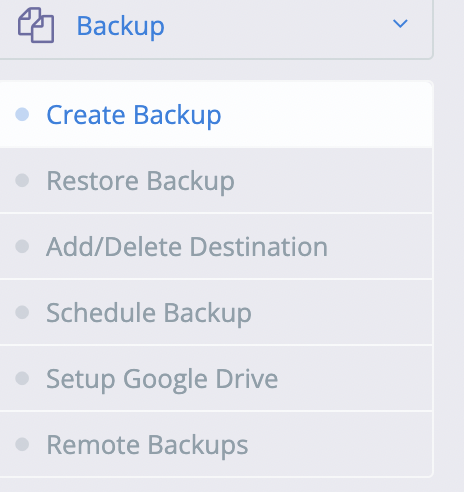
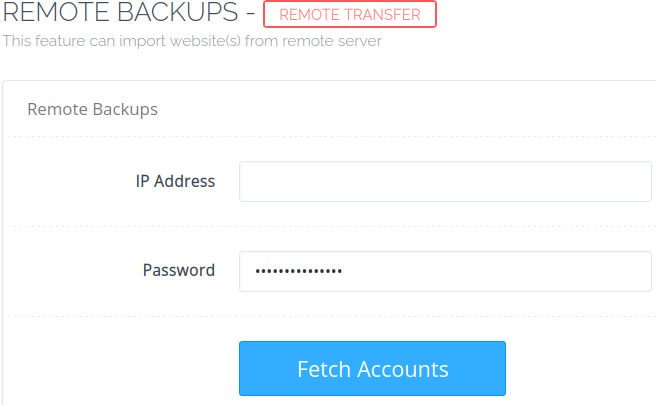
- Từ đây chúng ta có thể nhập các trang web từ một máy chủ CyberPanel khác. Khi bạn nhập địa chỉ IP của máy chủ và thông tin đăng nhập của người dùng quản trị viên cho máy chủ bên ngoài đó, bạn sẽ có thể liệt kê các trang web có sẵn để nhập.
Với phương thức sao lưu lên Google Driver - chúng ta cần phải tạo tài khoản trên trang web của công ty phát triển, Cyberpersons.com sau đó mới có thể cấu hình được.

3. Lên lịch sao lưu máy chủ CyberPanel?
* Manage Server Backup Destinations
Bước 1: Chọn Backup > Add/Delete Destination.
Bước 2: Chọn local hoặc SFTP từ menu
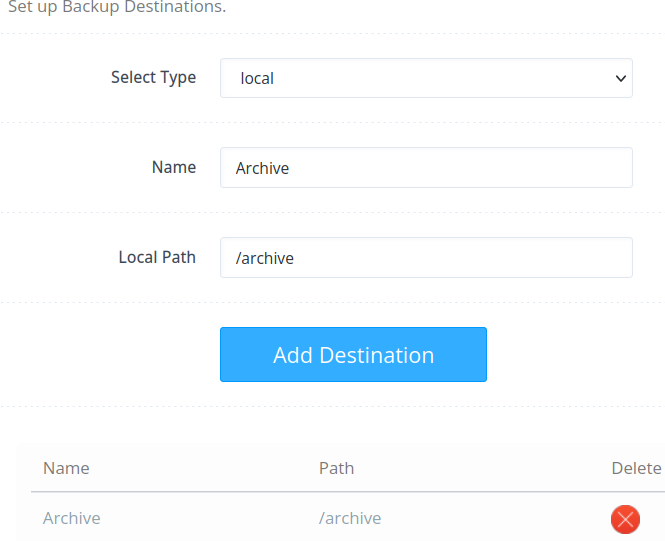
Bước 3: Configure the backup destination.
Bước 4: Chọn Add Destination.
Bước 5: Bạn có thể xóa các bản sao lưu khỏi danh sách ở dưới cùng bằng nút “X”
* Create a Server Backup Schedule
Bước 1: Chọn Backup > Schedule Backup.
Bước 2: Chọn “Add/Delete Destination”

Bước 3: Thêm tên cho lịch trình sao lưu.
Bước 4: Chọn Never, Daily, or Weekly từ danh sách tần suất thả xuống.
Bước 5: Chỉ định số lượng bản sao lưu cần giữ lại (“0” nghĩa là không có bản sao lưu nào bị xóa tự động).
Bước 6: Nhấp vào Add Schedule.
Bước 7: Làm mới ( F5) trang.
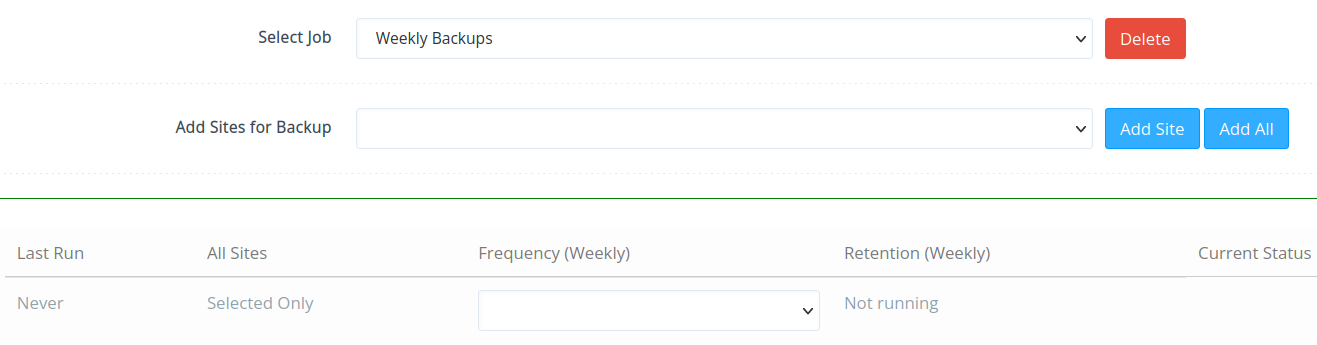
Bước 8: Ở dưới cùng, trong phần “Manage Existing Backup Schedules”, chọn đích đến.
Bước 9: Chọn từng trang web trong danh sách để sao lưu, sau đó chọn Add Site. Hoặc chọn Add All.
4. Kết luận:
Ok trên đây mình đã hướng dẫn xong cho mọi người cách "Hướng dẫn tạo bản sao lưu Cyberpanel?" - chúc các bạn backup thành công.