Hướng dẫn tạo Cron jobs trên cPanel
Bài viết này helpdesk iNET sẽ hướng dẫn người sử dụng cách tạo ra các Cron job trên hosting thông qua cPanel. Vậy CRON JOBS LÀ GÌ?
Cronjob là một tiện ích Linux có chức năng lập lịch lệnh hoặc tập lệnh trên máy chủ của bạn để tự động chạy vào một ngày và giờ được chỉ định. Thông thường, cron job chứa một loạt các tác vụ đơn giản chạy trên hệ thống thông qua các file tập lệnh.
Khuyến cáo: chỉ sử dụng Cron Jobs khi người dùng có am hiểu về các câu lệnh trong Linux nếu không việc chạy Cron Jobs có thể ảnh hưởng xấu đến hosting của bạn. Không sử dụng các chương trình có khả năng làm tắc nghẽn hoặc đình trệ hệ thống như sử dụng các chương trình chiếm tài nguyên hệ thống liên tục, sử dụng cronjob vượt tầng suất quy định (tối đa 5 cronjob và tối thiểu 15 phút/lần/cronjob), các tool auto dưới mọi hình thức,...
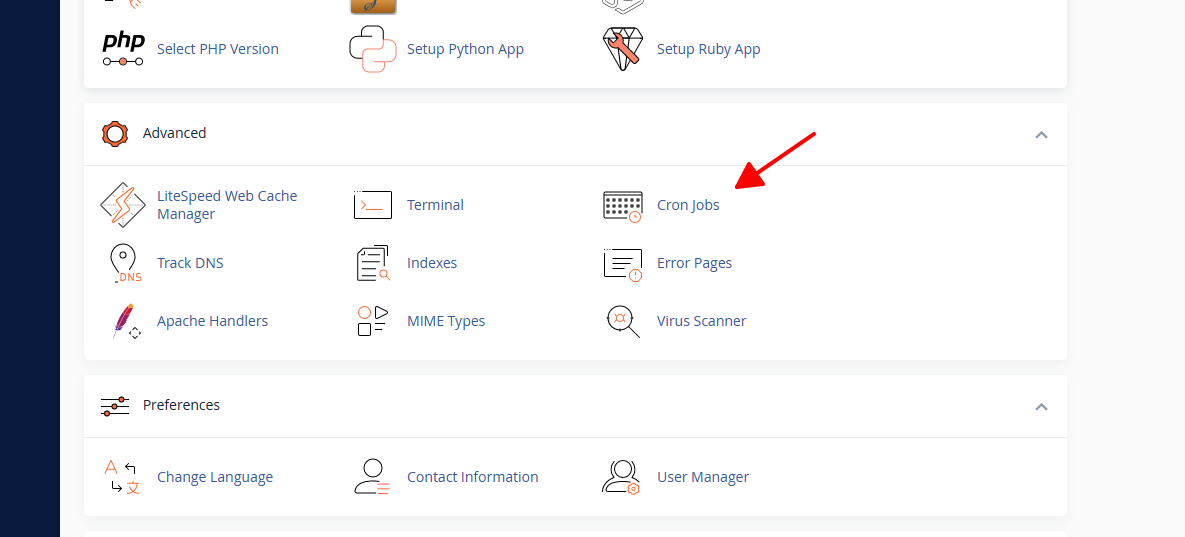
Để cài đặt một cron job, người dùng cần đăng nhập vào cPanel và cuộn xuống phần Advanced rồi nhấp vào biểu tượng Cron Jobs
1. Thêm một email cron
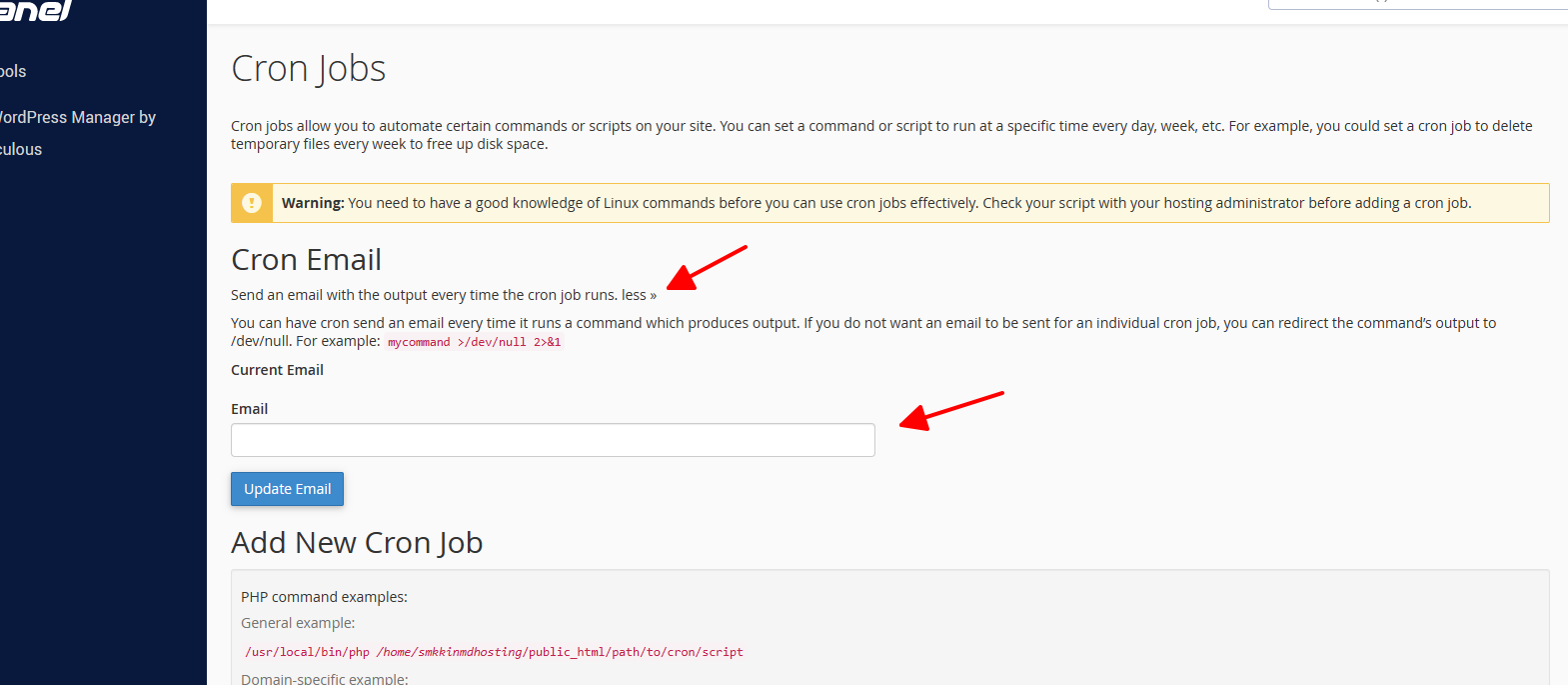
Phần Cron Email của giao diện cho phép bạn nhập địa chỉ email cho hệ thống để gửi thông báo khi cron jobs của bạn chạy. Để đặt địa chỉ email, hãy thực hiện các bước sau:
- Trong hộp văn bản Email, nhập địa chỉ email mà bạn muốn nhận thông báo.
- Nhấp vào Update Email.
2. Tắt thông báo email
Để tắt thông báo email cho tất cả các cron job, hãy xóa địa chỉ email đã điền trong bảng trên bằng cách update email trống.
Nếu quý khách muốn tắt thông báo email chỉ riêng một cron job nào đó, hãy thực hiện các bước sau:
- Xác định vị trí công việc định kỳ để vô hiệu hóa thông báo email trong bảng Current Cron Jobs và nhấp vào Edit.
- Trong hộp văn bản Command, thêm /dev/null 2>&1 dòng vào cuối lệnh. Ví dụ:
/usr/local/cpanel/bin/is_script_stuck /dev/null 2>&1
- Lưu các thay đổi của bạn.
3. Cách thêm một cron job
Để tạo một cron jobs, hãy thực hiện các bước sau:
- Chọn khoảng thời gian bạn muốn chạy công việc định kỳ từ các menu thích hợp hoặc nhập các giá trị vào hộp văn bản.
+ Common Settings - Chọn khoảng thời gian thường sử dụng. Hệ thống sẽ cấu hình các cài đặt phù hợp trong theo Phút, Giờ, Ngày, Tháng và Ngày trong tuần cho bạn.
+ Minute - Số phút giữa mỗi lần chạy hoặc chỉ định phút nào trong giờ mà bạn muốn chạy cron jobs.
+ Hour - Số giờ giữa mỗi lần chạy hoặc chỉ định giờ trong ngày mà bạn muốn chạy cron jobs.
+ Day - Số ngày giữa mỗi lần chạy hoặc chỉ định ngày trong tháng mà bạn muốn chạy công việc cron job.
+ Month - Số tháng giữa mỗi lần chạy hoặc chỉ định tháng trong năm mà bạn muốn chạy cron job.
+ Weekday - Các ngày trong tuần mà bạn muốn chạy cron jobs.
- Trong hộp văn bản Command, nhập lệnh mà bạn muốn hệ thống chạy.
- Ấn nút Add New Cron jobs để hệ thống bắt đầu khởi chạy
4. Xem các công việc định kỳ hiện có
Bảng Current Cron job sẽ hiển thị các cron job hiện tại của bạn.
5. Chỉnh sửa cron jobs
Để chỉnh sửa công việc định kỳ, hãy thực hiện các bước sau:
- Xác định vị trí cron jobs mà bạn muốn chỉnh sửa và nhấp vào Edit.
- Chỉnh sửa cài đặt mà bạn muốn thay đổi và nhấp vào Edit line.
6. Xóa một cron jobs đang có
Để xóa một công việc định kỳ, hãy thực hiện các bước sau:
- Nhấp vào Delete bên cạnh công việc định kỳ mà bạn muốn xóa.
- Nhấp tiếp vào Delete để xác nhận.