Hướng dẫn tạo lịch Backup tự động cho Cloud Server
iNET đã phát triển thêm tính năng Backup Tự Động mới trên dịch vụ Cloud Server giúp bạn yên tâm tuyệt đối về dữ liệu. Hệ thống sẽ tự động sao lưu toàn bộ máy chủ theo lịch định sẵn (hàng ngày/tuần/tháng), lưu trữ an toàn trên hạ tầng độc lập và luôn sẵn sàng để khôi phục chỉ với một thao tác.
Trong hướng dẫn này iNET sẽ hướng dẫn bạn cách tạo lịch backup tự động cho Cloud Server của bạn, để đảm bảo Cloud Server của bạn luôn được bảo vệ trước các sự cố như lỗi hệ thống, tấn công mã độc, hoặc thao tác nhầm. Không còn lo mất dữ liệu – mọi thứ luôn nằm trong tầm kiểm soát.
Lưu ý: Cloud Server chỉ hỗ tạo 1 bản backup tại một thời điểm nên khi bản mới được tạo sẽ xóa bản cũ. Mỗi bản backup sẽ chỉ khôi phục được 1 lần và không thể tạo thêm trừ khi cài lại Hệ điều hành.
1. Hướng dẫn tạo lịch backup tự động cho Cloud Server
Bước 1: Truy cập vào phần quản lý Cloud server trên portal
Bạn đăng nhập iNET theo link sau: https://sso.inet.vn/account/signin
Truy cập vào Cloud server bạn cần tạo lịch Backup
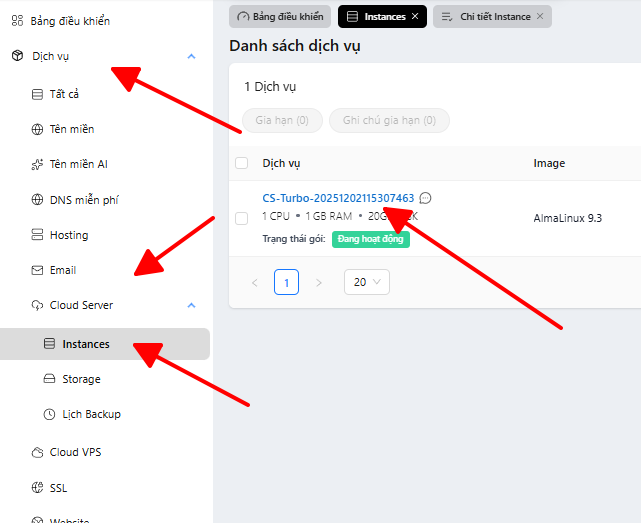
Bước 2: Truy cập storage và tạo lịch backup cho Cloud Server
Trong phần chi tiết bạn truy cập tab Storage, trong đây là phần tạo lịch backup cho Cloud server.
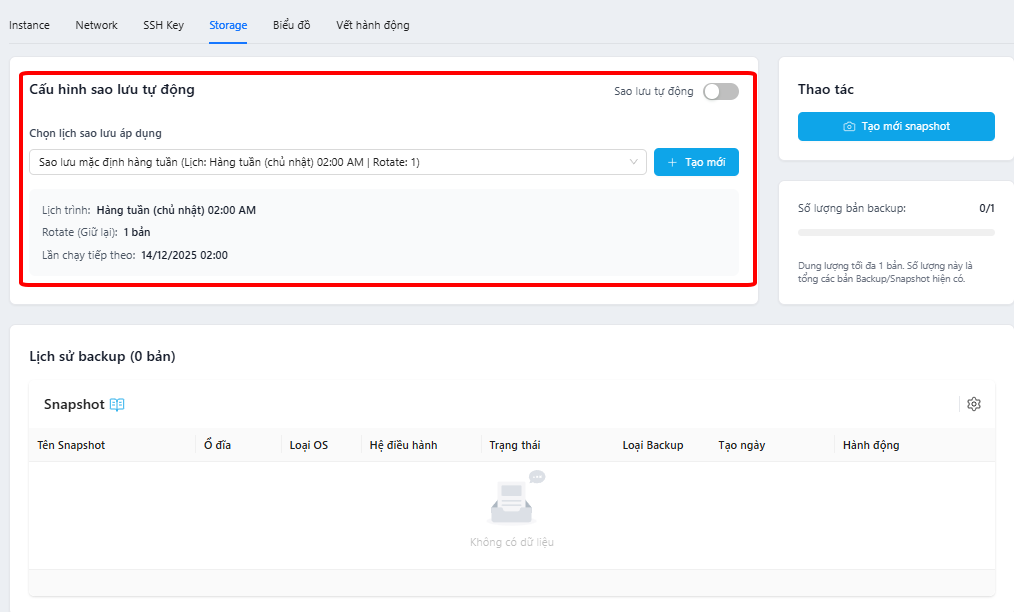
Mặc định sẽ có 1 lịch backup hàng tuần vào Chủ nhật lúc 2:00 AM như trên. Nếu bạn muốn tạo lịch vào thời gian khác có thể ấn nút Tạo mới.
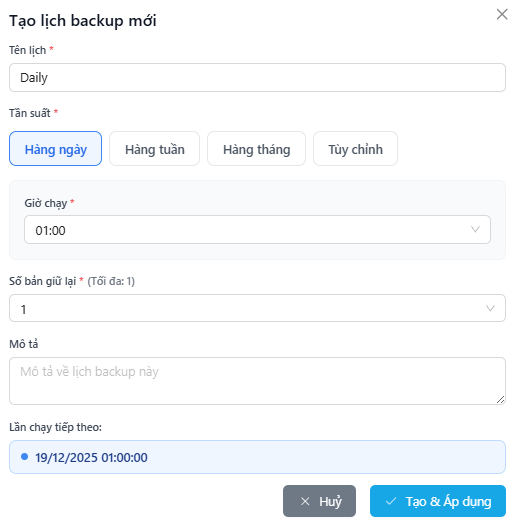
iNET hỗ trợ tạo lịch dạng Hàng ngày, Hàng tuần, Hàng tháng, Tùy chỉnh
Ví dụ lịch Hàng ngày bạn có thể chọn giờ backup sẽ chạy
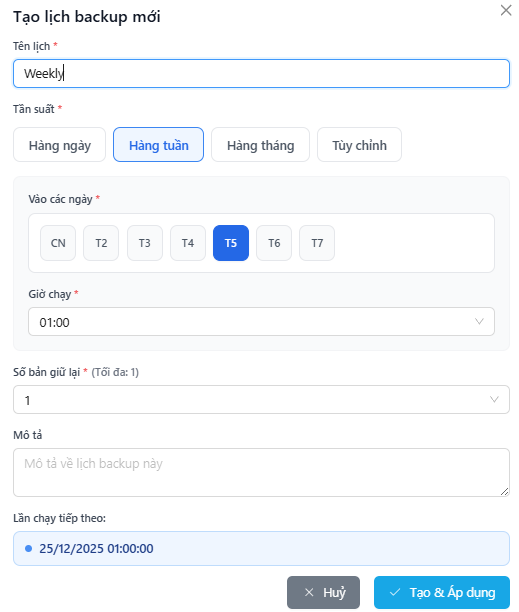
Hàng tuần sẽ có thêm phần chọn ngày trong tuần backup bắt đầu chạy
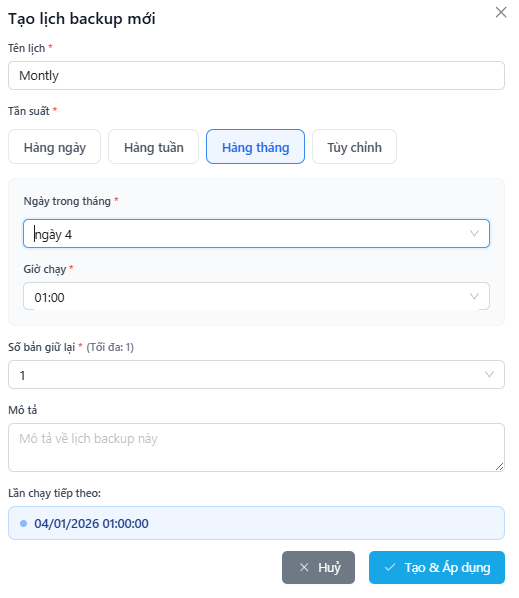
Hàng tháng sẽ có phần chọn ngày trong tháng backup sẽ chạy
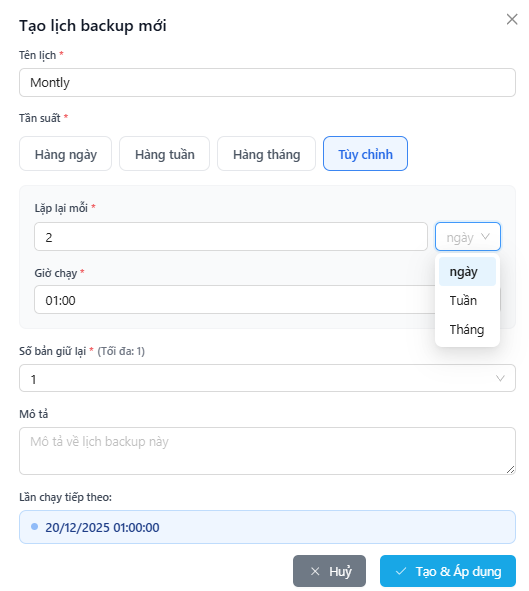
Tùy chỉnh: Bạn có thể tùy chọn bao nhiêu ngày hoặc tuần hoặc tháng backup sẽ chạy
Thời gian backup sẽ chạy được thông tin ở phần dưới đây
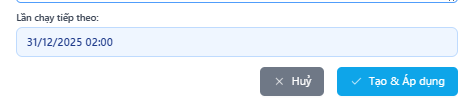
Sau khi thông tin đã chuẩn bạn ấn nút Tạo & Áp dụng
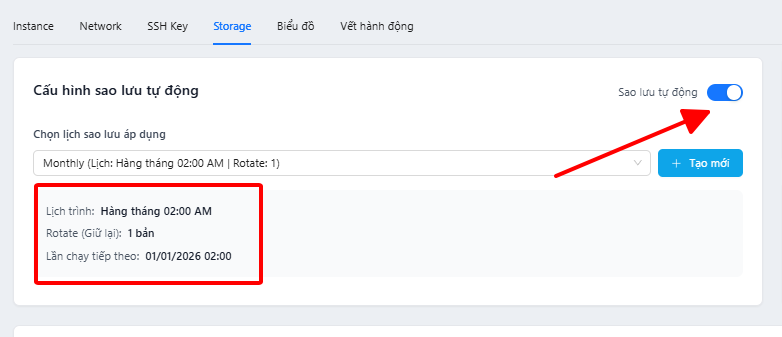
Như sau lịch đã tạo thành công
Bước 3: Tạo lịch backup cho nhiều Cloud server
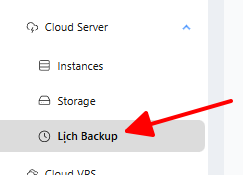
Ngoài việc tạo riêng lịch cho 1 Cloud server bạn có thể tạo lịch áp dụng cho các Cloud Server khác cùng tài khoản trong phần Cloud Server => Lịch Backup
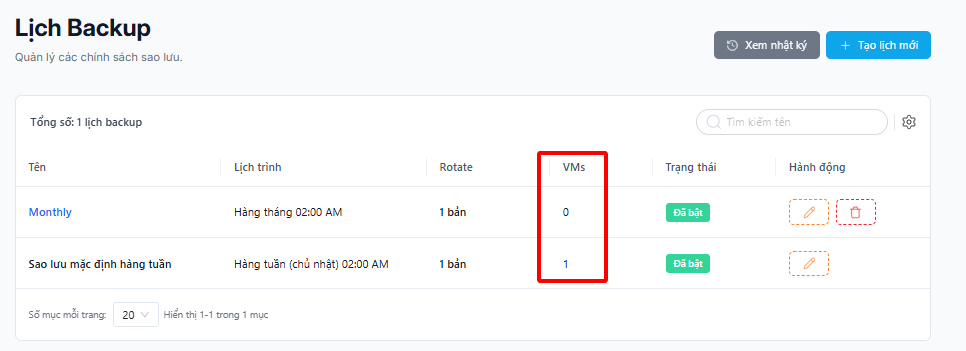
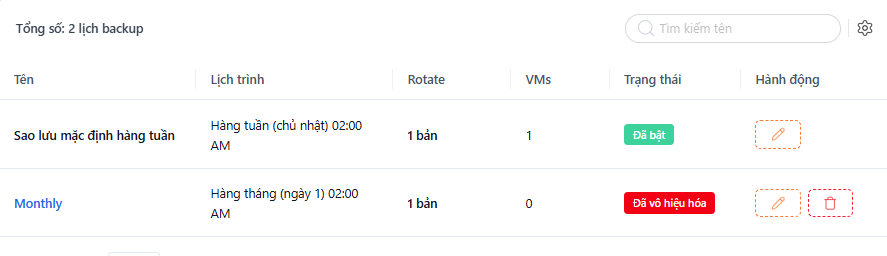
Trong đây sẽ hiển thị các lịch backup đã tạo và Cloud server đang set theo lịch đó ở phần VMs
Bạn có thể tạo lịch mới hoặc chỉnh sửa lịch đã tạo và chọn thêm các Cloud Server muốn áp dụng
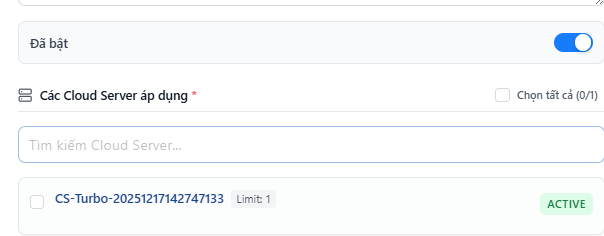
Đảm bảo nút Đã bật đã được bật sau đó ấn nút Cập nhật và áp dụng.
Bước 4: Tắt lịch backup đã tạo
Nếu bạn không còn nhu cầu chạy lịch backup bạn có thể tắt đi trong phần sau
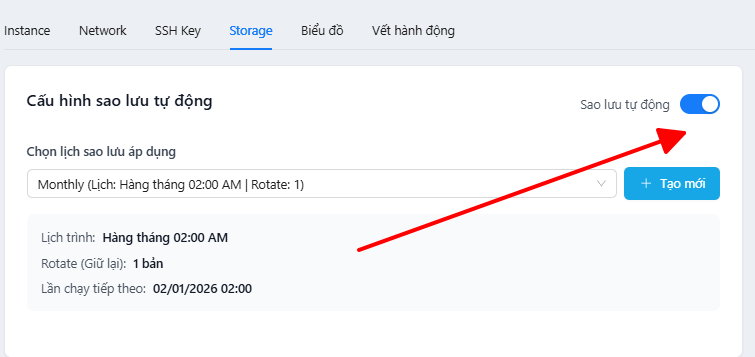
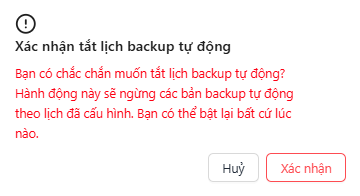
Như trên là đang bật bạn ấn vào nút Sao lưu tự động và Xác nhận để tắt lịch backup
Tương tự phần Lịch backup cho nhiều Cloud Server cũng có nút Bật/tắt
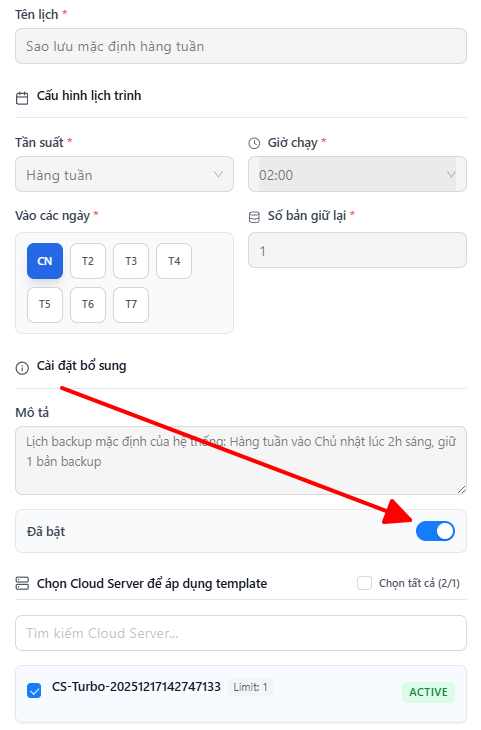
Bạn ấn nút trên để tắt và ấn Cập nhật và áp dụng
Như vậy lịch backup đã được tắt thành công.
Với tính năng trên bạn có thể tạo lịch backup cho một hoặc nhiều Cloud Server bạn đang quản lý một cách nhanh chóng, không còn cần phải tạo snapshot thủ công.
Chúc bạn thành công.