Hướng dẫn tạo menu mới trên website WordPress
Để tạo menu cho trang web WordPress người dùng có thể xây dựng menu tùy chỉnh của riêng bạn. Tuy nhiên, lưu ý rằng tùy chọn này sẽ chỉ khả dụng nếu chủ đề bạn đang sử dụng hỗ trợ nó.
BƯỚC 1: Tạo một Menu mới
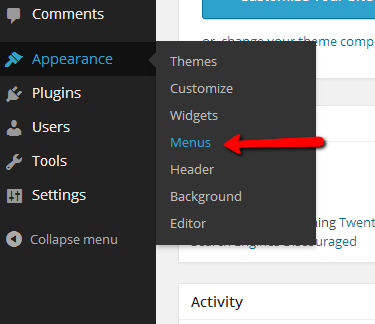
- Đầu tiên để tạo menu người dùng cần truy cập vào phần Appearance -> Menu.
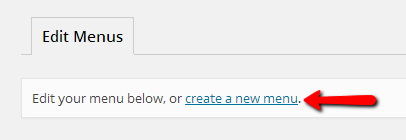
- Sau khi truy cập được vào phần Menu, người dùng sẽ được chuyển đến trang giao diện quản lý Menu. Nhấp tiếp vào phần Creat a new menu.
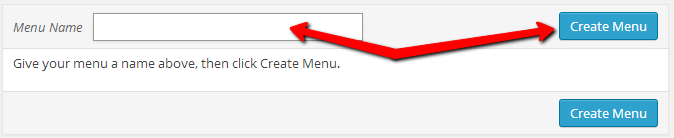
- Sau khi nhấp vào liên kết này, hệ thống yêu cầu người dùng nhập tên cho menu của mình. Trong hộp văn bản, hãy đặt tên của menu của bạn và khi bạn đã sẵn sàng, hãy nhấp vào nút Create Menu để menu của bạn được tạo.
- Sau đó, bạn sẽ được trình bày với giao diện chỉnh sửa menu cho menu mới tạo của bạn.
BƯỚC 2: Cấu hình menu mới
- Giao diện khá đơn giản và nó chứa hai phần để bạn cấu hình.
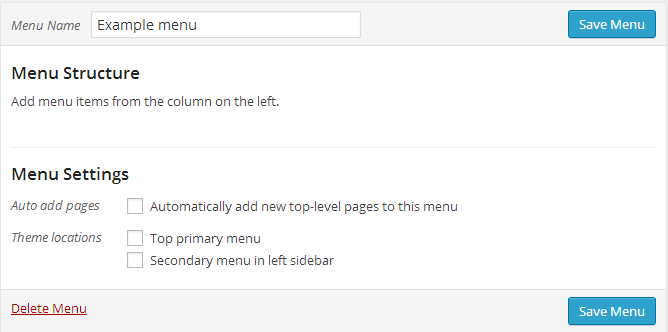
- Phần đầu tiên được gọi là Menu Structure và ở đó các mục menu cho menu của bạn sẽ được thêm vào. Để thêm các mục menu, bạn sẽ cần chú ý đến khối được định vị bên trái từ khối chỉnh sửa menu chúng tôi đã đề cập trước đó.
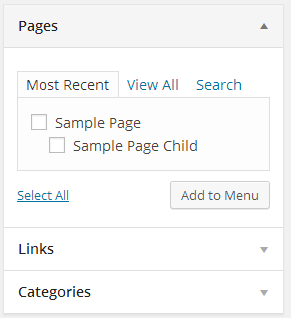
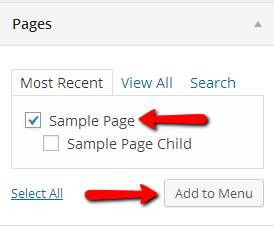
- Khối trong câu hỏi được phân tách trên 3 giao diện thả xuống được gọi là Pages, Links và Categories. Đây là những mục bạn có thể thêm vào menu vừa tạo. Hãy nói rằng bạn muốn thêm một trang vào menu. Để làm như vậy, bạn sẽ cần chọn trang từ những trang được liệt kê trong giao diện này và chỉ cần nhấn nút Thêm vào Menu
- Sau đó, page sẽ được thêm đúng vào menu như bạn có thể nhận thấy bởi mục vừa xuất hiện trong giao diện Menu Structure.
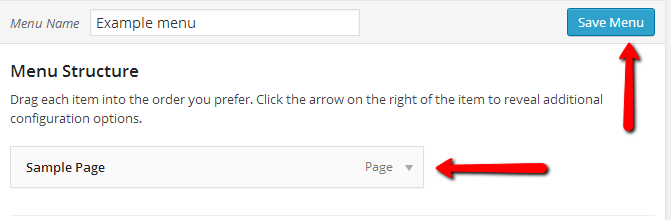
- Tiếp theo bạn sẽ cần lưu menu và điều này có thể được thực hiện dễ dàng nếu chúng ta nhấn nút Save Menu.
- Giao diện thứ hai từ khối chỉnh sửa menu được gọi là Menu Settings. Giao diện này chứa một vài tùy chọn cho nơi menu sẽ được hiển thị.
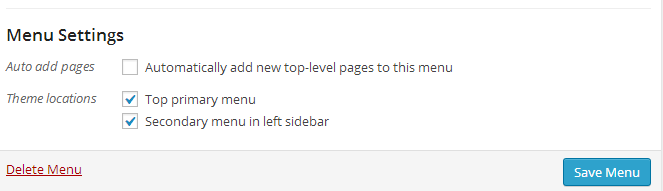
- Rất có thể bạn muốn menu hiển thị cả trên menu điều hướng trên cùng và cả thanh bên trái của trang web của bạn. Vì vậy, bạn nên chọn các tùy chọn tương tự như chúng tôi đã làm. Tùy chọn đầu tiên là để định cấu hình nền tảng WordPress của bạn để tự động thêm các trang mới được tạo trực tiếp vào menu.
BƯỚC 3: Hiển thị Menu mới của bạn
- Khi bạn đã hoàn thành bước trước, bạn sẽ thấy menu vẫn không xuất hiện trên trang web của mình. Vâng, điều này là do bạn chưa chỉ định menu nào trang web của bạn nên sử dụng. Nếu bạn kiểm tra lại trang Menu trong khu vực quản trị của bạn (Giao diện> Menu ), bạn sẽ thấy rằng một tab mới đã xuất hiện bên cạnh tab Chỉnh sửa menu ở đầu trang
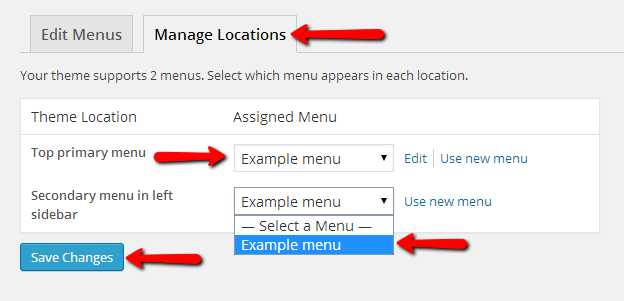
- Tab mới có tên là Manage Manage Locations và nó phục vụ chính xác cho việc quản lý các vị trí mà menu của bạn sẽ xuất hiện như tên của tab gợi ý. Vì vậy, để hiển thị menu trên thanh điều hướng trên cùng của trang web, bạn sẽ cần chọn tên menu từ danh sách thả xuống cho tùy chọn Top primary menu và lưu các thay đổi bằng cách nhấp vào nút Save changes.
- Tất nhiên, nếu bạn cần menu cũng được hiển thị ở thanh bên trái, chỉ cần sử dụng tùy chọn tiếp theo có tên là Secondary menu in left sidebar, bằng cách chọn tên menu từ danh sách thả xuống.
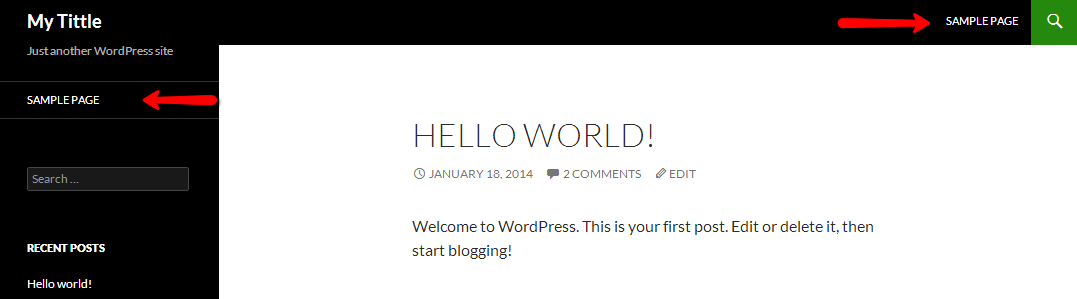
Xin chúc mừng! Bây giờ bạn có thể quản lý hoàn toàn các menu của bạn!