Hướng dẫn thiết lập tuỳ biến trang chủ website WordPress
Tùy chỉnh giao diện (Customize Appearance) là chức năng mặc định có sẵn trên WordPress nên chúng ta không cần phải cài thêm bất kỳ plugin nào để thực hiện thay đổi. Chức năng Tùy biến (Customize) cho phép người dùng điều chỉnh những mục cơ bản và quan trọng liên quan đến giao diện của website.
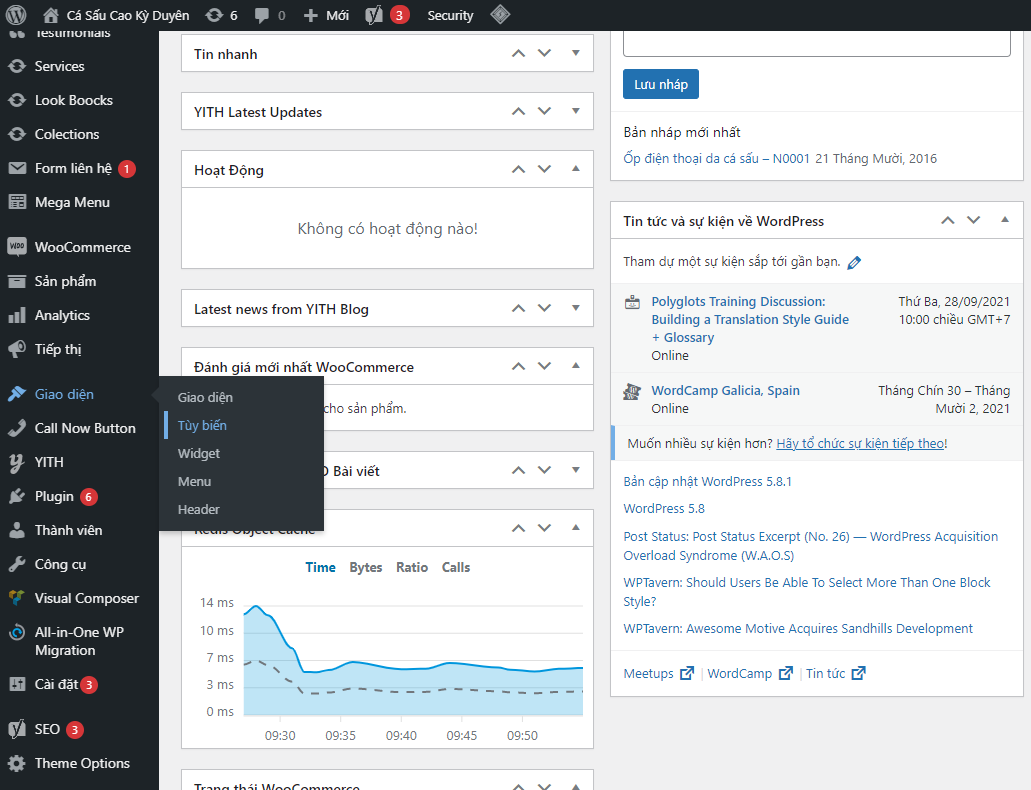
Các mục chính của tính năng tùy chỉnh giao diện sẽ có sự khác nhau, tùy thuộc vào giao diện cụ thể mà bạn chọn trên WordPress. Thông thường các giao diện trả phí sẽ có nhiều chức năng phức tạp hơn so với giao diện trả phí.
Ví dụ:
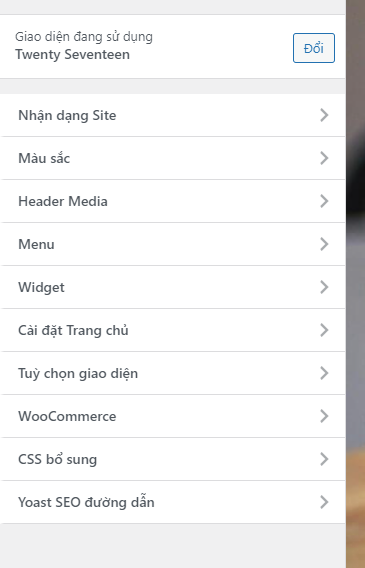
Theme Twenty Seventeen (Free) sẽ có các tùy biến:
- Nhận dạng Site
- Màu sắc
- Header Media
- Menu
- Widget
- Cài đặt Trang chủ
- Tùy chọn giao diện
- CSS bổ sung
Theme trả phí sẽ có thêm nhiều lựa chọn tùy chính như General Option, Topbar Option, Logo and Header Option, Features Slider Options, Featured Video Background Options, Other Layout Options,…
Tùy biến Nhận diện Site của Theme WordPress
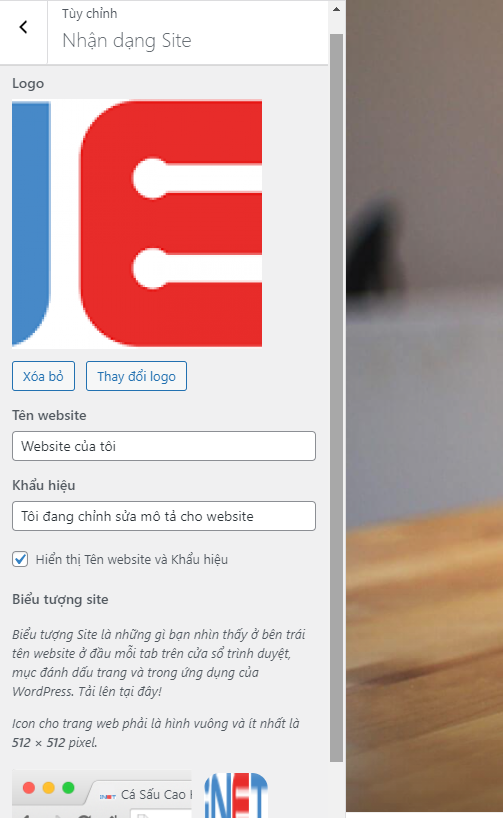
Tính năng này thường được sử dụng để điều chỉnh tên của website (site title) và những mô tả ngắn phía dưới tên website (tagline). Đây cũng là nơi để bạn upload, thay đổi hình ảnh logo của trang web và biểu tượng nhỏ nằm ở trên trình duyệt (favicon/site icon).
Tuy nhiên khi upload icon, bạn cần đảm bảo hình ảnh có kích thước đúng theo gợi ý của hệ thống (ví dụ: site icon phải có hình vuông và kích thước ít nhất 512px*512px).
Tùy biến màu sắc của Theme WordPress
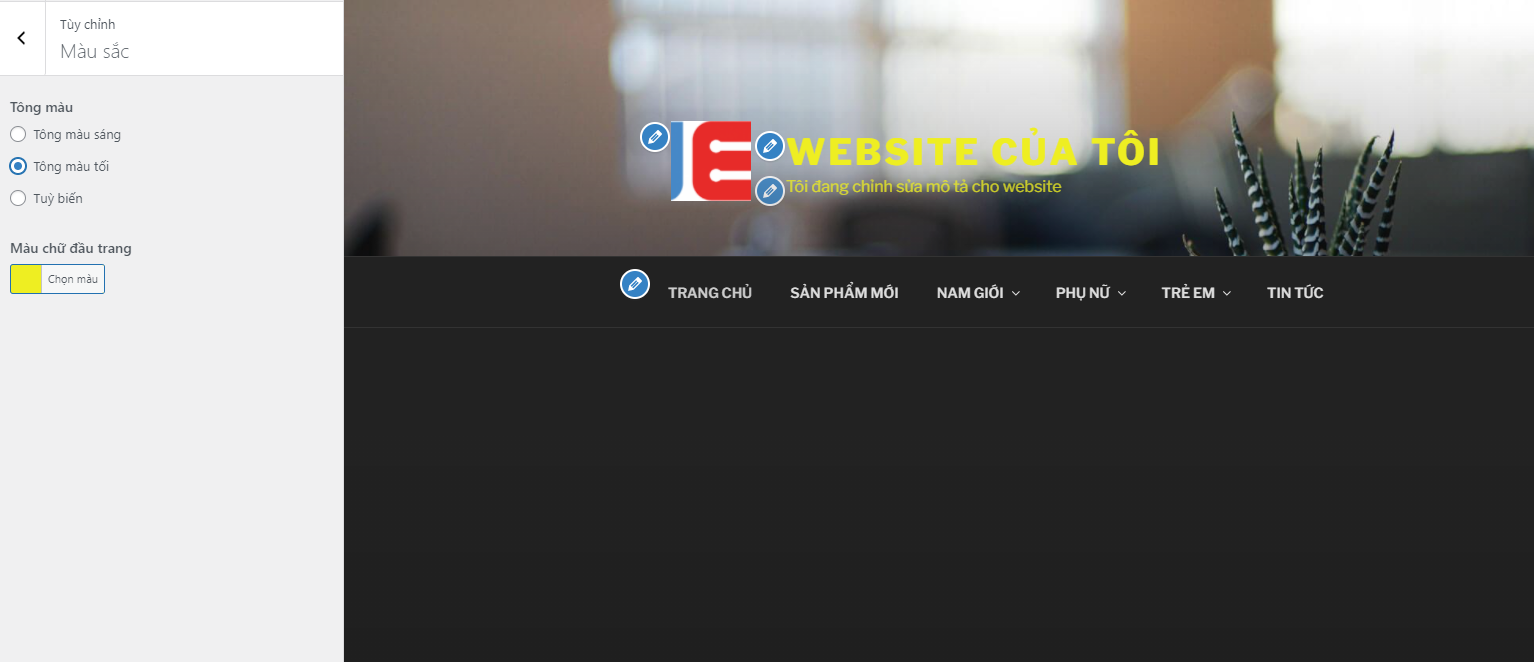
Tính năng này giúp bạn có thể chỉnh sửa tông màu background của website, màu chữ hiển thị đầu trang. Ngoài ra có thêm các tùy chỉnh Page background color, Link color, Main text color, Secondary text color
Tùy biến Header Media
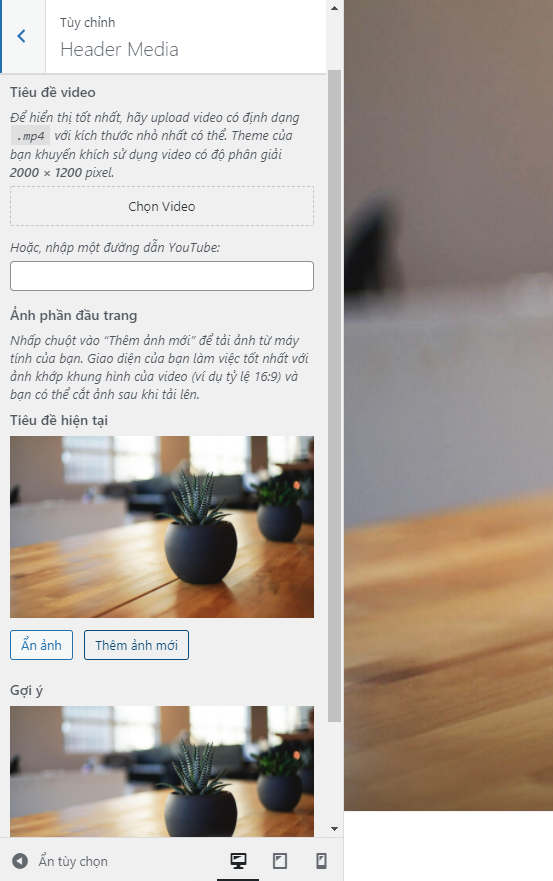
Tại đây, tính năng này giúp bạn có thể chỉnh sửa hình ảnh hoặc video sẽ hiển thị ở đầu website. Như trong theme này, định dạng video là .mp4 với kích thước nhỏ nhất có thể và khuyến khích sử dụng video có độ phân giải 2000 x 1200 pixel. Định dạng hình ảnh là 16:9 và bạn có thể cắt ảnh sau khi tải lên
Tùy biến Menu
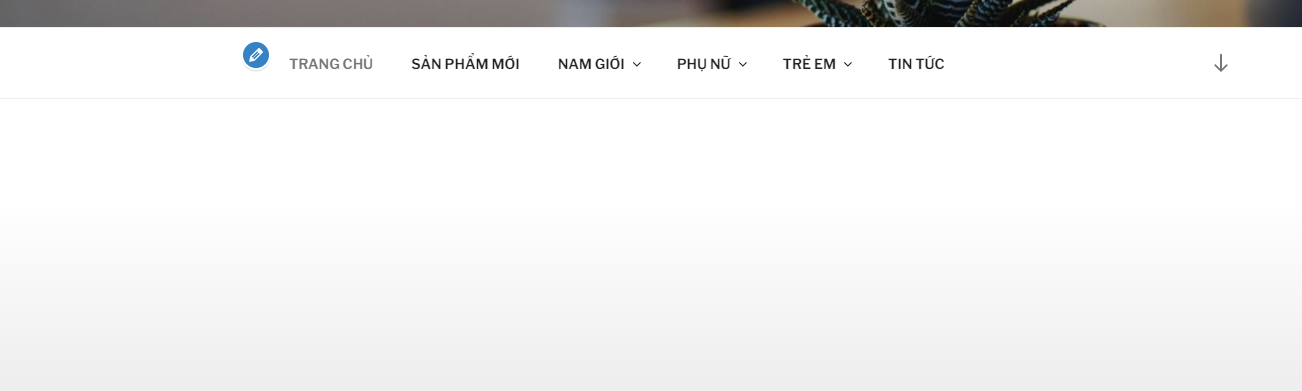
Để có thể chỉnh sửa hoặc thêm Menu cho website ta truy cập vào Giao diện (Apperance) -> Menu
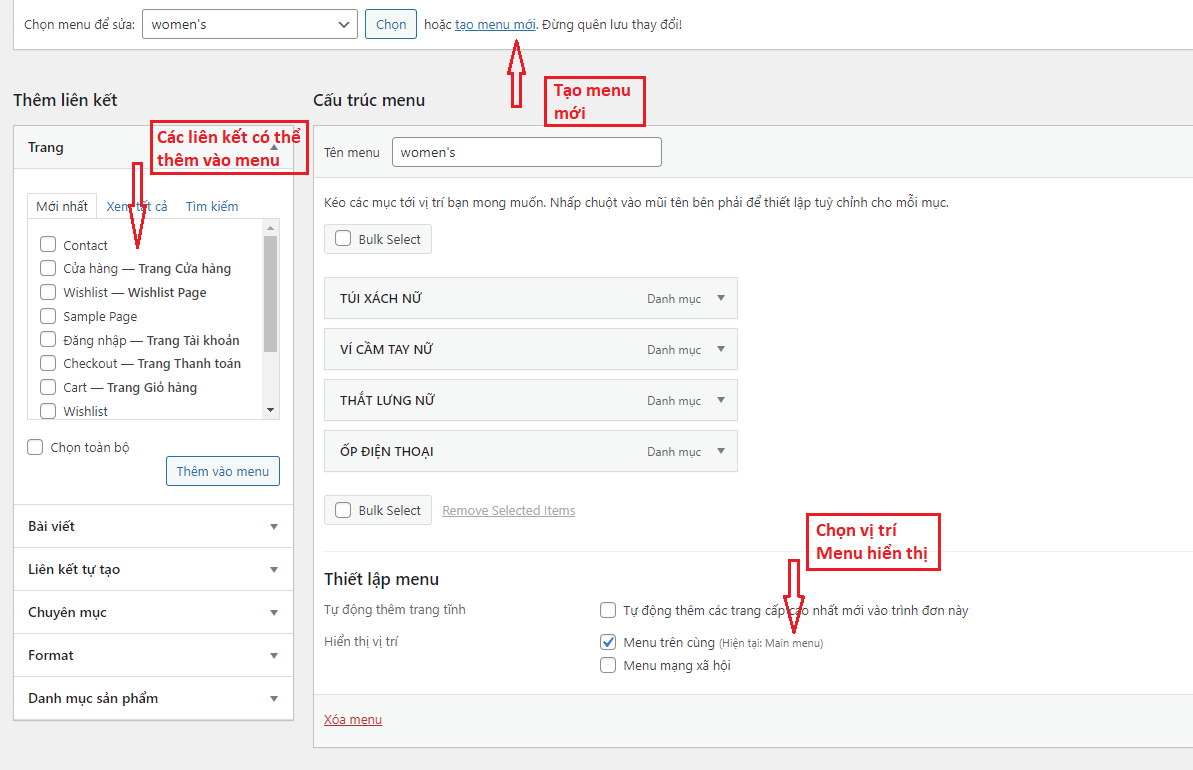
Bước 1: Tạo menu mới
Bước 2: Chọn vị trí menu là Menu trên cùng. Menu sẽ hiển thị lên trên phần Header của website
Bước 3: Chọn các nội dung sẽ có trong menu tại danh mục bên trái
Ở đây sẽ có 4 phần chính:
- Pages: Các trang trên website của bạn
- Posts: Các bài viết trên website của bạn
- Custom Links: Các liên kết tự do mà bạn muốn thêm vào menu
- Categories: Các chuyên mục trên website của bạn
Bước 4: Sắp xếp lại thứ tự hiển thị các tab theo ý muốn
Bước 5: Lưu menu bằng cách bấm vào Lưu menu (Save changes)
Tùy biến Widget
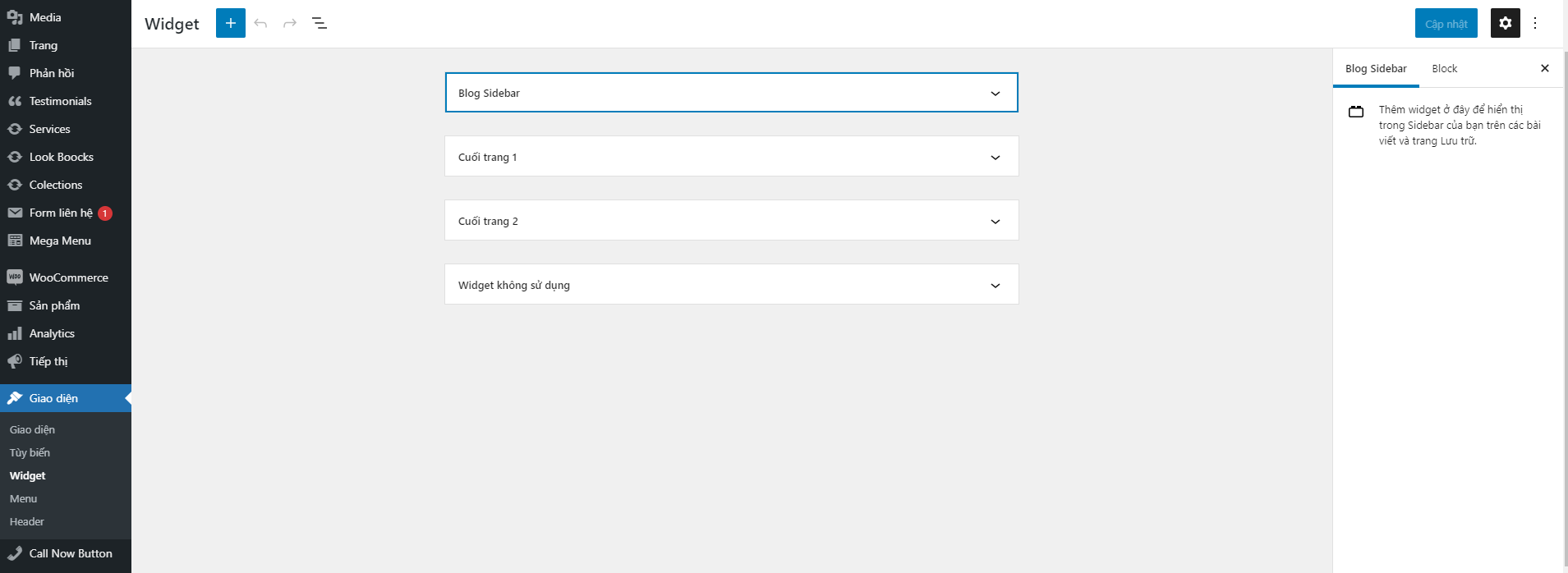
Widget là mục thông tin bổ sung cho Website, thường nằm ở bên phải hoặc footer (chân trang). Tùy loại theme khác nhau sẽ có những Widget khác nhau.
Để tùy chỉnh theme WordPress Widget, đầu tiên, ở giao diện Dashboard, bạn cần chọn Giao diện (Appearance) -> Widget. Khi đó hệ thông sẽ hiển thị các mục để bạn tùy chỉnh widget theo ý muốn
- Các Widget sẵn có (Available Widgets): Các widget mà theme cung cấp sẵn.
- Vị trí Widget: Vị trí mà widget sẽ được đặt trong trang (ví dụ: sidebar – cột menu bên tay phải/bên trái hoặc phía chân trang – footer).
- Widget không sử dụng (Inactive Widget): Đây là khu vực chứa các widget mà bạn đã tạo ra nhưng không muốn sử dụng nữa. WordPress sẽ ghi nhớ các thiết lập trước đó của nó. Bất cứ khi nào muốn sử dụng lại, bạn chỉ cần kéo thả widget vào vị trí mong muốn và những thiết lập này sẽ giữ nguyên.
Cài đặt Trang chủ
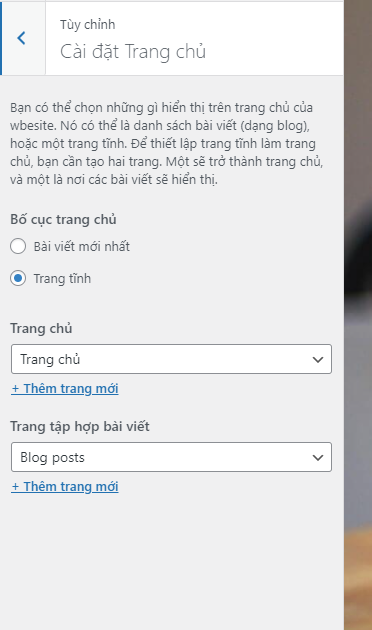
Tính năng này giúp bạn có thể lựa chọn trang nào sẽ là trang chủ website của bạn.
Bạn cũng có thể lựa chọn những gì hiển thị trên Trang chủ website và các bài viết sẽ hiển thị
CSS bổ sung
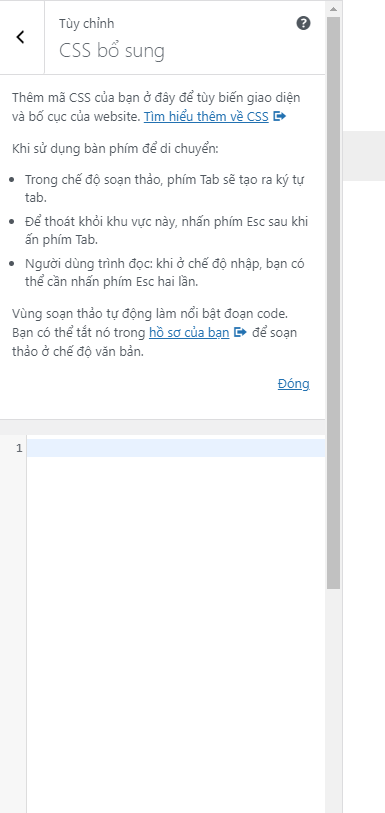
CSS được dùng để tùy chỉnh những vấn đề bên ngoài của website như: cỡ chữ, màu chữ, viền, màu nền,…
Một số thông số bạn có thể chỉnh sửa là:
- Font chữ (font-family)
- Cỡ chữ (font-size/font-weight)
- Màu chữ (color)
- Dạng chữ in hay thường (text-transform)
Bạn có thể tùy chỉnh các phần tử của website thông qua tính năng CSS bổ sung bằng cách tìm đoạn CSS code của phần tử bạn muốn thay đổi. Dán code mới đã chỉnh sửa vào để thay thế.
Sau khi đã ưng ý hãy bấm Đăng (Publish) để áp dụng tùy chỉnh
Kết luận
Trong bài viết này, iNET đã hướng dẫn bạn tùy biến một website WordPress cơ bản theo theme mặc định của website đó. Tùy vào theme khác nhau mà phần tùy biến sẽ có thay đổi và nhiều tính năng nổi trội hơn. Đặc biệt các theme trả phí của Flatsome, Elementor,... cho phép bạn chỉnh sửa trực tiếp giao diện vô cùng thận thiện với người dùng. Chúc bạn thành công