Hướng dẫn trỏ tên miền về Google Site
Để trỏ tên miền về Google Site, bạn cần có domain riêng và cần xác thực tên miền trên Webmaster Tool sau đó mới trỏ tên miền theo bản ghi và xác thực trỏ tên miền về Google Site được. Cách làm như sau:
1. Hướng dẫn trỏ tên miền về Google Site
Bước 1: Thêm website và xác thực tên miền vào webmaster tool
- Đăng nhập vào webmaster tool và tạo tài khoản.
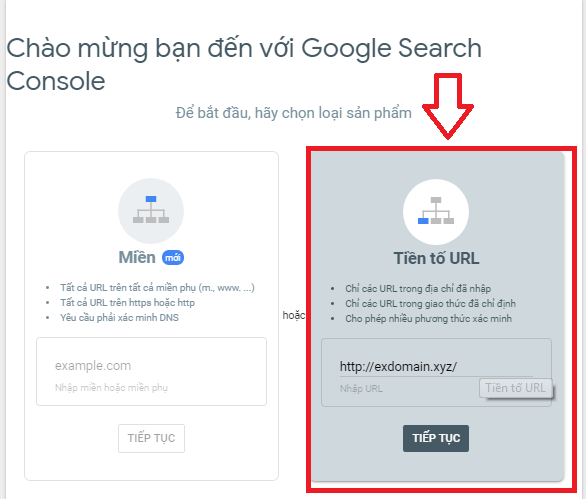
- Điền tên miền muốn trỏ về Google Site như hình bên dưới mình (ví dụ: http://www.exdomain.xyz).
- Sau khi Thêm tên miền xong, chuyển sang phần xác thực: Chọn Nhà cung cấp tên miền và lưu lại dãy số bản ghi txt.
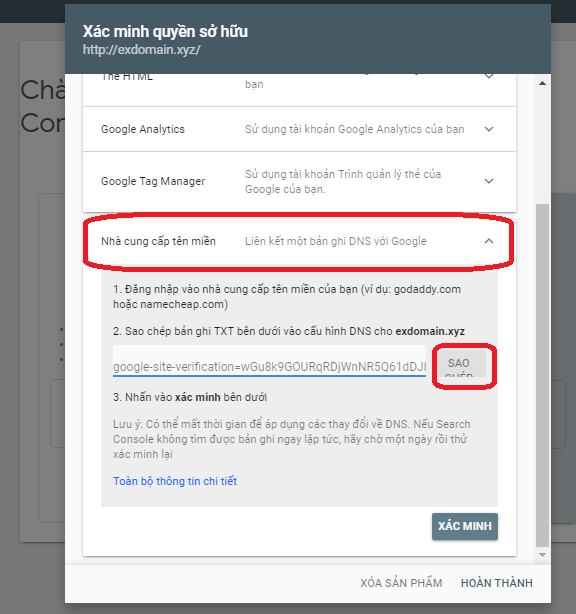
Bước 2: Quản trị và thêm bản ghi tên miền
- Truy cập tài khoản quản lý tên miền trên iNET.vn > Danh sách dịch vụ > Tên miền > Cập nhật bản ghi

- Tiếp theo, cập nhật bản ghi để xác nhận quyền sở hữu tên miền với với Google bằng cách điền các thông tin bản ghi cần thiết:
%20copy.png)
- Chú ý: Cần cập nhật bản ghi CNAME và bản ghi TXT như sau:
* Bản ghi TXT: Quay trở lại tab Webmaster Tool và ấn vào Sao chép như hình dưới:
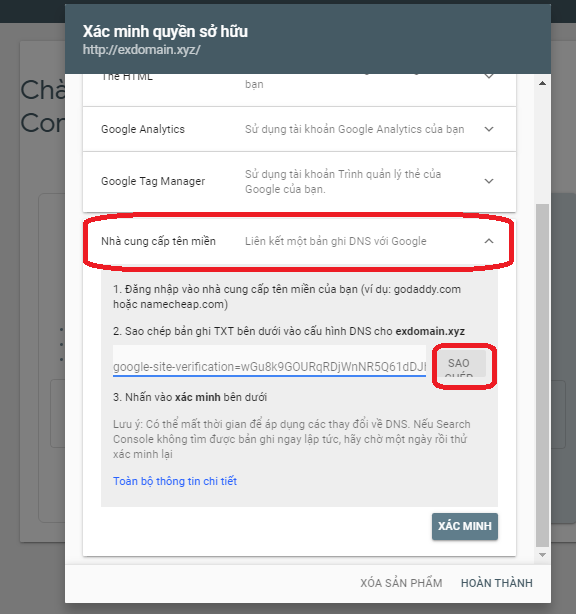
- Dán phần sao chép vào giá trị bản ghi TXT. Còn tên bản ghi điền tên miền bạn muốn trỏ.
- Tiếp theo là thêm một bản ghi CNAME trỏ về ghs.google.com với tên bản ghi điền "www" hoặc "subdomain" (nếu sử dụng subdomain thay vì www) và giá trị bản ghi điền là "ghs.google.com"
- Một bản ghi @ nữa có tác dụng mà không cần phải gõ www vẫn có thể vào được: Chỉ cần gõ exdomain.xyz là có thể vào được không cần phải gõ cả www.
Chú ý:
+ Nhớ thay exdomain.xyz bằng domain của bạn và nhấn save.
+ Sau khi xong 2 bước trên, lưu bản ghi lại và f5 phần bản ghi @ với mã 202.92.4.5 (có thể là số khác) sẽ được tự động sinh ra. Lưu ý tránh bị trùng lặp bản ghi.
- Chờ khoảng 30p rồi quay lại tab Webmaster Tool tiến hành xác minh. Hình bên dưới thể hiện bạn đã xác minh thành công:

- Trong trường hợp phải chờ quá lâu để xác minh Webmasster Tool (> 1 ngày), bạn nên xóa hết bản ghi, dùng 1 gmail khác làm lại từ đầu để khắc phục vấn đề này.
Bước 3: Add tên miền mới vào Google Site:
- Vào Google Site phiên bản cũ lựa chọn site cần đổi domain => cài đặt => quản lý trang web => địa chỉ web. Với Google Site phiên bản mới, cần lựa chọn site cần đổi domain => url tùy chỉnh => và điền domain.
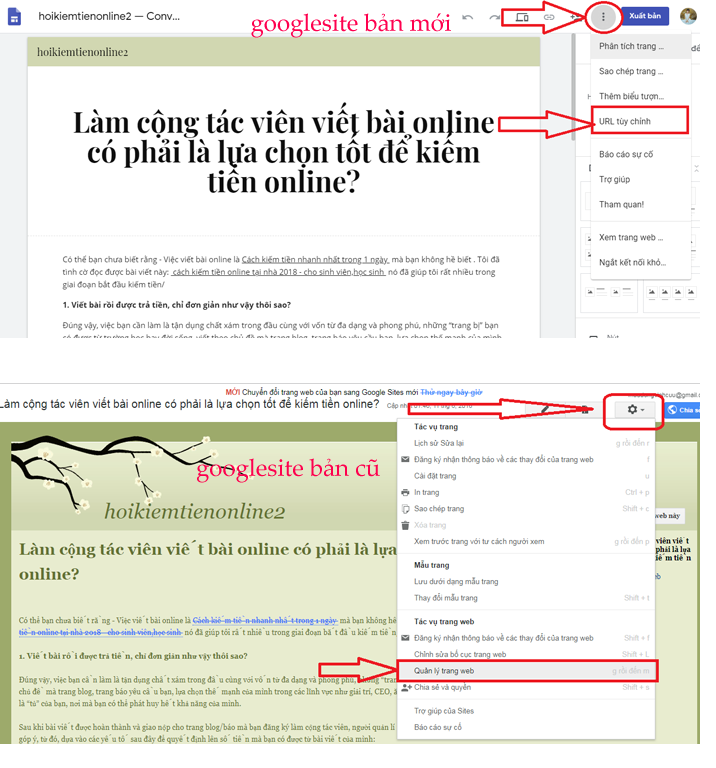
- Add tên miền vào googlesite
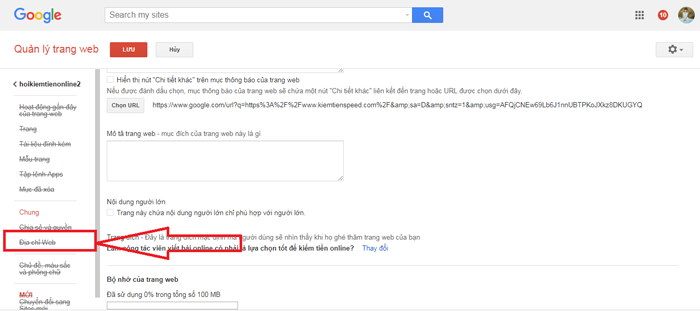
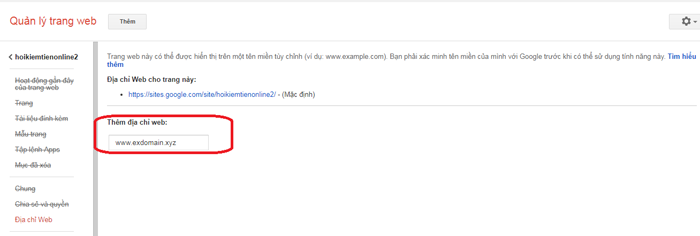
- Tại phần địa chỉ web, điền địa chỉ tên miền đã xác thực (cần điền cả "www"):
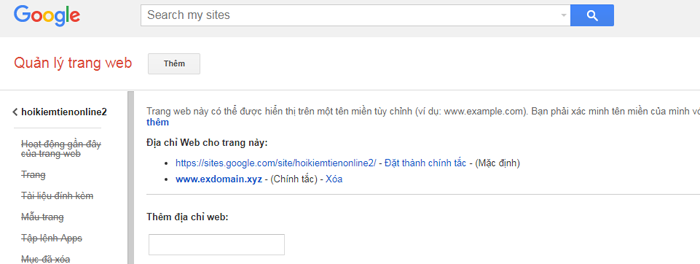
- Domain đã được trỏ thành công trong Google site
2. Lời kết
Vậy là bạn đã trỏ tên miền về Google Site thành công. Update mới nhất:Google đầu năm 2020 sẽ bỏ hoàn toàn giao diện cũ. Người dùng chủ động thao tác để chuyển những trang Google Site bản cũ sang bản mới.
Tham khảo cách làm qua bài viết https://tinhocvanphong.com.vn/cach-chuyen-googlesite-phien-ban-cu-sang-phien-ban-moi.html.