Hướng dẫn tự động tạo đồng thời nhiều tài khoản Email theo file danh sách có sẵn
Trên trang quản lý của iNET đã hỗ trợ khách hàng tự tạo tài khoản email theo tên miền. Tuy nhiên khi khách hàng cần tạo với số lượng lớn thì việc khởi tạo sẽ gặp nhiều khó khăn và mất nhiều thời gian. Do đó iNET đã xây dựng tính năng tạo Email tự động theo danh sách có sẵn từ file Excel.
Ví dụ khách hàng cần khởi tạo Email theo danh sách sau:
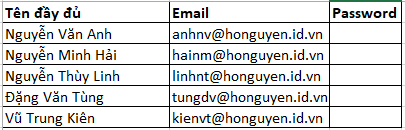
1. Trường hợp File danh sách có đầy đủ 02 trường thông tin "Họ và tên" và "Email":
Bước 1: Đăng nhập vào Quản trị Email
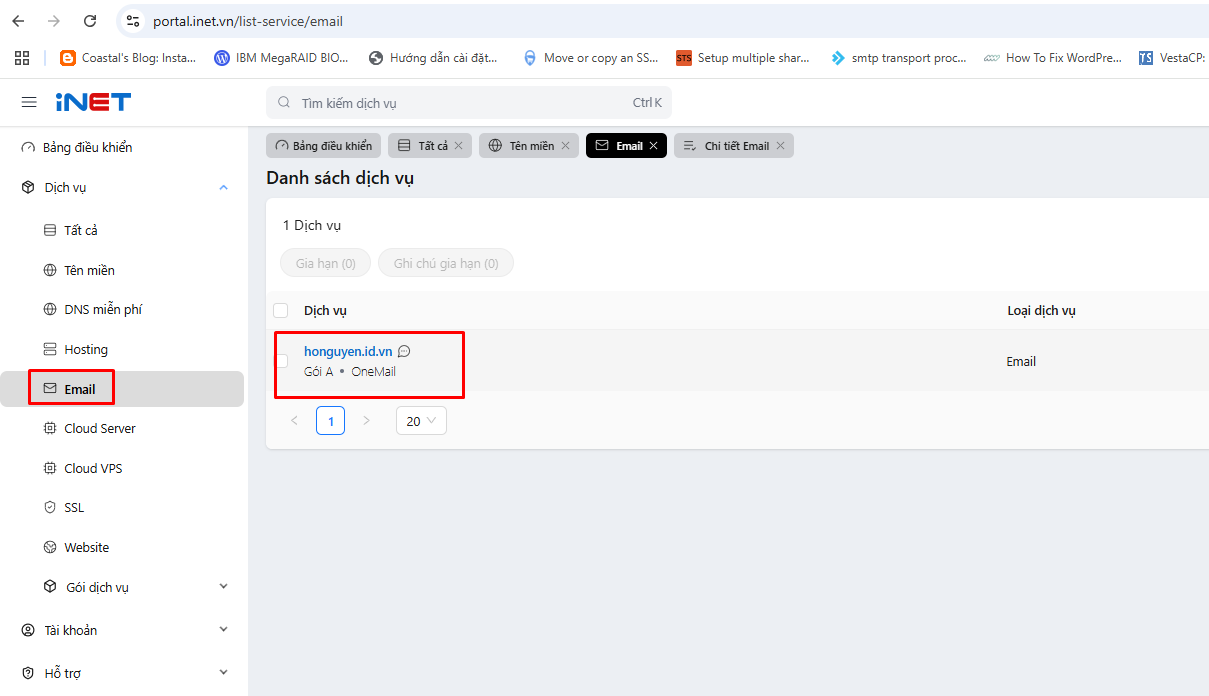
Click chọn Zimbra:
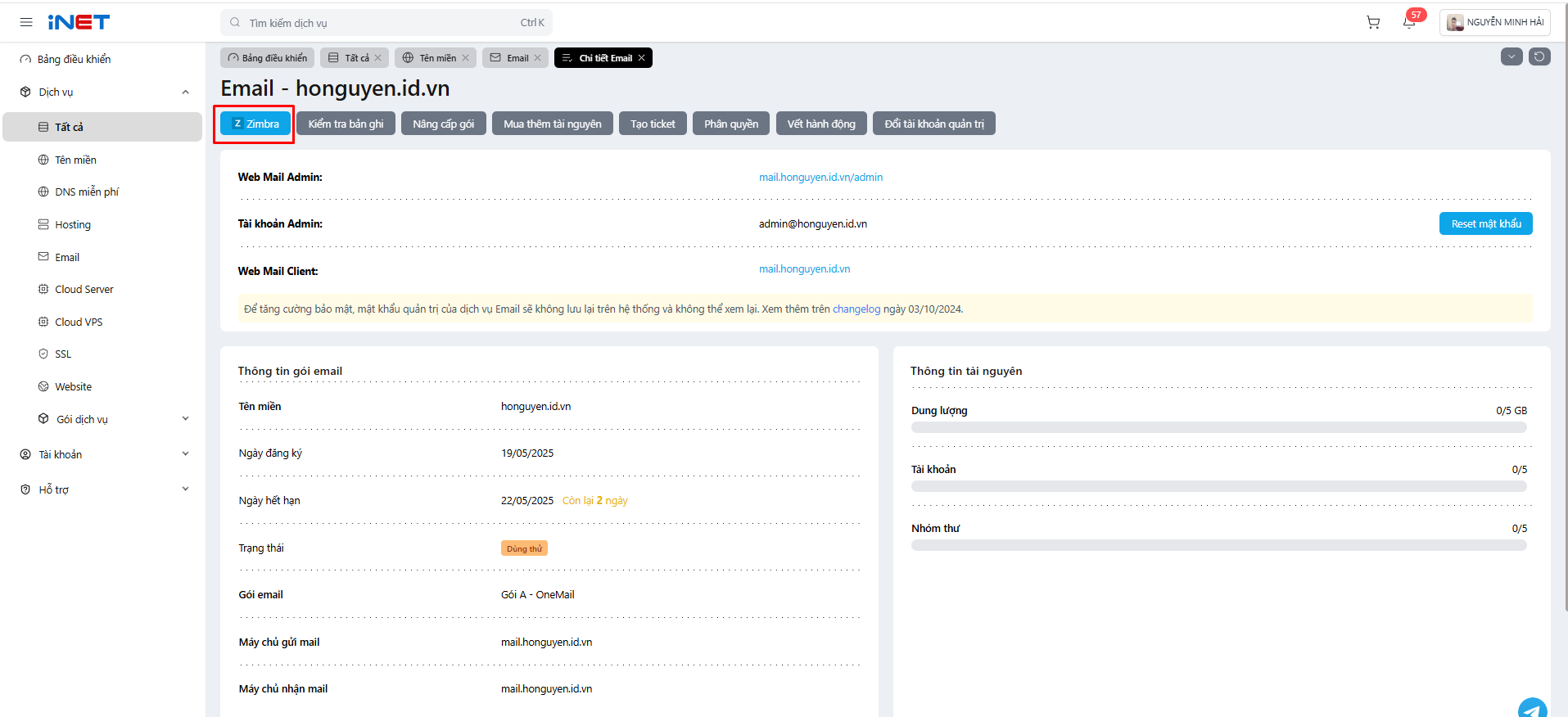
Import từ file Excel:
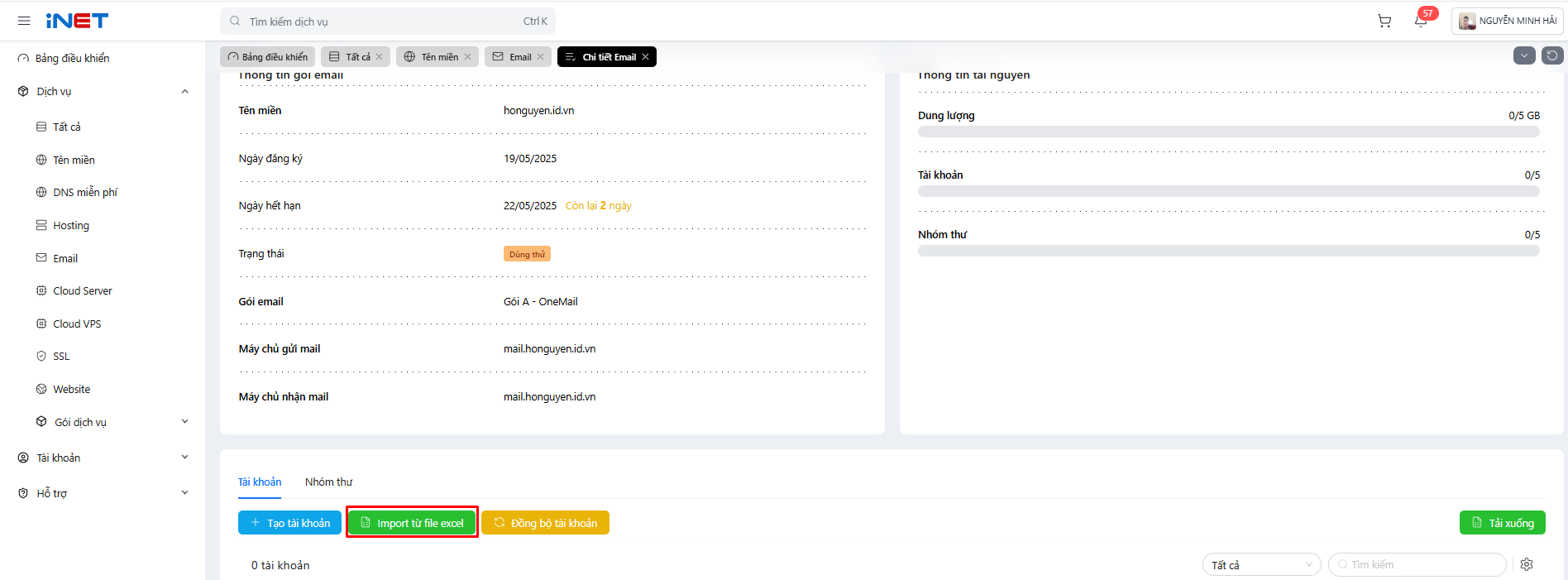
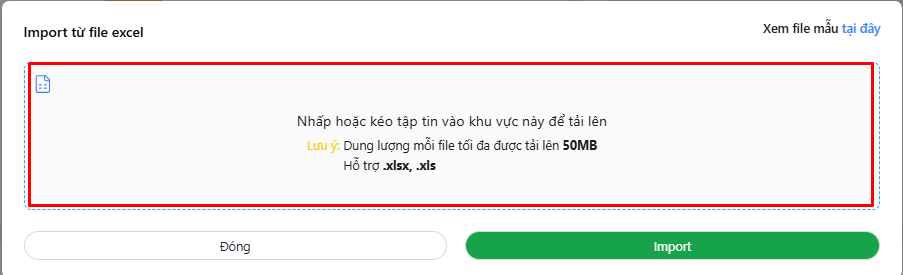
Bước 2: Click vào khu vực bôi đỏ để Chọn file Danh sách cần import:
Bước 3: Chọn các trường thông tin tương ứng:
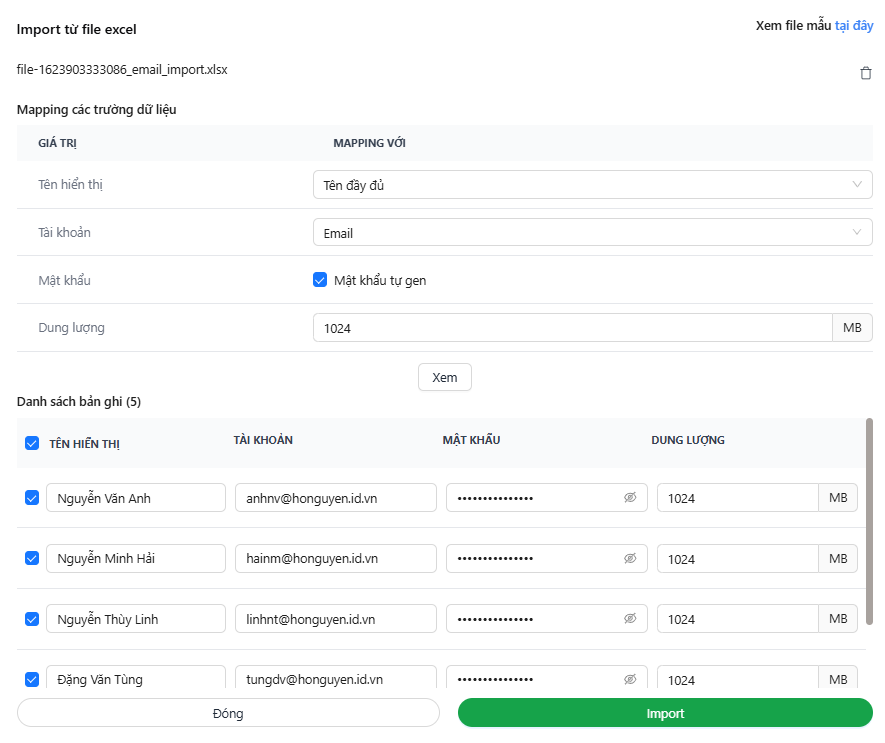
+ Tên hiển thị Mapping với trường Họ và Tên
+ Tài khoản Mapping với trường Email
+ Dung lượng: Dung lượng mặc định của tài khoản.
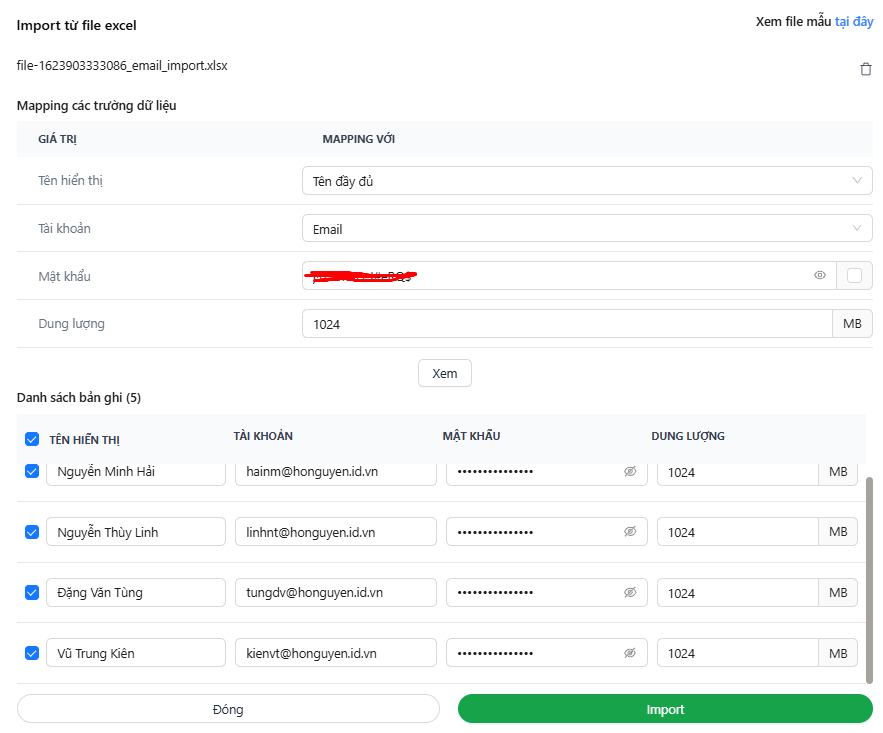
+ Mật khẩu: hệ thống gen tự động. Nếu muốn set mật khẩu chung cho tất cả tài khoản bỏ chọn Mật khẩu gen tự động và đặt password như hình bên dưới:
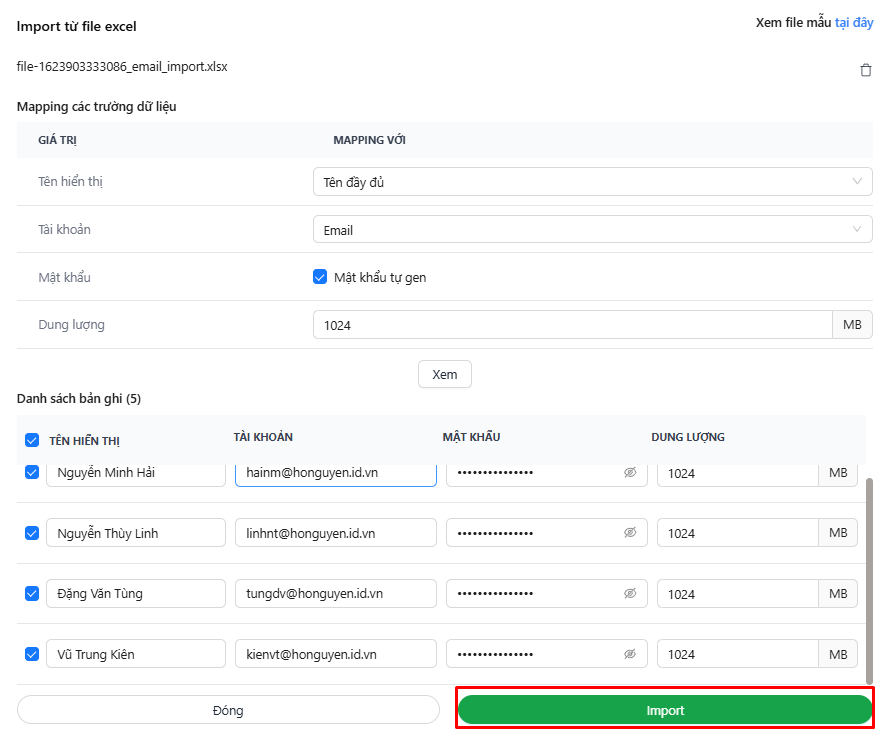
Bước 4: Click Import
Bước 5: Kiểm tra kết quả trên trang quản lý và có thể tải Danh sách về máy.
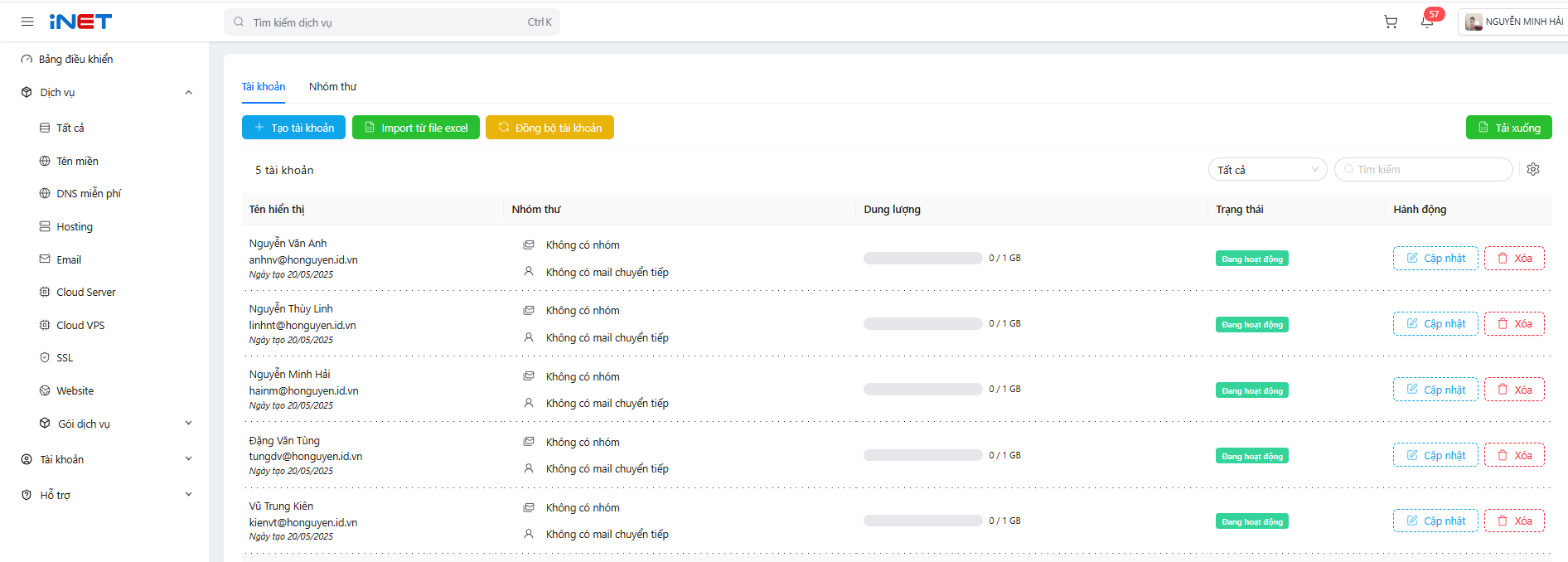
2. Trường hợp File Danh sách chỉ có trường "Họ và tên"
- Thực hiện các Bước 01 và 02 như trên.
- Chọn các trường tương ứng:
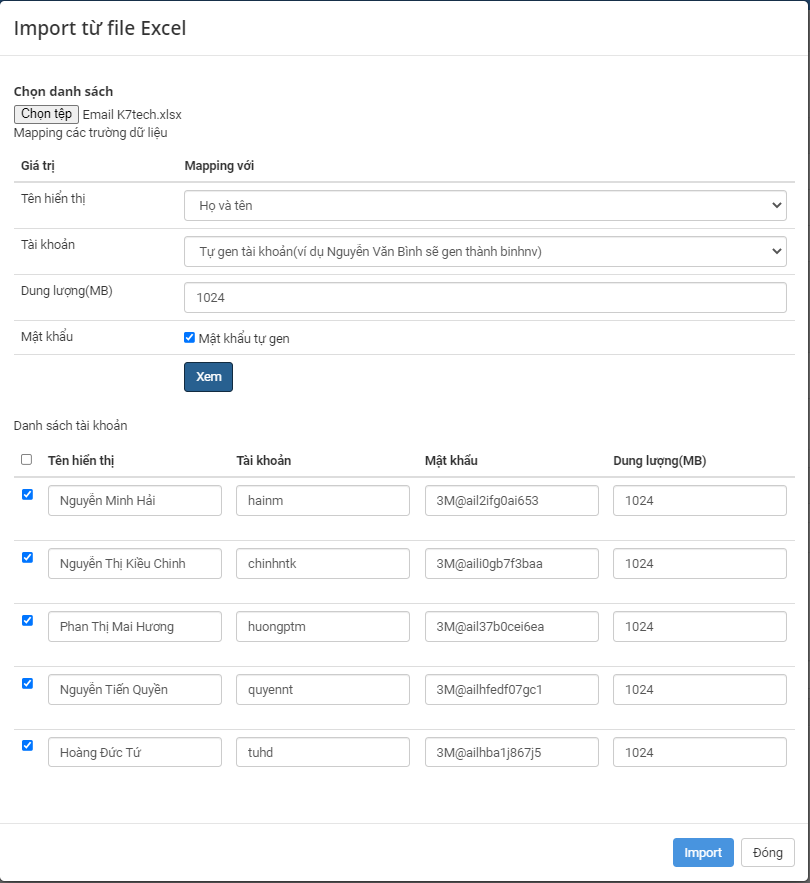
+ Tên hiển thị Mapping với trường Họ và tên
+ Tài khoản sẽ tự gen theo Họ và tên
- Click Import file và kiểm tra kết quả.
Chúc các bạn thực hiện thành công!