Hướng dẫn tuỳ chỉnh trang thông báo lỗi error pages trên cPanel Hosting
Trong bài viết này iNET sẽ hướng dẫn bạn cách thay đổi các trang báo lỗi mặc định khi khách hàng truy cập vào website. Điều này có thể giúp bạn cá nhân hóa thông báo lỗi và hỗ trợ khách hàng truy cập web tốt hơn.
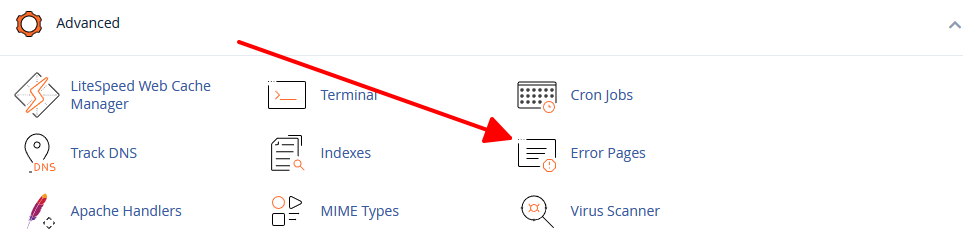
Đầu tiên bạn đăng nhập vào cPanel và chọn mục Error Pages
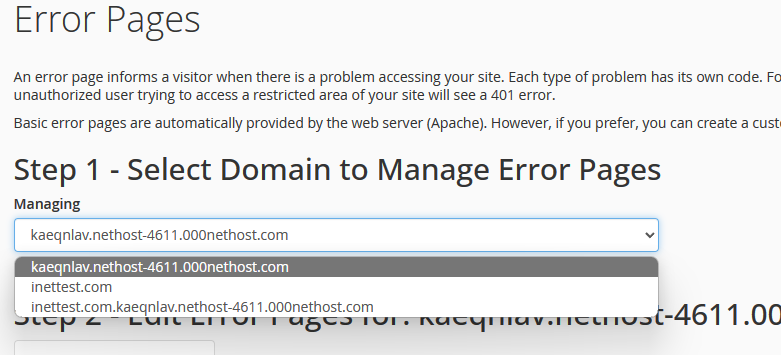
 Trong đây bạn có thể tùy chọn website nào muốn thay đổi trang báo lỗi.
Sau khi đã chọn được website tiếp đến phía dưới là một số các thông báo lỗi phổ biến.
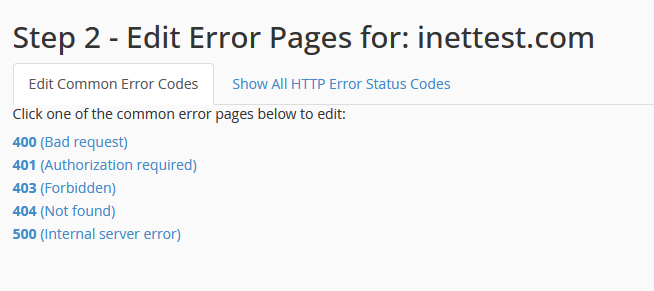
- 400 (Yêu cầu không hợp lệ)
- 401 (Yêu cầu cấp quyền)
- 403 (Bị cấm)
- 404 (Không tìm thấy)
- 500 (Lỗi máy chủ nội bộ)
Bạn có thể ấn thêm vào phần Show All HTTP Error Status Codes để hiển thị toàn bộ các thông báo lỗi có hỗ trợ.
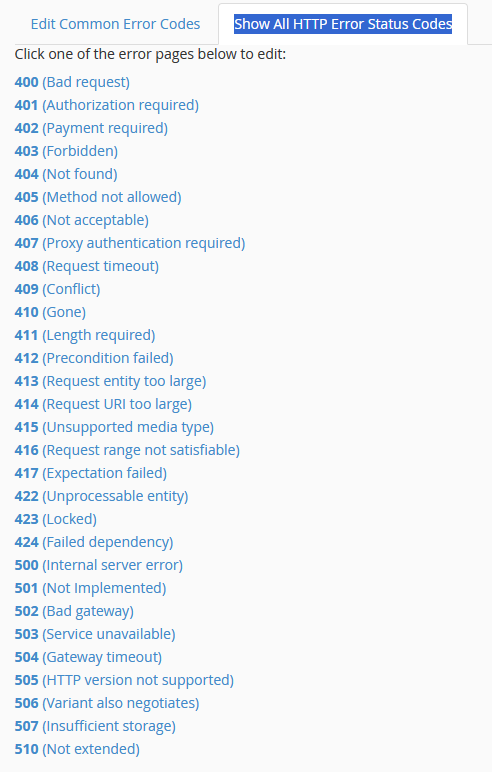
Để chỉnh sửa trang báo lỗi bạn ấn vào 1 thông báo lỗi cụ thể. Ví dụ 404 (Not found).
Sau đó bạn có thể chỉnh sửa trang thông báo lỗi này
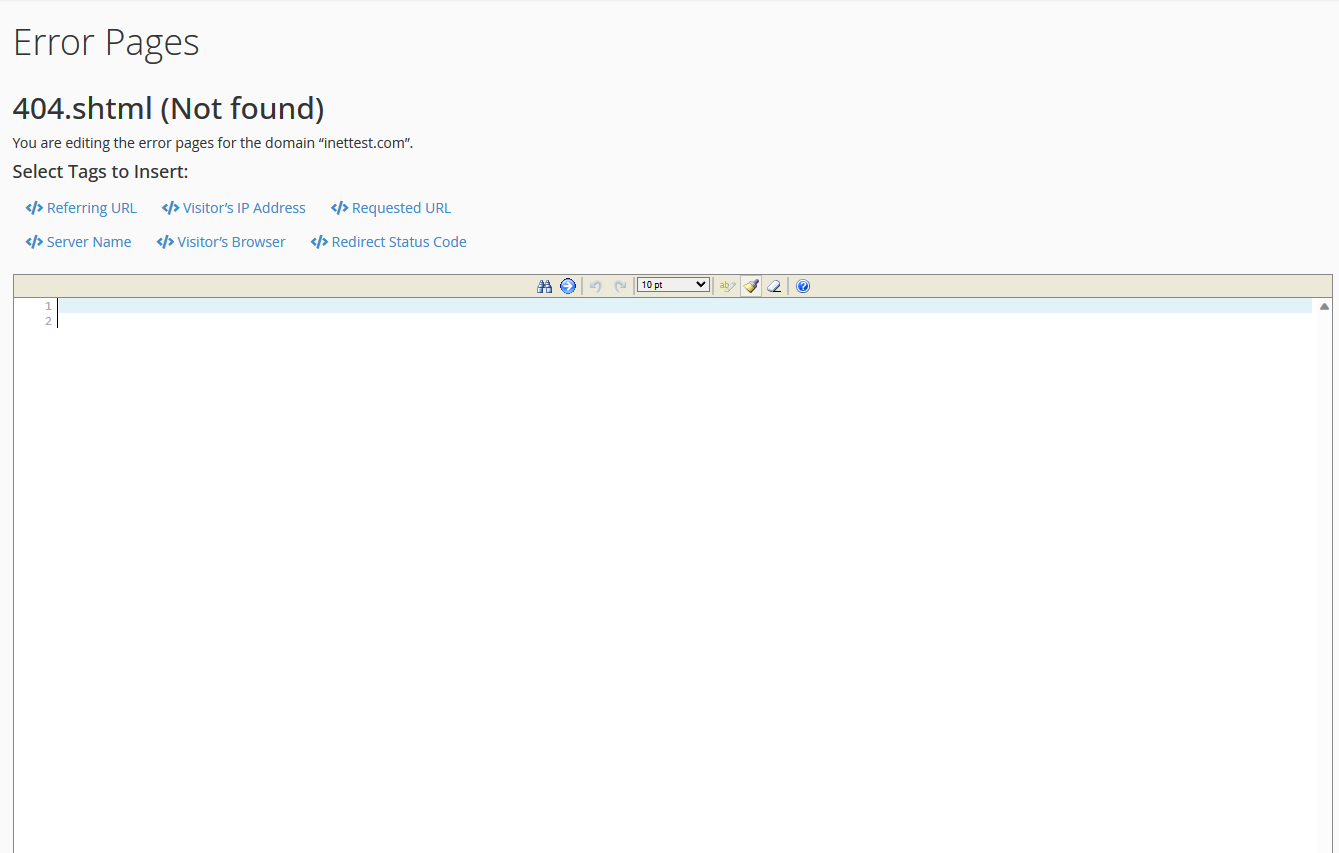
Tại đây có một số nhãn mặc định hỗ trợ bạn hiển thị thông tin cần thiết. Bạn cũng có thể chèn các thẻ premade, html nếu bạn muốn.
| Referring URL | Liệt kê URL bạn đến từ. |
| Visitor’s IP Address | Liệt kê địa chỉ IP của khách truy cập trang web của bạn. |
| Requested URL | Hiển thị URL bạn đang cố gắng truy cập |
| Server Name | Hiển thị tên của máy chủ. |
| Visitor’s Browser | Liệt kê loại trình duyệt của khách truy cập. |
| Redirect Status Code | Điều này sẽ hiển thị mã thông báo lỗi, chẳng hạn như 500 hoặc 404, v.v. |
Sau khi tùy chỉnh xong bạn ấn Save để lưu lại
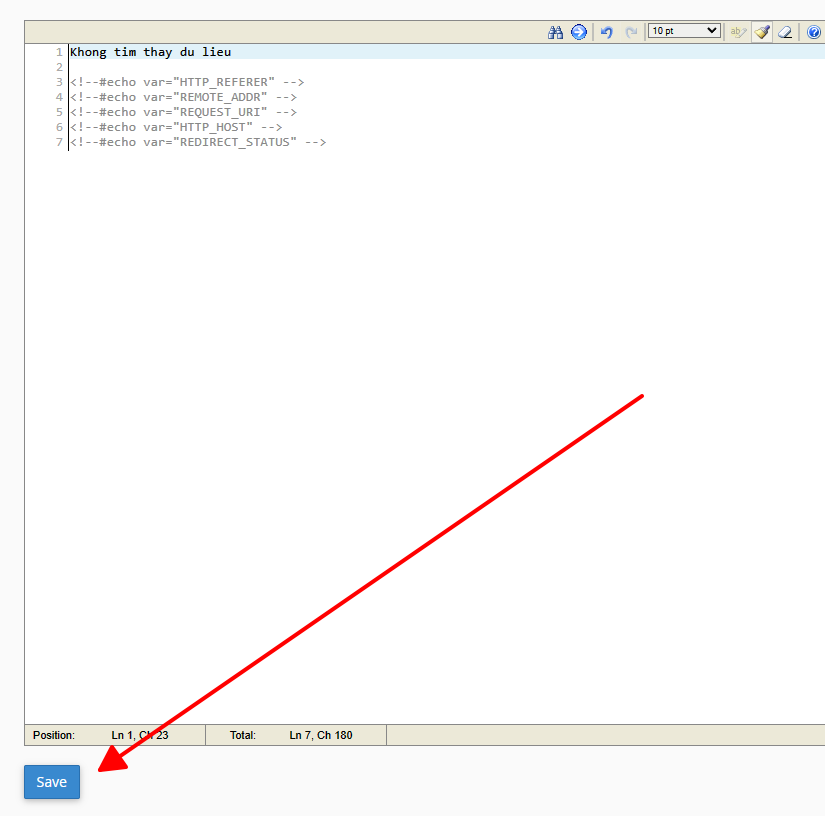
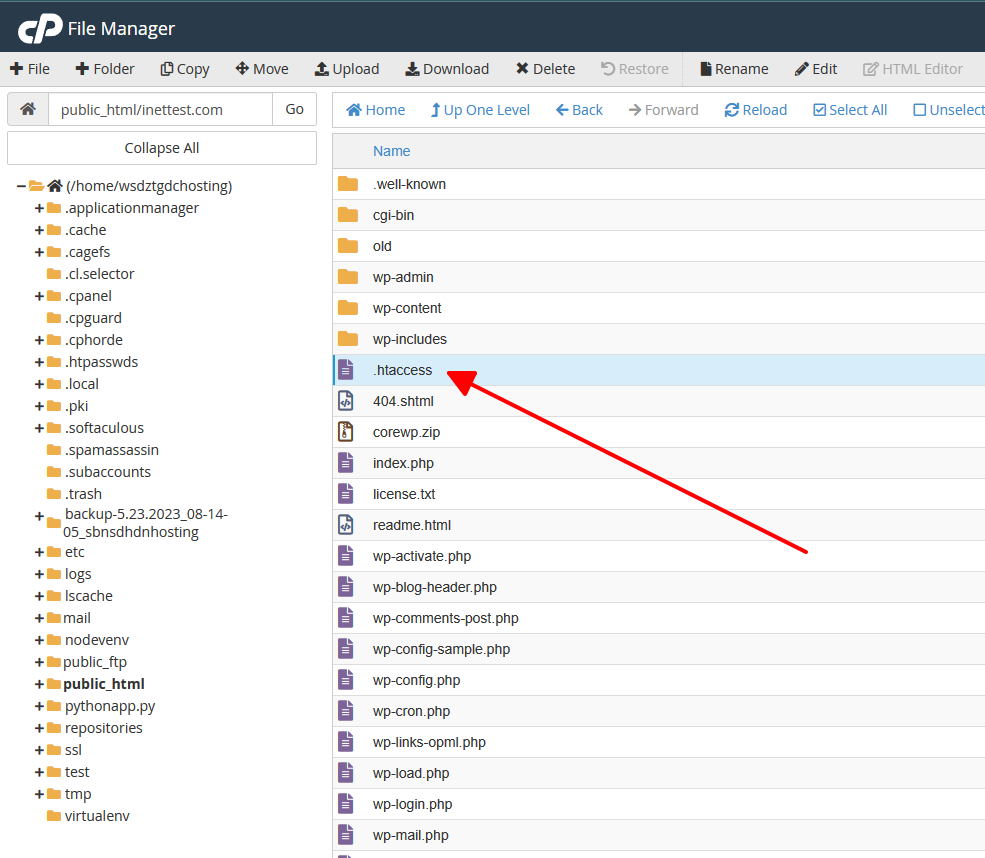
Bước tiếp theo bạn cần thiết lập file .htaccess của web.
Bạn truy cập vào File manager đi tới phần thư mục code web và chọn chỉnh sửa file .htaccess.
Bạn chèn thêm thiết lập này để web sẽ nhận trang thông báo lỗi mới.
ErrorDocument 400 /400.shtml
ErrorDocument 401 /401.shtml
ErrorDocument 403 /403.shtml
ErrorDocument 404 /404.shtml
ErrorDocument 500 /500.shtml
Các file .shtml tương ứng với trang thông báo lỗi mới bạn đã tạo.
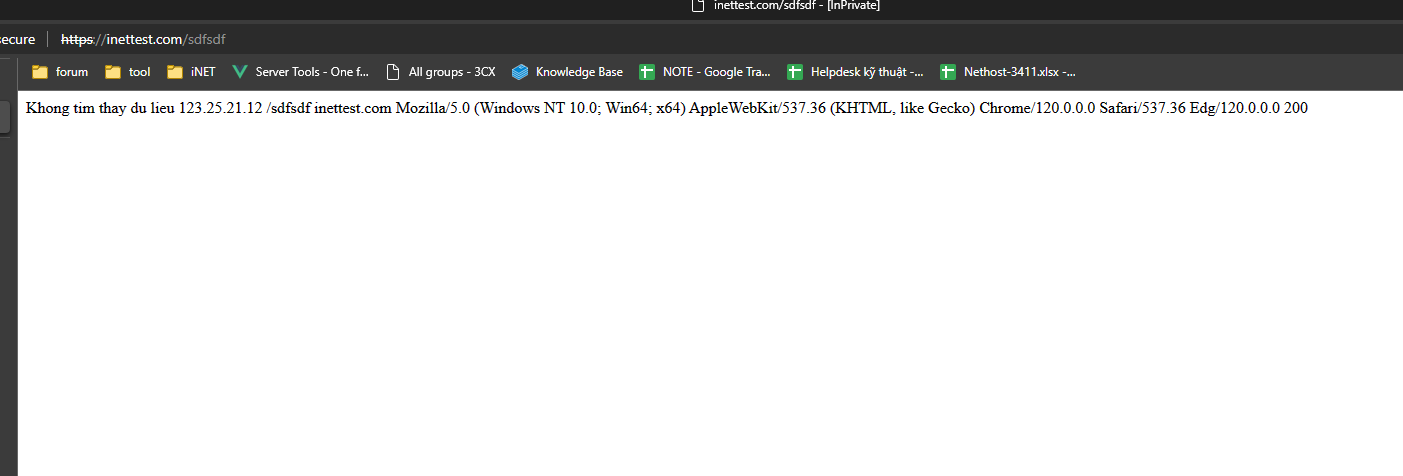
Ở đây iNET chỉ sửa ở trang 404 nên chỉ thêm thiết lập file 404 vào .htaccess.
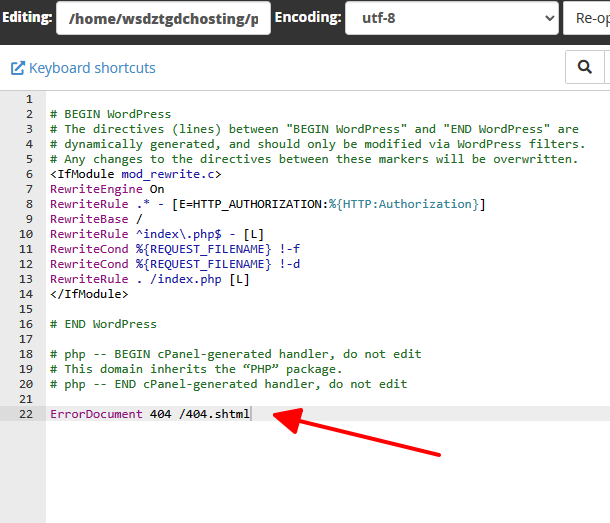
Như vậy khi gặp lỗi 404 website sẽ hiển thị trang báo lỗi bạn đã tùy chỉnh.
Chúc bạn thành công.