Hướng dẫn upload file lên trên hosting thông qua cPanel và FileZilla
Bài viết này sẽ hướng dẫn người dùng upload các file lên hosting thông qua cPanel
I- Trình quản lý tệp cPanel (được khuyến nghị cho một số lượng nhỏ tệp)
1. Chuyển đến cPanel >> Phần Files >> menu File Manager
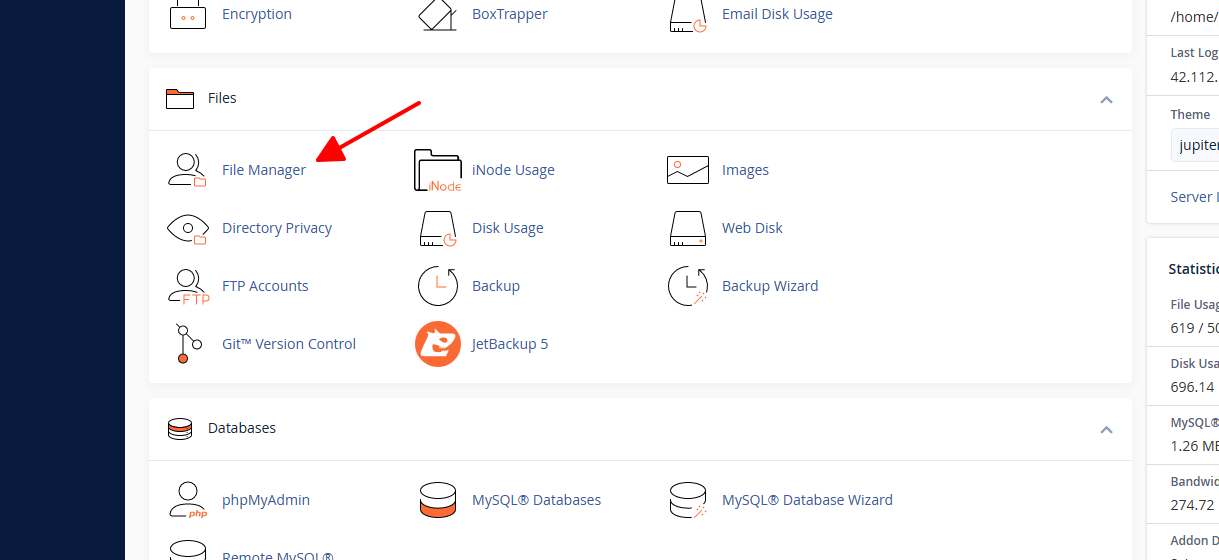
2. Theo mặc định, bạn sẽ được đưa đến thư mục chính
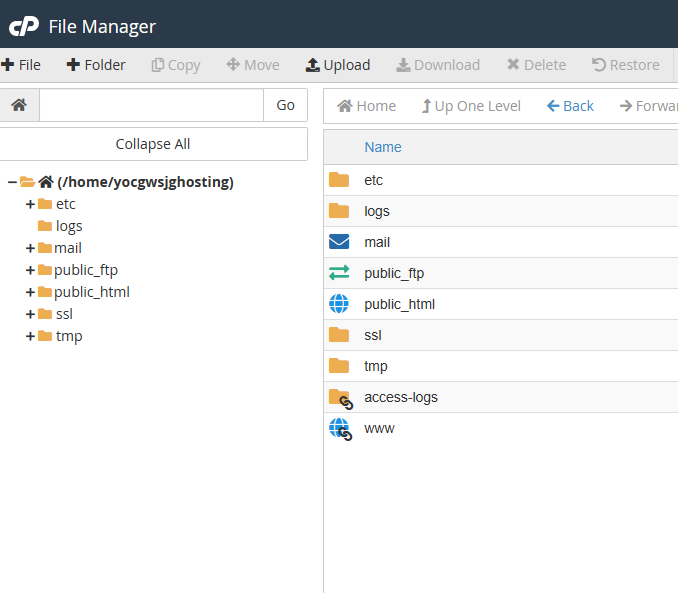
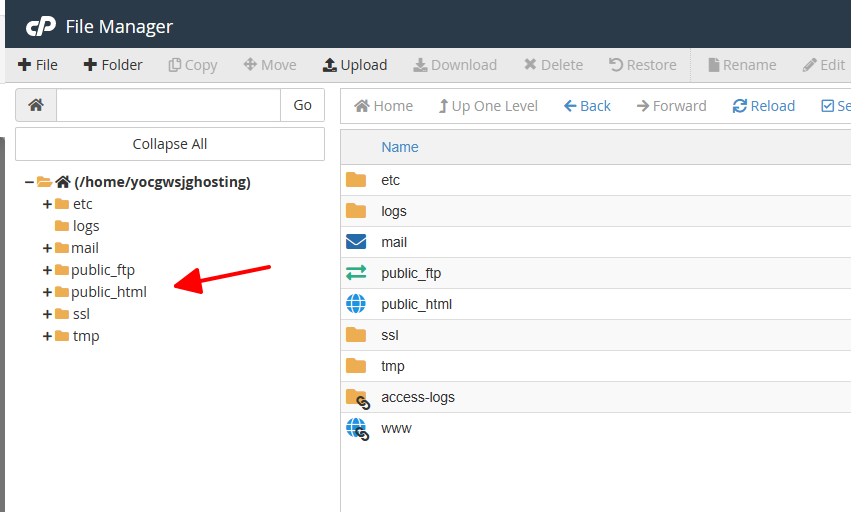
Từ đây bạn có thể chuyển đến thư mục gốc cho trang web của mình. Nếu bạn muốn tải lên nội dung cho tên miền chính, hãy điều hướng đến thư mục public_html
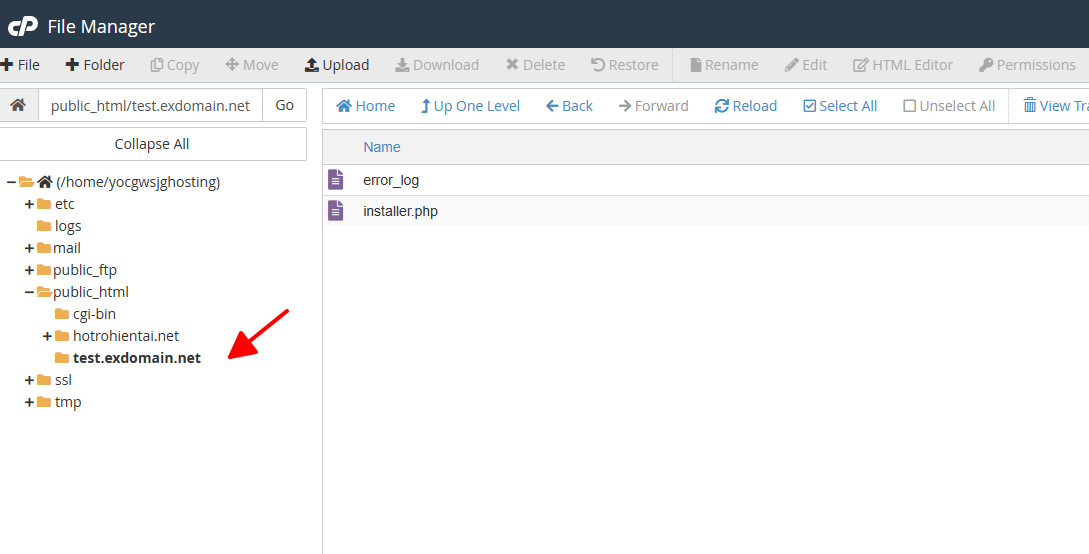
Nếu bạn tải lên nội dung cho tên miền phụ thì chọn theo đúng thư mục
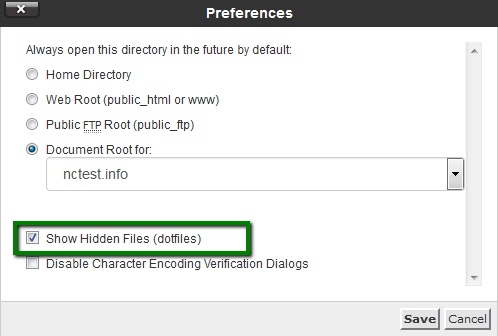
3. Nếu bạn muốn xem các tệp hệ thống ẩn như .htaccess hoặc các tệp khác, hãy nhấp vào Cài đặt ở góc trên cùng bên phải

Và bật Hiển thị tệp ẩn (dotfiles) trong cửa sổ bật lên
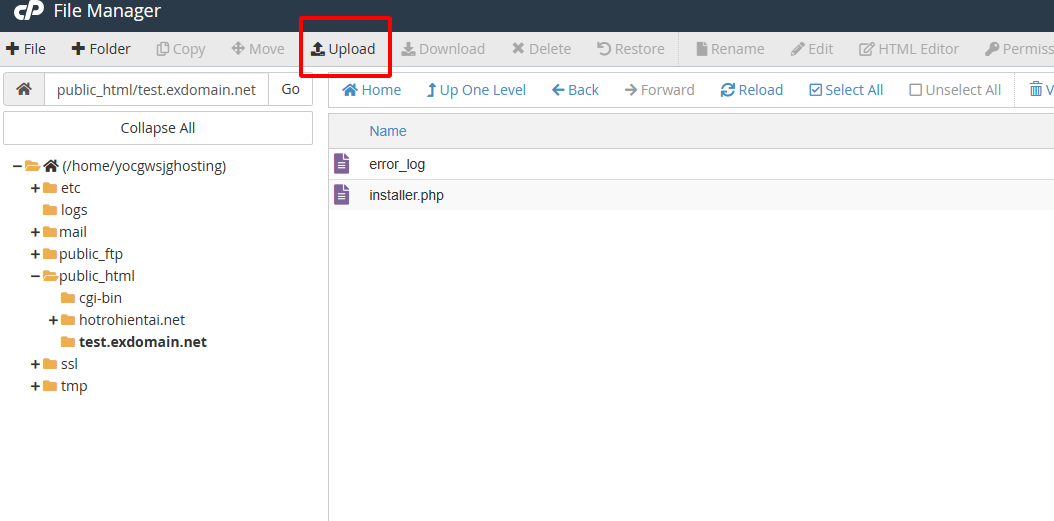
4. Nhấn nút Tải lên
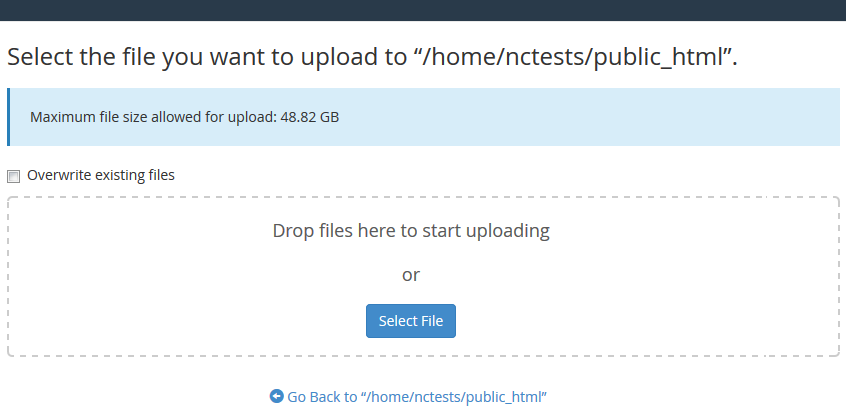
5. Sau đó bấm vào Chọn tệp hoặc chỉ cần kéo và thả các tệp cần thiết từ máy tính của bạn
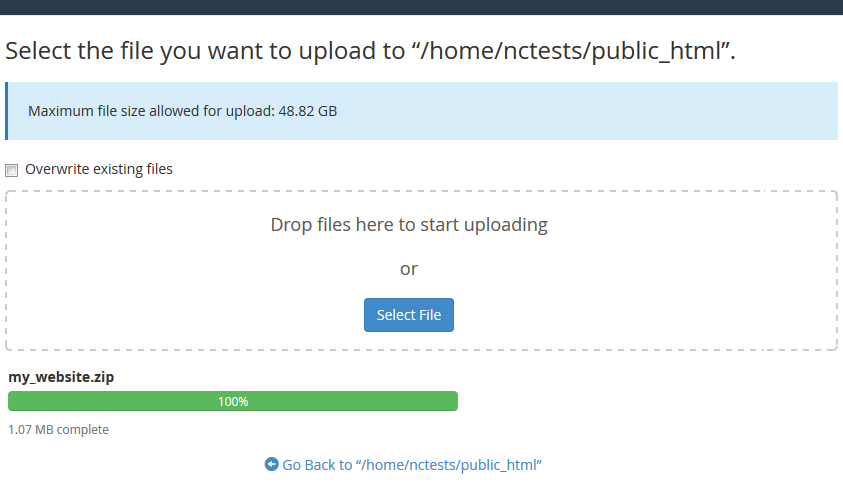
6. Sau khi tải lên, bạn sẽ thấy thông báo này
7. Bạn cũng có thể giải nén hoặc nén lưu trữ rất hữu ích và nhanh chóng, đặc biệt là khi tải lên / tải xuống nhiều tệp
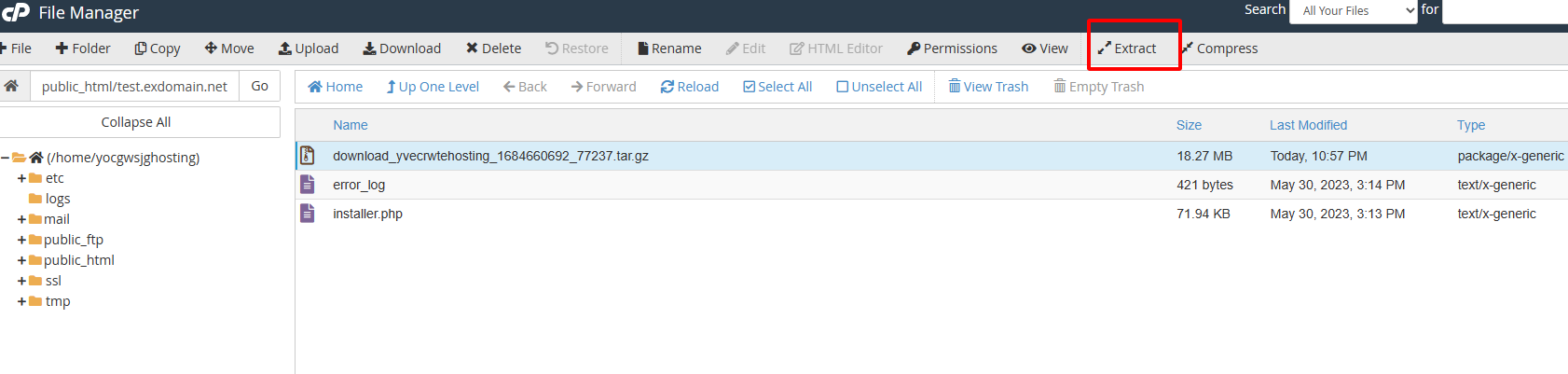
Mặc dù Trình quản lý tệp có thể truy cập ngay lập tức qua cPanel và không cần cài đặt thêm, nhưng lại không tiện ích bằng FTP client.
II- Máy khách FTP (được khuyến nghị cho một số lượng lớn tệp / nếu tệp trang web được cập nhật thường xuyên)
- Máy khách FTP cho phép bạn xử lý nhanh các tệp và truy cập ngay vào không gian web của bạn. Nhược điểm duy nhất là bạn vẫn sẽ cần sử dụng cPanel trong trường hợp bạn muốn giải nén tệp vì máy khách FTP không hỗ trợ tính năng này.
- Có rất nhiều ứng dụng khách FTP và bạn có thể chọn một ứng dụng tùy thuộc vào bạn. Nếu bạn hỏi chúng tôi, chúng tôi khuyên bạn nên sử dụng Filezilla - đây là ứng dụng khách FTP phổ biến với giao diện thân thiện, dễ sử dụng và cấu hình đơn giản.
1. Tải xuống ứng dụng khách Filezilla từ trang web chính thức
2. Khi bạn đã cài đặt nó và thấy biểu tượng Filezilla trên máy tính để bàn của bạn, hãy khởi chạy chương trình.
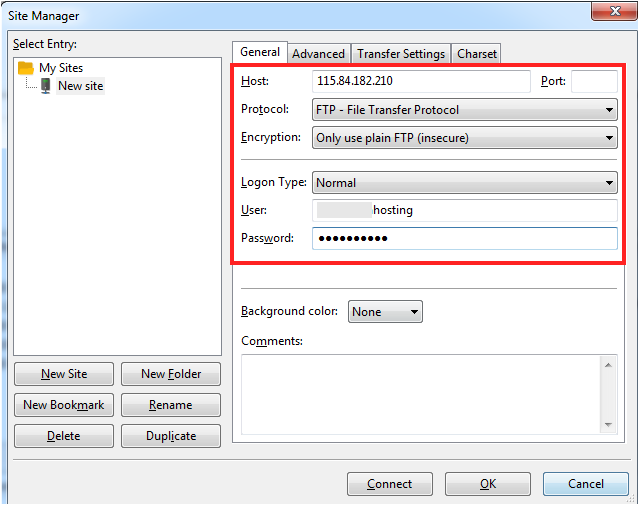
3. Có thể kết nối thông qua các giao thức khác nhau
* FTP (chế độ SSL rõ ràng, được mã hóa):
+ Máy chủ: ftpes: // máy chủ tài khoản của bạn được lưu trữ trên
+ Port: 21
+ Giao thức: FTP
+ Mã hóa: Yêu cầu FTP rõ ràng qua TLS
+ Loại đăng nhập: Normal
+ Người dùng: tên người dùng cPanel của bạn
+ Mật khẩu: mật khẩu cPanel của bạn
* SFTP (FTP bảo mật dựa trên SSH, được mã hóa):
+ Máy chủ: sftp: // máy chủ tài khoản của bạn được lưu trữ trên
+ Port: 21098
+ Giao thức: SFTP
+ Loại đăng nhập: Normal
+ Người dùng: tên người dùng cPanel của bạn
+ Mật khẩu: mật khẩu cPanel của bạn
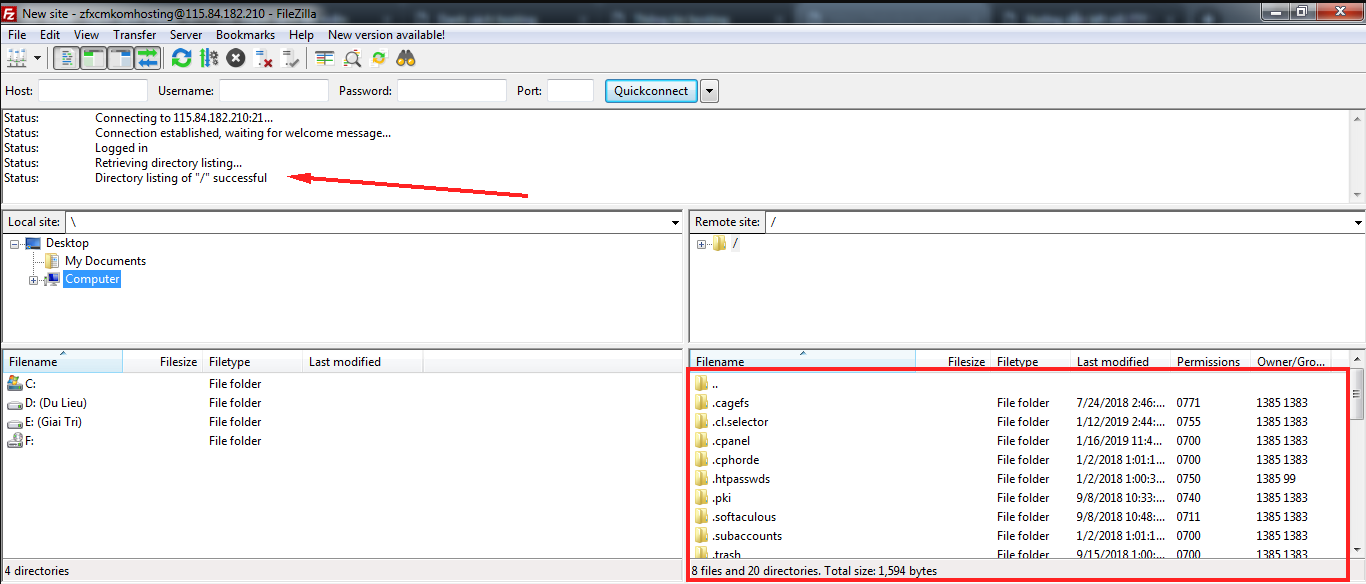
- Khi tất cả các cài đặt được điền, nhấp vào Quickconnect.
- Bạn đã sẵn sàng để làm việc trên trang web của bạn!
Mong rằng bài viết trên đã giúp bạn đọc hiểu rõ hơn cách upload một tệp tin lên trên hosting.