Hướng dẫn xóa cache DNS trên Windows, Mac và Chrome
Bạn đã bao giờ xóa bộ nhớ cache DNS của bạn? Đây là mẹo khắc phục sự cố giúp bạn truy cập phiên bản mới nhất của trang web, đặc biệt sau khi thay đổi DNS.
Thông tin DNS cho trình duyệt của bạn biết nơi tìm một trang web. Máy tính của bạn giữ thông tin này trong bộ nhớ cache để nhanh chóng trỏ trình duyệt đi đúng hướng.
Trong bài viết này, chúng tôi hướng dẫn bạn cách xóa bộ nhớ cache DNS của bạn trên Mac, Windows và Chrome, qua đó làm mới các bản ghi DNS được lưu trữ trên thiết bị của bạn, giúp bạn khắc phục sự cố trang web.

1. Bộ nhớ cache DNS là gì?
- Bộ nhớ cache DNS giống như một sổ địa chỉ được lưu trên máy tính của bạn với thông tin máy chủ tên miền (DNS) của mỗi trang web bạn truy cập.
- Máy chủ DNS hoặc Tên miền là một công nghệ cho máy tính của bạn biết địa chỉ IP được liên kết với một tên miền. Bạn đọc có thể xem thêm thông tin về DNS.
- Lưu thông tin DNS trong bộ đệm DNS cục bộ giúp trình duyệt của bạn nhanh chóng tìm thấy một trang web.
- Khi bạn nhập địa chỉ trang web trong trình duyệt của mình, nó sẽ tìm thông tin DNS trong bộ nhớ cache local trước tiên. Nếu nó tìm thấy các hướng dẫn, thì nó sử dụng bộ nhớ DNS để truy cập trang web.
- Mặt khác, nếu thông tin không có trong bộ nhớ cache DNS local, thì trình duyệt sẽ lấy thông tin đó từ các máy chủ DNS khác trên internet.
- Điều này đảm bảo rằng mỗi khi bạn truy cập bất kỳ trang web nào, trình duyệt của bạn sẽ có lộ trình ngắn nhất để có được thông tin DNS cần thiết để định vị trang web trên internet.
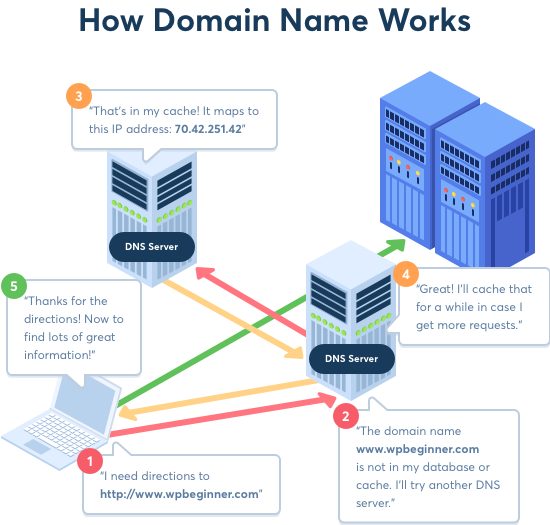
- Tuy nhiên, điều này đôi khi có thể gây rắc rối. Ví dụ: khi bạn đang di chuyển một trang web WordPress sang một tên miền mới hoặc khi bạn đang chuyển website WordPress sang một máy chủ mới.
- Thông tin DNS có thể không được cập nhật nhanh chóng trên máy tính của bạn và cuối cùng bạn có thể truy cập trang web cũ hoặc thấy lỗi không tìm thấy. Cuối cùng nó sẽ được cập nhật, nhưng tại sao phải đợi khi bạn có thể xóa bộ nhớ cache DNS ngay lập tức.
Chúng ta hãy xem làm thế nào để xóa bộ nhớ cache DNS trên các nền tảng khác nhau.
2. Cách xóa bộ nhớ cache DNS trong Windows
a. Với Windows
- Nếu bạn đang sử dụng máy tính Windows, thì đây là cách bạn xóa bộ đệm DNS trên thiết bị của mình.
- Trước tiên, bạn cần nhấp vào nút hình cửa sổ và chọn Command Prompt.
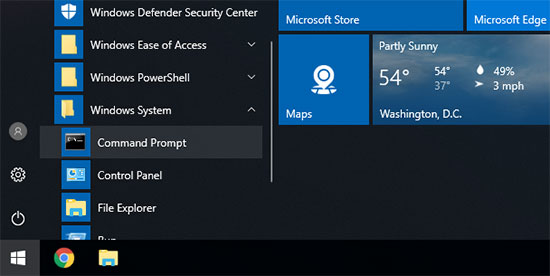
- Điều này sẽ khởi chạy một cửa sổ nhắc lệnh. Bên trong nó bạn cần nhập văn bản sau:
ipconfig /flushdns
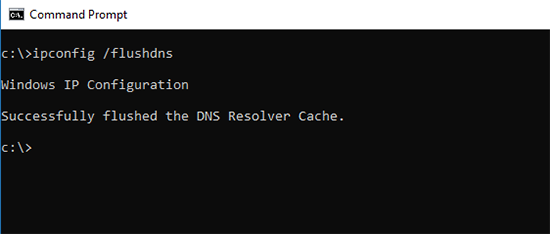
- Nhấp vào nút enter để thực thi lệnh và Windows sẽ xóa bộ nhớ cache DNS.
- Đó là tất cả, bây giờ bạn có thể tiếp tục truy cập trang web của mình để lấy thông tin DNS được cập nhật.
b. Cách xóa bộ nhớ cache DNS trên Mac OS
- Nếu bạn đang sử dụng máy tính Mac, hãy làm theo các bước dưới đây để xóa bộ nhớ cache DNS của bạn.
- Đầu tiên, bạn cần khởi chạy ứng dụng Terminal. Bạn có thể tìm thấy nó trong Launchpad trong thư mục 'Other'. Bạn cũng có thể khởi chạy nó bằng cách mở Finder và vào thư mục Applications » Utilities.
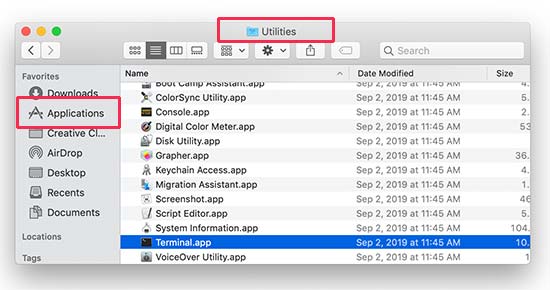
- Điều này sẽ khởi chạy cửa sổ terminal nơi bạn cần nhập lệnh sau.
sudo killall -HUP mDNSResponder
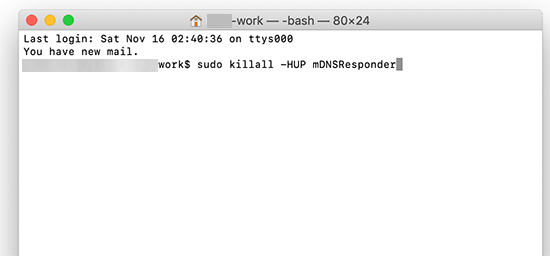
- Bạn sẽ được yêu cầu nhập mật khẩu tài khoản macOS của bạn. Đó là cùng một mật khẩu bạn sử dụng để đăng nhập vào máy tính của bạn.
- Sau đó, máy tính của bạn sẽ xóa bộ nhớ cache DNS. Bây giờ bạn có thể truy cập trang web để có được thông tin DNS mới nhất.
c. Xóa bộ nhớ cache DNS trong Chrome
- Google Chrome cũng giữ bộ nhớ cache DNS riêng và nó tách biệt với bộ nhớ cache DNS được lưu trữ bởi hệ điều hành của bạn.
- Nếu bạn sử dụng Google Chrome làm trình duyệt chính, thì bạn cũng cần xóa bộ nhớ cache DNS của Chrome.
- Trước tiên, bạn cần nhập địa chỉ sau vào thanh địa chỉ của trình duyệt và nhấn enter trên bàn phím của bạn.
chrome://net-internals/#dns
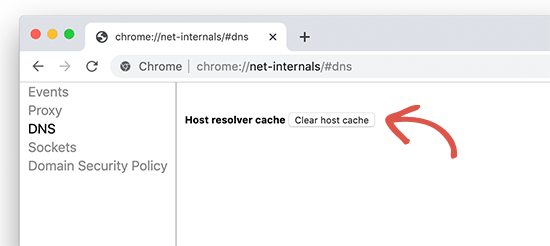
- Sau khi truy cập: chrome://net-internals/#dns xong thì ta sẽ được đi tới phần cài đặt nội bộ của Chrome. Tiếp theo nhấp vào nút ‘Clear host cache’ và Chrome sẽ xóa bộ nhớ cache DNS của nó.
- Bây giờ hãy nhớ rằng bộ nhớ cache DNS tách biệt với bộ nhớ cache DNS của trình duyệt.
- Trình duyệt của bạn lưu rất nhiều dữ liệu trang web trong cache tạm thời để tải nhanh các trang trong các lần truy cập tiếp theo.
- Nếu bạn gặp sự cố khi xem một trang mà bạn đã cập nhật nhưng không thể thấy các thay đổi của mình, thì bạn sẽ muốn xóa bộ nhớ cache của trình duyệt.
- Chúng tôi có hướng dẫn từng bước về cách xóa bộ nhớ cache của trình duyệt trên tất cả các trình duyệt.
3. Cách kiểm tra cập nhật DNS
- Khi bạn đang chuyển trang web WordPress của mình sang hosting hoặc chuyển đăng ký tên miền sang nhà đăng ký tên miền mới , bạn sẽ phải thay đổi cài đặt DNS của mình và trỏ chúng đến vị trí mới.
- Khi bạn áp dụng những thay đổi này trong cài đặt tên miền của mình, sẽ mất một lúc để các thay đổi có hiệu lực trên internet. Điều này có thể mất bất cứ nơi nào từ một vài giờ đến một vài ngày.
- Trong thời gian này, tên miền của bạn đôi khi sẽ trỏ đến vị trí cũ và đôi khi nó sẽ trỏ đến vị trí mới. Điều này phụ thuộc vào vị trí địa lý của bạn và máy chủ DNS nào mà trình duyệt của bạn yêu cầu chỉ đường.
- Bạn có thể kiểm tra cách những thay đổi DNS này được lan truyền trên toàn thế giới bằng các công cụ trực tuyến như DNSChecker.
- Chỉ cần nhập tên miền của bạn và nó sẽ tìm nạp DNS từ các vị trí địa lý khác nhau trải khắp thế giới.
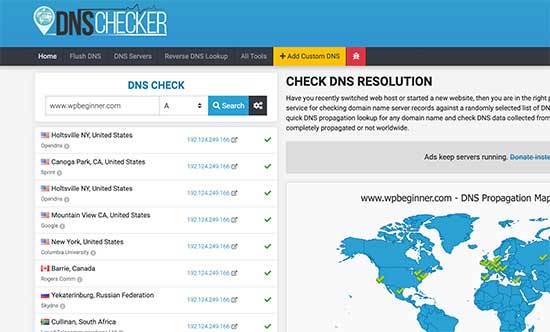
- Nếu tất cả các vị trí chỉ ra cùng một địa chỉ IP có dấu kiểm màu xanh lục, thì điều này có nghĩa là các thay đổi DNS bạn đã thực hiện được cập nhật trên Internet.